Asana presenta una funcionalidad mejorada para las acciones relacionadas con las fechas en las reglas, que ofrece más flexibilidad y precisión al automatizar tu trabajo. Descubre las funciones clave y cómo usarlas.
Artículos relacionados – finalmente.
Funciones clave
Diseño uniforme: Con el lanzamiento de nuevas acciones de fecha, ahora hay un diseño de interfaz de usuario uniforme, ya sea para actualizar una tarea existente, crear una nueva o establecer una fecha de entrega con un campo personalizado de fecha.
Compensaciones negativas: las nuevas acciones de fecha ahora admiten la posibilidad de establecer fechas de entrega en el pasado. Por ejemplo, cree una regla para crear una subtarea para finalizar la agenda de la reunión dos semanas antes de la reunión.
Establece fechas en relación con los campos de fecha personalizados: las nuevas acciones de fecha también podrán establecer fechas en relación con los campos de fecha personalizados de la tarea de activación, además del campo de fecha de entrega real.
Usa la interfaz de acciones de fecha
La interfaz de acciones de fecha consta de varios componentes que te permiten establecer fechas con precisión.
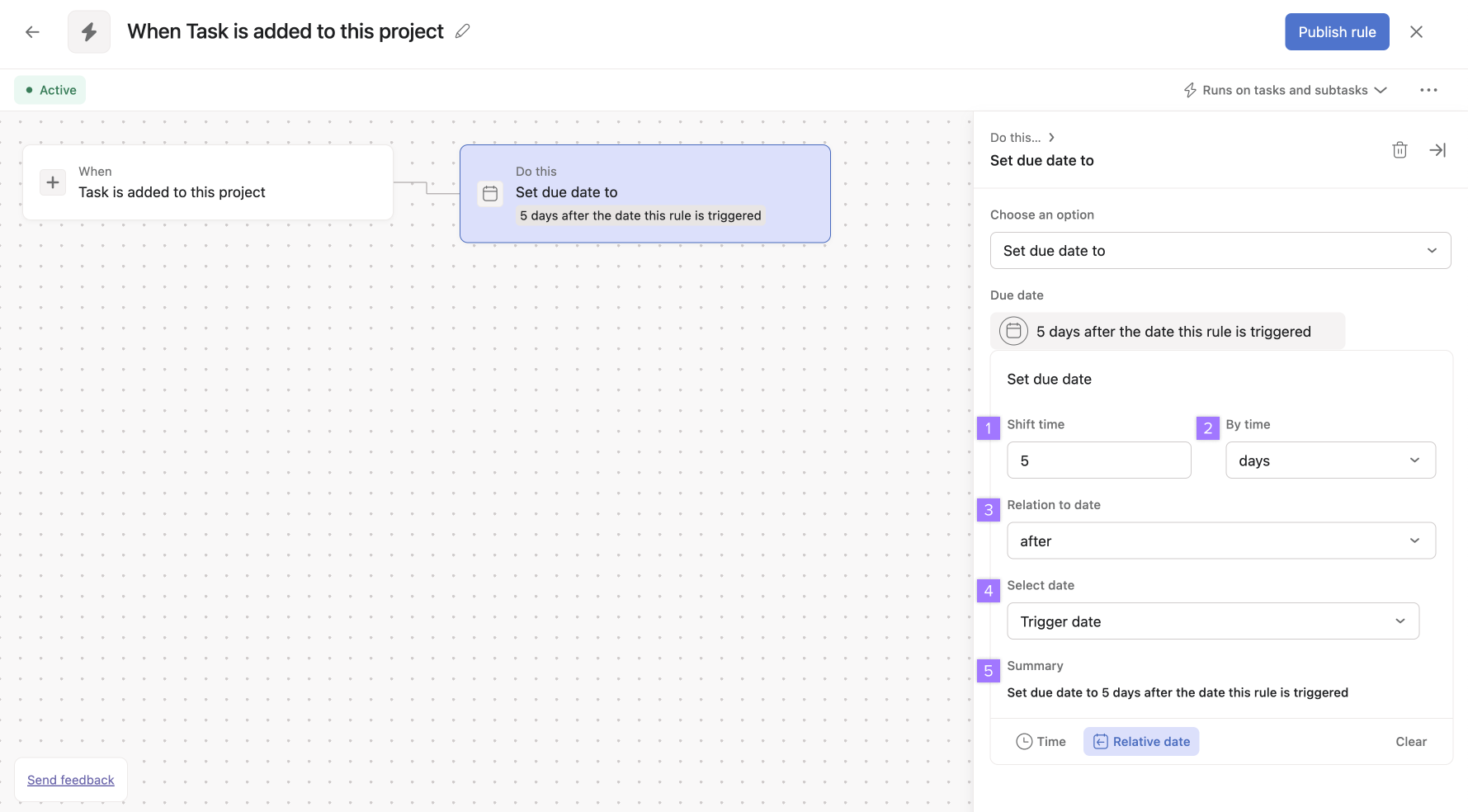
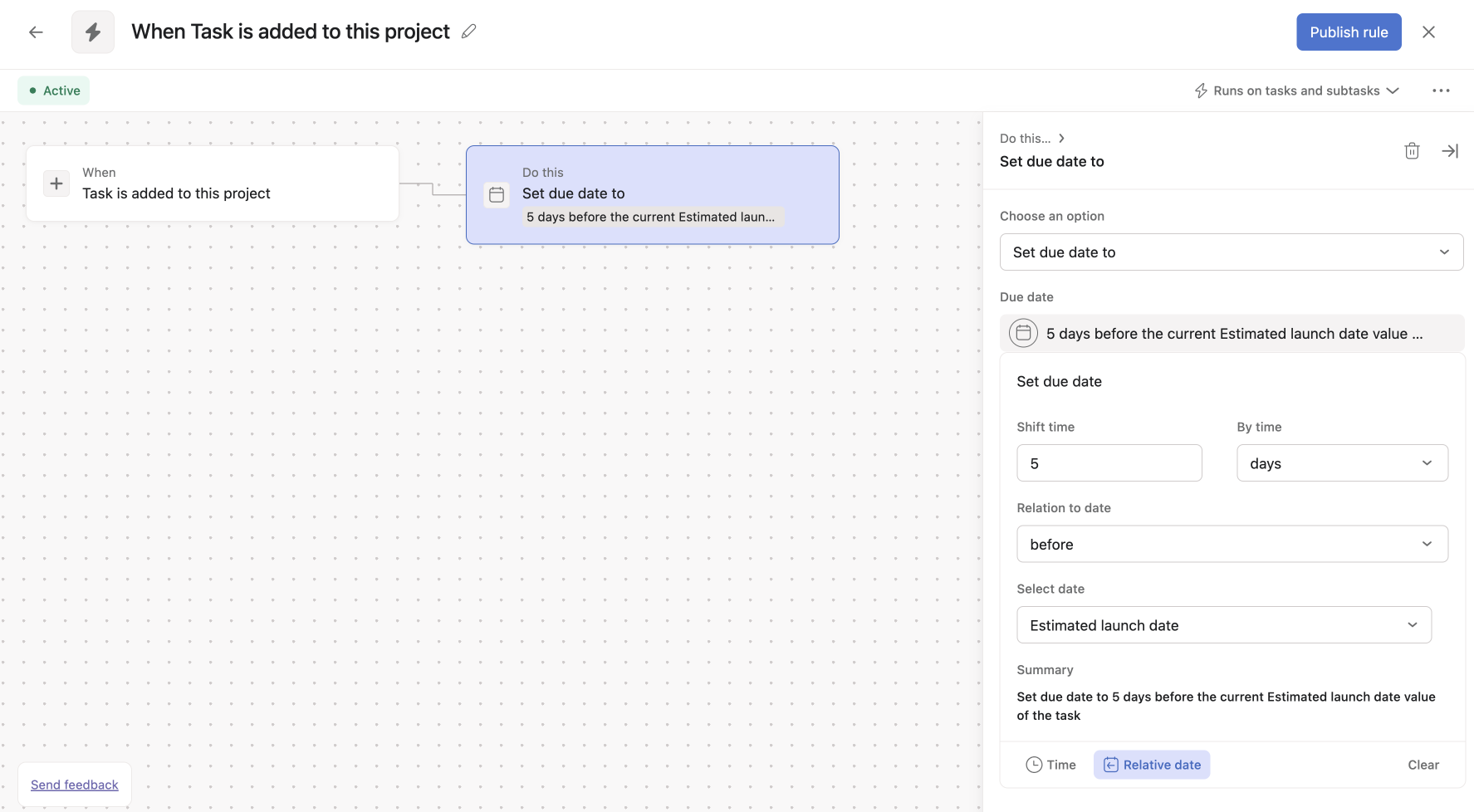
- Cambiar tiempo: ingresa cualquier valor numérico (3, 5, 90) en función del período de tiempo que deseas cambiar. Funciona junto con Por tiempo para especificar el cambio de fecha exacto. Por tiempo: la unidad de tiempo que deseas cambiar. Elige entre días, semanas o meses. Funciona en conjunto con la opción Ajustar tiempo para especificar el cambio de fecha exacto, por ejemplo, 5 días o 3 meses. Relación con la fecha: elige entre después o antes para crear una relación con la fecha, por ejemplo, 2 semanas antes o 90 días después. Selecciona la fecha: elige el campo de fecha que se utilizará. Selecciona una de las siguientes opciones: Completar con IA: valor resuelto por IA, basado en instrucciones de flujos de trabajo inteligentes. Fecha de activación: la fecha en que se activa la regla. Fecha específica: una fecha específica establecida en la regla. Fecha de inicio: la fecha de inicio de la tarea de activación. Fecha de entrega: la fecha de entrega de la tarea de activación. Fecha de creación: la fecha en que se creó la tarea de activación. Campo de fecha personalizado: la fecha de cualquier campo de fecha personalizado utilizado en el proyecto, por ejemplo, fecha de lanzamiento, fecha de revisión, fecha de finalización estimada. Los campos de fecha personalizados en los proyectos están separados de las fechas de entrega. Resumen: Como las nuevas acciones de fecha en las reglas contienen muchos componentes, la nueva interfaz resume la acción de fecha elegida en un lenguaje sencillo para mayor claridad. En el siguiente ejemplo, configure la regla para que se ejecute cuando se agregue una tarea al proyecto. Cambie la fecha de entrega de la tarea de activación. Establezca la fecha específica a la que se cambia la fecha de entrega en el panel de fecha de entrega en la imagen a continuación. En este ejemplo, establece la fecha de entrega 5 días antes del valor de la fecha de lanzamiento estimada de la tarea. Establezca la fecha de lanzamiento estimada como un campo de fecha personalizado agregado al proyecto. Establezca la nueva fecha de entrega de la tarea 5 días antes de la fecha de lanzamiento estimada.

Nota

