Asana har infört förbättrade datumåtgärder i regler, vilket ger mer flexibilitet och precision när du automatiserar ditt arbete. Förklara de viktigaste funktionerna och hur man använder dem.
Läs även:
Viktiga funktioner
Konsekvent design: Med lanseringen av nya datumåtgärder finns det nu en konsekvent design för användargränssnittet, oavsett om du uppdaterar en befintlig uppgift, skapar en ny eller anger ett slutdatum med ett anpassat datumfält.
Negativa förskjutningar: De nya datumåtgärderna stöder nu möjligheten att ställa in slutdatum i det förflutna. Skapa till exempel en regel för att skapa en underuppgift för att slutföra mötets agenda två veckor före mötet.
Ange datum i förhållande till anpassade datumfält: Nya datumåtgärder kan också ange datum i förhållande till de anpassade datumfälten för den utlösande uppgiften, utöver det faktiska slutdatumfältet.
Använd gränssnittet för datumåtgärder
Använd gränssnittet för datumåtgärder för att ställa in datum med precision.
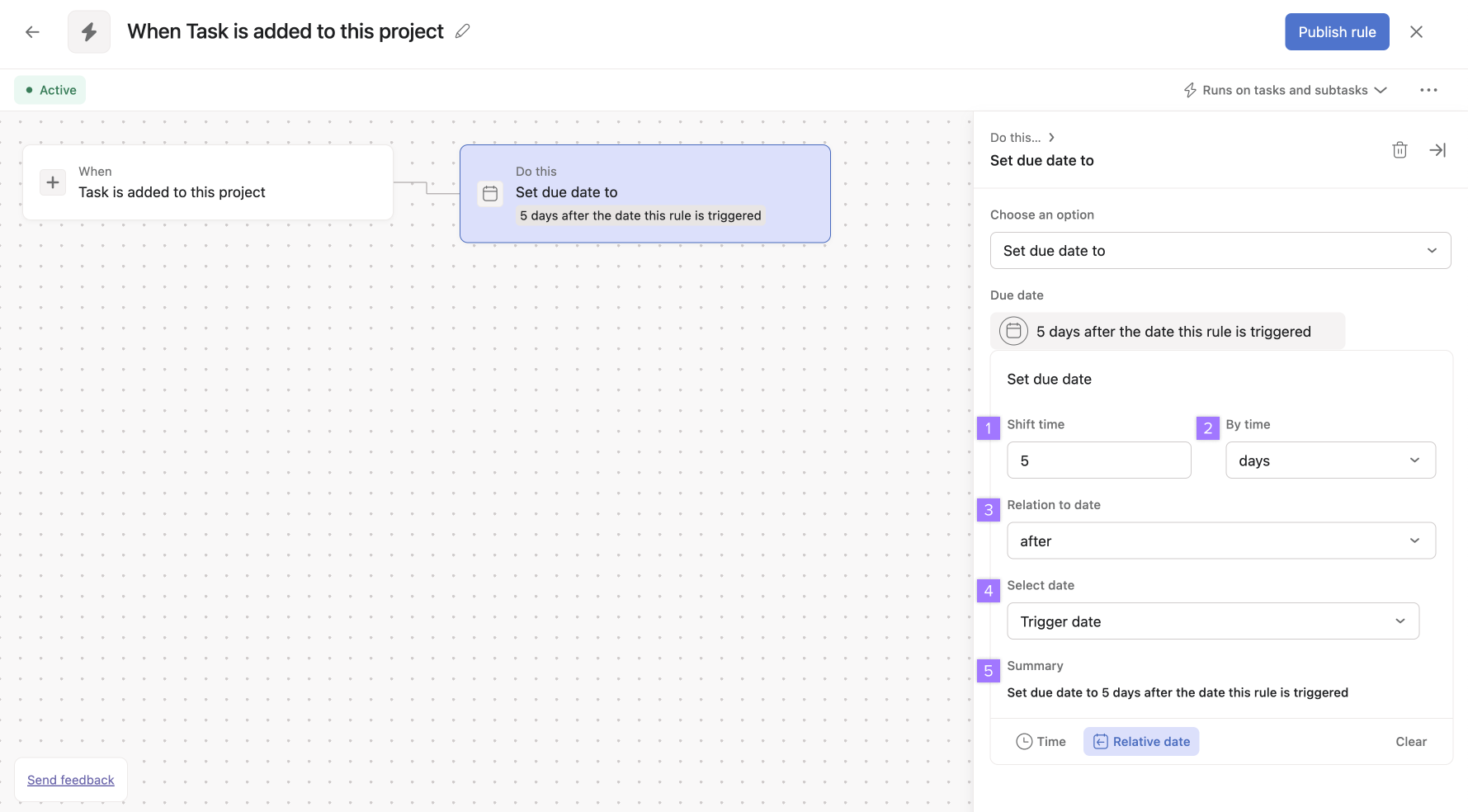
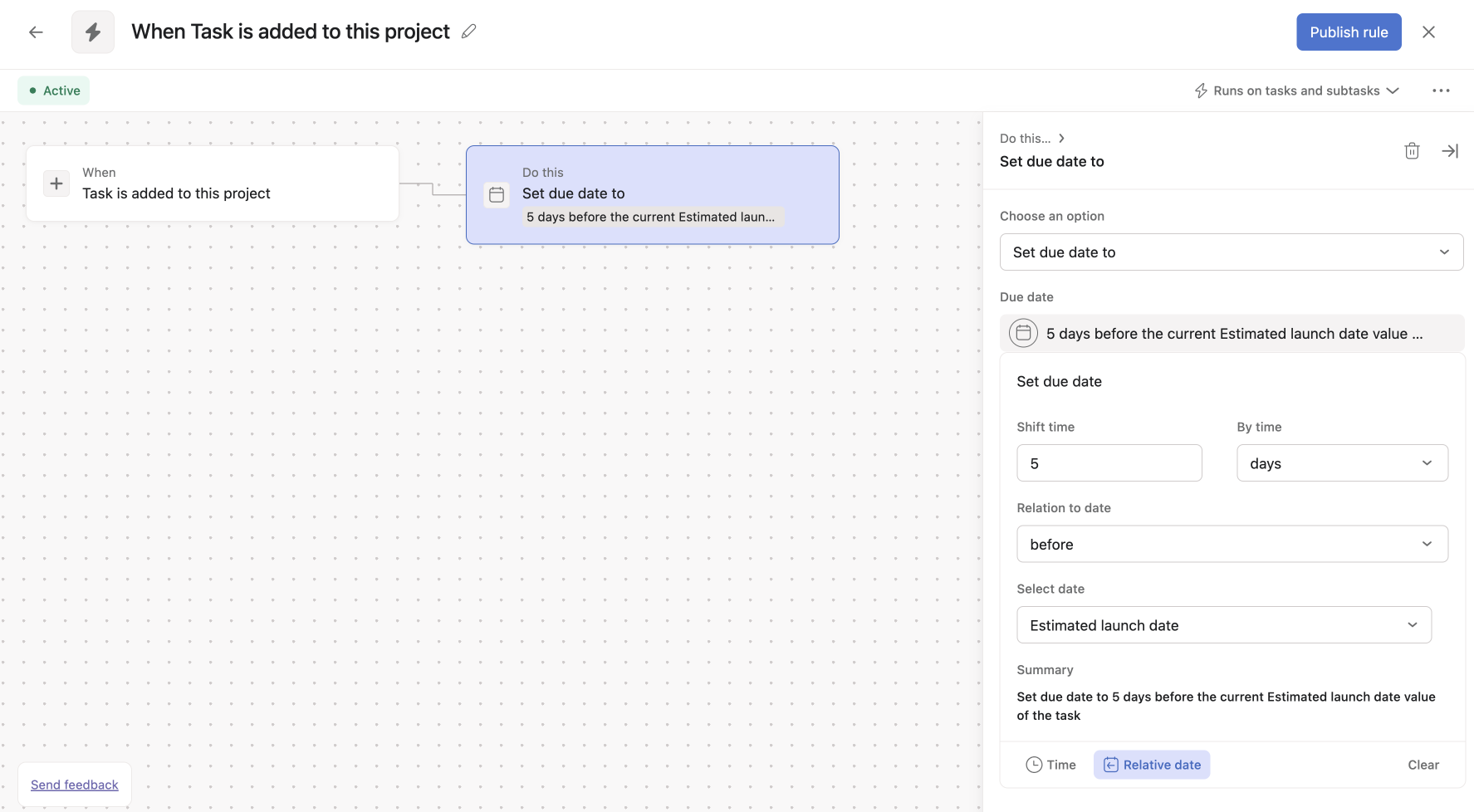
- Ändra tid: Ange ett numeriskt värde (3, 5, 90) baserat på den tidsperiod du vill ändra. Använd detta tillsammans med Efter tid för att ange den exakta datumändringen. Efter tid: Den tidsenhet du vill ändra med. Välj mellan dagar, veckor eller månader. Använd detta tillsammans med Flytta tid för att ange den exakta datumändringen, t.ex. 5 dagar eller 3 månader. Välj mellan efter eller före för att skapa en relation till datumet, t.ex. 2 veckor före eller 90 dagar efter. Välj datum: Välj det datumfält som ska användas. Välj bland följande: Fyll i med AI: Värde löst av AI. baserat på instruktioner för smarta arbetsflöden. Utlösningsdatum: Datumet då regeln utlöses. Specifikt datum: Ett specifikt datum som anges i regeln. Startdatum: Startdatumet för utlösningsuppgiften. Slutdatum: Slutdatumet för utlösningsuppgiften. Skapandedatum: Datumet då utlösningsuppgiften skapades. Anpassat datumfält: Datumet för ett anpassat datumfält som används i projektet, t.ex. lanseringsdatum, granskningsdatum, beräknat slutförandedatum. Anpassade datumfält i projekt är separata från slutdatum. Sammanfattning: Eftersom de nya datumåtgärderna i regler innehåller många komponenter sammanfattar det nya gränssnittet den valda datumåtgärden i klartext för tydlighetens skull. I exemplet nedan ställ in regeln att köras när en uppgift läggs till i projektet. Ändra slutdatumet för den utlösande uppgiften. Ange det specifika datumet som slutdatumet ändras till i slutdatumspanelen i bilden nedan. Det här exemplet visar att slutdatumet ska ställas in till 5 dagar före uppgiftens beräknade lanseringsdatum. Ange ett anpassat datumfält för beräknat lanseringsdatum i projektet. Ange uppgiftens nya slutdatum till 5 dagar före det beräknade lanseringsdatumet.

Anteckning

