In ein sichtbares Team umwandeln – Wird ein Team in ein sichtbares Team geändert, können alle Unternehmensmitglieder automatisch auf die sichtbaren Projekte und Nachrichten dieses Teams zugreifen, ohne dass sie genehmigt werden müssen. Unternehmensgäste können jedoch weiterhin keinem sichtbaren Team beitreten oder es in der Seitenleiste sehen.
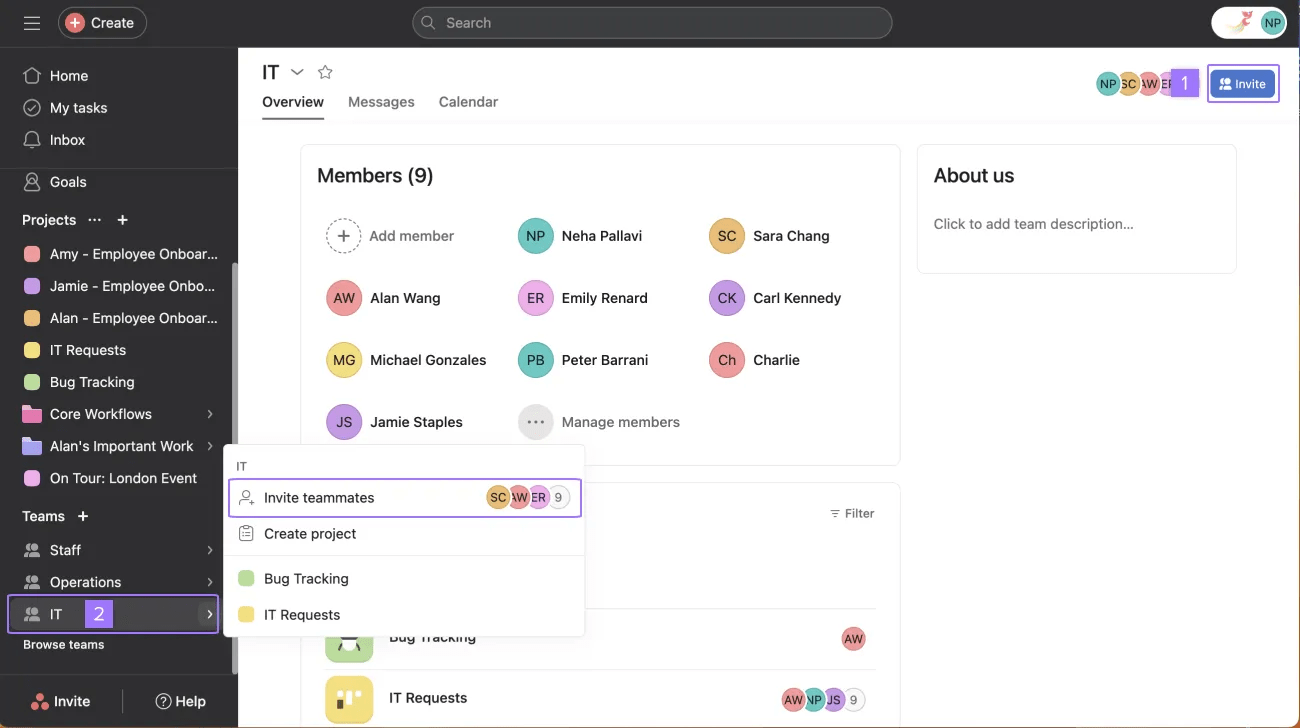
Es gibt zwei Möglichkeiten, jemanden zu einem privaten Team einzuladen:
- Klicken Sie in der Kopfzeile auf das +
- Klicken Sie auf das +-Symbol in der Seitenleiste und dann auf Teamkollegen einladen
">
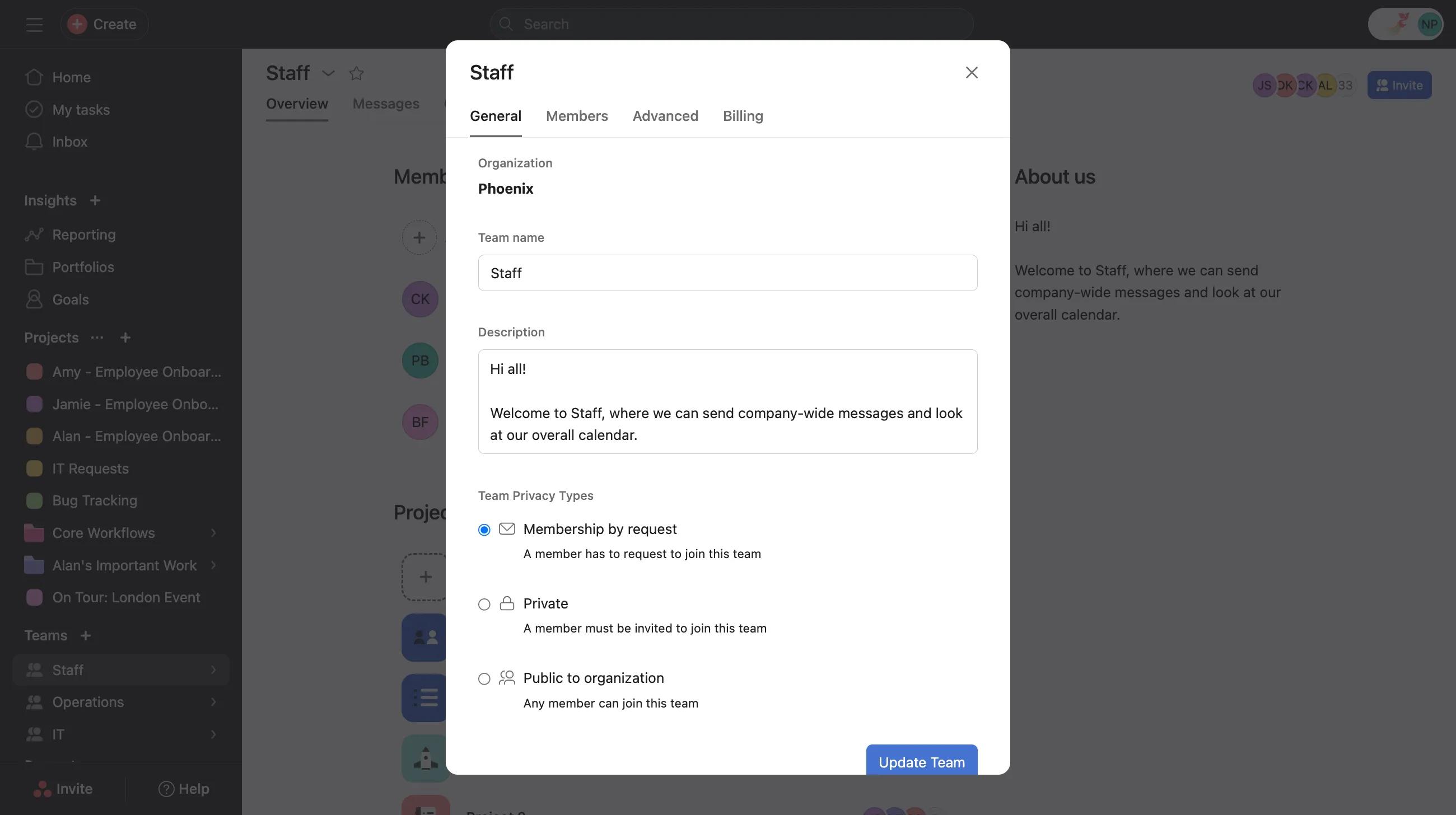
So ändern Sie ein Team in ein Mitgliedschaft-auf-Anfrage-Team:
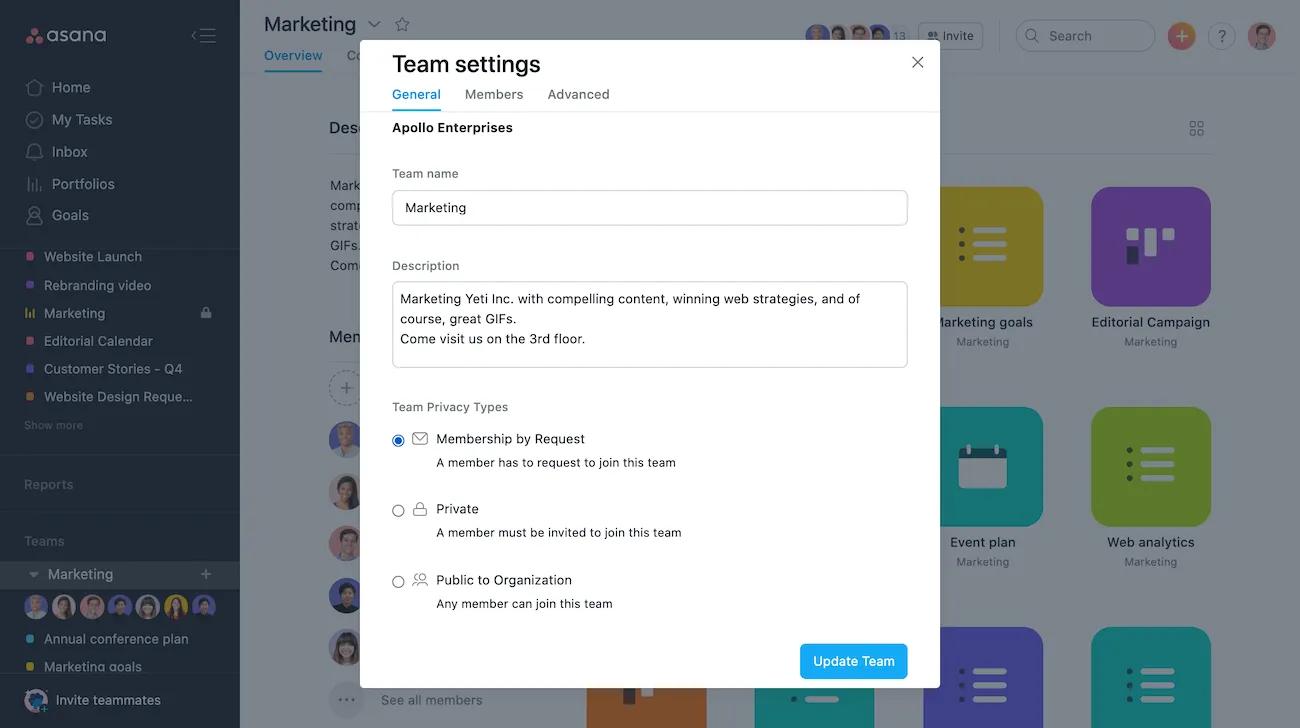
Navigieren Sie zum Tab Einstellungen in den Teameinstellungen und wählen Sie Mitgliedschaft auf Anfrage aus. Klicken Sie dann auf die Schaltfläche Team aktualisieren.
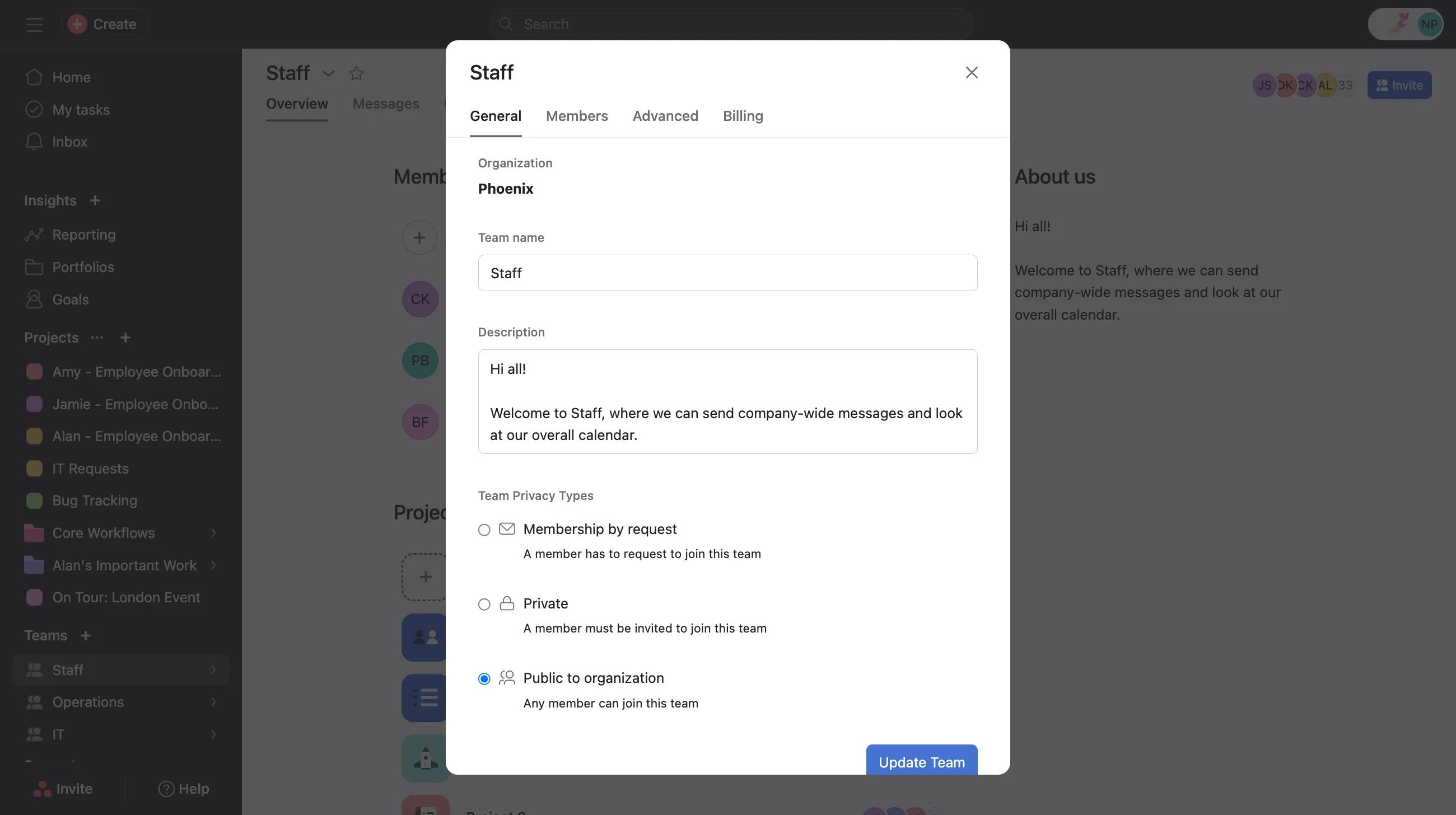
So ändern Sie ein Team in ein sichtbares Team:
Navigieren Sie zum Tab Einstellungen in den Teameinstellungen und wählen Sie Sichtbar fürs Unternehmen aus. Klicken Sie dann auf die Schaltfläche Team aktualisieren.
Sichtbares Team
Sichtbare Teams können von jedem Unternehmensmitglied gefunden werden; der Beitritt ist ohne Genehmigung möglich. Unternehmensgäste müssen explizit in ein sichtbares Team eingeladen werden, um darauf zugreifen zu können.
- Unternehmensgäste einladen – Durch die Einladung eines Unternehmensgastes zu einem sichtbaren Team erhält die Person Zugriff auf die sichtbaren Projekte und Teamnachrichten dieses Teams.
Es gibt zwei Möglichkeiten, jemanden in ein Team einzuladen:
- Klicken Sie in der Kopfzeile auf das +
- Klicken Sie auf das +-Symbol in der Seitenleiste und dann auf Teamkollegen einladen
So können Sie den Zugriff auf ein Team einschränken
Zugriff auf ein Mitgliedschaft-auf-Anfrage-Team beschränken
Es gibt vier Möglichkeiten, den Zugriff auf ein Mitgliedschaft-auf-Anfrage-Team einzuschränken:
- Die Team-Beitrittsanfrage ablehnen.
- Bestehende Teammitglieder entfernen – Durch das Entfernen einer Person aus einem Mitgliedschaft-auf-Anfrage-Team kann diese auf keine sichtbaren und privaten Projekte und Teamnachrichten des Teams mehr zugreifen.
- Ändern in ein privates Team – Wird ein Team in ein privates Team geändert, können andere Unternehmensmitglieder keine Beitrittsanfrage mehr für dieses Team über die Seitenleiste stellen.
- Genehmigung durch Teamadministrator erforderlich – ein Teamadministrator kann verlangen, dass alle Einladungen zum Team zuerst genehmigt werden müssen. Diese Funktion ist nur für Kunden mit einem Enterprise-Abo und Enterprise+-Abo sowie für Kunden mit einem Legacy Enterprise-Abo verfügbar.
So lehnen Sie den Zugriff ab:
- Navigieren Sie zu den Teameinstellungen neben dem Teamnamen in der Seitenleiste. Wenn jemand eine Beitrittsanfrage an das Team gestellt hat, wird Ausstehende Mitglieder bestätigen angezeigt.
- Klicken Sie auf Ablehnen, um der Person den Zugriff auf das Team zu verweigern.
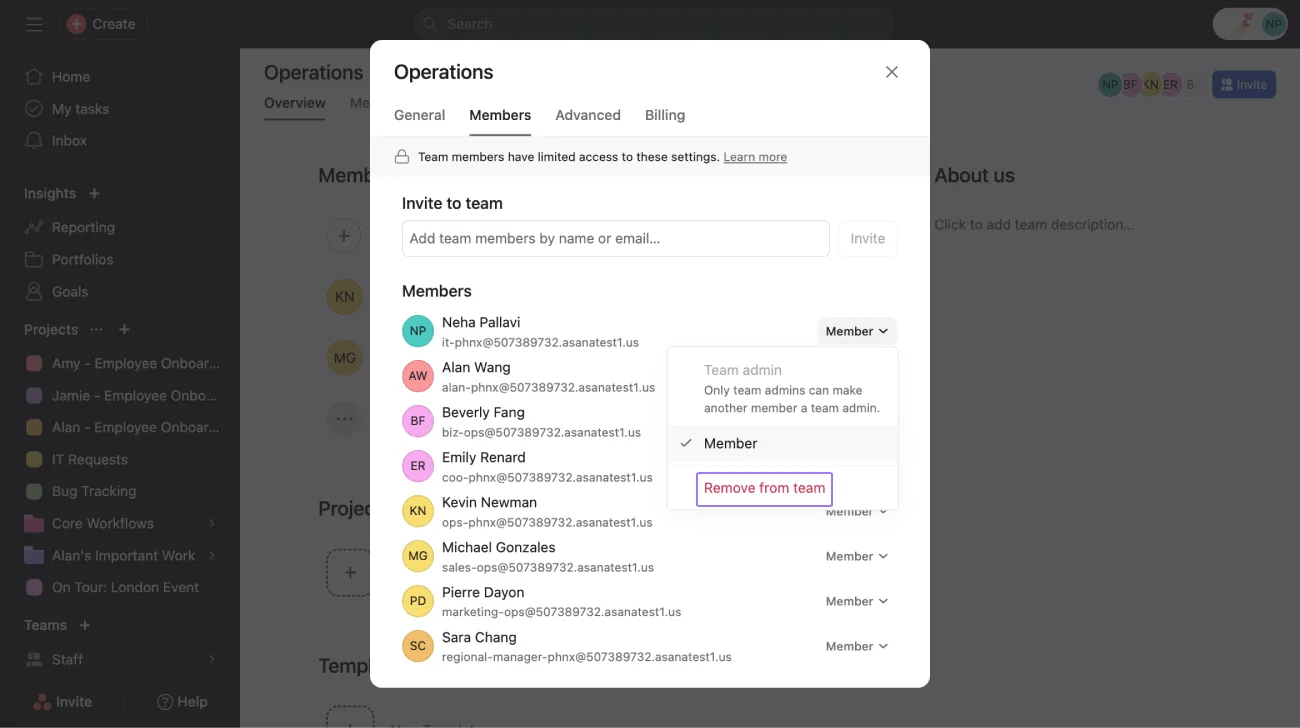
So entfernen Sie ein Teammitglied:
Navigieren Sie zum Tab Mitglieder in den Teameinstellungen, bewegen Sie den Mauszeiger über den Namen des Teammitglieds und klicken Sie auf die Schaltfläche Aus Team entfernen.
So ändern Sie ein Team in ein privates Team:
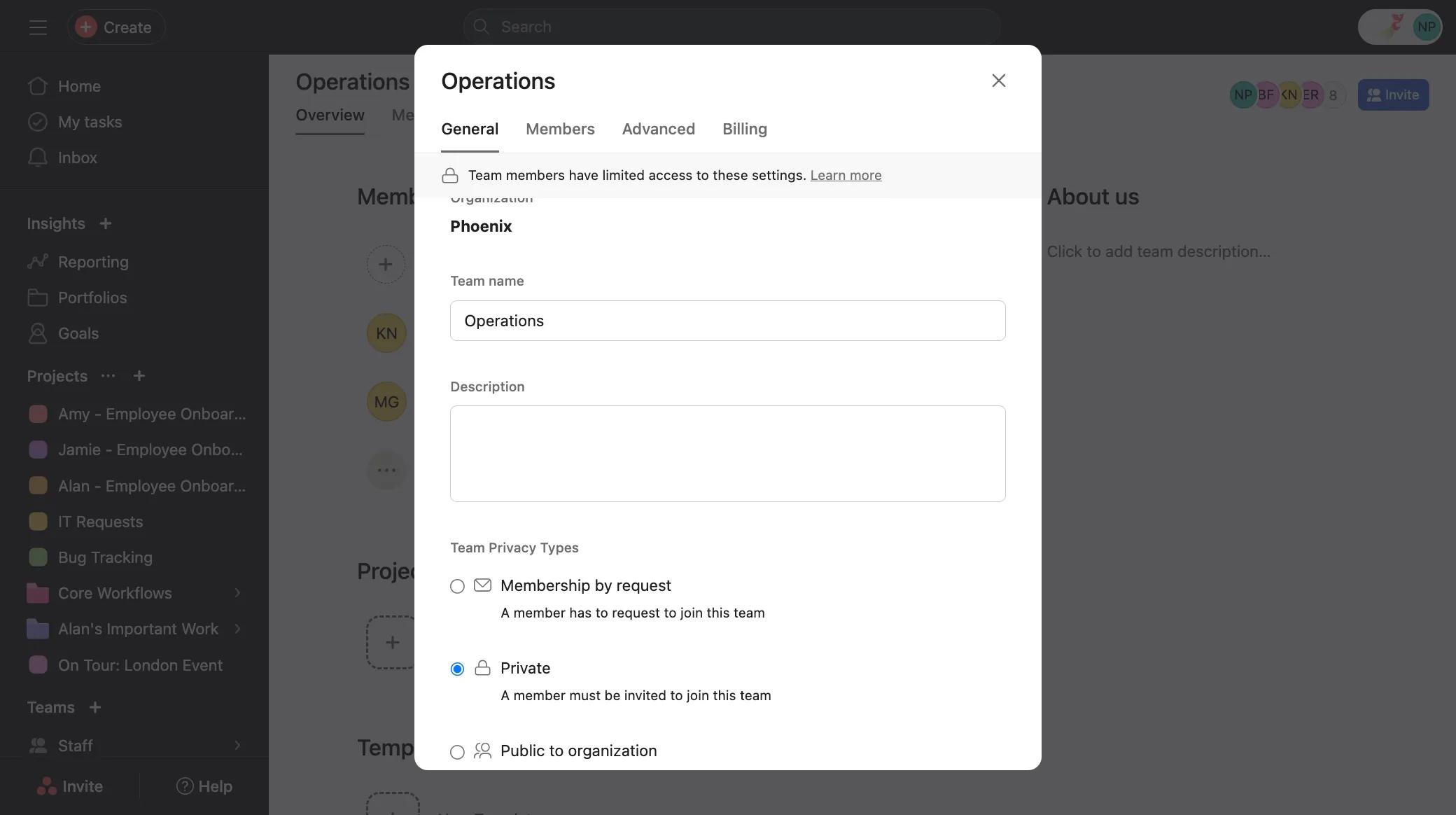
Navigieren Sie zum Tab Einstellungen in den Teameinstellungen und wählen Sie Privat aus. Klicken Sie dann auf die Schaltfläche Team aktualisieren.
2
Privates Team
Es gibt zwei Möglichkeiten, den Zugriff auf ein privates Team einzuschränken, da der Beitritt zu einem privaten Team nur per Einladung erfolgen kann:
- Teammitglieder entfernen – Durch das Entfernen einer Person aus einem privaten Team kann diese auf keine sichtbaren und privaten Projekte, Teamnachrichten, Anhänge in ausgewählten Arbeitsvorgängen und Notizen des Teams mehr zugreifen.
- Genehmigung durch Teamadministrator erforderlich – ein Teamadministrator kann verlangen, dass alle Einladungen zum Team zuerst genehmigt werden müssen. Diese Funktion ist nur für Kunden mit einem Enterprise-Abo und Enterprise+-Abo sowie für Kunden mit einem Legacy Enterprise-Abo verfügbar.
So entfernen Sie ein Teammitglied:
Navigieren Sie zum Tab Mitglieder in den Teameinstellungen, bewegen Sie den Mauszeiger über den Namen des Teammitglieds und klicken Sie auf die Schaltfläche Entfernen.
Öffentliches Team
Es gibt vier Möglichkeiten, den Zugriff auf ein öffentliches Team einzuschränken:
- Unternehmensgäste entfernen – Durch das Entfernen eines Unternehmensgastes aus einem Team mit sichtbarer Mitgliedschaft kann dieser nicht mehr auf sämtliche sichtbaren und privaten Projekte und Teamnachrichten des Teams zugreifen.
- Ändern in ein Mitgliedschaft-auf-Anfrage-Team – Wird ein Team in ein Mitgliedschaft-auf-Anfrage-Team umgewandelt, so können alle Unternehmensmitglieder eine Beitrittsanfrage für dieses Team über die Seitenleiste stellen. Die Anfrage muss jedoch genehmigt werden, bevor der Zugriff auf die sichtbaren Projekte und Team-Nachrichten dieses Teams möglich ist.
- Ändern in ein privates Team – Wird ein Team in ein privates Team umgewandelt, können andere Unternehmensmitglieder keine Beitrittsanfrage mehr für dieses Team über die Seitenleiste stellen und das Team auch nicht mehr sehen.
- Genehmigung des Teamadministrators für Gäste erforderlich – ein Teamadministrator kann verlangen, dass alle Gasteinladungen zum Team zuerst genehmigt werden müssen. Diese Funktion ist nur für Kunden mit einem Enterprise-Abo und Enterprise+-Abo sowie für Kunden mit einem Legacy Enterprise-Abo verfügbar.
So entfernen Sie ein Teammitglied:
Navigieren Sie zum Tab Mitglieder in den Teameinstellungen, bewegen Sie den Mauszeiger über den Namen des Teammitglieds und klicken Sie auf die Schaltfläche Entfernen.
Prinzipiell können Sie ein Unternehmensmitglied aus einem sichtbaren Team entfernen, aber da dieses Team sichtbar ist, kann das Mitglied einfach wieder ohne Genehmigung beitreten, um den Zugriff auf dazugehörige sichtbare Projekte und Teamnachrichten wiederherzustellen.
So ändern Sie ein Team zu einem Mitgliedschaft-auf-Anfrage-Team:
Navigieren Sie zum Tab Einstellungen in den Teameinstellungen und wählen Sie Mitgliedschaft auf Anfrage aus. Klicken Sie dann auf die Schaltfläche Team aktualisieren.
So ändern Sie ein Team in ein privates Team:
Navigieren Sie zum Tab Einstellungen in den Teameinstellungen und wählen Sie Privat aus. Klicken Sie dann auf die Schaltfläche Team aktualisieren.

Hinweis