Loading

Themen

Smart Editor

Verfügbar in den Stufen Starter, Advanced, Enterprise, und Enterprise+ sowie für ältere Abostufen Premium, Business und Legacy Enterprise verfügbar.

Verfassen Sie klare, überzeugende Antworten mit dem Smart Editor. Die Funktion zum Bearbeiten von Texten und Verbessern des Formats hilft Ihnen, den richtigen Ton zu treffen, die Länge Ihrer Texte anzupassen und die Struktur Ihrer Antworten zu verbessern.

Ähnliche Artikel:

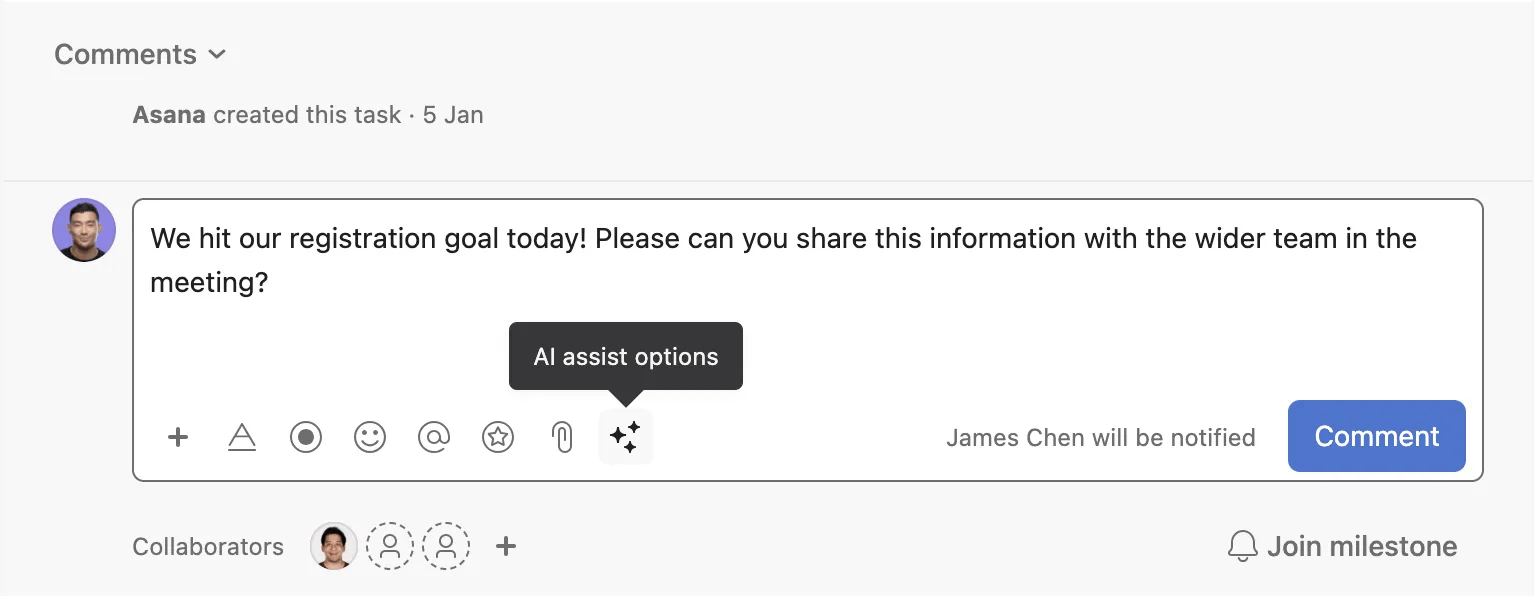
Der Smart Editor kann in Aufgabenbeschreibungen, Kommentaren und im Status-Editor verwendet werden. Klicken Sie einfach auf die Schaltfläche KI-Assistenz-Optionen in der Rich-Text-Toolbar, um zu beginnen.
Screenshot 2024-02-06 at 14.31 1.png

Schreibstil bearbeiten

Verwenden Sie Änderungen empfehlen, um die Grammatik und Rechtschreibung Ihres Textes sowie den Ton und die Länge schnell zu perfektionieren. Zu den Optionen für die Toneinstellung gehören: Direkt, Höflich, Professionell, Locker und Freundlich. Sie können auch die Länge Ihres Textes anpassen, um ihn je nach Bedarf zu verkürzen oder zu verlängern.

  • Schreiben Sie eine Aufgabenbeschreibung oder einen Kommentar, oder beginnen Sie eine Statusaktualisierung im Statuseditor.
  • Wählen Sie das Symbol KI-Assistenz-Optionen aus der Rich-Text-Toolbar, wie oben gezeigt.
  • Wählen Sie Änderungen empfehlen. Diese Funktion wurde entwickelt, um Grammatik- oder Rechtschreibfehler zu korrigieren.
  • Passen Sie die Länge und den Ton über das Popup-Fenster an oder klicken Sie auf die Schaltfläche Ton und Länge.
  • Wenn die Anpassungen abgeschlossen sind, klicken Sie auf Ersetzen, um den vorhandenen Text zu ersetzen.
  • Klicken Sie auf Verwerfen, wenn Sie stattdessen Ihren ursprünglichen Text verwenden möchten.
  • Format verbessern

    Mit der Funktion Format können Sie sich darauf konzentrieren, Ihre Gedanken schnell zu erfassen, ohne sich mit mühsamer Formatierung aufhalten zu müssen.

    1. Schreiben Sie eine Aufgabenbeschreibung oder einen Kommentar, oder beginnen Sie eine Statusaktualisierung im Statuseditor.
    2. Wählen Sie das Symbol KI-Assistenz-Optionen aus der Rich-Text-Toolbar, wie oben gezeigt.
    3. Klicken Sie auf Änderungen empfehlen.
    4. Wählen Sie Format. Mit dieser Funktion übernimmt Asana AI die Formatierung.
    5. Wenn die Anpassungen abgeschlossen sind, klicken Sie auf Ersetzen, um den vorhandenen Text zu ersetzen.
    6. Klicken Sie auf Verwerfen, wenn Sie stattdessen Ihren ursprünglichen Text verwenden möchten.

Note iconHinweis

Dieser Artikel wurde mit KI übersetzt.

Feedback zur Übersetzung geben.
Laden
Smart Editor