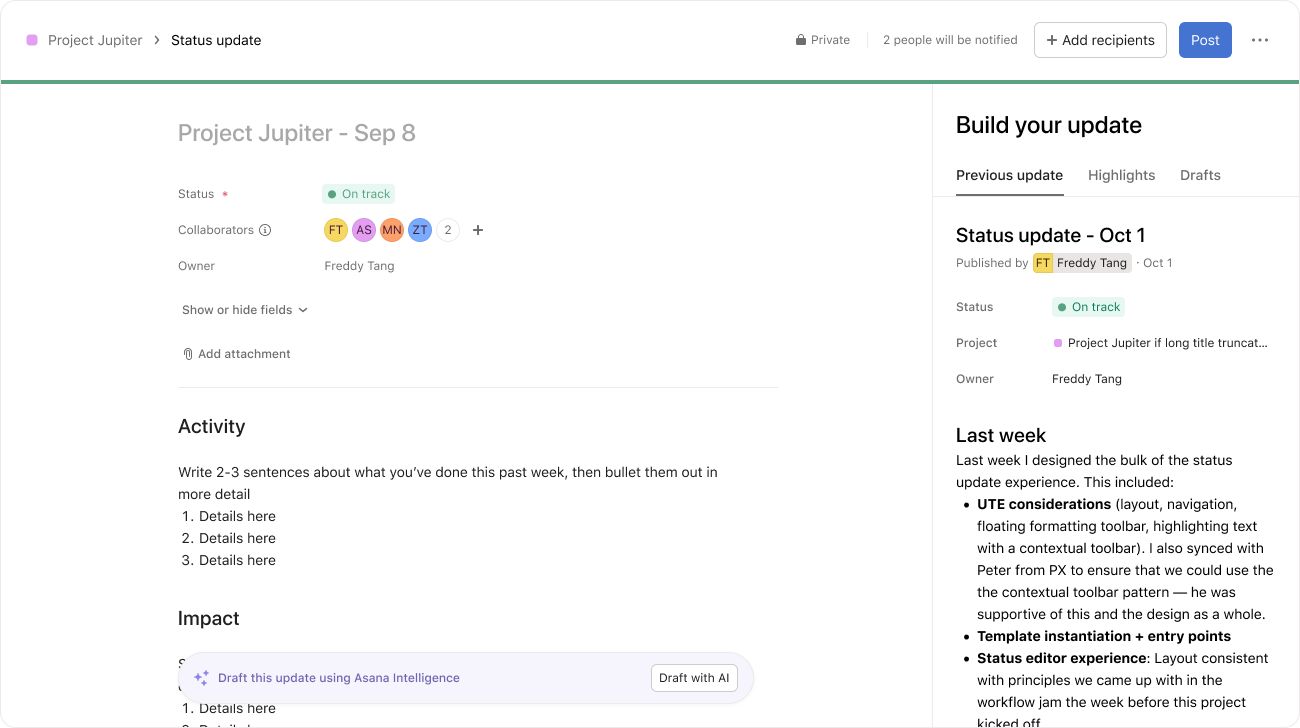
Met statusupdatesjablonen kunnen Teams de voortgang in een consistente en duidelijke vorm delen. Je kunt sjablonen maken met standaardvelden, kopteksten, hoogtepunten en bijlagen en deze vervolgens in verschillende projecten hergebruiken. Sjablonen kunnen plaatshoudertest bevatten om auteurs te begeleiden en kunnen AI gebruiken om Inhoud voor te stellen op basis van de sjabloonstructuur.
Een statusupdatesjabloon maken
Open het project en selecteer het menu Aanpassen. Klik op Statussjablonen, klik op + Toevoegen en selecteer Een nieuw sjabloon maken om een nieuw sjabloon te maken.
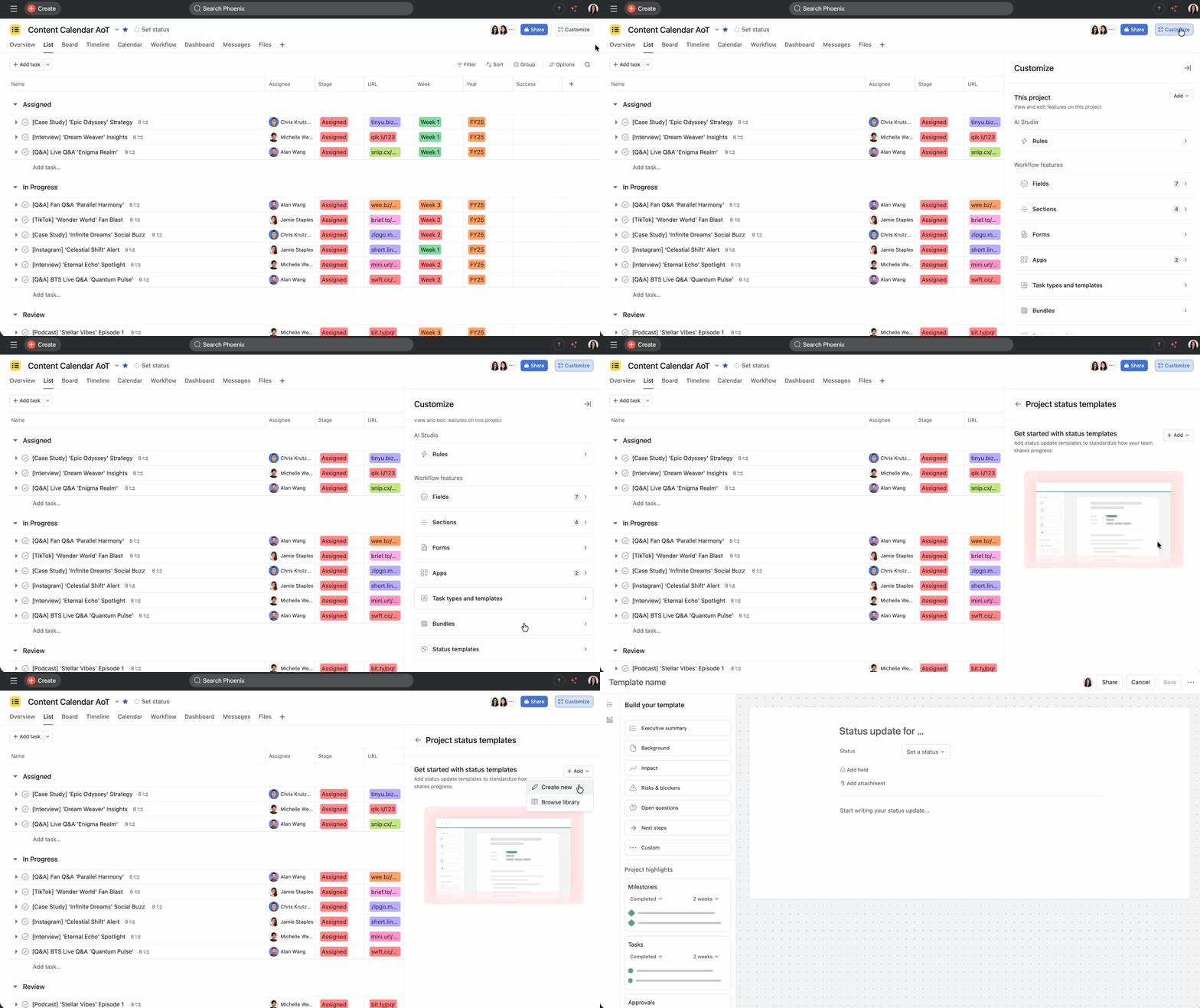
Voeg een sjabloonnaam, bijlagen en eventuele Sectiekoppen, Aangepaste velden en Belangrijkste hoogtepunten toe die je wilt standaardiseren.
Werk in de nieuwe statusbewerker
De statusbewerker is uniform voor alle projecten, portfolio's en doelen. In plaats van vaste Secties toe te voegen, schrijf je doorlopende Inhoud en kun je tekst combineren met Hoogtepunten en Koppen in dezelfde Bewerker. Sleep hoogtepunten zoals voltooide mijlpalen of te laat uitgevoerde Taken naar uw statusupdate en geef de Inhoud inline opmaak voor een duidelijk verhaal.
Samenwerken aan een sjabloonconcept
Open de sjabloon en klik op Bewerken om wijzigingen aan te brengen. Voeg reacties toe in de Bewerker en nodig Medewerkers uit door Delen te selecteren, zodat je kunt bepalen wie het sjabloon kan bekijken of bewerken. Sla wijzigingen regelmatig op om het concept huidig te houden voordat je het voor het Team publiceert.
Een sjabloon kiezen en toepassen op een project
Open het project, klik op Status instellen en selecteer Sjabloon kiezen om je update te starten met een opgeslagen indeling. Controleer de vooraf ingevulde Secties en plaatshouders en klik vervolgens op Publiceren wanneer je klaar bent om te delen.
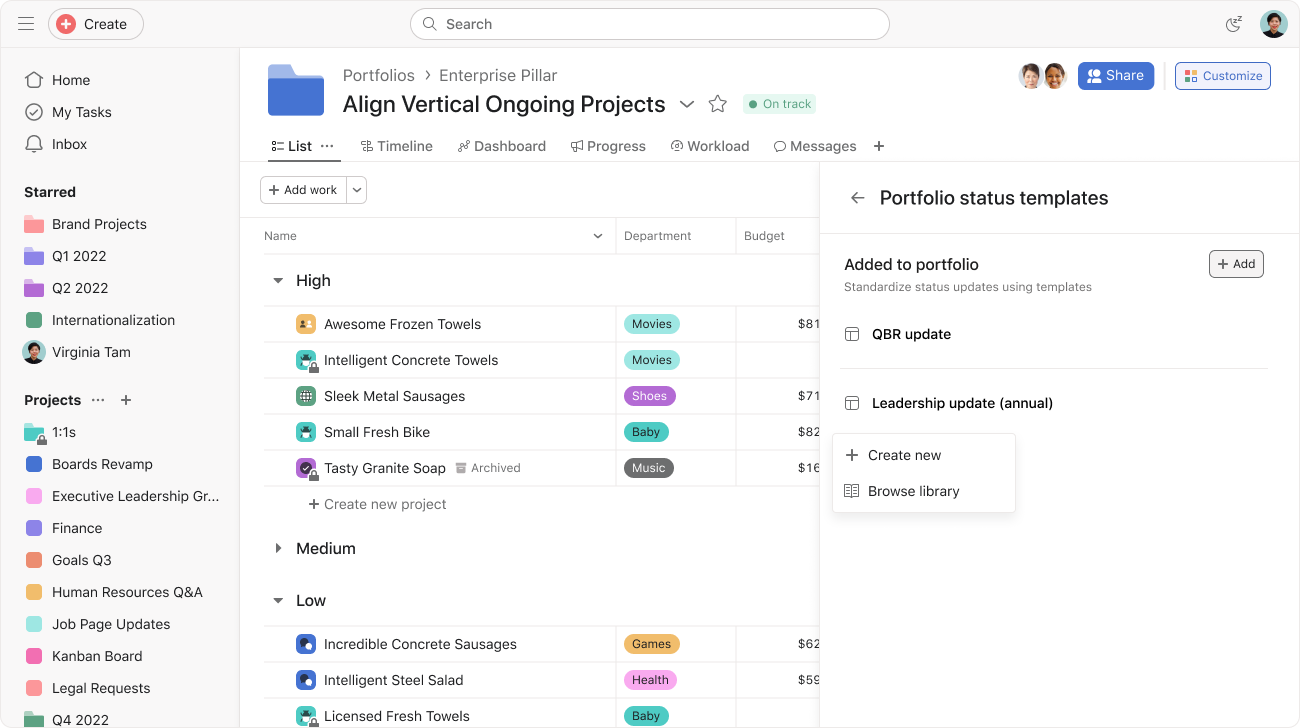
De Sjablonenbibliotheek gebruiken
Open de Sjablonenbibliotheek vanuit het dialoogvenster Status instellen door op Sjabloon kiezen te klikken en Sjablonenbibliotheek te selecteren. Blader door algemene sjablonen, filter op use case en bekijk een voorbeeld van de structuur voordat je de sjabloon toepast. Selecteer een sjabloon om een nieuwe status te starten met de vooraf gedefinieerde Inhoud.
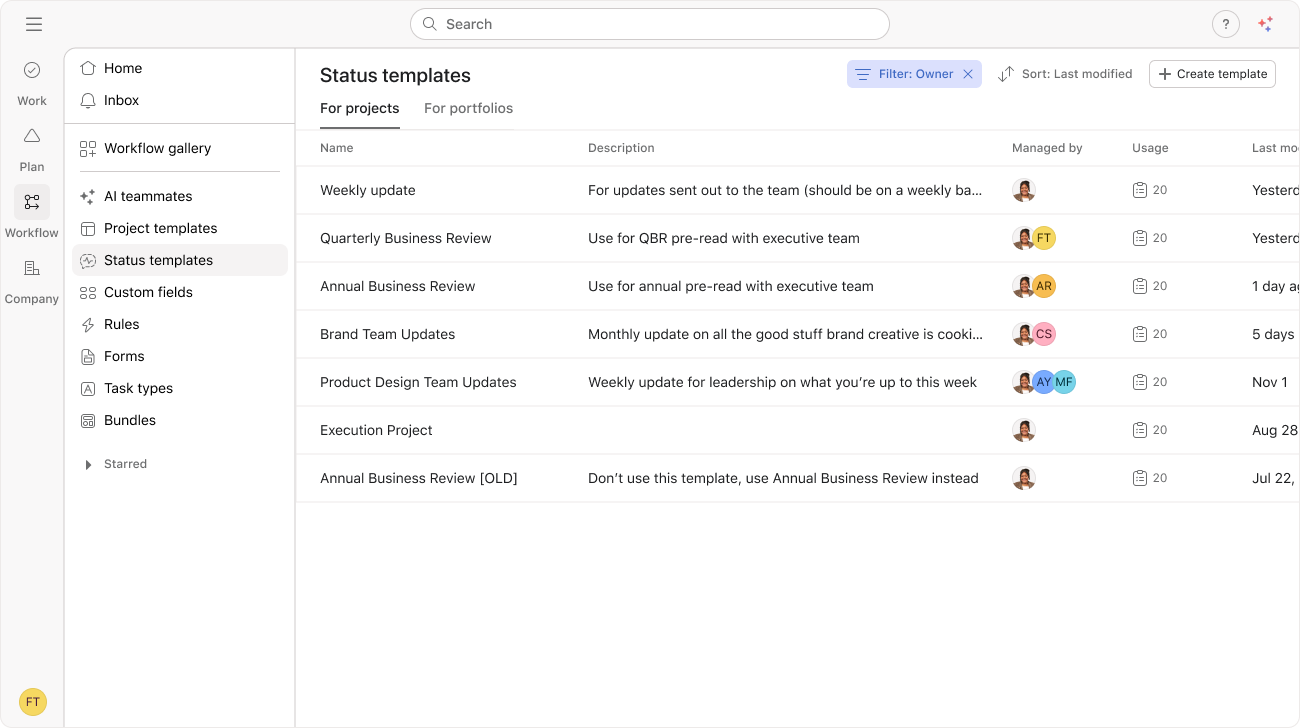
Een bestaande status opslaan als een sjabloon
Open een eerder gepubliceerde status en klik op Opslaan als sjabloon. Bevestig de Titel van de sjabloon en eventuele standaardinstellingen die je wilt behouden, en klik vervolgens op Opslaan om de sjabloon toe te voegen aan de Sjablonenbibliotheek. Het sjabloon bevat de structuur en de tijdelijke aanduidingen, maar niet de actuele gegevens uit de oorspronkelijke status.
Toestemmingen en toegang
Sjablooneigenaren kunnen hun sjablonen bewerken of verwijderen. Beheerders kunnen beheren wie sjablonen in hun organisatie kan maken, delen en bewerken. Gebruik de besturing voor Delen op elk sjabloon om de toegang voor Kijkers en Bewerkers te wijzigen.
AI gebruiken met sjablonen
Klik in de Bewerker op Vraag AI om een concept van de Inhoud te genereren op basis van de structuur van je sjabloon. Beoordeel de suggesties en breng wijzigingen aan om de update nauwkeurig en beknopt te houden voordat je deze publiceert.