KAPABILITAS
Jenis Perusahaan
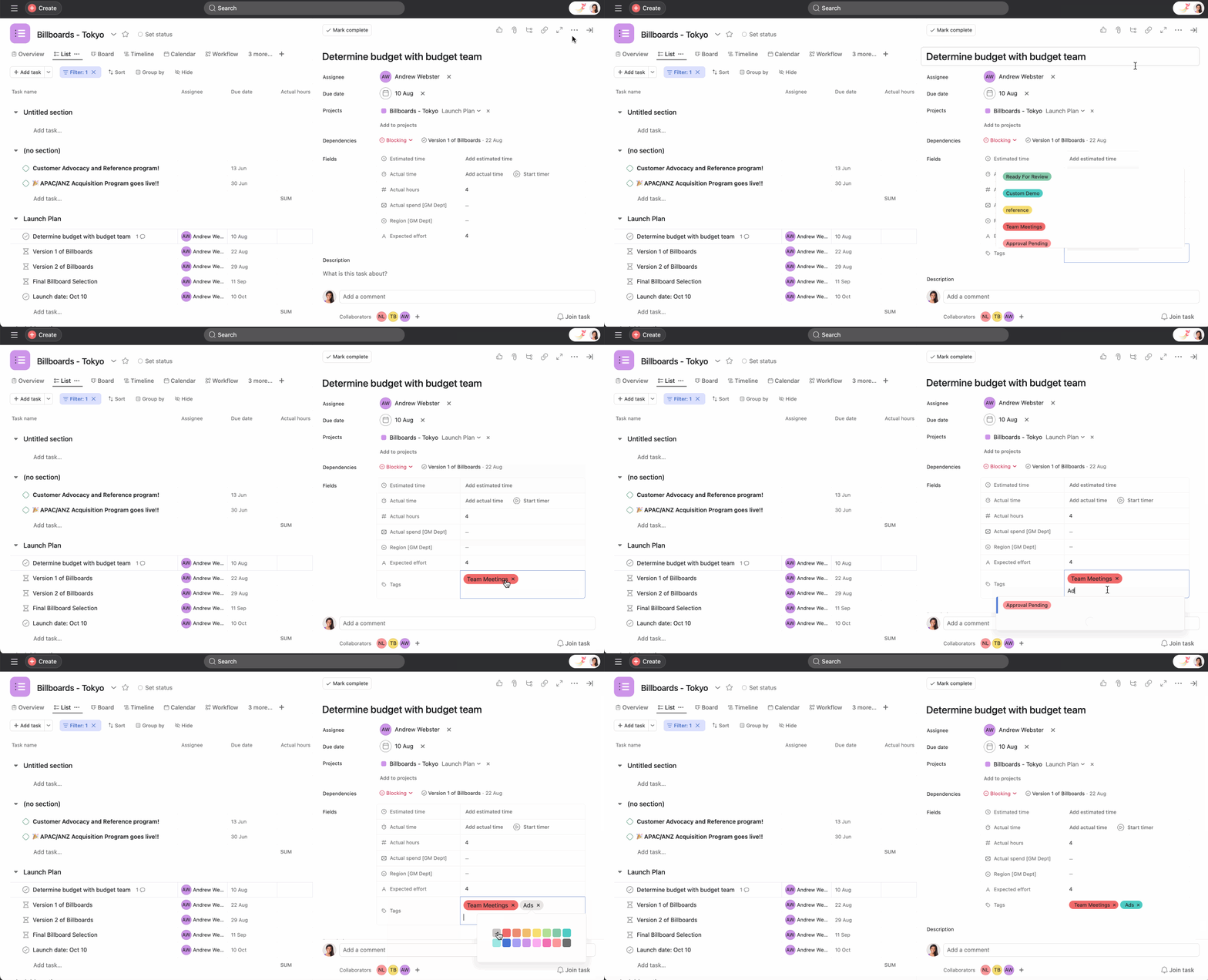
Tag memungkinkan Anda untuk memberi konteks tambahan pada Tugas atau mengelompokkan Tugas serupa untuk tampilan yang lebih mudah. Anda mungkin menggunakan tag untuk melacak status Tugas atau mengelompokkan Tugas. Tag pada Tugas yang diberikan akan muncul di bawah proyek.
Klik nama tag untuk melihat daftar lengkap Tugas yang berkaitan dengan tag tersebut.
Catatan
Tekan
Tab+Tuntuk fokus pada bidang tag.
Untuk menghapus tag dari suatu Tugas, cukup arahkan kursor ke nama tag dan klik ikon X.
Klik nama tag, dan halaman lain dengan daftar Tugas yang berkaitan dengan tag tersebut akan terbuka.
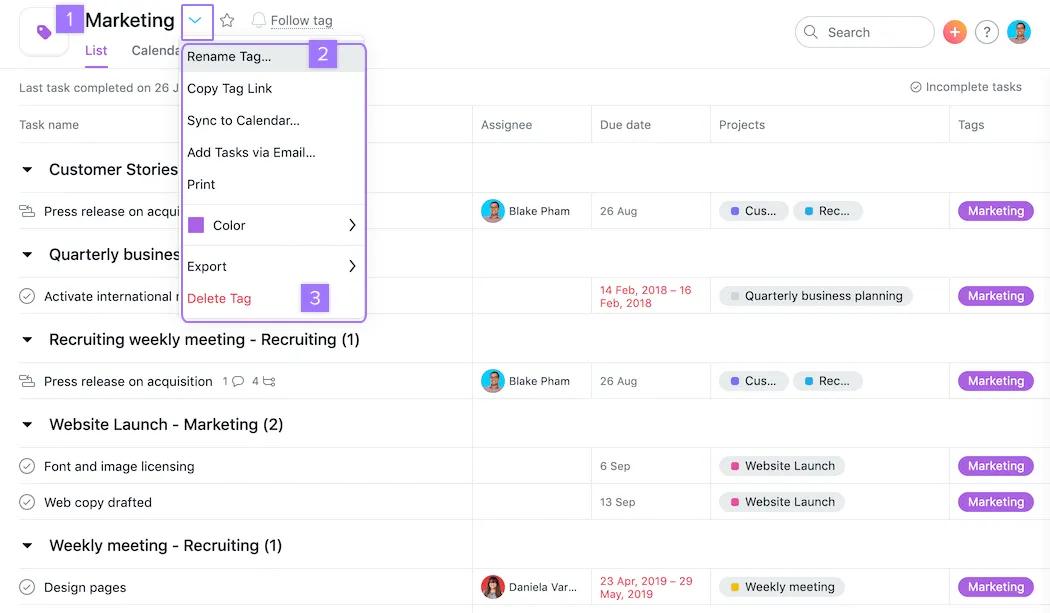
Setelah tag dihapus, semua Pengikut tag akan mendapatkan pemberitahuan email tentang penghapusan ID tag. Jika tidak sengaja terhapus, siapa saja dapat menghubungi kami dengan mencantumkan ID untuk mengembalikan tag tersebut.
Bidang kustom tersedia di tingkat Asana Starter, Advanced, Enterprise, dan Enterprise+ serta tingkat lama Premium, Business, dan Enterprise lama.
Tag dan Bidang Kustom memungkinkan Anda mengelompokkan, memfilter, dan menunjukkan informasi di Asana. Kami sangat merekomendasikan Bidang kustom untuk penggunaan standar di organisasi karena ini lebih dapat dilihat dan solid, sementara tag lebih informal. Berikut beberapa skenario untuk membantu Anda memutuskan:
Dengan tag, Anda dapat menambahkan konteks ke Tugas atau mengelompokkan Tugas serupa, sehingga lebih mudah melacak status Tugas atau mengategorikan pekerjaan.
Gunakan tag untuk kategorisasi khusus yang fleksibel saat Anda tidak yakin hal yang perlu diberi tag, dan gunakan Bidang kustom saat Anda perlu melacak informasi standar di semua Tugas dalam proyek.
Hanya penerima tugas dan kolaborator Tugas privat yang dapat mencari tag yang berkaitan dengan tugas tersebut.
Pengikut tag menerima pemberitahuan email yang mencantumkan ID tag, dan dukungan Asana dapat mengembalikan tag tersebut jika tidak sengaja terhapus.
Pelajari dasar-dasar manajemen Tugas di webinar Memulai Asana kami. Daftar sekarang
Artikel ini diterjemahkan oleh AI.
Kirim umpan balik terjemahan.

