MOGELIJKHEDEN
Type bedrijf
Toegang tot een taak in Asana is contextueel en er zijn verschillende situaties die van invloed zijn op wie toegang heeft tot een taak. In dit artikel wordt uitgelegd hoe u de toestemmingsinstellingen van een taak kunt achterhalen en hoe u toegang tot een taak kunt verlenen of beperken.
| Taak | Toegankelijk voor |
| Privétaak | Alleen taakmedewerkers |
| Openbare taak | Alle organisatieleden |
Taak in een privéproject voor leden | Medewerkers van de taak en projectleden |
| Taak in een project dat alleen voor het Team is | Taakmedewerkers, projectleden en Teamleden |
| Taak in een project dat is gedeeld met de organisatie | Taakmedewerkers, projectleden, teamleden en organisatieleden |
Privétaken die niet tot een project behoren, zijn alleen zichtbaar voor medewerkers. Een banner bovenaan en het projectveld tonen privacy-informatie en de projectkoppeling. Taken die in Mijn taken zijn gemaakt, zijn standaard privé.
Hieronder ziet u een voorbeeld van een privétaak zonder projectassociatie, die alleen zichtbaar is voor medewerkers.
Verleen toegang tot privétaken door de taak openbaar te maken, door deze toe te voegen aan een project met andere leden, of door iemand als medewerker toe te voegen. Kijk vóór het toevoegen van de Taak aan een project eerst naar de projecttoestemmingen.
Om de toegang tot een taak te beperken, verwijdert u de taak uit alle projecten, verwijdert u alle medewerkers, of maakt u de taak privé. Verwijder jezelf niet als Medewerker van een Taak, anders verlies je zelf ook de toegang tot de Taak.
Openbare taken zijn zichtbaar voor iedereen in je organisatie. Het projectveld geeft aan of de Taak tot een project behoort.
Je mogelijkheid om met een Taak te werken, is voornamelijk afhankelijk van je lidmaatschapsniveau in het project.
1. Projectmatige toestemmingen
Als een Taak deel uitmaakt van een project, bepaalt je rol op projectniveau je taaktoestemmingen:
2. Standaard voor Medewerkers van Taken (Taak-SAL)
Projecten kunnen worden geconfigureerd om een standaard toegangsniveau voor Taakmedewerkers in te stellen.
Verhoging van rechten voor toegewezen taken
Wanneer je een Taak toegewezen krijgt, krijg je tijdelijk 'verhoogde' toestemmingen zolang jij de Verantwoordelijke bent, zelfs als je toegang op projectniveau beperkt is.
Taaktoestemmingen voor Taken met meerdere projecten
Wanneer een taak in meerdere projecten staat (multihoming), past Asana het hoogste toestemmingsniveau toe voor al die projecten.
Voorbeeld: Als je een 'Kijker' bent in Project A, maar een 'Bewerker' in Project B, en de taak staat in beide projecten, dan heb je 'Bewerker'-toestemmingen voor die taak.
Overzichtstabel met mogelijkheden
Actie op een Taak | Bewerker Taken | Reageerder op Taak | Reageerder op Taak |
Titel/Beschrijving bewerken | ✅ | ❌ | ❌ |
Aangepast veld wijzigen | ✅ | ❌ | ❌ |
Reacties/likes plaatsen | ✅ | ✅ | ✅ |
Verantwoordelijke/Vervaldatum wijzigen | ✅ | ❌ | ✅ |
Taak Voltooid | ✅ | ❌ | ✅ |
Taak verwijderen | ✅ | ❌ | ❌ |
Gerelateerde bronnen
Voor meer informatie over specifieke toegangsniveaus en over hoe u de privacy van uw Team kunt beheren, gaat u naar deze artikelen:
Wanneer iemand als taakmedewerker wordt toegevoegd, krijgt deze persoon toegang tot een taak. Organisatieleden hebben al toegang via Zoeken.
Door de Taak toe te voegen aan het project, krijgen Projectleden toegang tot de Taak. Kijk vóór het toevoegen van de Taak eerst naar de projecttoestemmingen en de Projectleden.
De toegang beperken tot een openbare Taak die niet tot een project behoort?
Door alle Taakmedewerkers te verwijderen behalve jezelf, ontvangen organisatieleden niet langer taakmeldingen, maar hebben ze nog steeds toegang tot de Taak door ernaar te zoeken.
Klik op de knop Taakacties in het deelvenster met taakdetails en selecteer Privé maken. Aangezien de taak tot geen enkel project behoort, zal ze alleen zichtbaar zijn voor jou en de medewerkers.
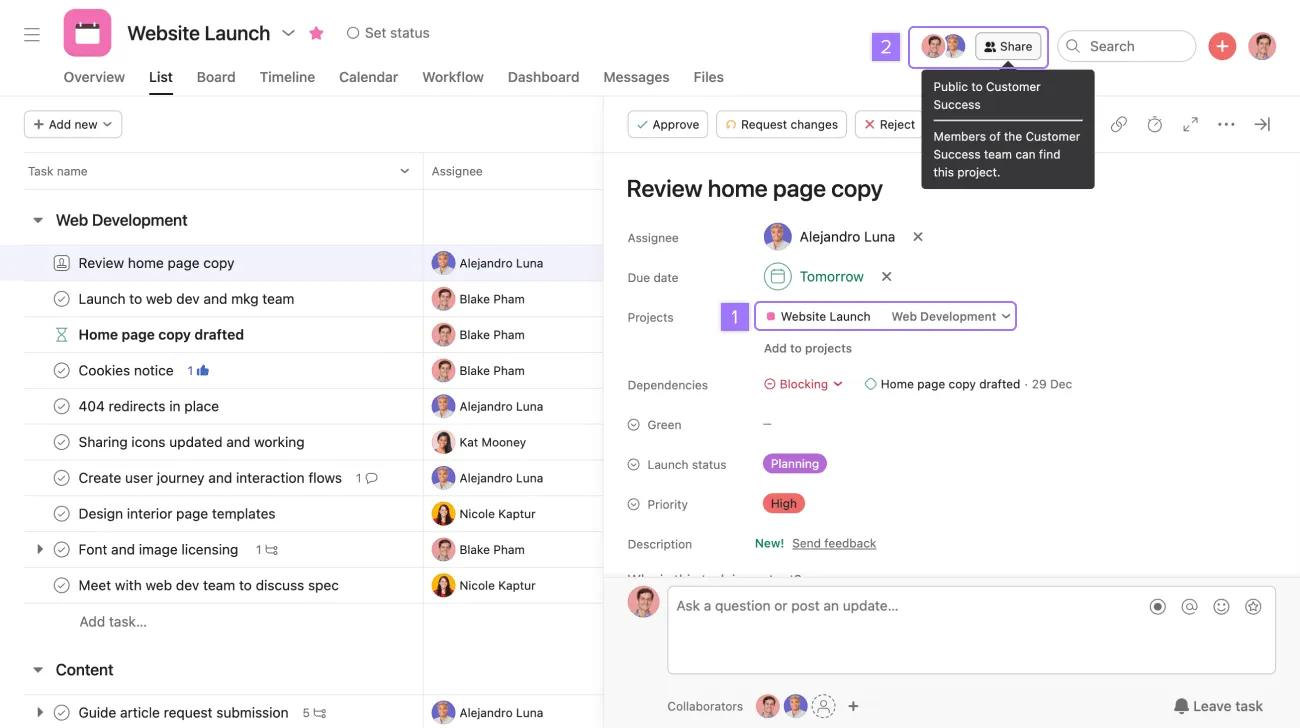
Om te controleren of een Taak deel uitmaakt van een project met de privacy-instelling 'Gedeeld met organisatie' of 'Alleen met team', geeft het projectveld het project aan waar de Taak toe behoort. Binnen het project geeft de koptekst de projectprivacy aan.
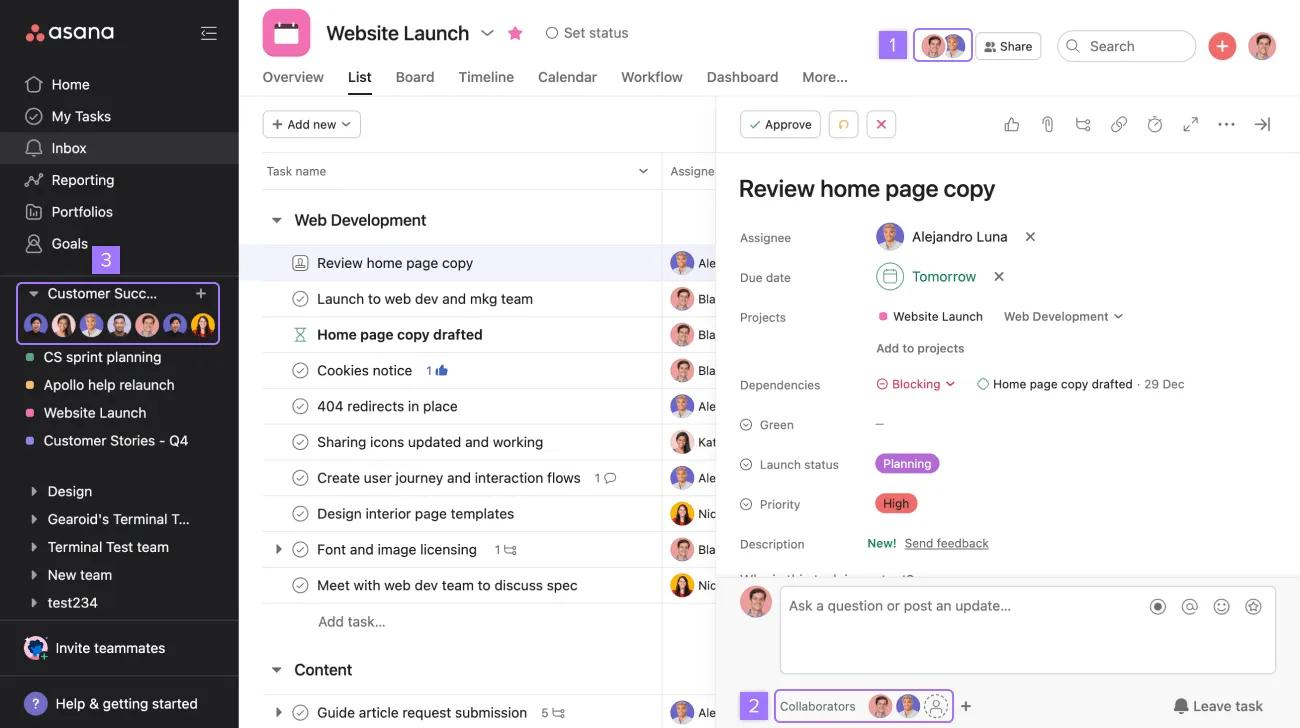
Alleen team: Projectleden, Taakmedewerkers en leden van het team waarin het project zich bevindt.
Gedeeld met organisatie: Alle leden van de organisatie.
Iemand toevoegen als Taakmedewerker — Hierdoor ontvangt deze persoon updates over de Taak. Als hij al Projectlid of Teamlid is, heeft hij al toegang tot de Taak.
Iemand toevoegen als Projectlid — Dit geeft deze persoon toegang tot alle Taken in het project. Als ze al Teamlid zijn, dan hebben ze al toegang tot de Taak.
Iemand toevoegen als lid van het Team — Dit geeft deze persoon toegang tot alle Taken in het project.
Taken in projecten met de privacyinstelling 'Gedeeld met organisatie' zijn al toegankelijk voor elk organisatielid.
Hoe beperk ik de toegang tot deze Taak?
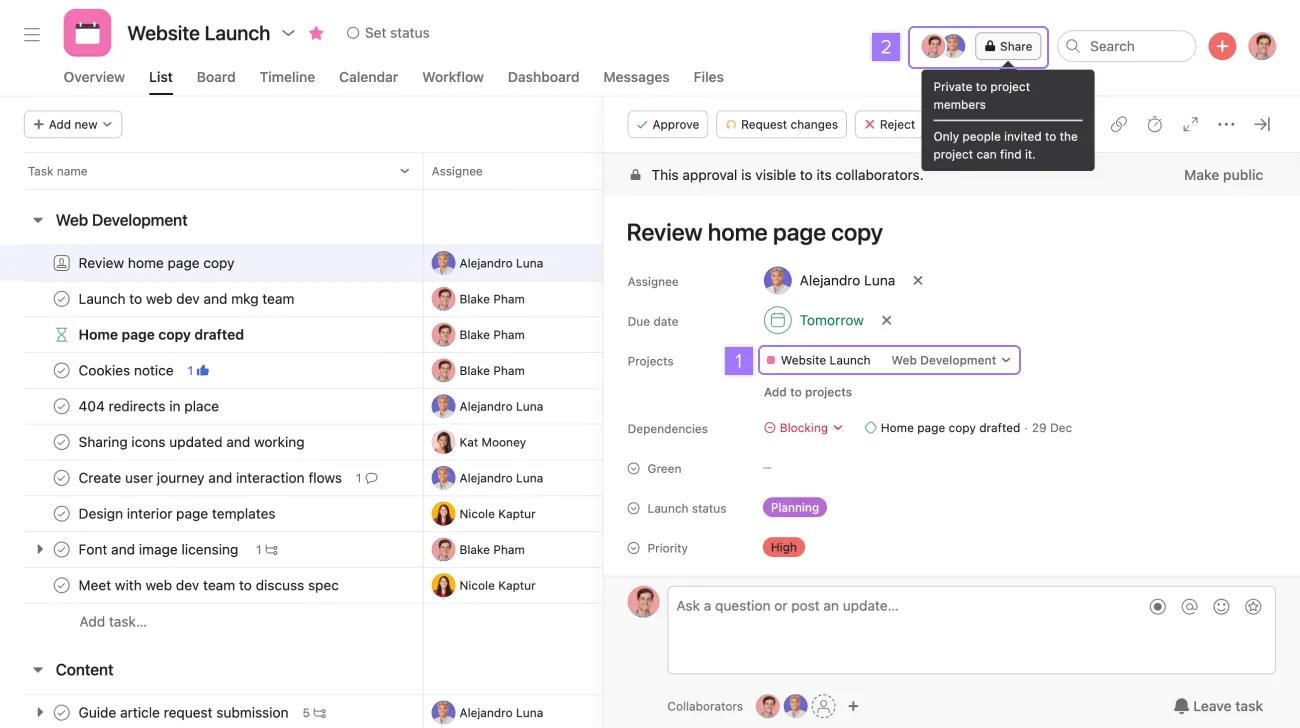
Projectleden en Taakmedewerkers kunnen deze Taak zien.
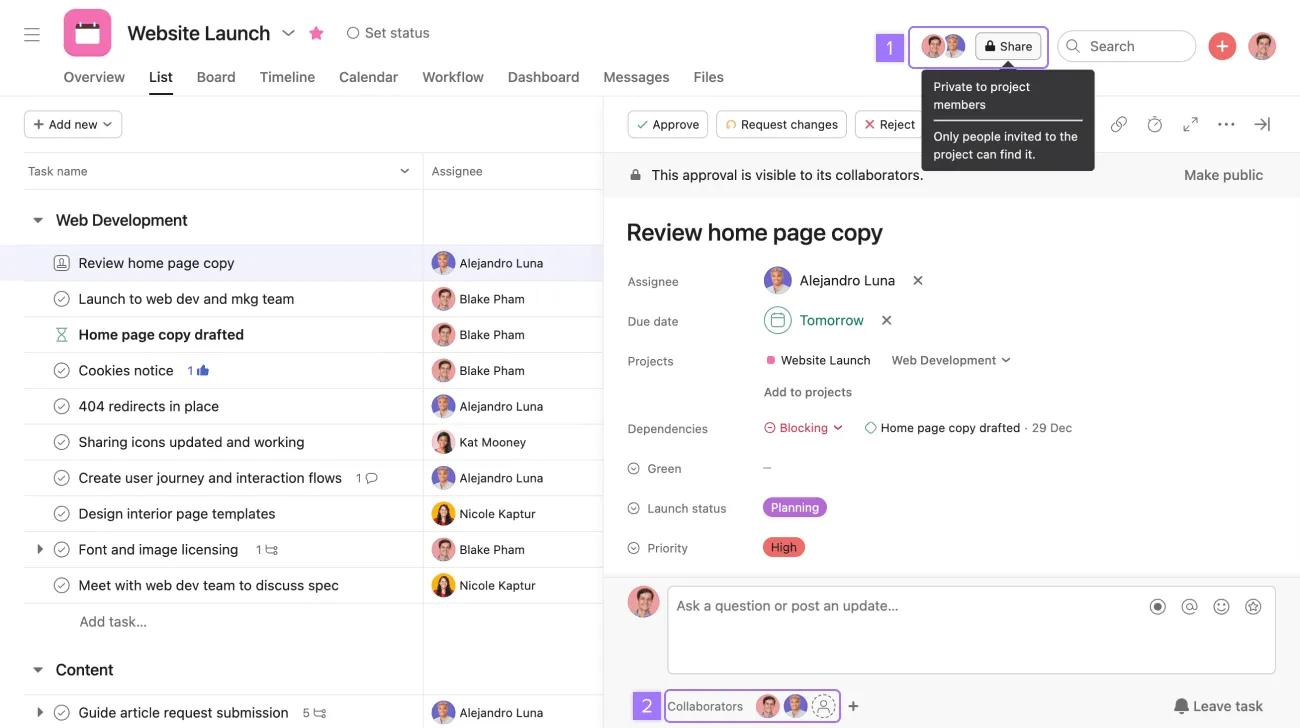
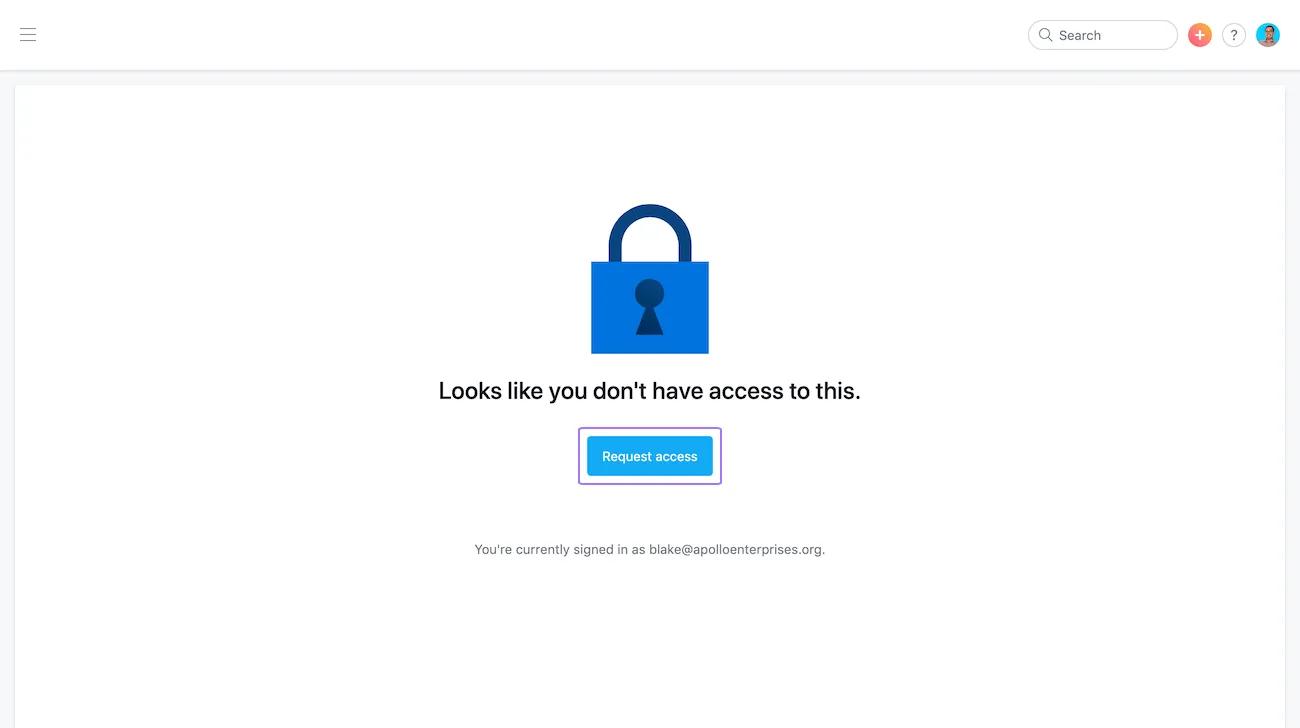
Je kunt contact opnemen met de verantwoordelijke van een privétaak om toegang aan te vragen:
Als de Taak geen Verantwoordelijke heeft, gaat het verzoek naar degene die de Taak heeft aangemaakt, op voorwaarde dat deze persoon nog bewerkingstoegang heeft. Als degene die de taak heeft aangemaakt geen bewerkingstoegang meer heeft, dan ontvangt de eerste Medewerker met bewerkingstoegang de aanvraag. Als de Taak toegankelijk is voor leden van een project, gaat de aanvraag naar de Projecteigenaar. Als het project geen eigenaar heeft, gaat de aanvraag naar een lid met bewerkingstoegang voor dat project.
Op zoek naar een betere manier om je werk te beheren? Ga aan de slag met een gratis Asana-proefperiode. Probeer het gratis
Opmerking
Dit artikel is vertaald met AI.
Feedback over de vertaling versturen.