Peran admin tim ada dalam setiap tim di Asana. Admin tim memiliki akses ke fitur pengelolaan tim dalam konteks tim khusus mereka. Mereka dapat mengontrol siapa yang dapat mengedit tim dan anggota/tamu yang diizinkan masuk ke dalam tim. Tim dapat memiliki satu, beberapa, atau tanpa admin tim.
Menjadi admin tim
Pengguna yang membuat tim baru secara otomatis menjadi admin tim. Admin tim memiliki kendali atas tim dan peran anggota tim.
Admin tim dapat mengundang pengguna lain ke dalam tim dan menetapkan tingkat peran mereka dalam tim tersebut, entah sebagai anggota tim atau admin tim lain. Hanya admin tim yang dapat menunjuk orang lain untuk menjadi admin tim tambahan atau menurunkan admin tim yang ada kembali ke anggota tim. Admin super adalah pengecualian untuk hal ini karena mereka dapat bertindak sebagai admin tim di tim mana pun, tetapi hanya dari dalam konsol admin.
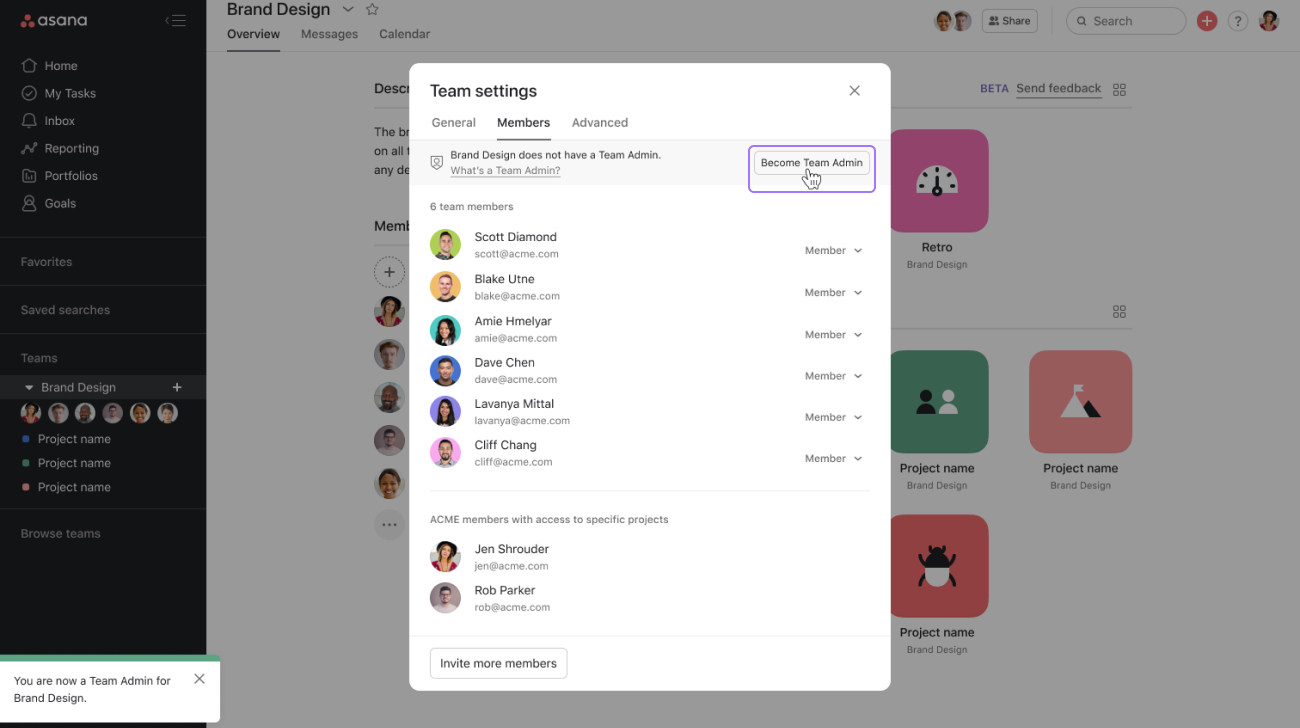
Admin tim bukanlah keharusan. Jika tidak ada admin tim, anggota tim dapat mengambil tindakan apa pun dalam tim. Namun, jika sebelumnya tim memiliki admin tim yang membatasi kemampuan anggota tim, pembatasan tersebut akan tetap berlaku sekalipun admin tim dihapus. Ketika suatu tim tidak memiliki admin tim, anggota tim non-tamu dapat mengeklaim peran admin tim dari dalam modal pengaturan tim. Harap perhatikan, tamu tidak bisa menjadi admin tim. Mereka dapat diundang ke tim hanya sebagai anggota tim.
Admin tim vs. anggota tim
Berikut ini adalah perincian tentang perbedaan izin admin tim dan anggota tim.
Admin tim
Admin tim dapat mengambil tindakan berikut:
- Mengedit nama tim dan deskripsi tim
- Mengedit jenis privasi tim atau menghapus tim
- Mengedit peran anggota tim atau admin tim di dalam tim
- Menambahkan atau menghapus pengguna
- Mengedit pengaturan izin yang ditemukan di tab Advanced dari dialog pengaturan tim
Admin tim tidak dapat mengambil tindakan berikut:
- Menghapus pemilik tagihan organisasi dari tim jika itu adalah satu-satunya tim yang dimasuki pemilik tagihan
- Menjadikan tamu domain sebagai admin tim lain
Anggota Tim
Anggota tim dapat mengambil tindakan berikut jika admin tim mengizinkannya:
- Mengedit nama tim dan deskripsi tim
- Mengedit jenis privasi tim atau menghapus tim
- Mengundang tamu dan anggota ke dalam tim, meskipun undangan ini mungkin memerlukan peninjauan dan persetujuan admin tim terlebih dahulu
- Menghapus anggota tim lain dari tim
- Mengklaim peran admin tim (non-tamu) jika tim belum memiliki admin tim
Anggota tim tidak dapat mengambil tindakan berikut:
- Semua batasan yang sama yang berlaku untuk admin tim, ditambah:
- Menghapus atau menurunkan admin Tim yang ada
- Mempromosikan anggota tim lain menjadi admin tim
- Mengedit pengaturan izin yang ditemukan di tab Advanced dari dialog pengaturan Tim
Kontrol izin pengeditan
Tersedia di tingkat Asana Starter, Advanced, Enterprise, dan Enterprise+ serta tingkat lama Premium, Business, dan Enterprise lama.
Kunjungi halaman harga kami untuk informasi selengkapnya.
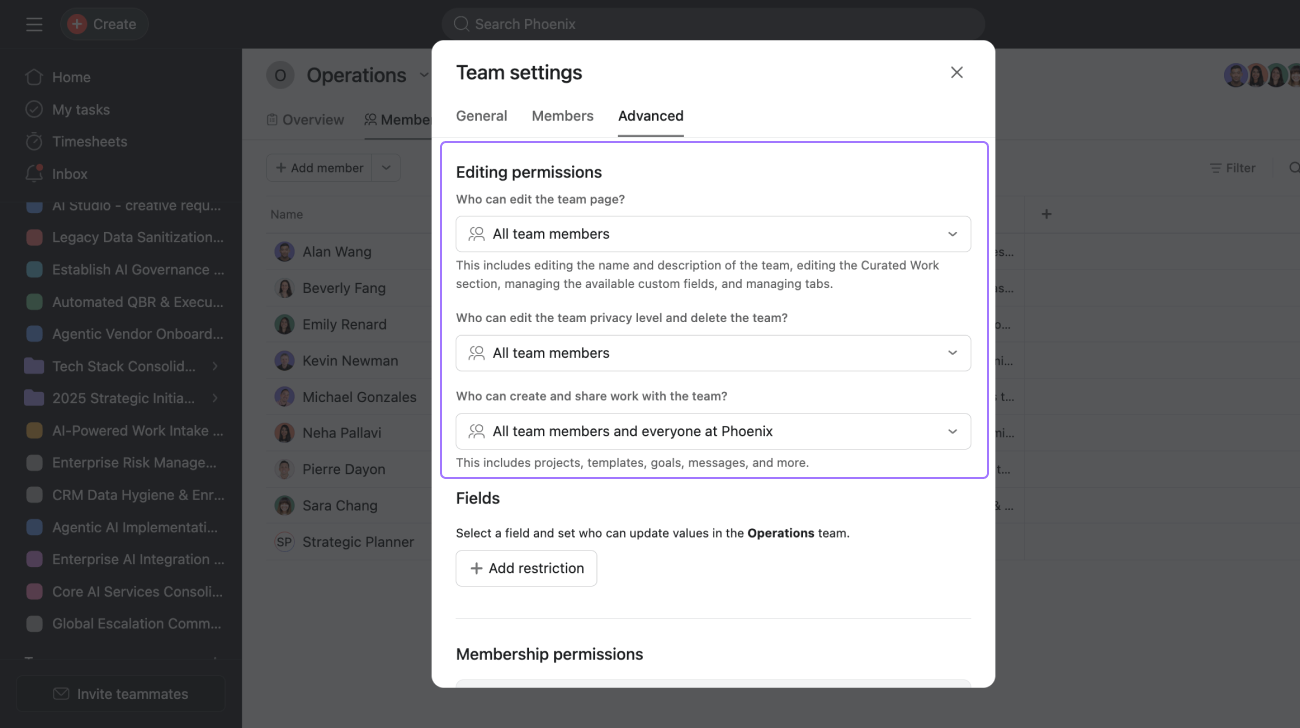
Admin Tim dapat mengelola izin pengeditan berikut di bagian tab Advanced dalam Pengaturan Tim:
- "Siapa yang dapat mengedit nama dan deskripsi tim?"
- "Siapa yang dapat mengedit level privasi tim dan menghapus tim?"
Ada dua opsi untuk pengaturan ini: Semua anggota tim atau Hanya admin tim
Saat sebuah tim baru dibuat, pengaturan ini diatur menjadi Semua anggota tim secara default.
Kontrol izin keanggotaan
Jenis privasi Tim
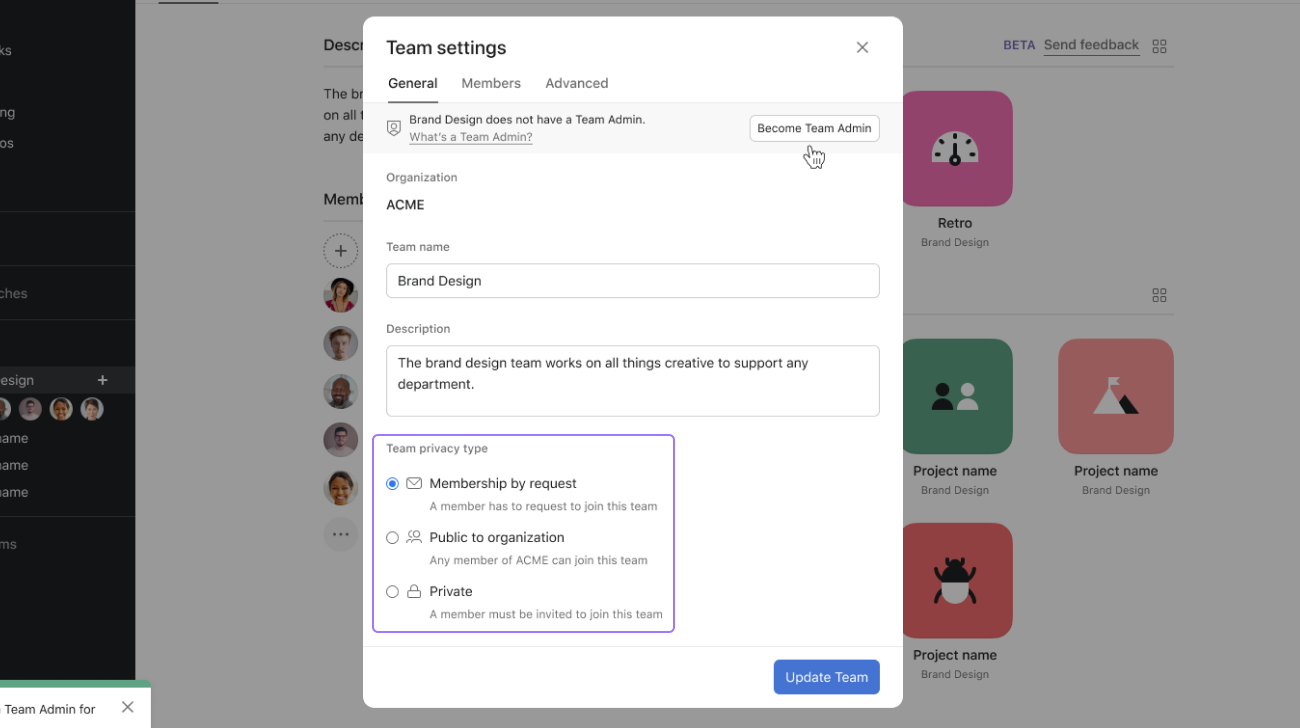
Tim dapat diatur untuk memiliki salah satu dari tiga jenis privasi yang berbeda:
- Keanggotaan berdasarkan Permintaan
- Publik untuk organisasi
- Privat
Permintaan untuk bergabung
Fitur ini tersedia di semua tingkatan harga.
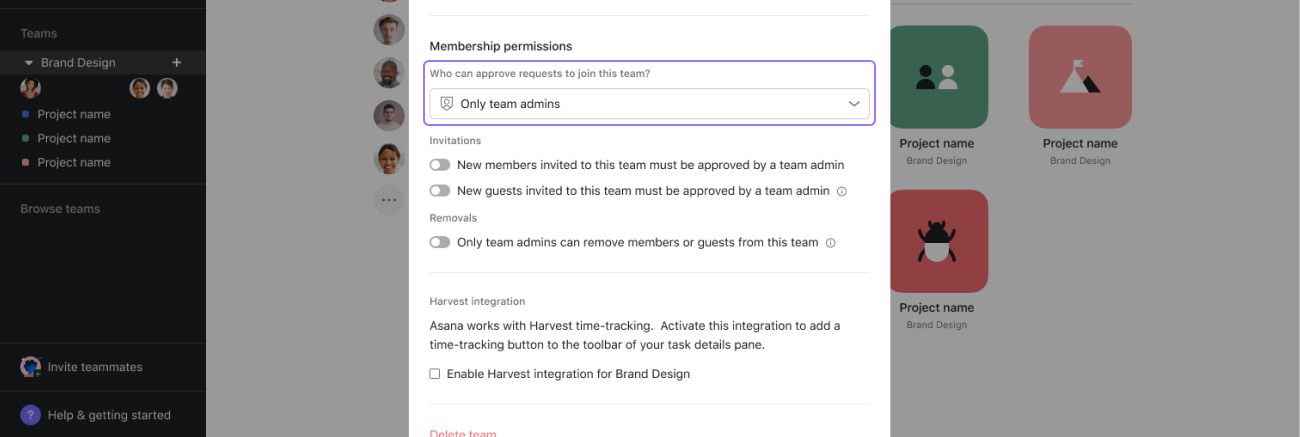
Untuk keanggotaan berdasarkan tim permintaan, admin tim dapat mengelola siapa yang dapat menyetujui atau menolak permintaan untuk bergabung dengan tim menggunakan kendali Siapa yang dapat menyetujui permintaan untuk bergabung dengan tim ini.
- Ketika kontrol diatur ke Semua anggota tim, semua anggota tim akan menerima pemberitahuan dan dapat menyetujui/menolak permintaan saat pengguna Asana di luar tim meminta untuk bergabung ke tim.
- Ketika kontrol diatur ke Hanya admin tim, hanya admin tim dalam tim yang menerima pemberitahuan dan dapat menyetujui/menolak permintaan ketika pengguna Asana di luar tim meminta untuk bergabung ke dalam tim.
Undangan dan penghapusan
Tersedia di Asana tingkat Enterprise, dan Enterprise+ serta tingkat lama Legacy Enterprise.
Kunjungi halaman harga kami untuk informasi selengkapnya.
Admin tim juga dapat mengelola cara menambahkan atau menghapus pengguna dari tim. Pada semua jenis tim (publik, keanggotaan berdasarkan Permintaan, dan privat), tombol berikut dapat ditemukan:
Tamu baru yang diundang ke dalam tim ini harus disetujui admin tim
- Saat tombol dinonaktifkan, anggota tim dapat dengan bebas menambahkan tamu ke dalam tim.
- Saat tombol diaktifkan, anggota tim harus mengajukan permohonan untuk menambahkan tamu ke dalam tim. Admin tim harus menyetujui permintaan tersebut.
Catatan penting
- Anggota domain adalah pengguna yang alamat emailnya cocok dengan salah satu domain terverifikasi organisasi Anda.
- Tamu domain adalah pengguna yang alamat emailnya tidak cocok dengan domain terverifikasi organisasi Anda.
Hanya admin tim yang dapat menghapus anggota atau tamu dari tim ini
- Saat tombol dinonaktifkan, anggota tim dapat menghapus anggota tim lainnya (selain admin tim) dari tim tersebut.
- Saat tombol dinyalakan, hanya admin tim yang diizinkan untuk menghapus anggota tim lain dari tim tersebut.
Keanggotaan berdasarkan permintaan dan tim privat memiliki satu kontrol tambahan yang tidak dimiliki tim publik:
Anggota baru yang diundang ke dalam tim ini harus disetujui admin tim
- Saat tombol dinonaktifkan, anggota tim dapat dengan bebas menambahkan anggota domain ke dalam tim.
- Saat tombol diaktifkan, anggota tim harus mengajukan permohonan untuk menambahkan anggota domain ke dalam tim. Admin tim harus menyetujui permintaan tersebut.
Jenis privasi Tim dan kontrol keanggotaan
Admin tim publik tidak dapat memberlakukan persetujuan keanggotaan tim karena anggota domain dapat dengan mudah mencari dan bergabung dengan tim publik.
- Saat jenis privasi tim diubah dari Keanggotaan berdasarkan Permintaan atau Privat menjadi Publik, tombol untuk Anggota baru yang diundang ke dalam tim ini harus disetujui admin tim akan diatur ulang menjadi nonaktif.
- Mengubah jenis privasi tim dari Publik kembali menjadi Keanggotaan berdasarkan Permintaan atau Privat tidak akan mengembalikan tombol kembali ke posisi aktif.
Admin tim dan admin super
Di dalam Konsol Admin:
- Admin dapat bertindak sebagai admin tim untuk tim mana pun yang sudah menjadi tim mereka.
- Admin super dapat bertindak sebagai admin tim di tim mana pun di Asana, terlepas dari status keanggotaannya di tim tersebut atau jenis privasinya.
Tidak seperti admin dan admin super, admin tim tidak dapat mengakses konsol admin.

Catatan

