PLATAFORMA
CAPACIDADES
En este artículo
Disponible en los planes Advanced, Enterprise y Enterprise+ de Asana, así como en los planes Business y Legacy Enterprise anteriores.
Visita nuestra página de precios para obtener más información.
La función nativa de seguimiento del tiempo de Asana te permite calcular el tiempo necesario para finalizar una tarea y, además, registrar el tiempo real que se invirtió. Estos valiosos datos de tiempo proporcionan información que ayuda en la toma de decisiones con respecto a la carga de trabajo y la asignación de recursos, brindan información más precisa para realizar cálculos en tiempo real sobre el progreso del proyecto y pueden ser fundamentales para la previsión y la elaboración de presupuestos.
Puedes dar seguimiento al tiempo de forma manual o confiar en el registro de tiempo que calculará automáticamente el tiempo real total utilizado, en función de las diferentes ocasiones en las que se trabajó en la tarea. También es posible generar informes con base en los datos de seguimiento del tiempo en los paneles, y el tiempo estimado se puede ordenar de la misma manera que lo hacemos con otros campos personalizados.
Explora el seguimiento del tiempo de forma gratuita. Comienza con una prueba gratuita de Asana hoy mismo.
Para activar el seguimiento del tiempo en tu proyecto:
Los campos personalizados Tiempo estimado y Tiempo real se agregarán al proyecto. También puedes agregar estos campos a través de la biblioteca de campos personalizados.
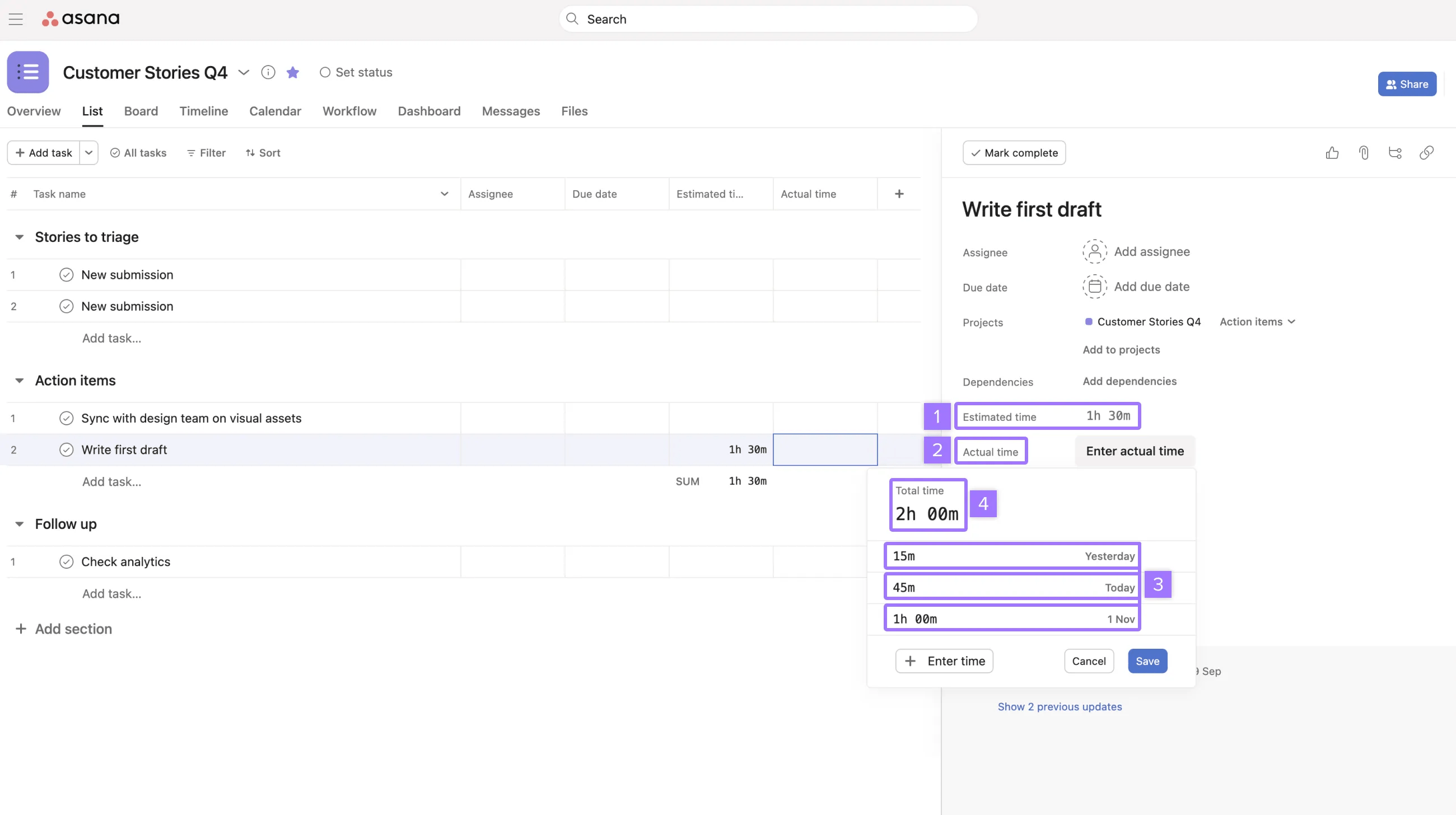
Puedes generar informes con base en datos de tiempo en los proyectos de la misma manera que lo hacemos con otros campos personalizados mediante el uso de paneles.
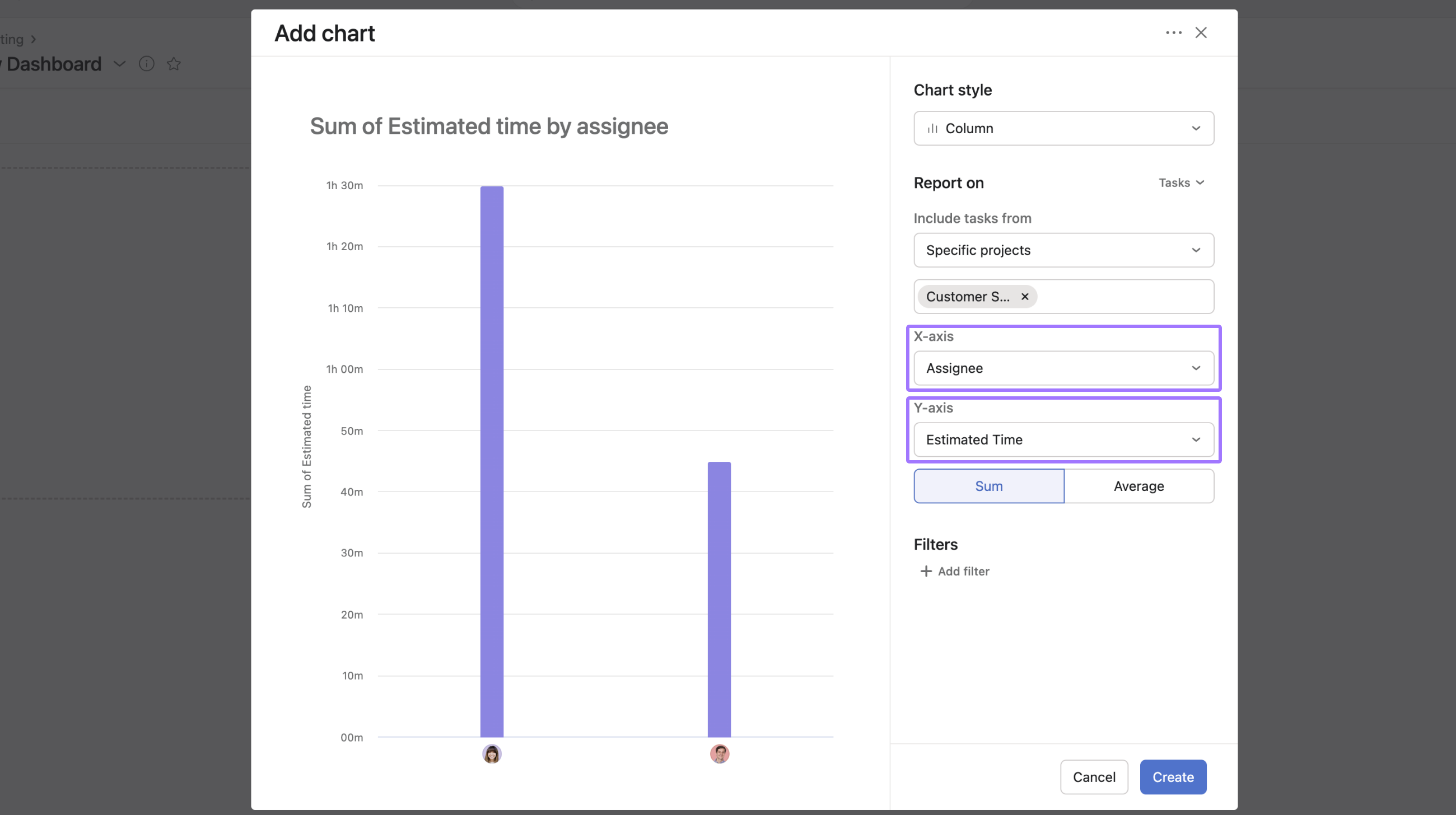
En este ejemplo se informa sobre el tiempo estimado para finalizar tareas en un proyecto en función de cada responsable. Para volver a crear este gráfico, selecciona lo siguiente:
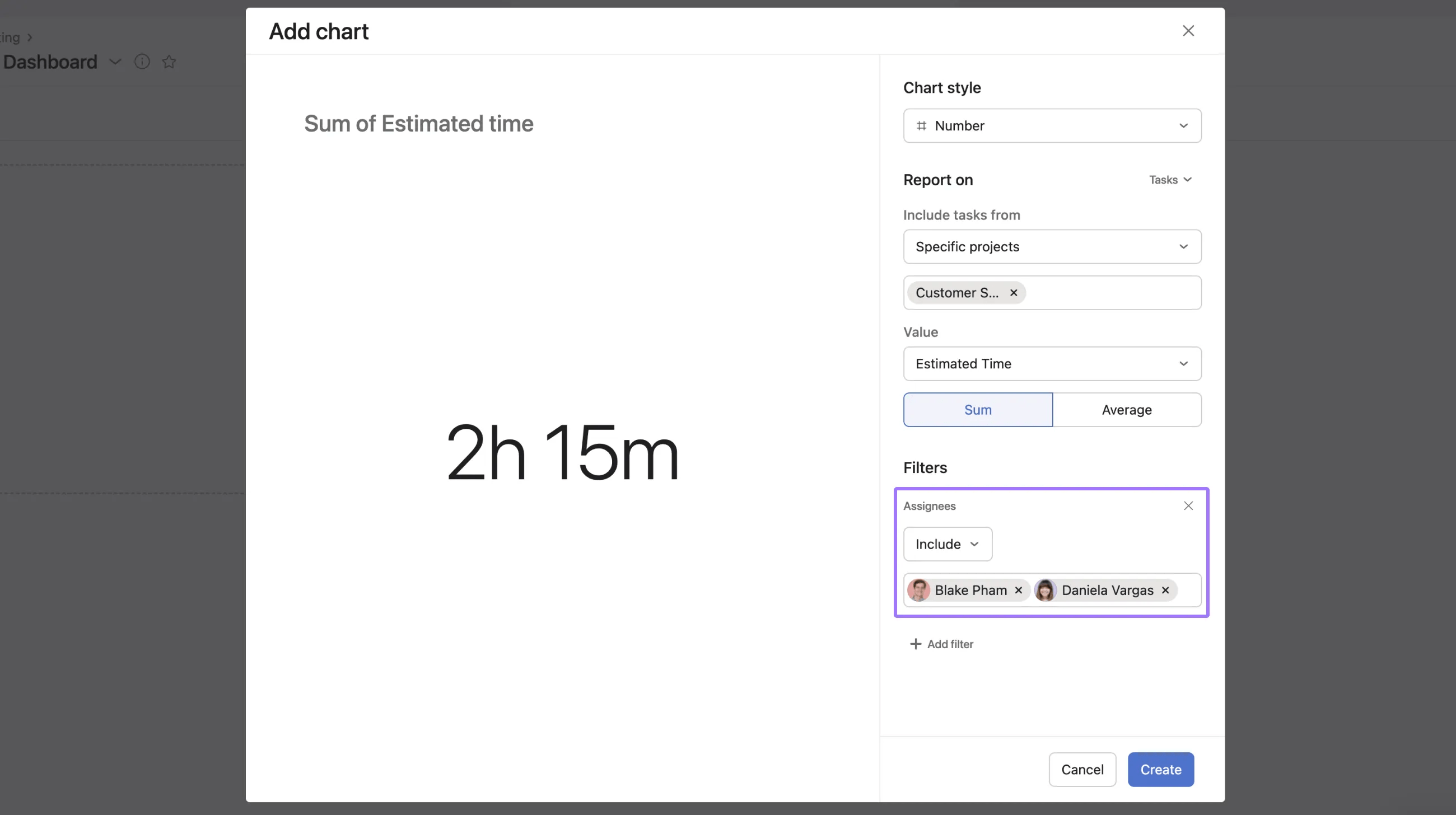
También puedes generar informes sobre el tiempo total estimado para las tareas en función de un grupo seleccionado de responsables del proyecto.
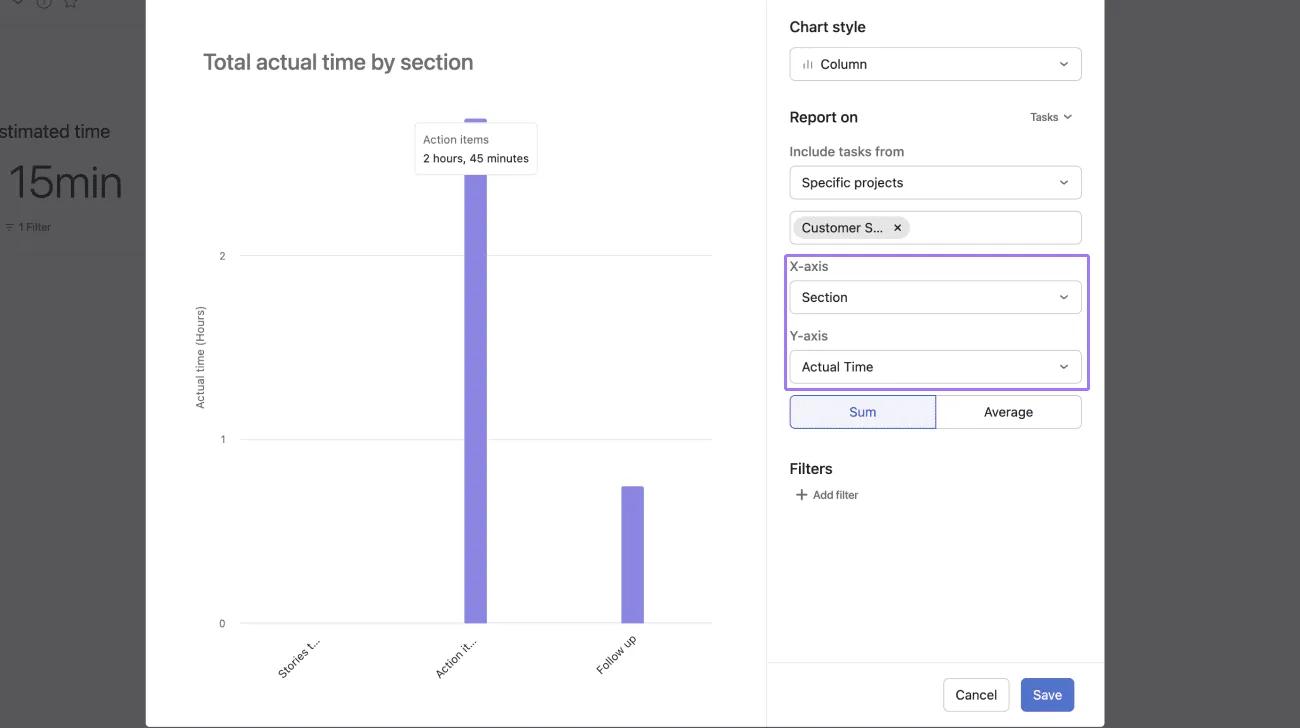
También puedes generar informes sobre el tiempo real total. En este panel se ve el tiempo total real por secciones.
Para volver a crear este gráfico, selecciona lo siguiente:
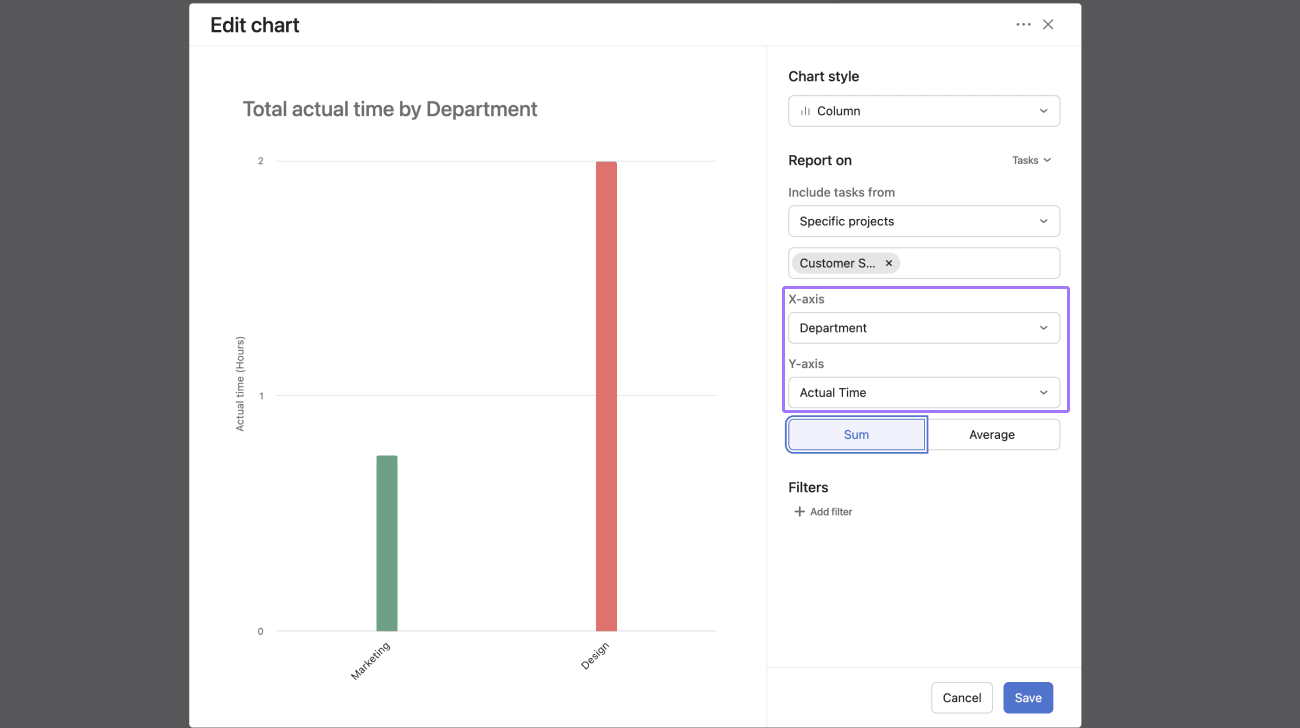
Genera informes sobre el tiempo real total por campo personalizado en un proyecto.
Para volver a crear este gráfico, selecciona lo siguiente:
Ahora puedes registrar el tiempo real dedicado a una tarea con el temporizador en vivo.
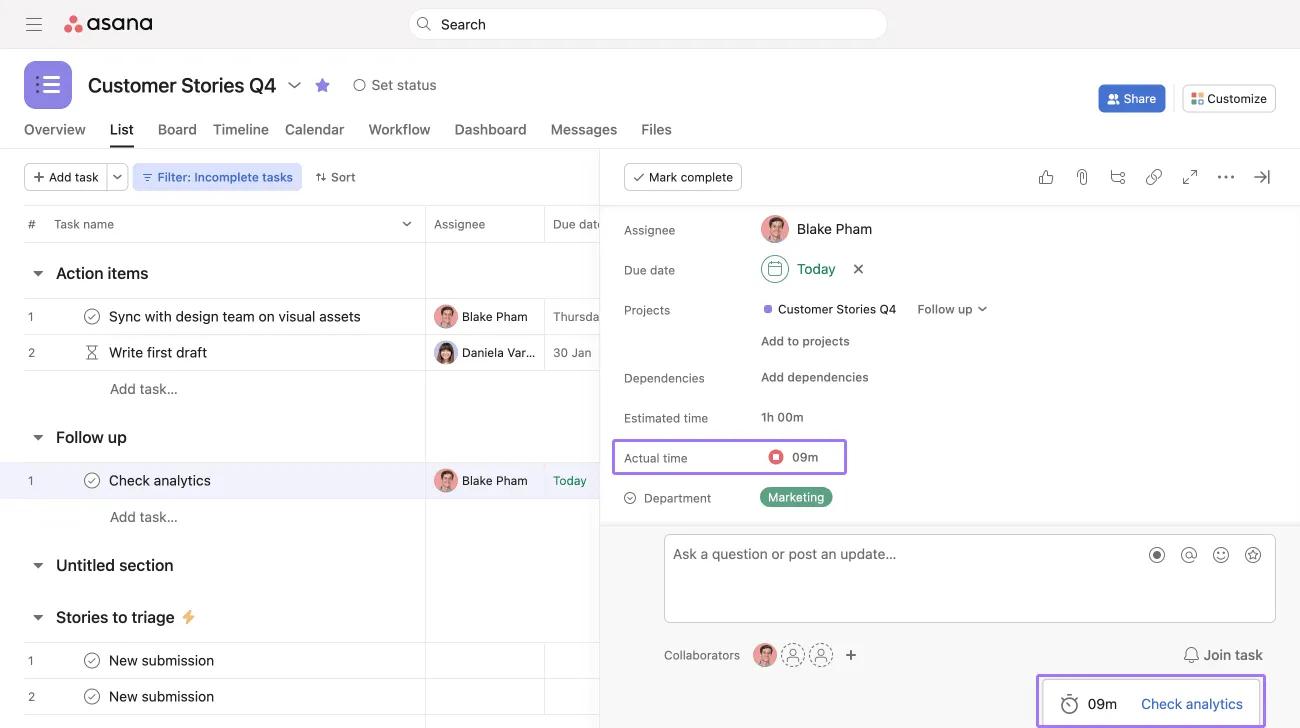
Cuando el temporizador está activado, aparece una ventana emergente en la esquina inferior derecha de la pantalla con el temporizador en marcha y el nombre de la tarea. Al hacer clic en la ventana emergente, se te redirigirá a la tarea en la que se está usando el temporizador. De este modo, puedes controlar con precisión y sin interrupciones el tiempo dedicado a una tarea.
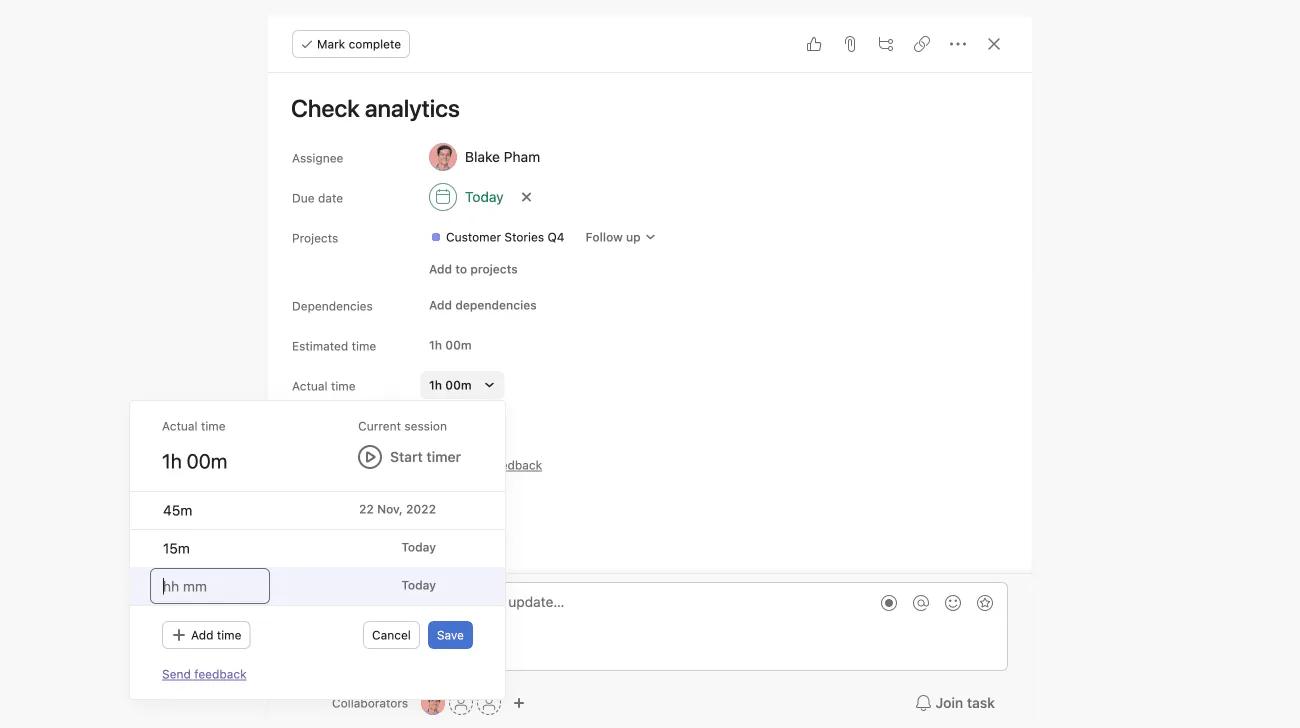
Al hacer clic en Tiempo real en una tarea, se mostrará cada instancia en la que el temporizador se ha ejecutado mientras se está trabajando en la tarea, así como qué usuario configuró el temporizador en ejecución. En el ejemplo anterior, se estimó que la tarea duraría 1 hora y se trabajó en ella en dos períodos diferentes: uno de 45 minutos y otro de 15 minutos.
Ahora es posible leer la información de seguimiento del tiempo de las tareas en la API. Consulta más información en nuestro Foro de la comunidad.
Los valores de los campos Tiempo real y Tiempo estimado de las subtareas se acumulan en el valor de la tarea madre.
Cuando las subtareas se expanden en la vista de lista, los valores de tiempo real y tiempo estimado de la subtarea y los valores de tiempo real y tiempo estimado de la tarea madre se muestran por separado.
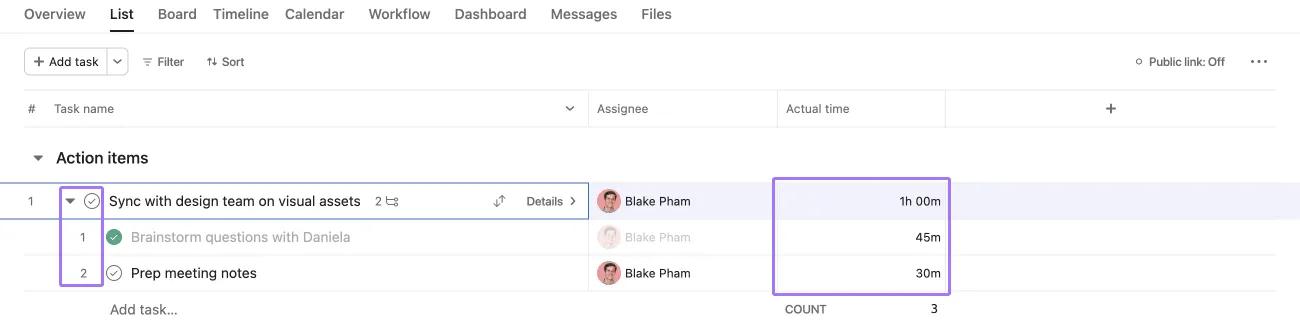
Cuando las subtareas se contraen en la vista de lista, los valores de tiempo real y tiempo estimado de la subtarea se acumulan y se agregan a los valores de la tarea madre.
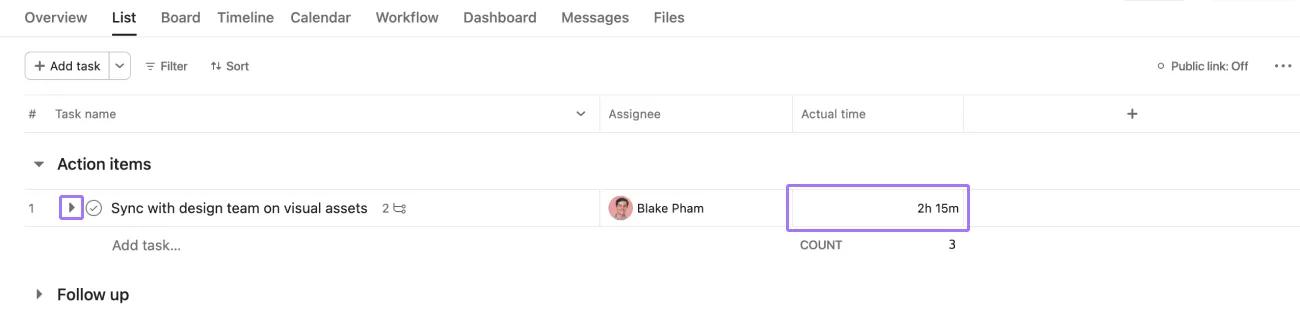
Los valores de tiempo real y tiempo estimado que se muestran junto a la tarea madre muestran la suma de los valores de tiempo real y tiempo estimado de la tarea madre y la subtarea.
En el ejemplo anterior, los valores de tiempo real de dos subtareas (45 minutos y 30 minutos) se agregan al valor de tiempo real de la tarea madre (1 hora y 0 minutos), haciendo un total de 2 horas y 15 minutos. Los valores de tiempo estimado se acumulan de la misma manera.
Los campos de seguimiento del tiempo son compatibles con las plantillas. Los campos de tiempo estimado y tiempo real se transferirán a cualquier proyecto creado a partir de una plantilla en la que estén presentes estos campos.
Es posible importar y exportar valores de seguimiento del tiempo a través de CSV.
Nota: Esta función se encuentra actualmente en disponibilidad limitada y es posible que no sea visible para todos los usuarios.
Exporte fácilmente datos completos de seguimiento del tiempo de sus proyectos en formato CSV para su análisis e informes. La exportación de seguimiento de tiempo te permite descargar entradas de tiempo detalladas organizadas por persona y fecha. Esto proporciona una mejor visibilidad de cómo se invierte el tiempo en todos los proyectos. Por ejemplo, los gerentes de proyectos pueden exportar un CSV de un proyecto para identificar cuánto tiempo dedicó Bob a trabajar en él el mes pasado.
Si deseas el tiempo total registrado por tarea (sin las fechas de cuándo se registró el tiempo o quién lo hizo), puedes usar la exportación CSV estándar de todas las tareas del proyecto.
Nota
Se exportará un valor de 1h 30min como 1:30
Al importar valores de seguimiento del tiempo, Asana reconocerá los siguientes formatos:
Se presupone que los números que se expresen solos son horas. La importación de un valor de 15 se reconocerá como 15 horas.
¿Quieres saber más? Echa un vistazo a todas las funciones del seguimiento del tiempo de Asana.
Este artículo se tradujo con IA.
Envía comentarios sobre la traducción.