KAPABILITAS
Jenis Perusahaan
Dalam Artikel Ini
Tersedia di tingkat Asana Advanced, Enterprise, dan Enterprise+, serta tingkat lama, yaitu, Business dan Enterprise lama.
Kunjungi halaman harga kami untuk informasi selengkapnya.
Fitur asli Asana untuk pelacakan waktu memungkinkan Anda untuk memperkirakan waktu yang dibutuhkan untuk menyelesaikan Tugas serta mencatat waktu aktual yang dihabiskan. Data waktu penting ini membantu menginformasikan keputusan terkait beban kerja dan sumber daya, memberikan informasi yang lebih baik untuk estimasi real-time seputar progres proyek, dan bisa jadi sangat penting dalam perkiraan dan penganggaran.
Anda dapat melacak waktu secara manual atau mengandalkan pencatatan waktu untuk menghitung otomatis waktu aktual total yang dihabiskan, berdasarkan berbagai momen saat Tugas dikerjakan. Anda juga dapat melaporkan data pelacakan waktu di Dasbor, dan estimasi waktu dapat disortir seperti bidang kustom lainnya.
Jelajahi pelacakan waktu secara gratis. Mulai dengan uji coba Asana gratis hari ini.
Untuk mengaktifkan pelacakan waktu di proyek Anda:
Bidang kustom Estimasi waktu dan Waktu aktual akan ditambahkan ke proyek. Anda juga dapat menambahkan bidang ini melalui Pustaka Bidang Kustom.
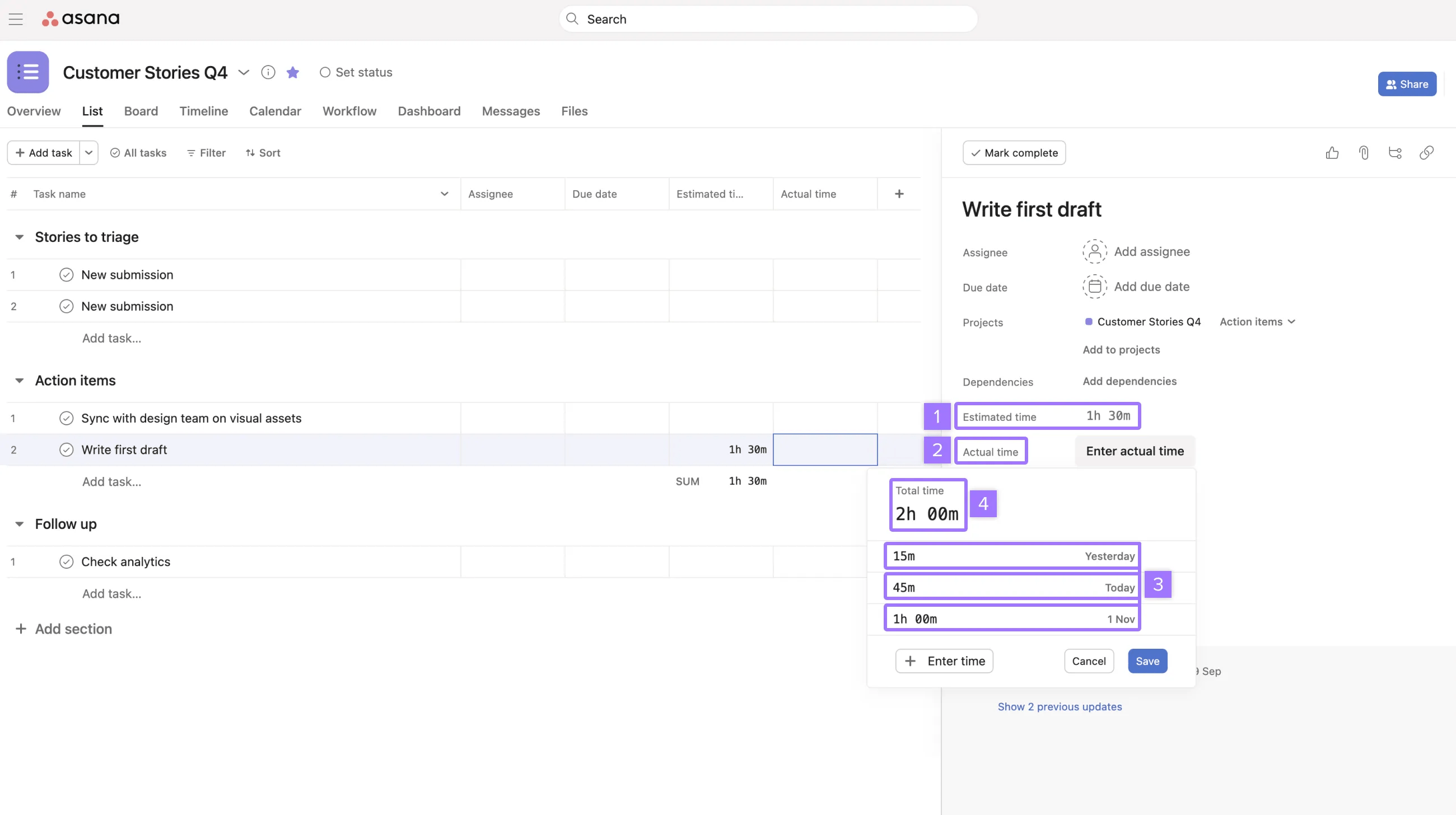
Anda dapat melaporkan data waktu dalam proyek dengan cara yang mirip dengan bidang kustom lainnya menggunakan Dasbor.
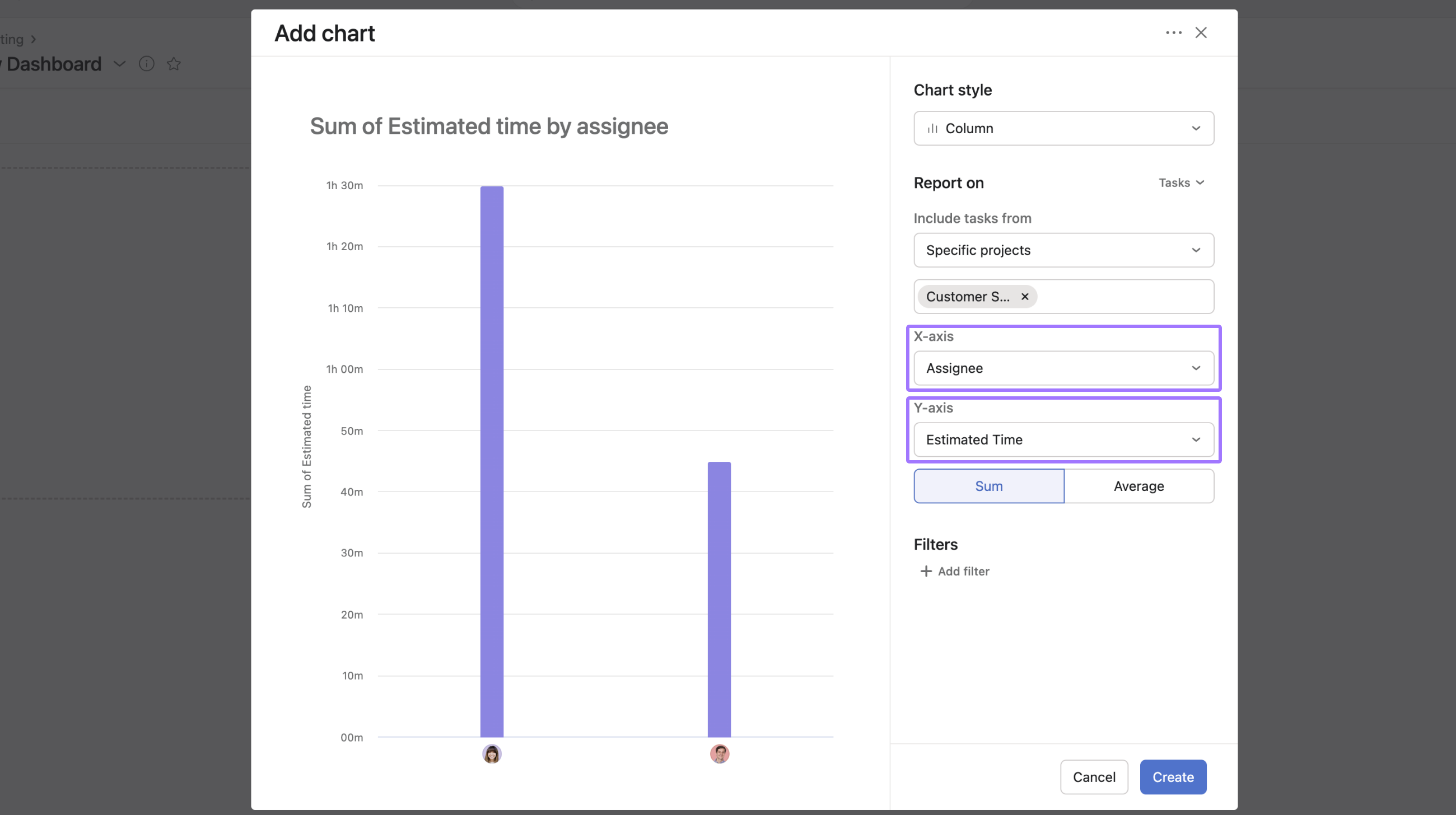
Ini contoh laporan estimasi waktu untuk menyelesaikan Tugas dalam suatu proyek berdasarkan setiap Penerima tugas. Buat ulang bagan ini dengan memilih hal berikut:
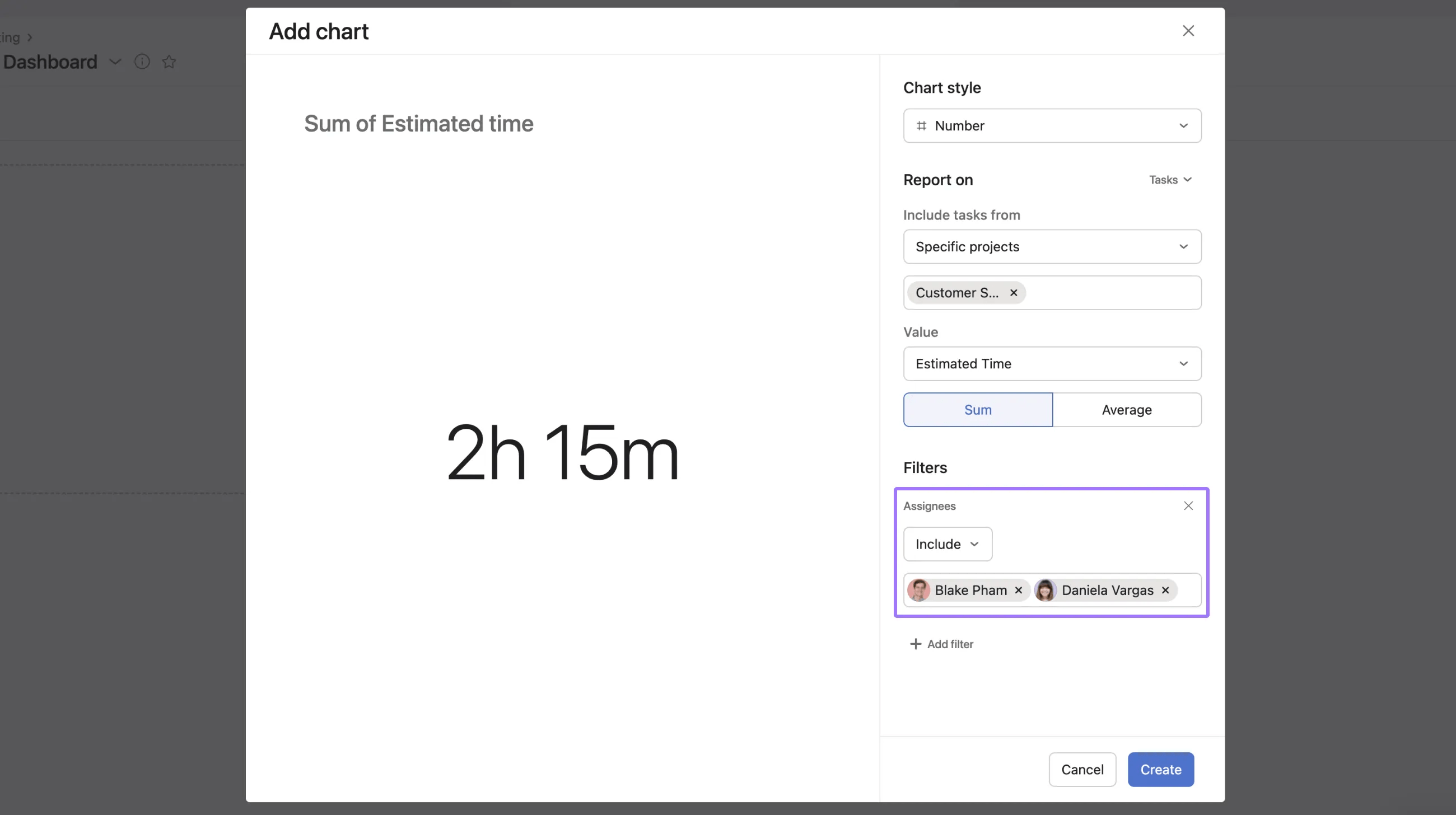
Anda juga dapat melaporkan estimasi waktu total Tugas berdasarkan beberapa Penerima tugas terpilih dalam proyek.
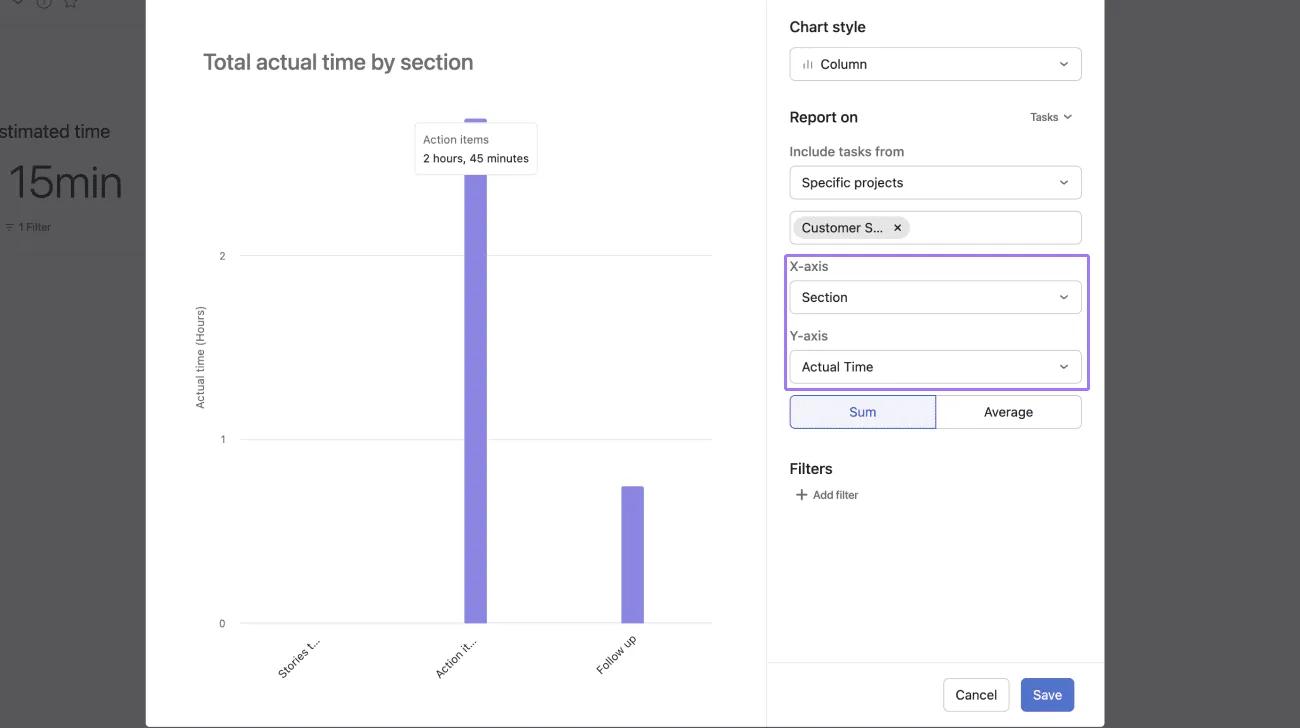
Anda juga dapat melaporkan waktu aktual total. Dasbor ini menampilkan waktu aktual total menurut Bagian.
Buat ulang bagan ini dengan memilih hal berikut:
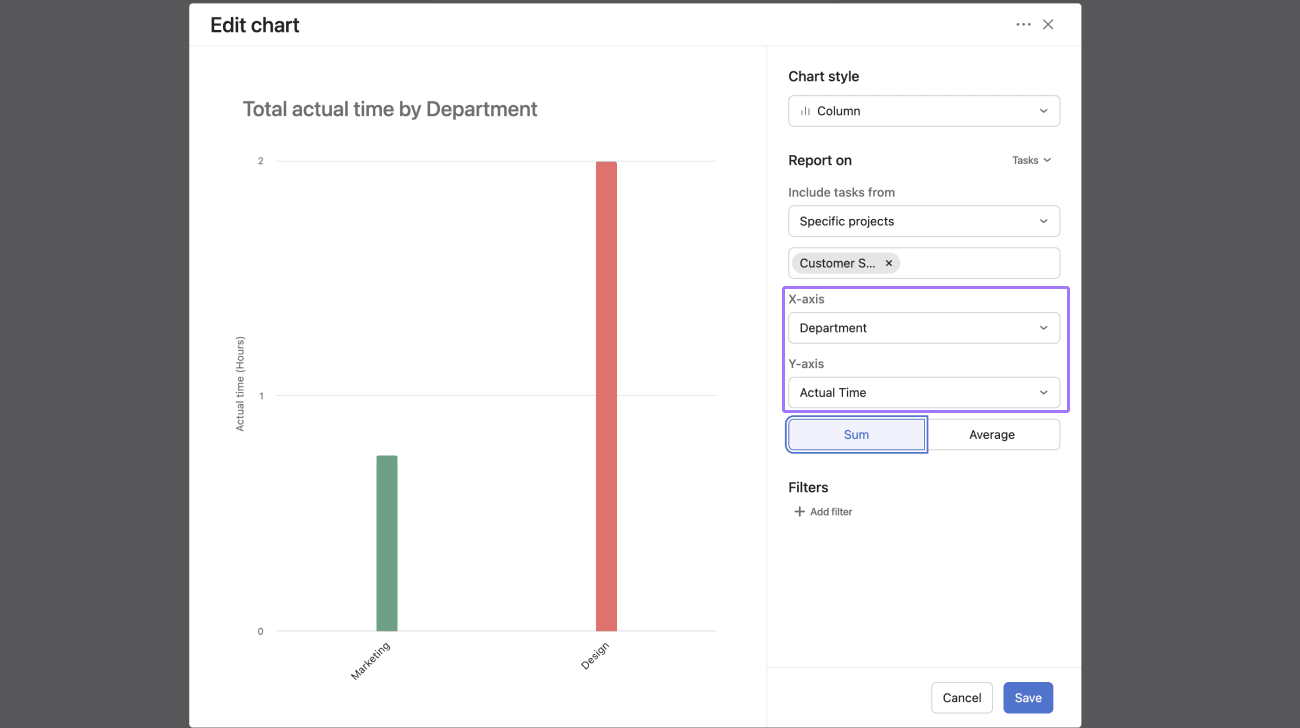
Laporkan waktu aktual total menurut Bidang kustom dalam proyek.
Buat ulang bagan ini dengan memilih hal berikut:
Anda kini dapat mencatat Waktu aktual yang dihabiskan untuk Tugas menggunakan tombol mulai dan stop timer aktual.
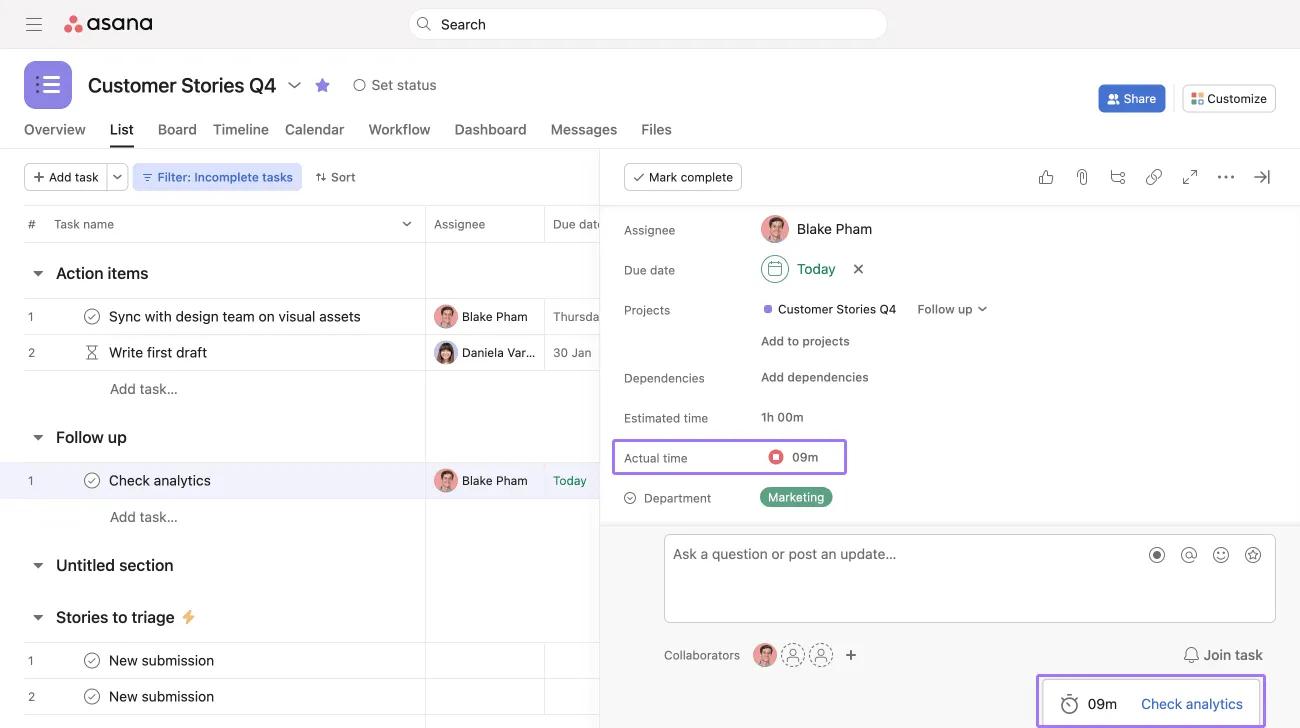
Saat timer berjalan, popup dengan timer yang berjalan dan nama Tugas muncul di sudut kanan bawah layar. Mengklik popup akan mengalihkan Anda ke Tugas yang menjalankan timer. Dengan begitu, Anda dapat terus melacak waktu yang dihabiskan pada Tugas secara akurat dan mudah.
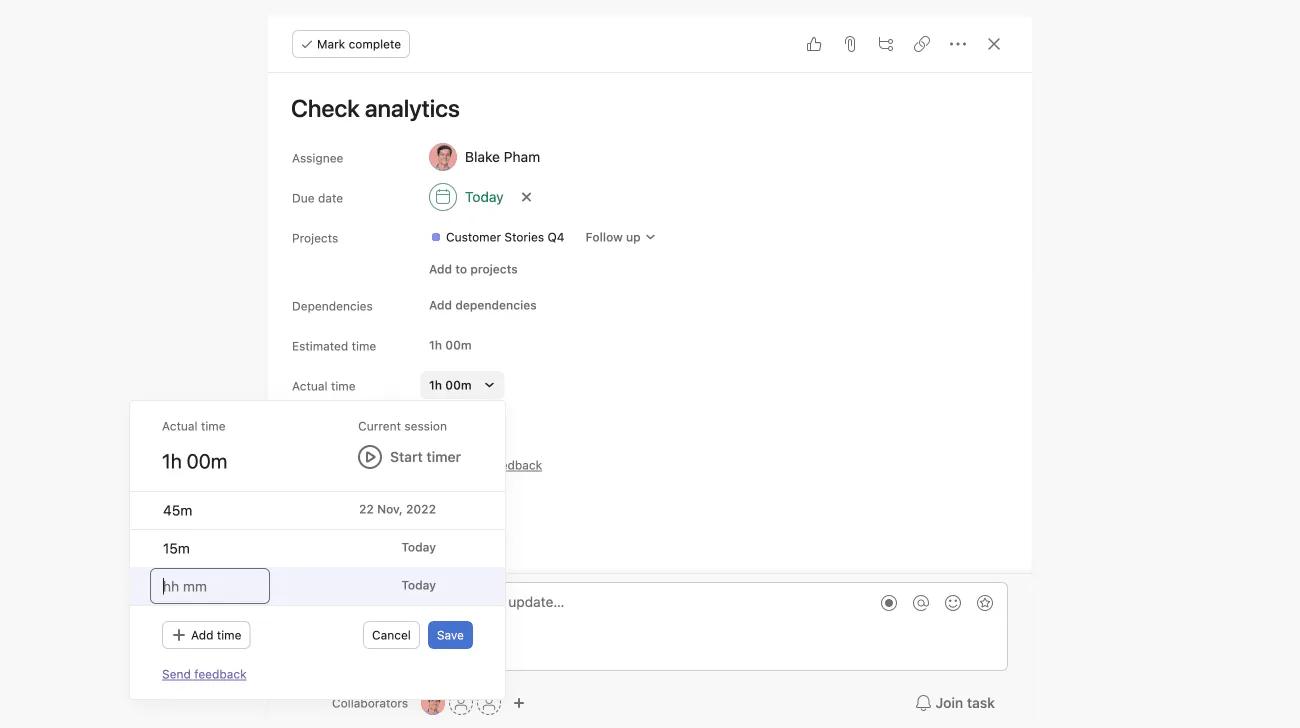
Mengklik Waktu aktual pada Tugas akan menampilkan setiap instan yang menjalankan timer saat Tugas dikerjakan serta pengguna yang menjalankan timer. Pada contoh di atas, Tugas diperkirakan berlangsung selama 1 jam dan dikerjakan dalam dua periode berbeda; 45 menit dan 15 menit.
Anda kini dapat membaca informasi pelacakan waktu untuk Tugas di API. Lihat informasi selengkapnya di Forum Komunitas kami.
Nilai dari bidang Waktu aktual dan Waktu perkiraan pada Subtugas digabungkan ke nilai Tugas induk.
Saat Subtugas diperluas dalam Tampilan daftar, nilai Waktu aktual dan Waktu perkiraan Subtugas serta nilai Waktu aktual dan Waktu perkiraan Tugas induk ditampilkan secara terpisah.
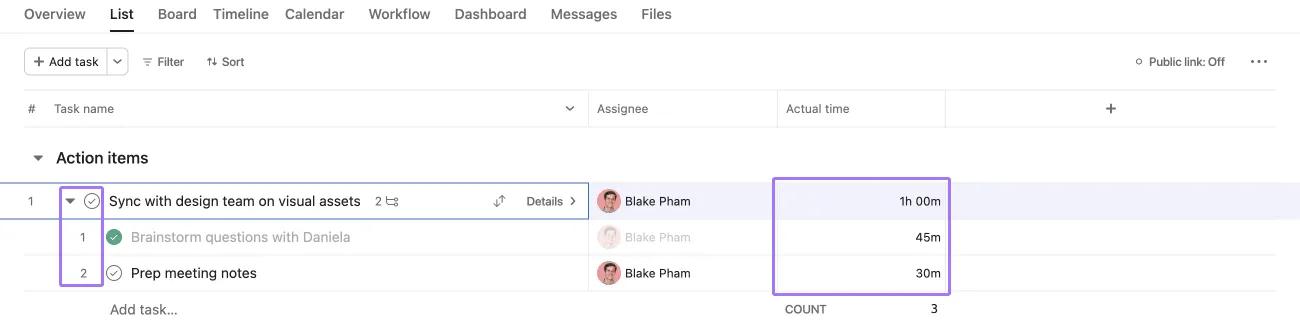
Saat Subtugas diciutkan dalam Tampilan daftar, nilai Waktu aktual dan Waktu perkiraan Subtugas digabungkan dan ditambahkan ke nilai Tugas induk.
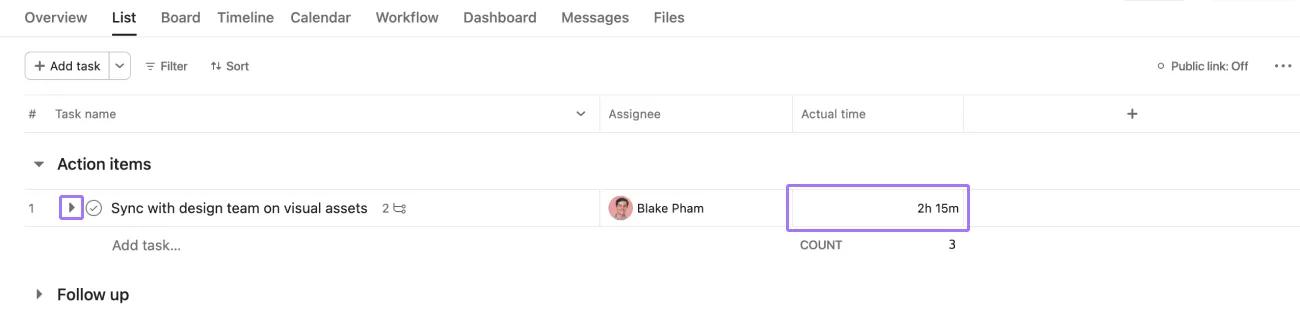
Nilai Waktu aktual dan Waktu perkiraan yang ditampilkan di samping Tugas induk menunjukkan jumlah nilai Waktu aktual dan Waktu perkiraan Tugas induk dan Subtugas.
Pada contoh di atas, nilai Waktu aktual dari dua Subtugas (45 menit dan 30 menit) ditambahkan ke nilai Waktu aktual dari Tugas induk (1 jam, 0 menit), sehingga totalnya menjadi 2 jam 15 menit. Nilai Estimasi waktu digabungkan dengan cara yang sama.
Bidang pelacakan waktu didukung dalam templat. Bidang Estimasi waktu dan Waktu aktual akan dibawa ke proyek apa pun yang dibuat dari templat yang menyertakan bidang-bidang ini.
Anda dapat mengimpor dan mengekspor nilai pelacakan waktu melalui CSV.
Catatan: Fitur ini saat ini tersedia secara terbatas dan mungkin tidak terlihat oleh semua pengguna.
Ekspor data pelacakan waktu yang komprehensif dari proyek Anda ke format CSV dengan mudah untuk analisis dan pelaporan. Ekspor pelacakan waktu memungkinkan Anda untuk mengunduh entri waktu terperinci yang disusun menurut orang dan tanggal. Ini memberikan kejelasan yang lebih baik tentang bagaimana waktu dihabiskan di seluruh proyek. Contohnya, Manajer proyek dapat melakukan ekspor CSV proyek untuk mengetahui berapa banyak waktu yang dihabiskan Bob untuk mengerjakannya bulan lalu.
Jika Anda menginginkan total waktu yang dicatat per Tugas (tanpa tanggal kapan waktu tersebut dicatat atau siapa yang mencatatnya), Anda dapat menggunakan ekspor CSV standar untuk semua Tugas proyek.
Catatan
Nilai 1 jam 30 menit akan diekspor sebagai 1:30
Saat mengimpor nilai pelacakan waktu, Asana akan mengenali format berikut:
Angka yang ditulis sendiri dianggap sebagai jam. Mengimpor nilai 15 akan dikenali sebagai 15 jam.
Untuk mengaktifkan pelacakan waktu, buka menu sesuaikan di proyek apa pun dan klik “Catat waktu pekerjaan Anda”. Ini akan menambahkan dua Bidang kustom ke proyek Anda: estimasi waktu dan waktu aktual.
Waktu yang diestimasi memungkinkan Anda mengestimasi durasi yang diperlukan untuk menyelesaikan Tugas, sedangkan waktu aktual mencatat durasi yang benar-benar Anda habiskan untuk mengerjakannya. Anda dapat melacak waktu aktual menggunakan timer bawaan atau dengan memasukkan waktu secara manual.
Klik bidang waktu aktual pada Tugas untuk memulai pengatur waktu, yang akan terus berjalan hingga Anda menjedakannya. Asana secara otomatis mencatat waktu yang Anda habiskan untuk Tugas tersebut saat Anda menghentikan penghitung waktu.
Ya, waktu yang dilacak pada Subtugas secara otomatis digabungkan ke dalam Tugas induk. Anda dapat melihat total estimasi waktu dan waktu aktual untuk semua Tugas di setiap Bagian proyek.
Ingin mempelajari selengkapnya? Cari tahu semua fitur Pelacakan Waktu Asana.
Artikel ini diterjemahkan oleh AI.
Kirim umpan balik terjemahan.