MOGELIJKHEDEN
Type bedrijf
In dit artikel
Beschikbaar op Asana Advanced-, Enterprise- en Enterprise+ -niveaus, evenals legacy tiers Business en Legacy Enterprise.
Ga naar onze pagina met prijzen voor meer informatie.
Met de ingebouwde functie voor tijdregistratie van Asana kun je inschatten hoeveel tijd er nodig is om een Taak te voltooien en de werkelijk bestede tijd registreren. Deze waardevolle tijdsgegevens helpen bij het nemen van geïnformeerde beslissingen over werkbelasting en middelen, bieden betere informatie voor realtime ramingen van de projectvoortgang en kunnen essentieel zijn voor prognoses en budgettering.
Je kunt de tijd handmatig bijhouden of gebruikmaken van tijdregistratie om automatisch de totale werkelijk bestede tijd te berekenen, op basis van de verschillende gelegenheden waarop aan de taak is gewerkt. Het is ook mogelijk om in dashboards te rapporteren over tijdregistratiegegevens, en de geschatte tijd kan op dezelfde manier worden gesorteerd als andere aangepaste velden.
Ontdek tijdregistratie gratis. Start vandaag nog een gratis Asana-proefperiode.
Tijdregistratie inschakelen in je project:
De Aangepaste velden Geschatte tijd en Werkelijke tijd worden toegevoegd aan het project. Je kunt deze velden ook toevoegen via de Bibliotheek met aangepaste velden.
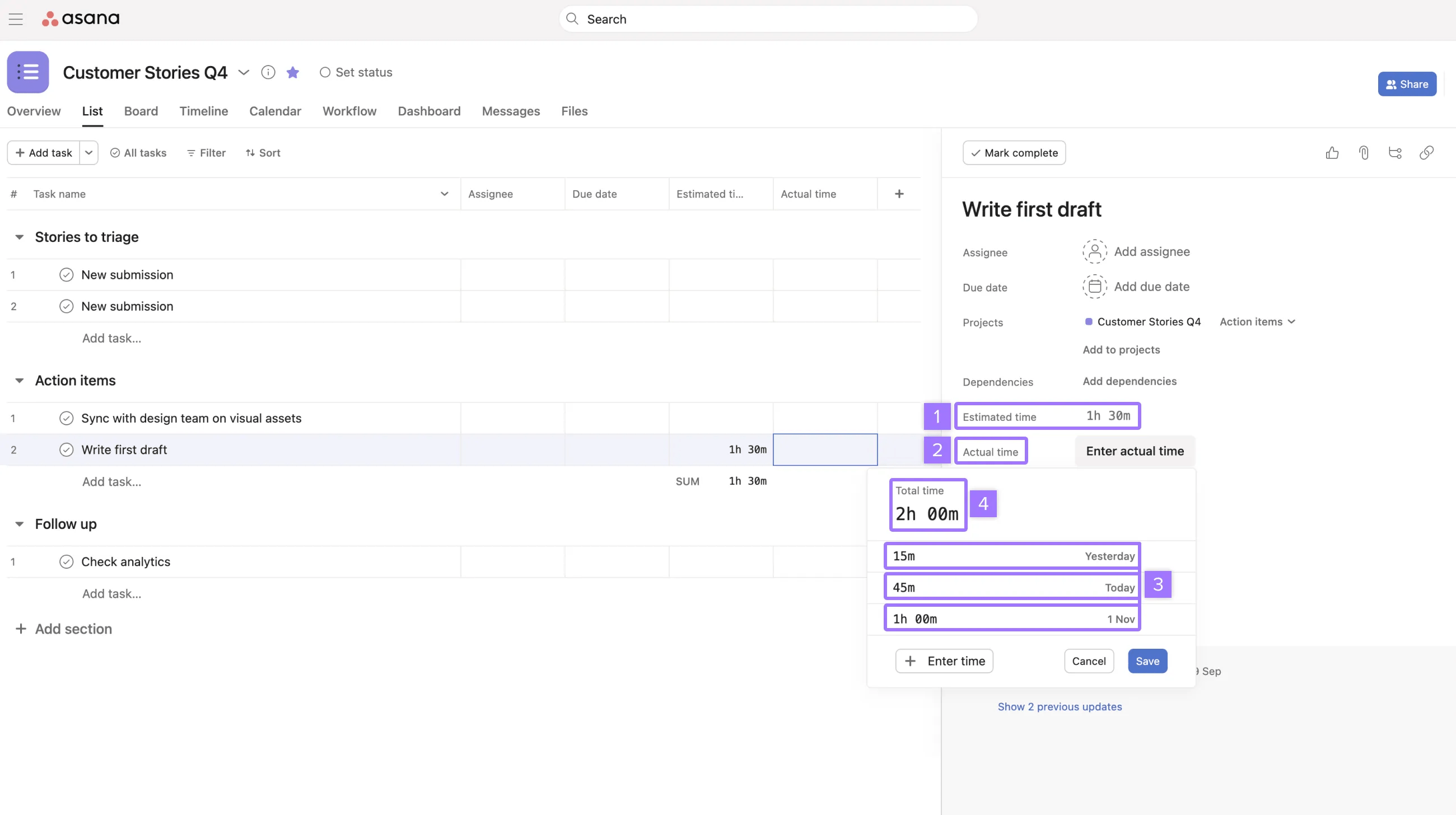
Je kunt min of meer op dezelfde manier over tijdgegevens in projecten rapporteren als over andere aangepaste velden, door dashboards te gebruiken.
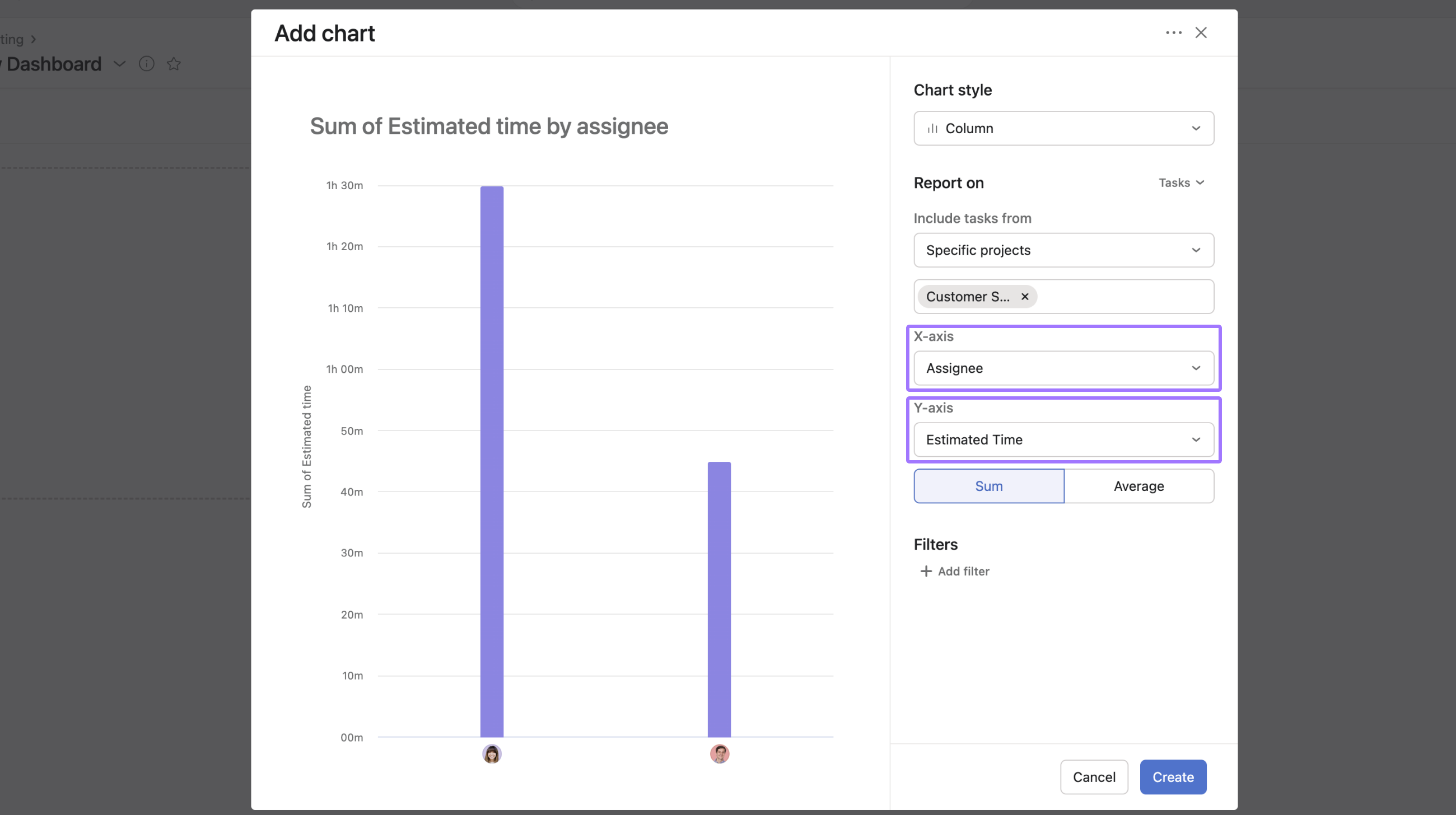
Dit voorbeeld rapporteert over de geschatte tijd per Verantwoordelijke die nodig is om Taken in een project te voltooien. Maak deze grafiek opnieuw door het volgende te selecteren:
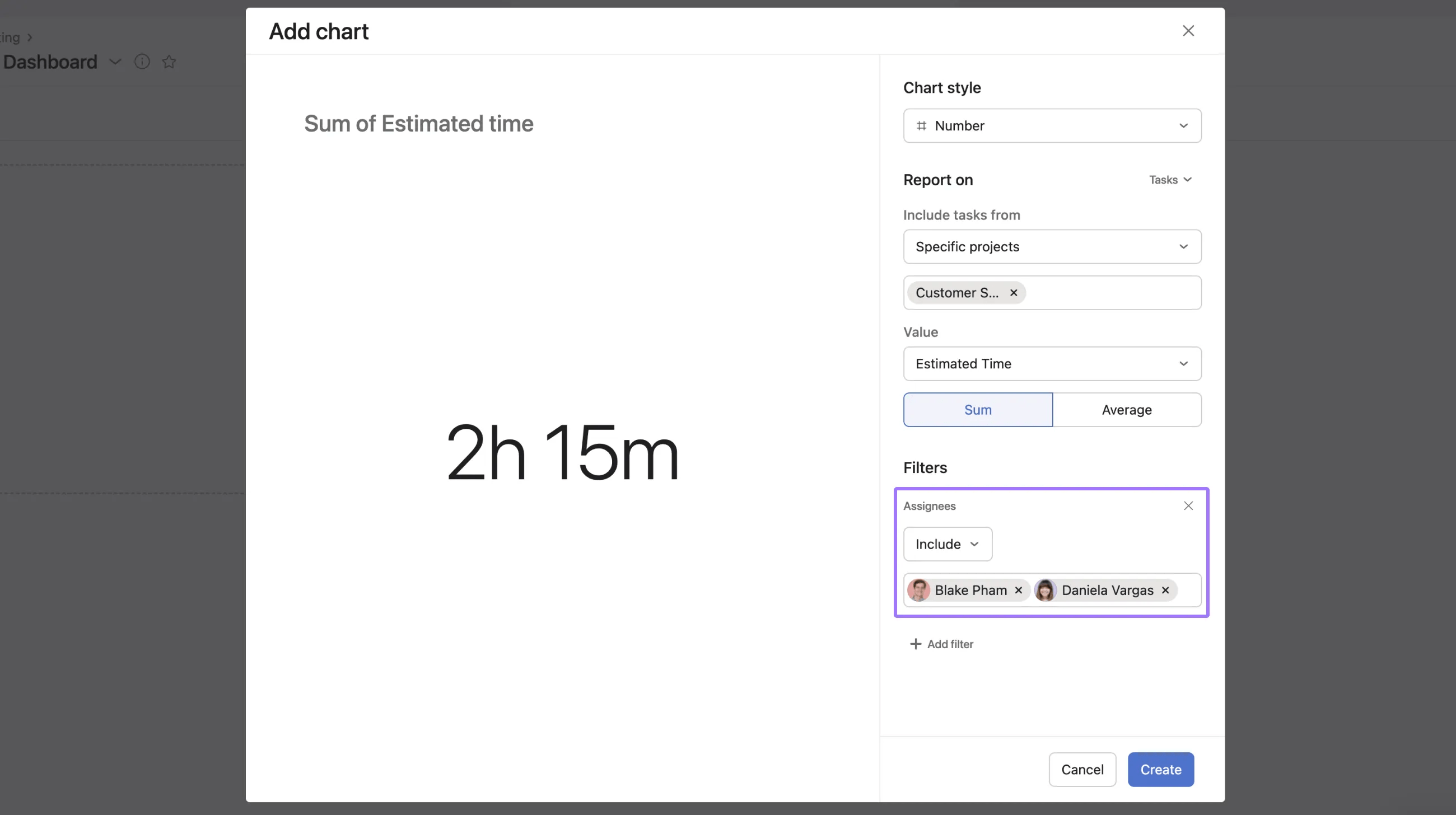
Je kunt ook rapporteren over de totale geschatte tijd per Taken per geselecteerde groep Verantwoordelijken binnen het project.
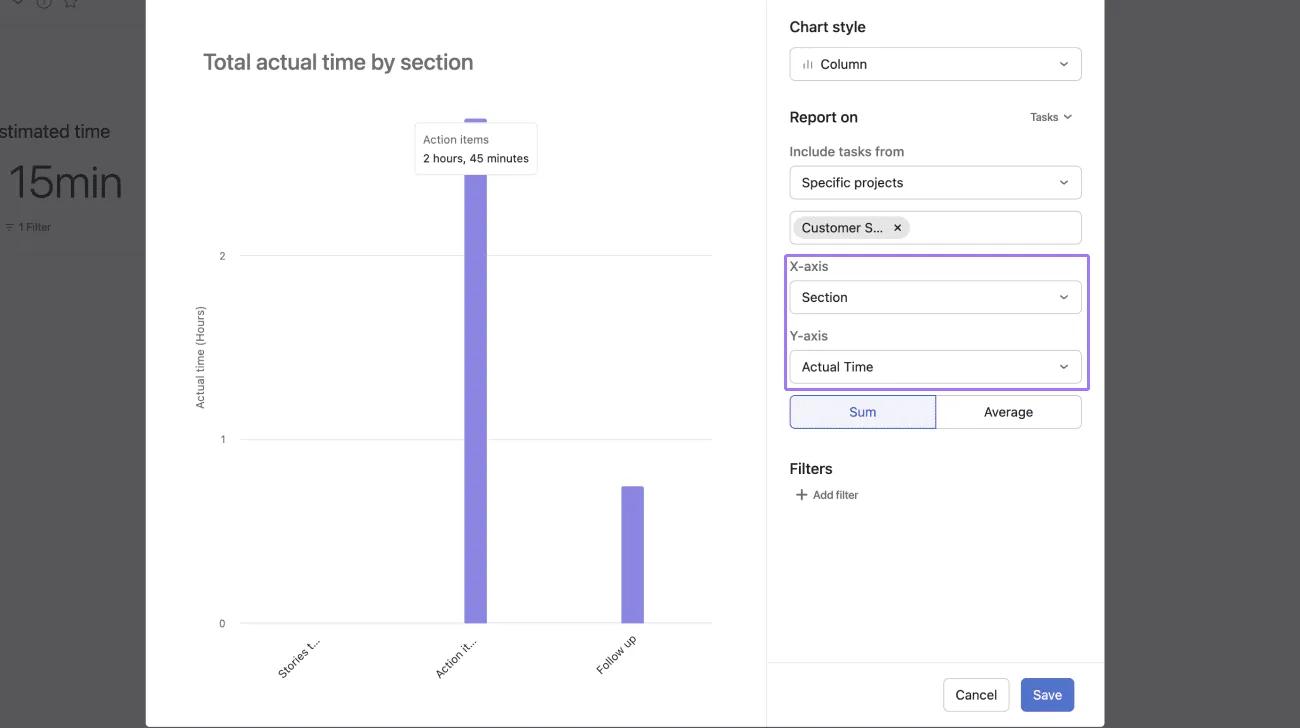
Je kunt ook de totale werkelijke tijd rapporteren. Dit Dashboard toont de totale werkelijke tijd per Sectie.
Maak deze grafiek opnieuw door het volgende te selecteren:
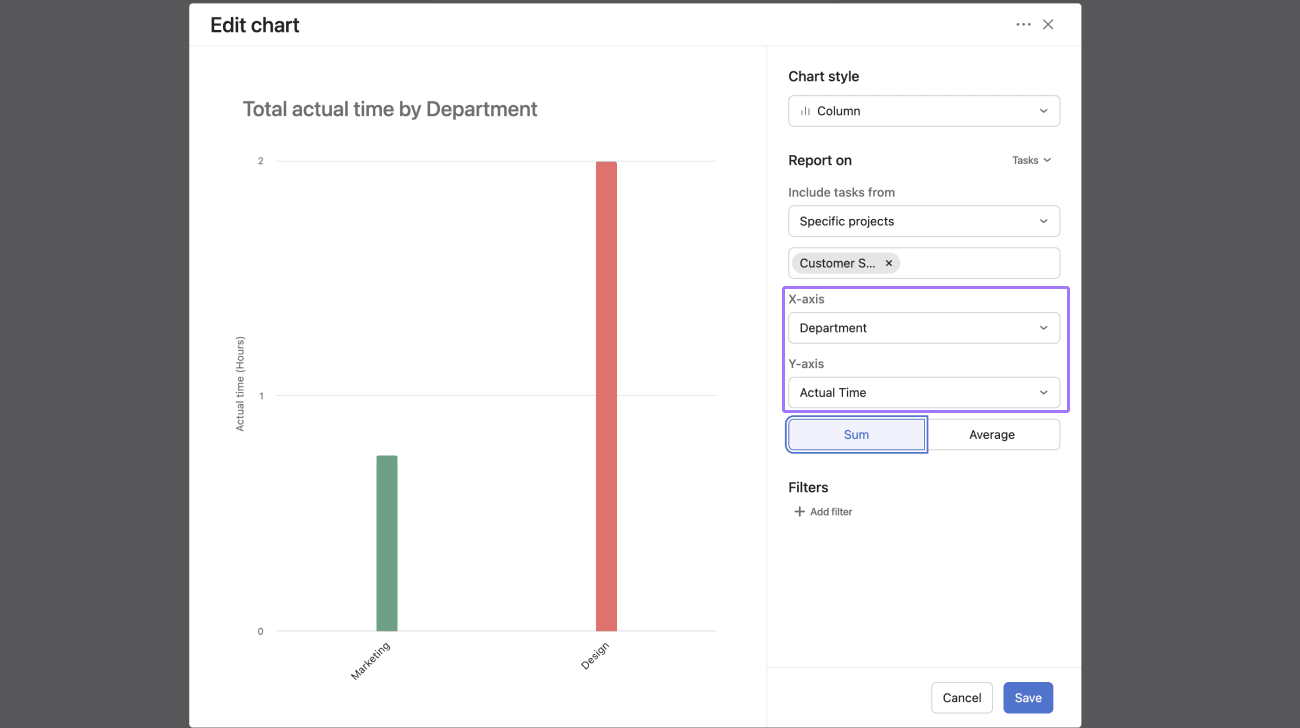
Rapporteren van totale werkelijke tijd per Aangepast veld in een project.
Maak deze grafiek opnieuw door het volgende te selecteren:
Je kunt nu Werkelijke tijd gespendeerd aan een Taak registreren met de start- en stop live timer.
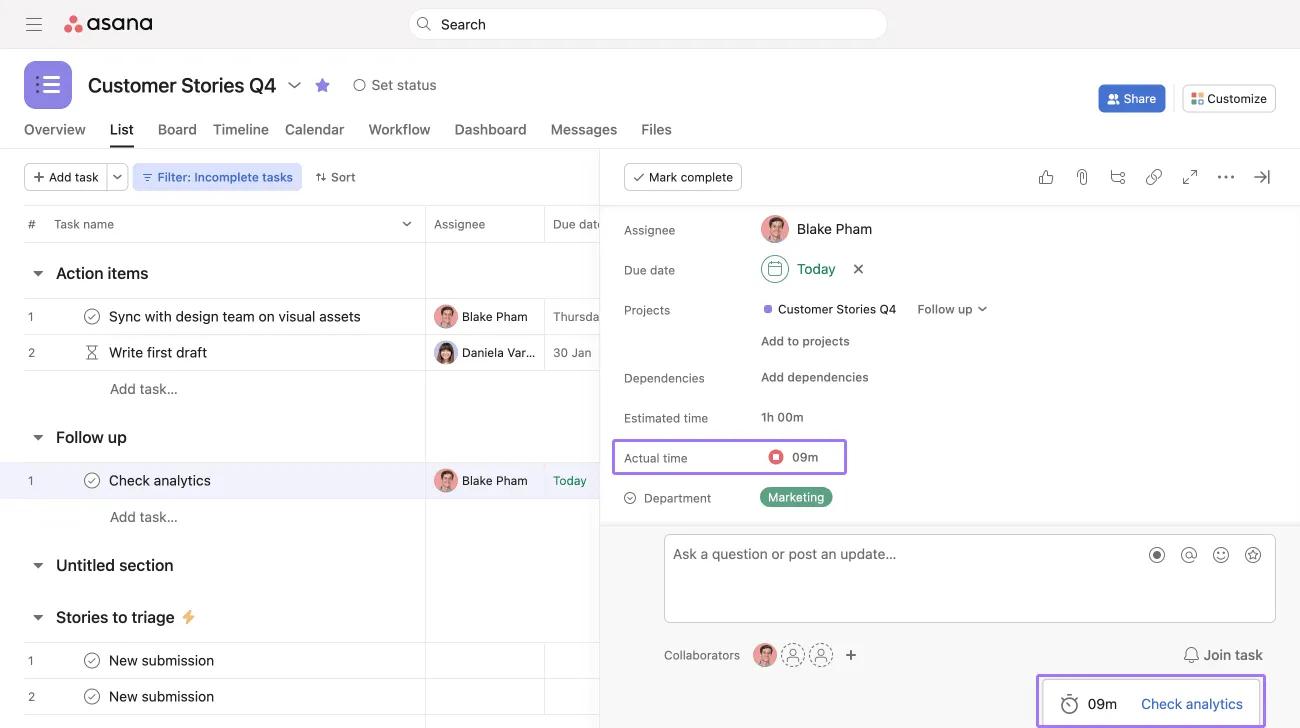
Wanneer de timer loopt, verschijnt er een pop-up in de hoek rechts onderaan het scherm met de lopende timer en Taaknaam. Door te klikken op de pop-up wordt je omgeleid naar de Taak waarvoor de timer loopt. Zo kun je accuraat en naadloos de tijd die aan een Taak gespendeerd wordt, bijhouden.
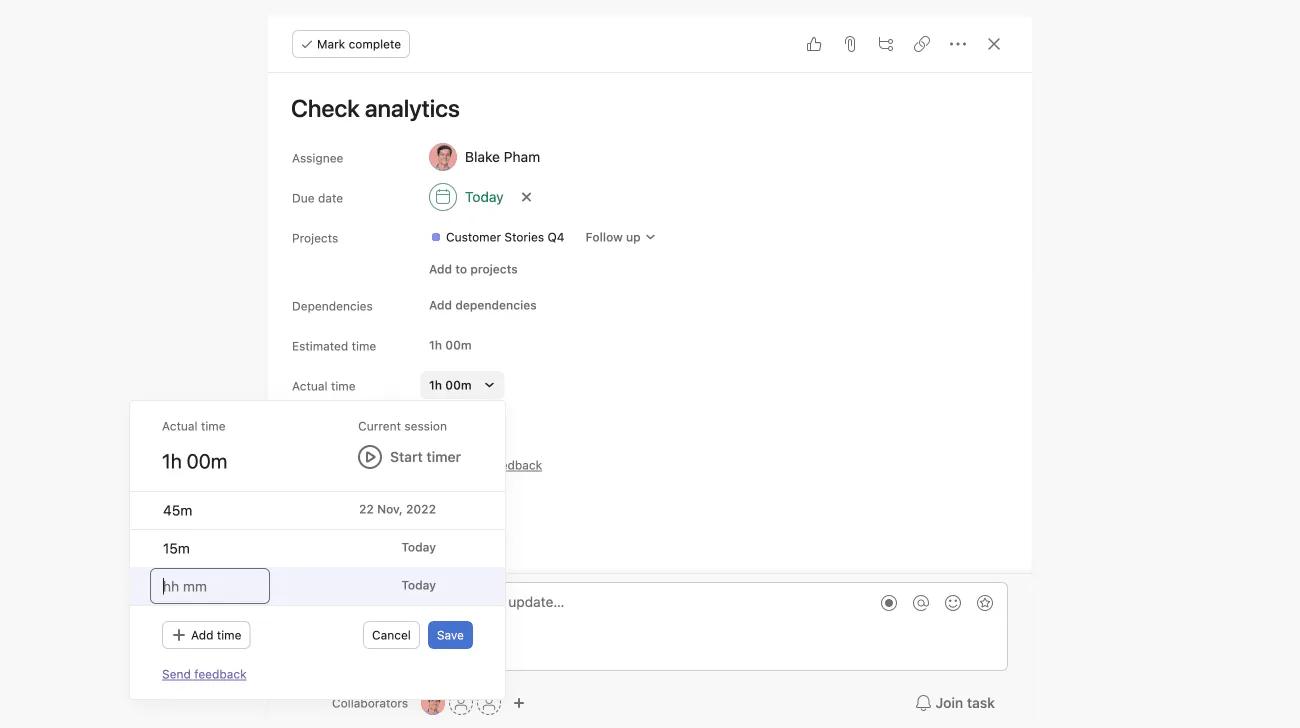
Als je op een Taak op Werkelijke tijd klikt, wordt elke keer weergegeven dat de timer is gestart terwijl aan de taak werd gewerkt, en ook welke gebruiker de timer heeft gestart. In het bovenstaande voorbeeld werd geschat dat de Taak 1 uur zou duren, en werd er in twee verschillende perioden aan gewerkt: één van 45 minuten en één van 15 minuten.
Het is nu mogelijk om tijdregistratiegegevens voor Taken te lezen in de API. Voor meer informatie ga je naar ons Gemeenschapsforum.
Waarden uit de velden Werkelijke tijd en Geschatte tijd in Subtaken worden samengevoegd tot de waarde voor de Bovenliggende taak.
Wanneer Subtaken worden uitgevouwen in de Lijstweergave, worden de waarden voor Werkelijke tijd en Geschatte tijd van de Subtaken en de waarden voor Werkelijke tijd en Geschatte tijd van de Bovenliggende taak afzonderlijk weergegeven.
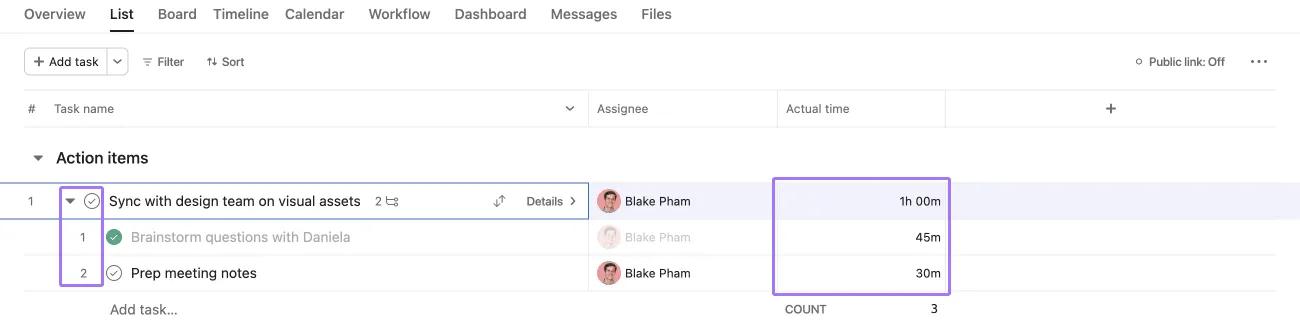
Wanneer Subtaken in de Lijstweergave worden samengevouwen, worden de waarden voor Werkelijke tijd en Geschatte tijd van de subtaken samengevoegd en toegevoegd aan de waarden van de Bovenliggende taak.
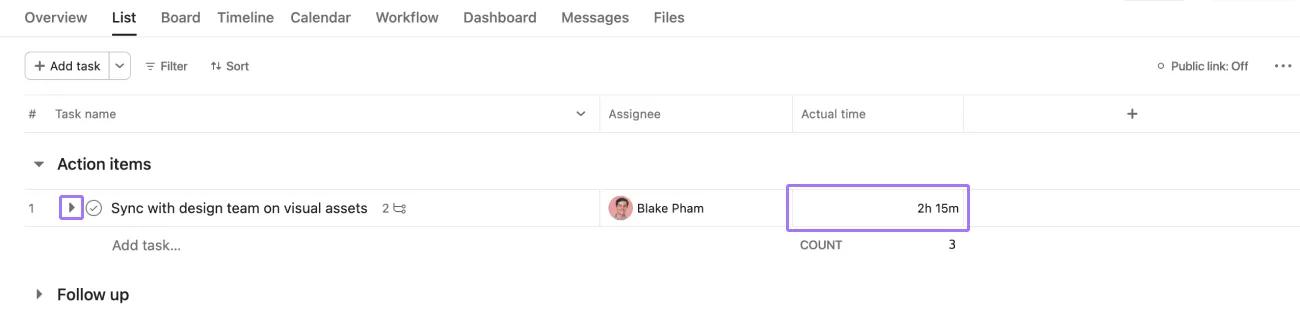
De waarden voor Werkelijke tijd en Geschatte tijd die naast de bovenliggende taak worden weergegeven, tonen de som van de waarden voor Werkelijke tijd en Geschatte tijd van de bovenliggende taak en de Subtaken.
In het bovenstaande voorbeeld worden de werkelijke tijdwaarden van twee Subtaken (45 minuten en 30 minuten) opgeteld bij de werkelijke tijdwaarde van de Bovenliggende taak (1 uur, 0 minuten), wat in totaal 2 uur en 15 minuten oplevert. De waarden voor Geschatte tijd worden op dezelfde manier samengevoegd.
Velden voor tijdregistratie worden ondersteund in sjablonen. De velden Geschatte tijd en Werkelijke tijd worden overgenomen in elk project dat wordt gemaakt op basis van een sjabloon waarin deze velden aanwezig zijn.
Het is mogelijk om tijdregistratiewaarden te importeren en te exporteren via CSV.
Opmerking: Deze functie is momenteel in beperkte beschikbaarheid en mogelijk niet zichtbaar voor alle gebruikers.
Exporteer eenvoudig uitgebreide tijdregistratiegegevens uit je projecten naar CSV-indeling voor analyse en rapportage. Met de export van tijdregistratiegegevens kunt u gedetailleerde tijdregistraties downloaden, gesorteerd op persoon en datum. Dit biedt beter inzicht in hoe de tijd over de verschillende projecten wordt besteed. Projectmanagers kunnen bijvoorbeeld een CSV-export van een project maken om te zien hoeveel tijd Bob er vorige maand aan heeft besteed.
Als je de totale geregistreerde tijd per Taak wilt (zonder de datums waarop de tijd is geregistreerd of wie de tijd heeft geregistreerd), kun je de standaard CSV-export van alle projecttaken gebruiken.
Opmerking
Een waarde van 1 u 30 min wordt geëxporteerd als 1:30
Bij het importeren van tijdregistratiewaarden herkent Asana de volgende notaties:
Bij getallen zonder andere aanduiding wordt aangenomen dat het om uren gaat. Als je een waarde van 15 importeert, wordt dit herkend als 15 uur.
Om tijdregistratie in te schakelen, navigeer je in een willekeurig project naar het menu Aanpassen en klik je op 'Je werk tijdregistreren'. Hierdoor worden twee Aangepaste velden aan je project toegevoegd: geschatte tijd en werkelijke tijd.
Met 'Geschatte tijd' kunt u inschatten hoe lang u verwacht dat een Taak duurt, terwijl 'Werkelijke tijd' registreert hoelang u daadwerkelijk aan een Taak hebt gewerkt. Je kunt de werkelijke tijd bijhouden met de ingebouwde timer of door de tijd handmatig in te voeren.
Klik op het veld Werkelijke tijd in een Taak om de timer te starten. De timer blijft lopen totdat u deze pauzeert. Asana registreert automatisch de tijd die u aan de Taak hebt besteed wanneer u de timer stopt.
Ja, de tijd die voor Subtaken wordt bijgehouden, wordt automatisch samengevoegd met de Bovenliggende taak. Je kunt de totale geschatte en werkelijke tijd voor alle Taken binnen elke Projectsectie zien.
Meer weten? Bekijk alle functies van Asana Tijdregistratie.
Dit artikel is vertaald met AI.
Feedback over de vertaling versturen.