MOŻLIWOŚCI
WSZYSTKIE PLANY
Rodzaj firmy
W tym artykule
Dostępne w ramach planów Asana Advanced, Enterprise i Enterprise+, a także wcześniejszych planów business i legacy Enterprise.
Odwiedź naszą stronę z cennikiem, aby uzyskać więcej informacji.
Natywna funkcja mierzenia czasu w Asanie pozwala oszacować czas potrzebny na realizację zadań, a także rejestrować rzeczywisty czas spędzony nad nimi. Te cenne dane dotyczące czasu pomagają podejmować świadome decyzje w obszarach, takich jak obciążenie pracą i planowanie zasobów, szacowanie postępów projektu w czasie rzeczywistym, a także mogą być niezbędne do prognozowania i budżetowania.
Możesz mierzyć czas ręcznie lub skorzystać z dziennika czasu, aby automatycznie obliczać całkowity rzeczywisty czas spędzony na różnych sesjach pracy poświęconych danemu zadaniu. Możliwe jest również tworzenie raportów dotyczących mierzenia czasu na pulpitach nawigacyjnych, a szacowany czas można sortować podobnie jak inne pola niestandardowe.
Poznaj funkcję śledzenia czasu za darmo. Rozpocznij bezpłatny okres próbny Asany już dziś.
Aby włączyć mierzenie czasu w projekcie:
Pola niestandardowe Szacowany czas i Rzeczywisty czas zostaną dodane do projektu. Możesz także dodać te pola za pomocą biblioteki pól niestandardowych.
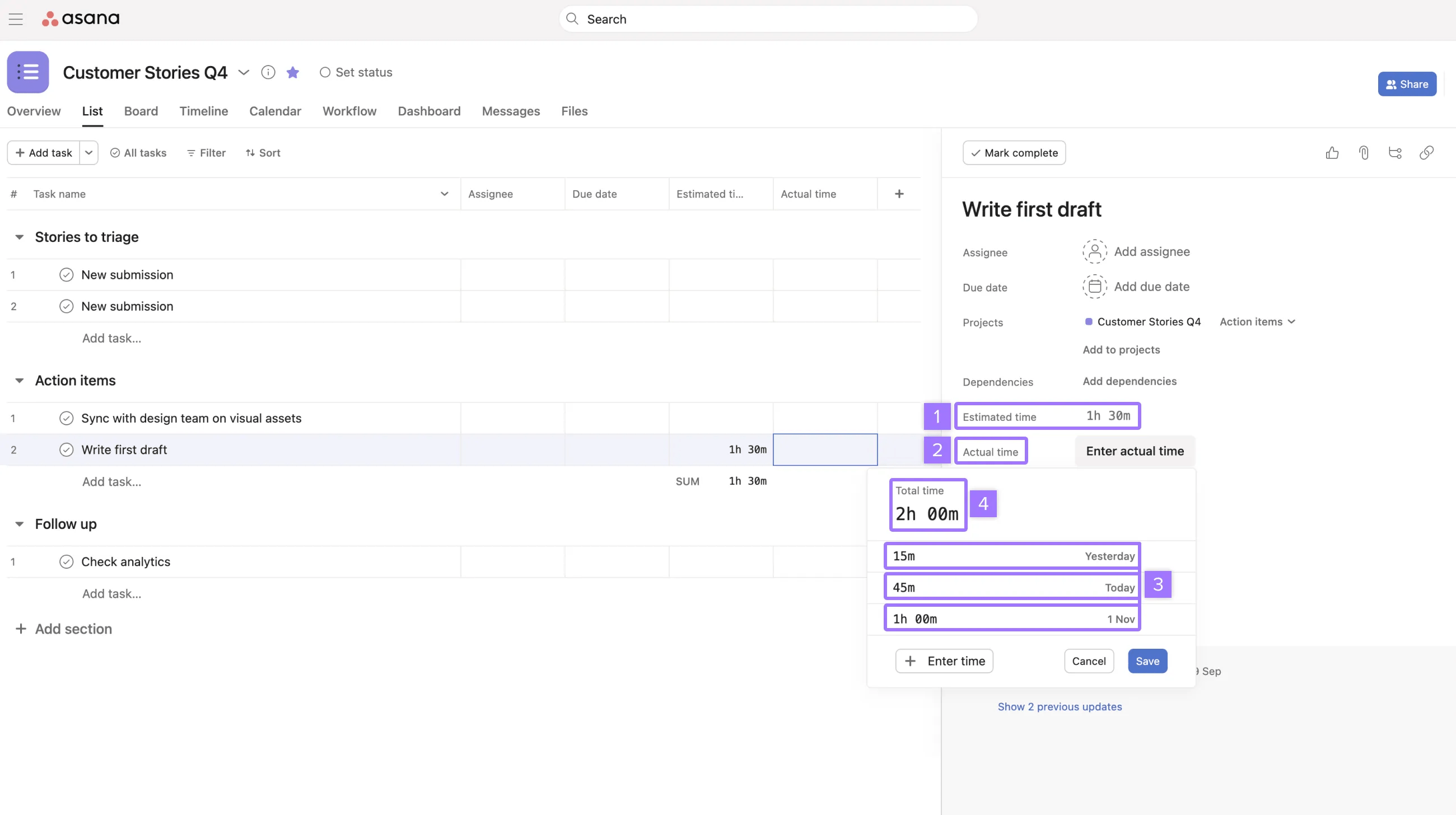
Pulpity nawigacyjne umożliwiają tworzenie raportów dotyczących mierzonego czasu w projektach, podobnie jak innych pól niestandardowych.
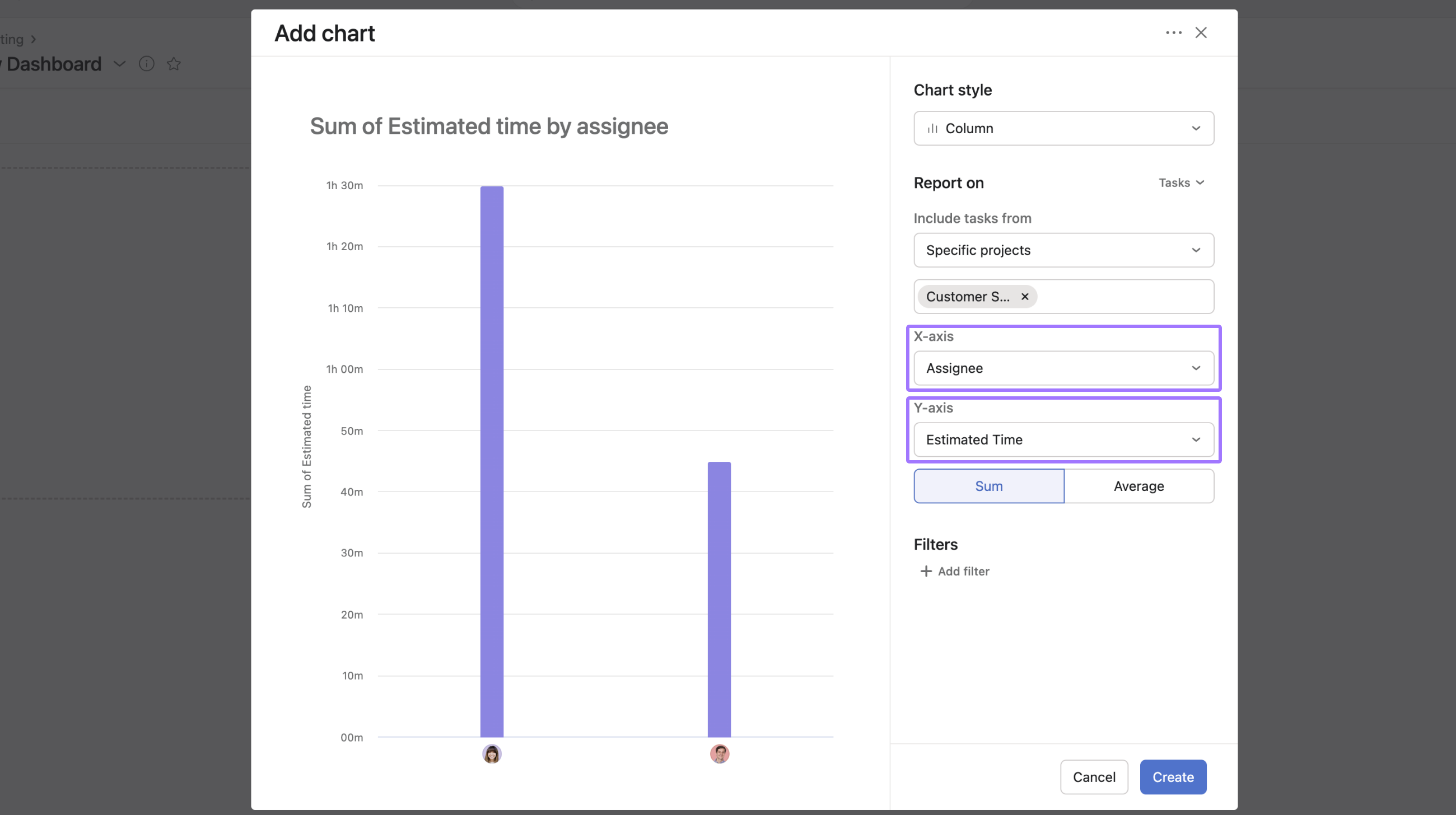
Powyższy przykład pokazuje raport dotyczący szacowanego czasu wykonania zadań w projekcie według osób odpowiedzialnych. Aby odtworzyć ten wykres, wybierz następujące dane:
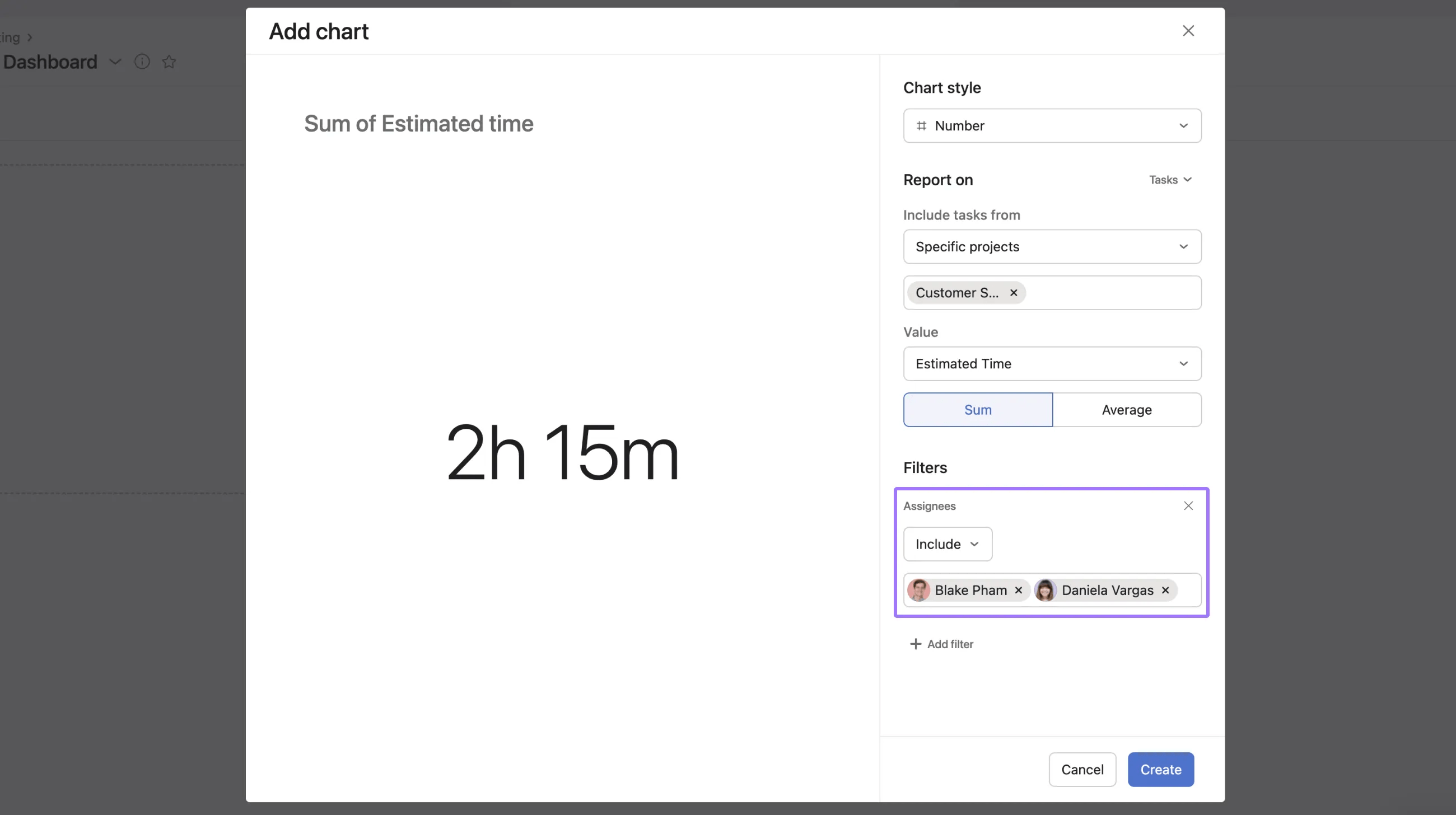
Możesz także utworzyć raport dotyczący całkowitego szacowanego czasu wykonania zadań na podstawie wybranej grupy osób odpowiedzialnych w ramach projektu.
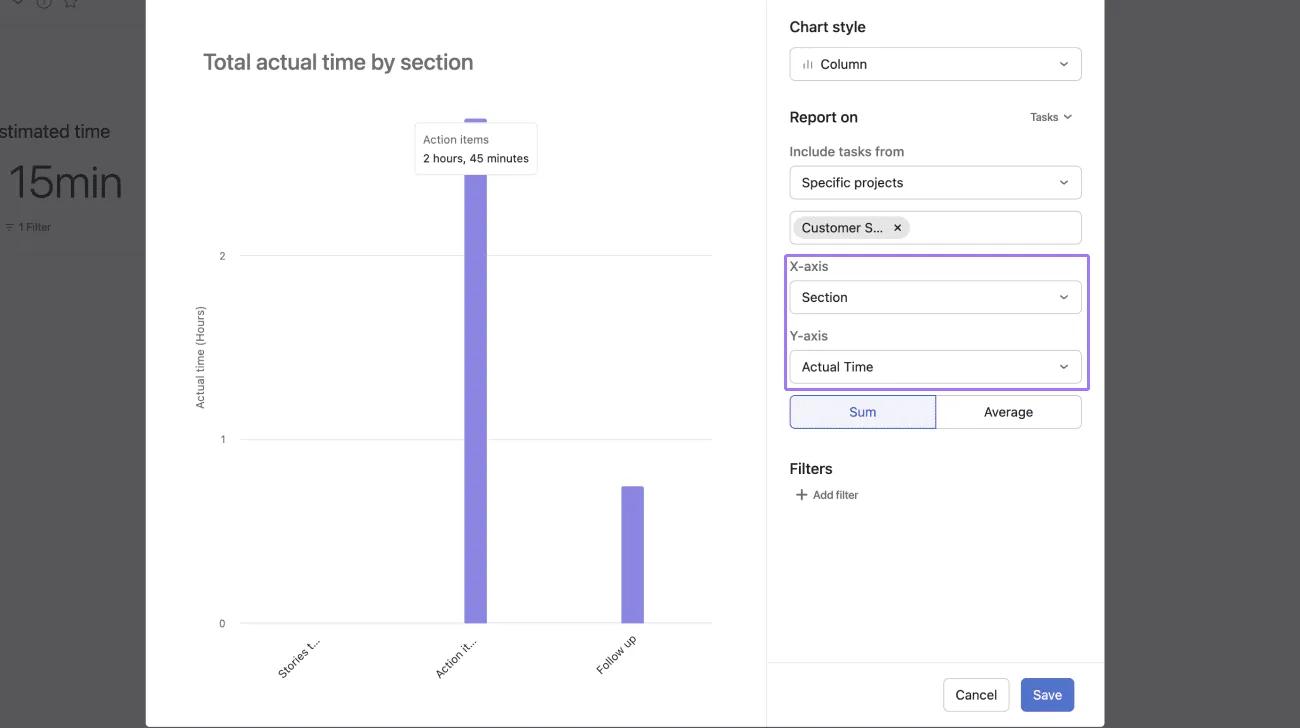
Możesz także utworzyć raport dotyczący całkowitego rzeczywistego czasu. Ten pulpit nawigacyjny pokazuje całkowity rzeczywisty czas według sekcji.
Aby odtworzyć ten wykres, wybierz następujące dane:
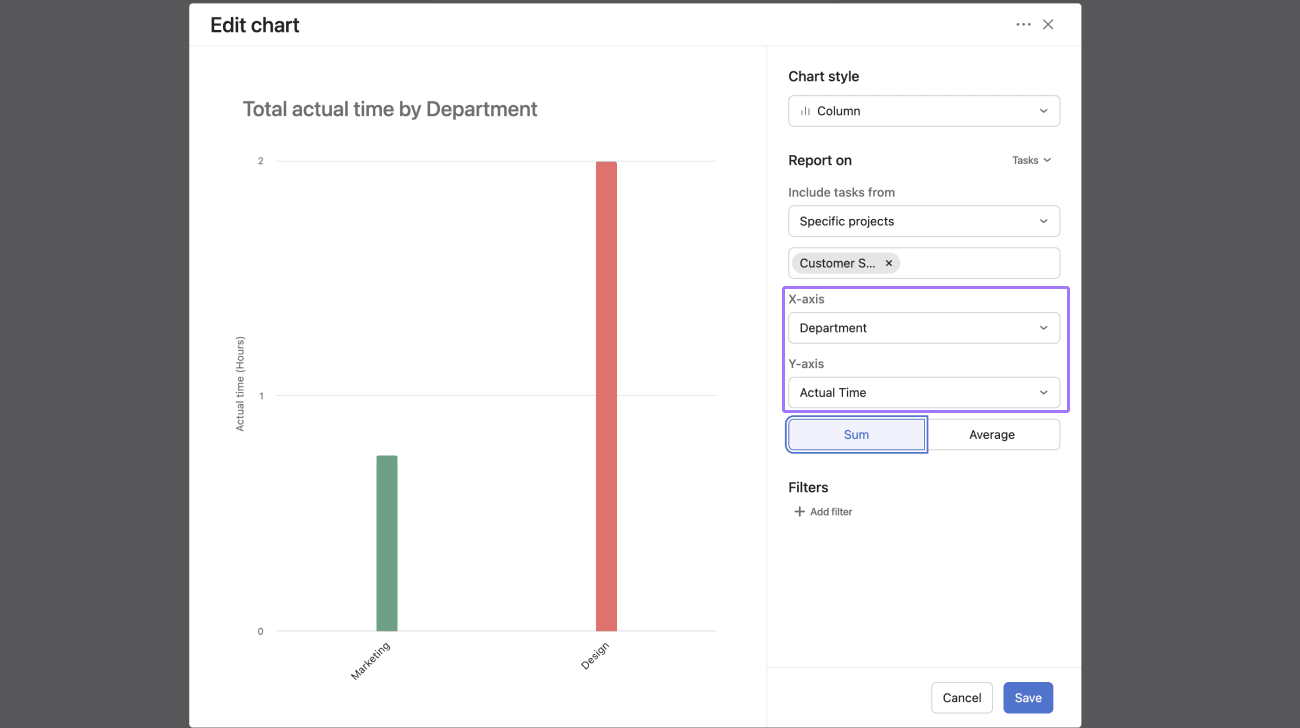
Możesz utworzyć raport dotyczący całkowitego rzeczywistego czasu według pola niestandardowego w projekcie.
Aby odtworzyć ten wykres, wybierz następujące dane:
Teraz możesz rejestrować Rzeczywisty czas poświęcony na realizację zadania, włączając czasomierz i zatrzymując go po zakończeniu pracy.
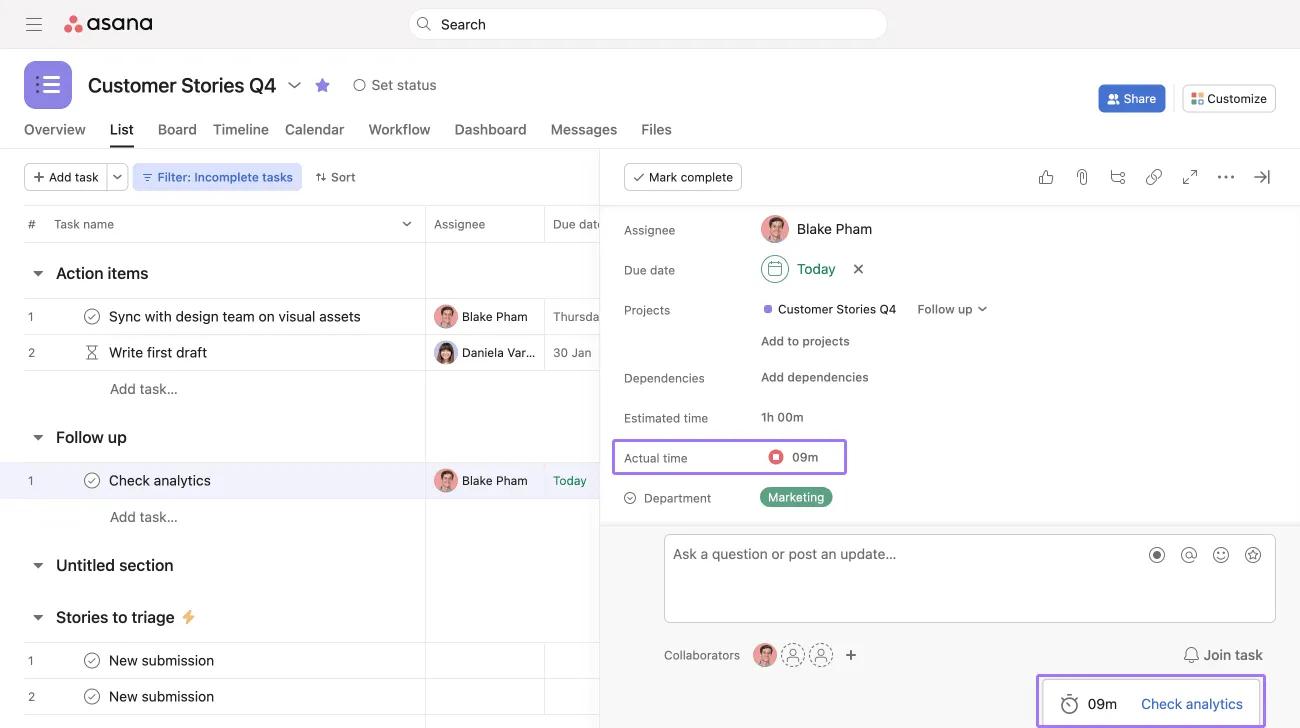
Kiedy czasomierz jest włączony, w prawym dolnym rogu ekranu pojawi się jego ikona oraz nazwa zadania. Po kliknięciu okienka wyskakującego nastąpi przekierowanie do zadania, dla którego mierzony jest czas. W ten sposób możesz łatwo zmierzyć dokładny czas przeznaczony na realizację zadania.
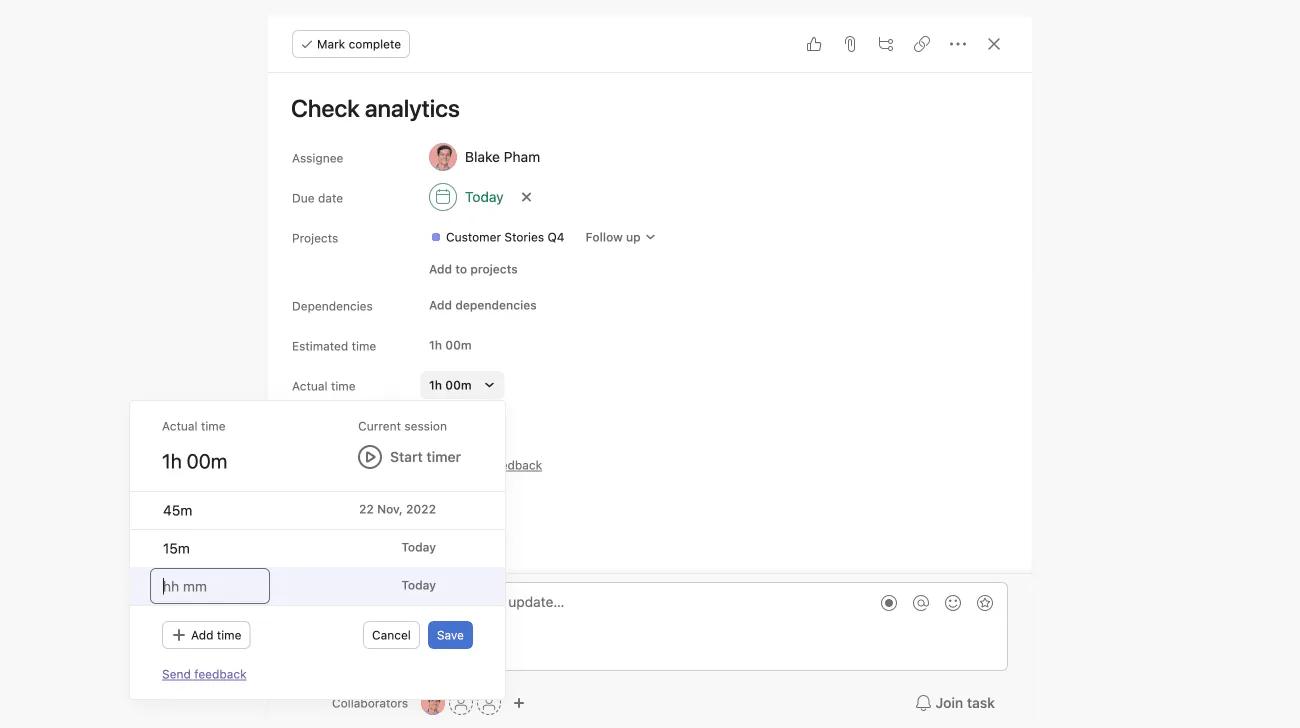
Wybierz pole Czas rzeczywisty w wybranym zadaniu, aby zobaczyć kompletny wykaz zarejestrowanego dla niego czasu oraz nazwę użytkownika, który włączył czasomierz. Na powyższym przykładzie szacowany czas potrzebny na wykonanie zadania wynosił 1 godzinę, a praca nad nim odbyła się w dwóch etapach, z których pierwszy trwał 45 minut, a drugi – 15 minut.
Teraz możliwe jest odczytywanie informacji dotyczących mierzenia czasu dla zadań w API. Więcej informacji na ten temat znajdziesz na naszym forum społeczności.
Wartości z pól „Rzeczywisty czas” i „Szacowany czas” w podzadaniach są sumowane z wartością dla zadania nadrzędnego.
Gdy podzadania są rozwinięte w widoku listy, wartości „Rzeczywisty czas” i „Szacowany czas” dla podzadań oraz wartości „Rzeczywisty czas” i „Szacowany czas” dla zadania nadrzędnego są wyświetlane oddzielnie.
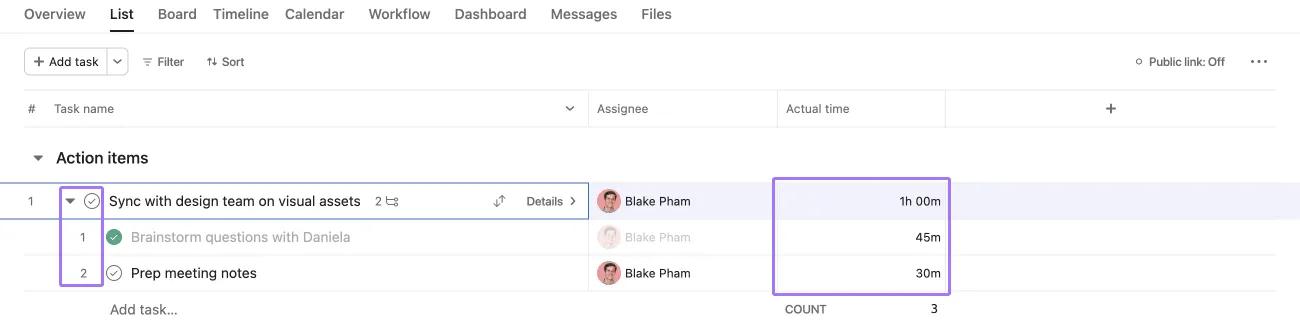
Gdy podzadania są zwinięte w widoku listy, wartości pól „Rzeczywisty czas” i „Szacowany czas” podzadań są sumowane i dodawane do wartości tych pól w zadaniu nadrzędnym.
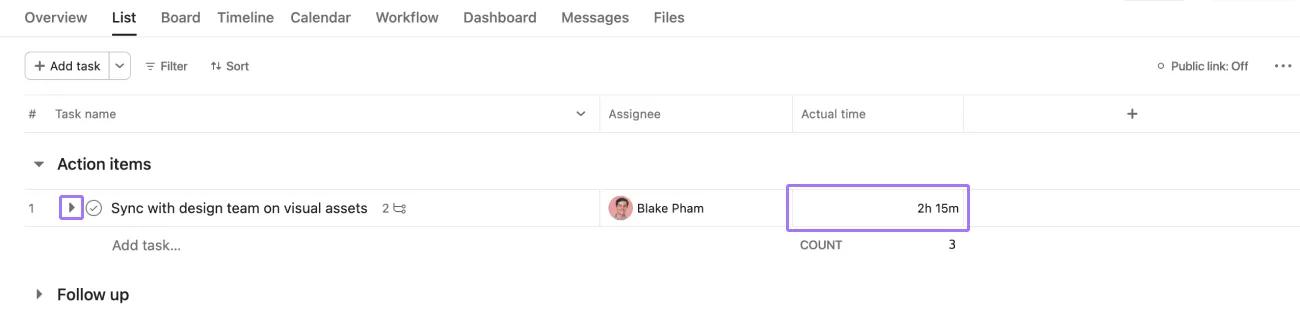
Wartości „Rzeczywisty czas” i „Szacowany czas” wyświetlane obok zadania nadrzędnego przedstawiają sumę wartości „Rzeczywisty czas” i „Szacowany czas” dla zadania nadrzędnego i podzadań.
Na powyższym przykładzie wartości pola „Rzeczywisty czas” dla dwóch podzadań (45 minut i 30 minut) są dodawane do wartości pola „Rzeczywisty czas” dla zadania nadrzędnego (1 godzina, 0 minut), co daje łącznie 2 godziny i 15 minut. Wartości pola Szacowany czas są sumowane w ten sam sposób.
Pola śledzenia czasu są obsługiwane w szablonach. Pola „Szacowany czas” i „Rzeczywisty czas” zostaną przeniesione do każdego projektu utworzonego na podstawie szablonu, w którym te pola są obecne.
Wartości śledzenia czasu można importować i eksportować za pomocą pliku CSV.
Uwaga: Ta funkcja jest obecnie dostępna w ograniczonej wersji i może nie być widoczna dla wszystkich użytkowników.
Z łatwością eksportuj kompleksowe dane dotyczące mierzenia czasu ze swoich projektów do pliku CSV w celu analizy i raportowania. Eksport śledzenia czasu umożliwia pobranie szczegółowych wpisów dotyczących czasu uporządkowanych według osoby i daty. Zapewnia to lepszy wgląd w to, jak wygląda wykorzystanie czasu w poszczególnych projektach. Na przykład Kierownik projektu może wyeksportować dane projektu do pliku CSV, aby sprawdzić, ile czasu Bob poświęcił na pracę nad tym projektem w zeszłym miesiącu.
Jeśli chcesz uzyskać łączny czas zarejestrowany dla każdego zadania (bez dat rejestracji czasu ani informacji o tym, kto go zarejestrował), możesz skorzystać ze standardowego eksportu do pliku CSV wszystkich zadań w projekcie.
Uwaga
Wartość 1 godz. 30 min zostanie wyeksportowana jako 1:30
Podczas importowania wartości dotyczących mierzenia czasu Asana rozpozna następujące formaty:
Same liczby są uznawane za godziny. Importowana wartość 15 zostanie rozpoznana jako 15 godzin.
Aby włączyć mierzenie czasu, przejdź do menu „Dostosuj” w dowolnym projekcie i kliknij „Mierz czas pracy”. Spowoduje to dodanie do projektu dwóch pól niestandardowych: szacowanego czasu i rzeczywistego czasu.
Pole „Szacowany czas” pozwala oszacować, ile czasu zajmie realizacja zadania, natomiast pole „Rzeczywisty czas” służy do zapisywania czasu faktycznie poświęconego na pracę nad danym zadaniem. Możesz śledzić czas rzeczywisty za pomocą wbudowanego czasomierza lub wprowadzając czas ręcznie.
Kliknij pole z rzeczywistym czasem w zadaniu, aby uruchomić czasomierz, który będzie działał, dopóki go nie wstrzymasz. Gdy wyłączysz czasomierz, Asana automatycznie zarejestruje czas spędzony na danym zadaniu.
Tak, czas śledzony w podzadaniach jest automatycznie sumowany w zadaniu nadrzędnym. Możesz zobaczyć łączny szacowany i rzeczywisty czas realizacji wszystkich zadań w każdej sekcji projektu.
Chcesz dowiedzieć się więcej? Poznaj wszystkie funkcje śledzenia czasu w Asanie.
Ten artykuł został przetłumaczony przez AI.
Prześlij opinię na temat tłumaczenia.