MOŻLIWOŚCI
WSZYSTKIE PLANY
Rodzaj firmy
Widok notatek jest dostępny dla wszystkich użytkowników Asany, niezależnie od planu subskrypcji.
Widok notatek umożliwia elastyczne dodawanie i dostosowywanie wielu zakładek notatek w ramach projektu lub portfolio. Użyj tej zakładki, aby robić notatki ze spotkań, konsolidować istotne informacje, porządkować linki zewnętrzne, zapisywać pomysły i nie tylko. Widok notatek to dedykowany widok z możliwością dostosowywania, w którym możesz przechowywać wszystkie notatki dotyczące projektu.
Z łatwością sporządzaj notatki ze spotkań, organizuj kluczowe informacje i zapisuj pomysły w ramach projektów i portfolio w Asanie. Możesz utworzyć wiele zakładek notatek w ramach jednego projektu lub portfolio, aby oddzielić i uporządkować różne rodzaje informacji.
Aby dodać widok notatek:
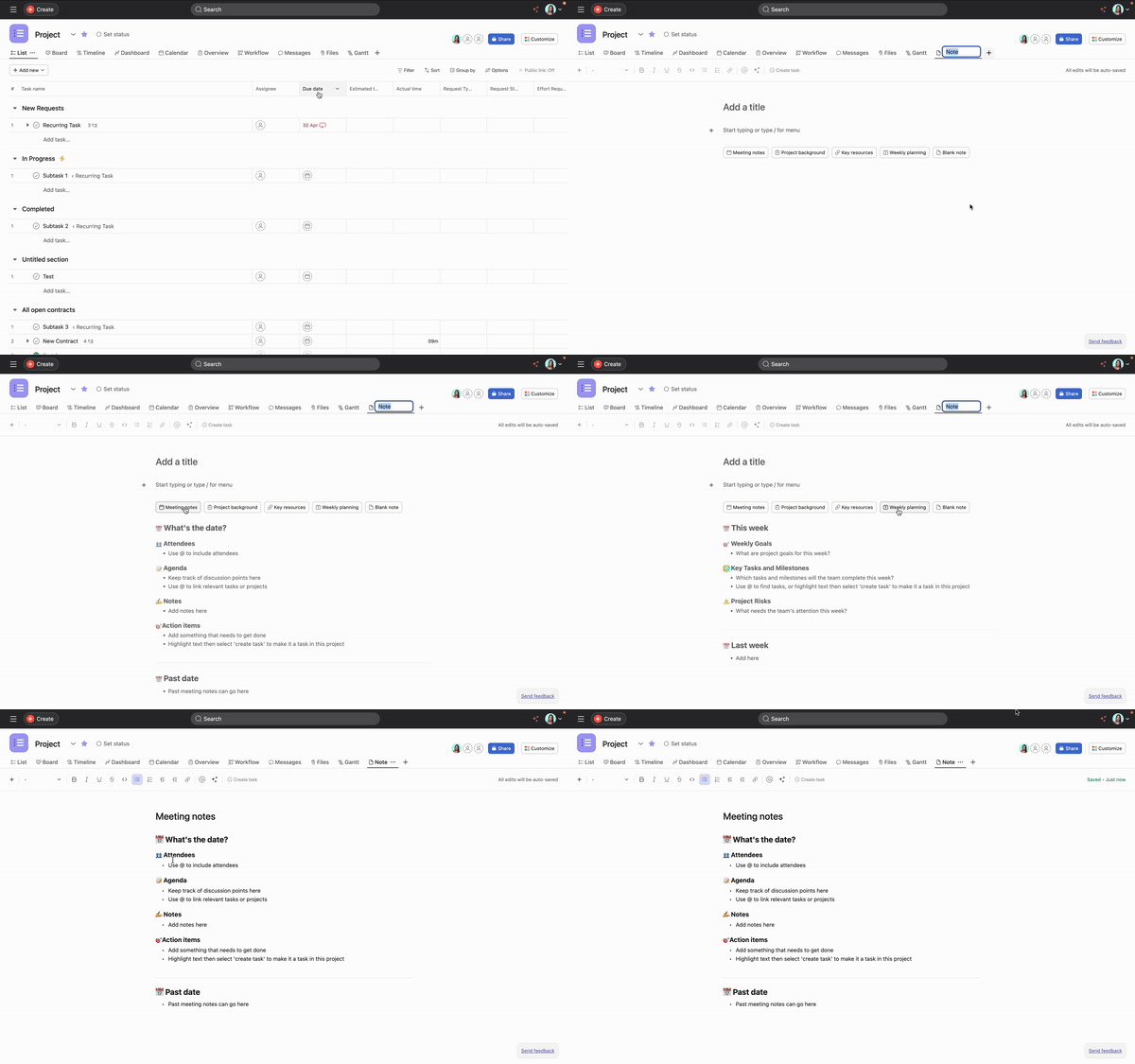
Możesz dodać wiele zakładek notatek, powtarzając powyższe kroki. Dostosuj każdą zakładkę do potrzeb swojego zespołu – używaj ich do tworzenia agend spotkań i notatek, zapisywania ważnych informacji referencyjnych, przeprowadzania burzy mózgów i nie tylko.
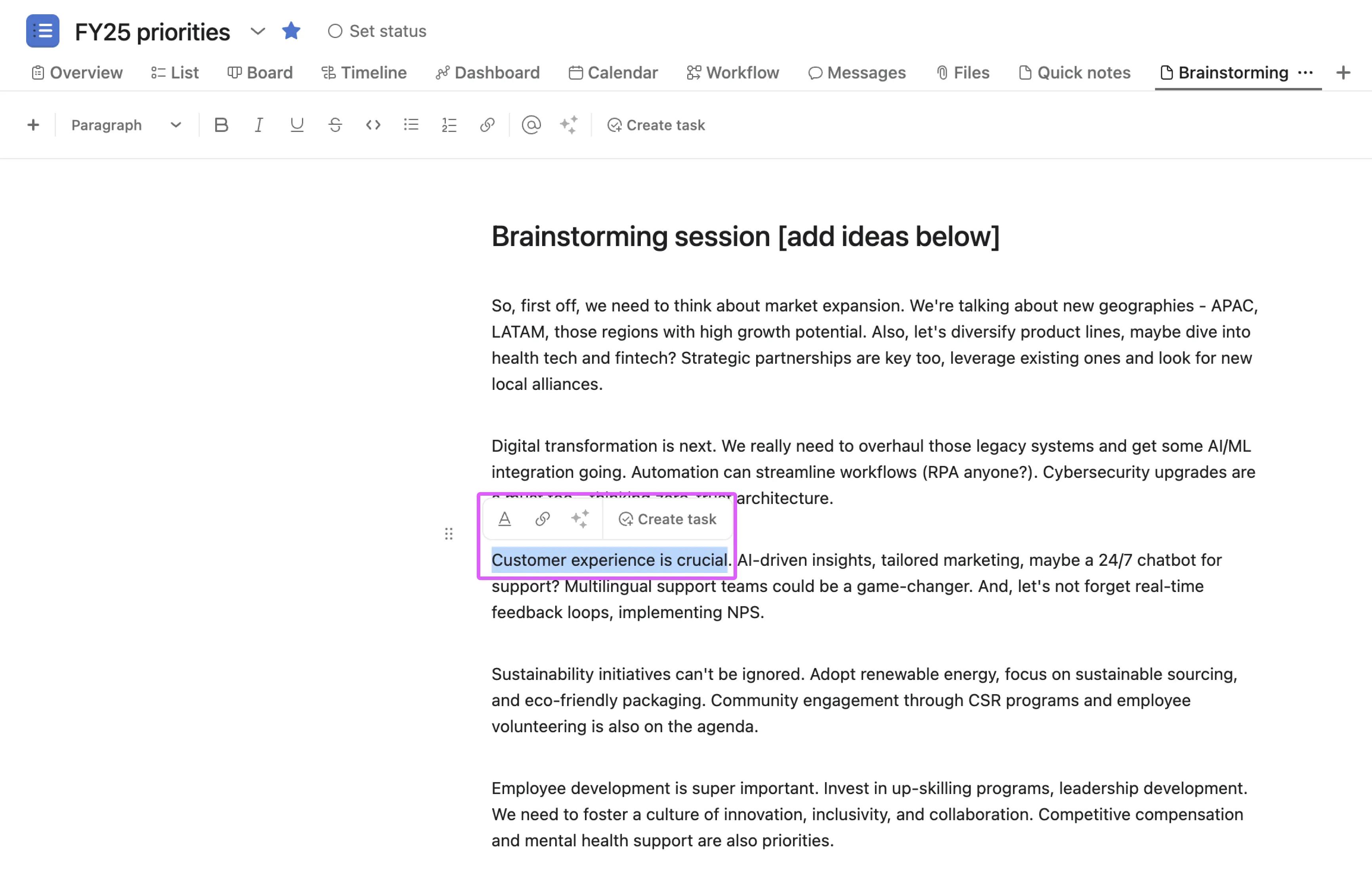
Możesz szybko utworzyć zadanie w tym samym projekcie, zaznaczając dowolny fragment tekstu i wybierając opcję Utwórz zadanie. Nowo utworzone zadanie zostanie dodane do projektu, a tekst przekształci się w link.
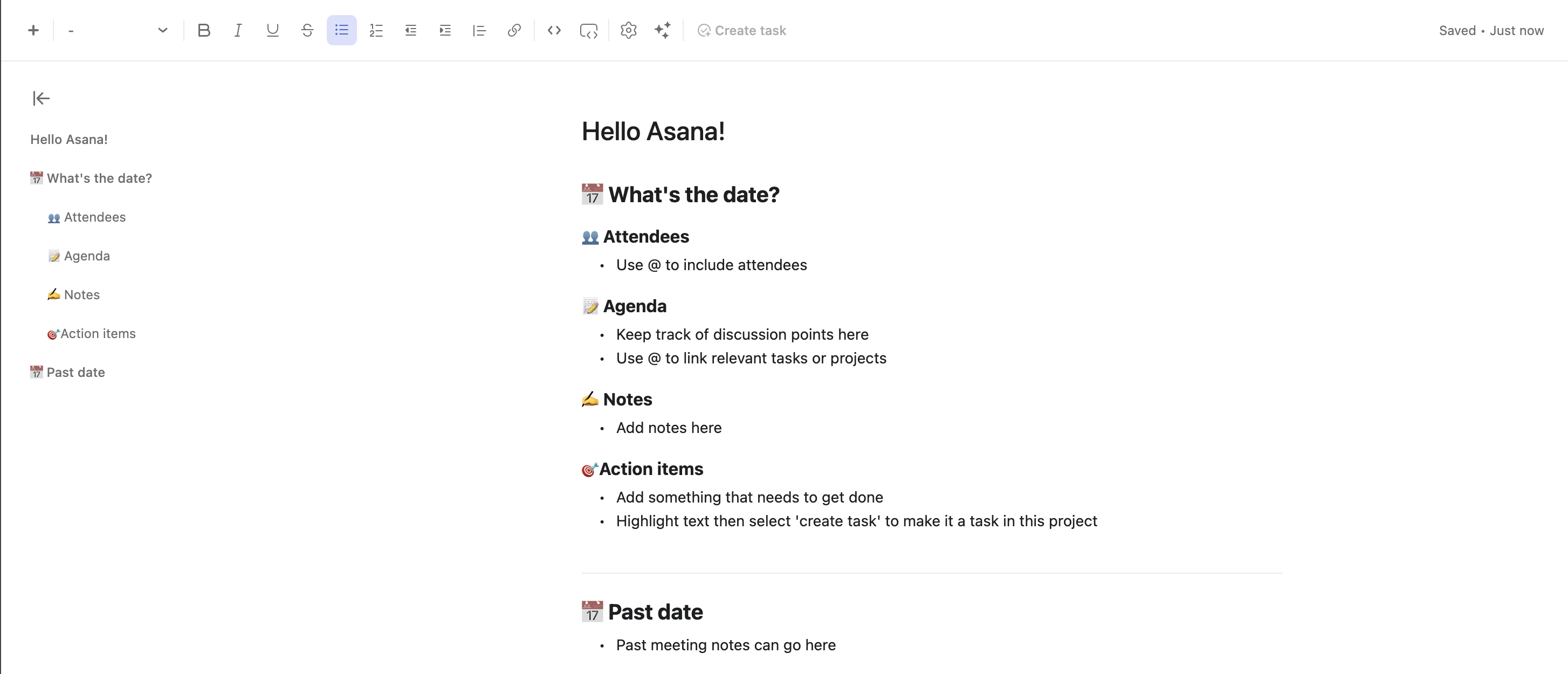
Dodanie spisu treści do notatek do projektu pozwala szybko przewijać notatki i skupić się na określonych sekcjach tekstu. Spis treści zawiera tytuł notatki oraz nagłówki H1 i H2, które ułatwiają nawigację w dokumencie.
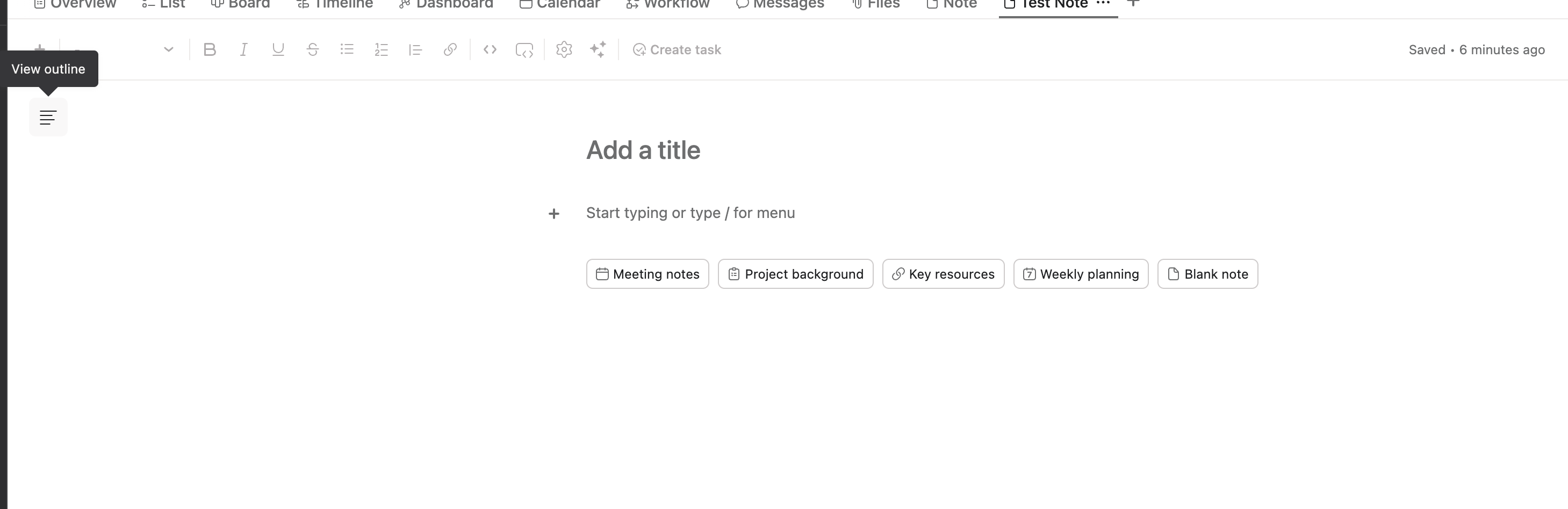
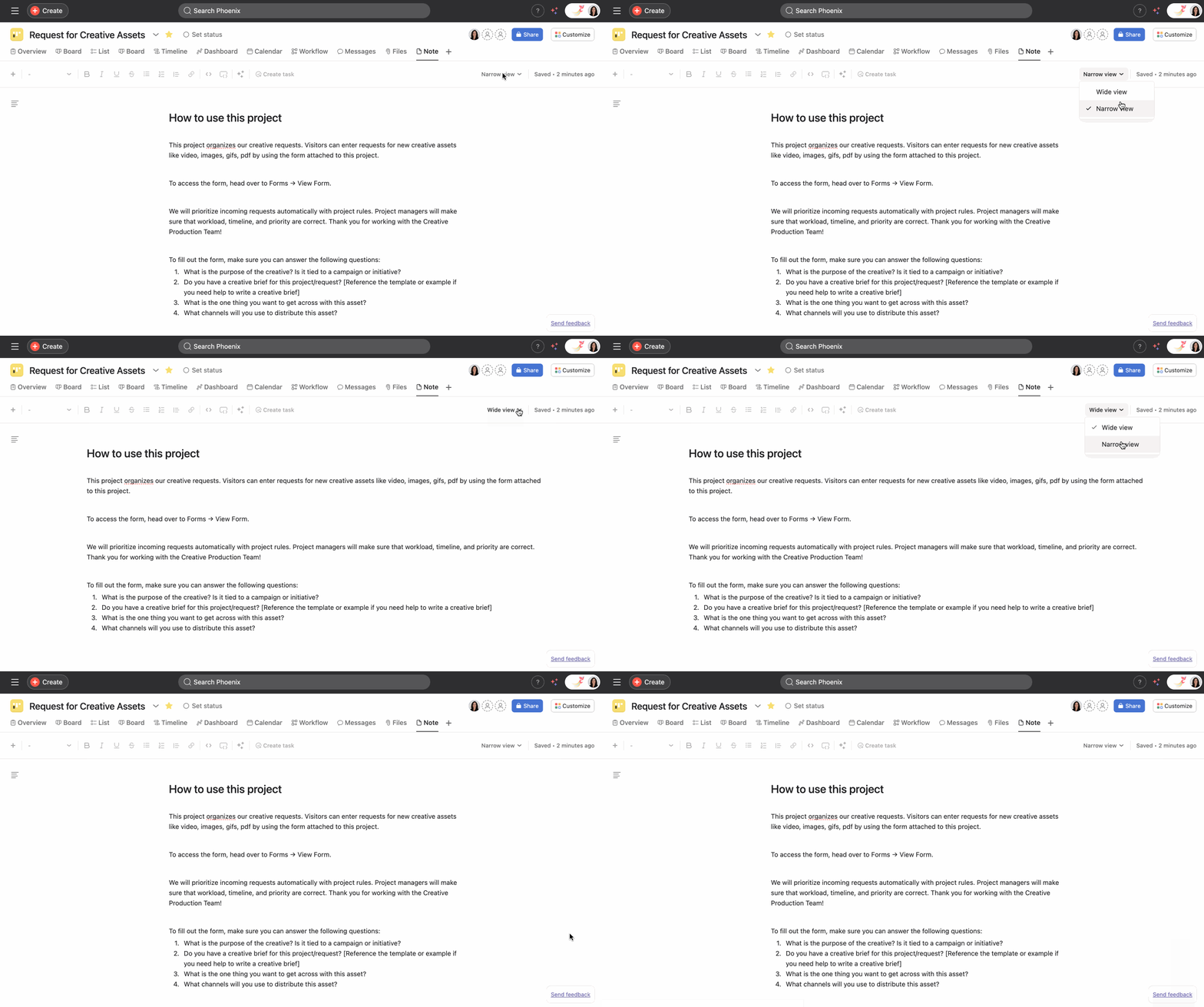
Możesz dostosować szerokość notatek, klikając strzałkę menu rozwijanego w prawym górnym rogu projektu i wybierając pomiędzy widokiem wąskim a widokiem szerokim. Domyślny widok notatek projektu to Widok wąski.
Aby usunąć widok notatek, kliknij prawym przyciskiem myszy zakładkę Notatka i wybierz Usuń.
Pamiętaj, że jeśli usuniesz zakładkę „Notatki”, nie będziesz w stanie odzyskać żadnej z jej treści.
Uwaga
Ten artykuł został przetłumaczony przez AI.
Prześlij opinię na temat tłumaczenia.