PLATAFORMA
CAPACIDADES
En este artículo
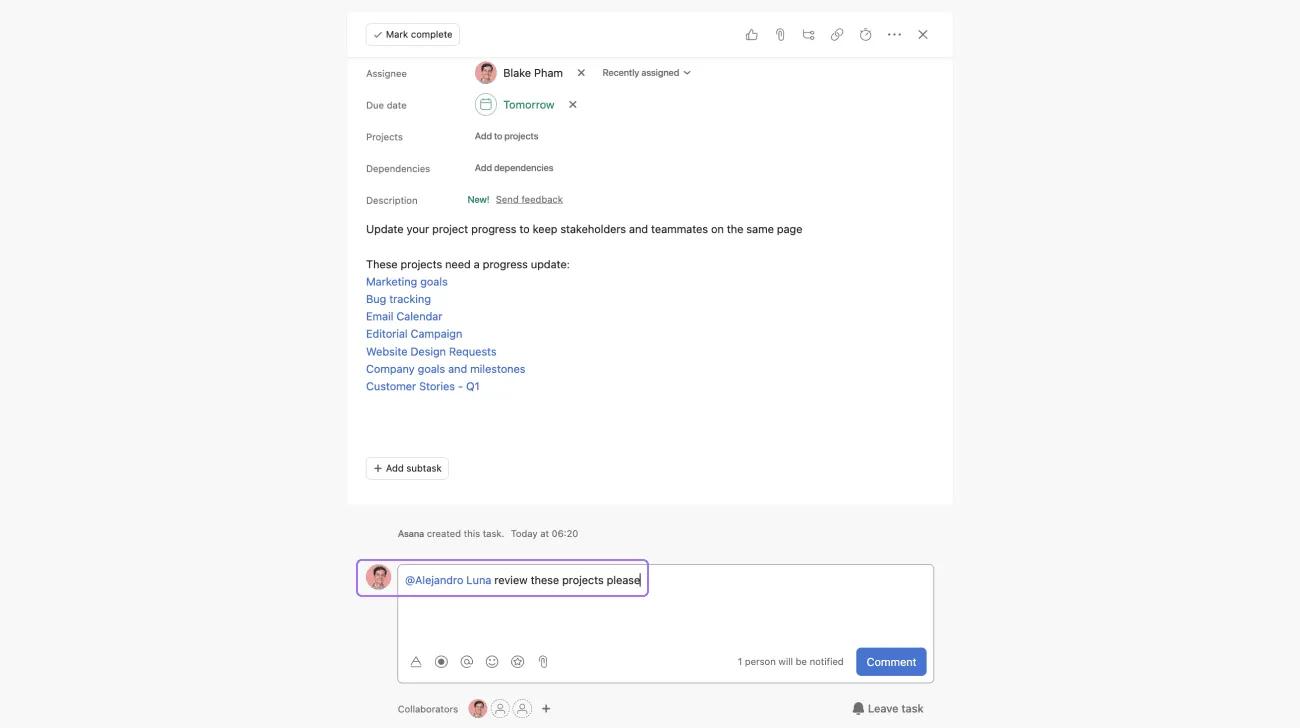
Escribe @ y luego comienza a escribir el nombre de una tarea, proyecto, mensaje o persona.
@mencionar crea un enlace a proyectos, mensajes, compañeros de equipo o tareas desde cualquier campo de descripción o comentario en Asana.
Vincula información de contexto – @menciona otra tarea, proyecto o mensaje para poder acceder de inmediato a su historial de trabajo y contexto previo. Tus compañeros de equipo tampoco tendrán que buscar esta información.
Resalta tareas relacionadas: si una tarea está relacionada con otra, puedes @mencionar la otra tarea en un comentario o descripción de tarea para que tus compañeros de equipo estén al tanto de otro trabajo relevante que se esté realizando.
Dirige un comentario a un compañero de equipo específico – @menciona a tu compañero de equipo en una tarea o conversación para agregarlo como seguidor. Recibirán una notificación y podrán dirigir su atención a tu comentario.
Presione las teclas Tab + P y use el botón + que aparece para agregar la tarea a tantos proyectos como sea necesario. Si se actualiza una tarea, los cambios se reflejan en ambos proyectos (ya que es la misma tarea, pero aparece en dos proyectos).
Quieres tratar una tarea en una reunión – Agrega la tarea a tu proyecto de reunión y mantenla en el proyecto original. De esta forma, no te olvides de abordarla y podrás verla en contexto con el trabajo que se realiza en torno a esta.
La tarea es relevante para más de un proyecto – Agrega las tareas que requieran traspaso o colaboración de dos equipos a los proyectos de ambos equipos. De esta manera, todos pueden hacer un seguimiento del progreso, sin duplicar información o discusiones sobre la tarea.
Tu tarea se relaciona con un objetivo o hito de alto nivel – Da seguimiento a los objetivos en un proyecto con tu equipo o empresa. Cuando tienes un proyecto en el que se hace un seguimiento de los pasos para lograr un objetivo, mantén la tarea del objetivo en el proyecto del objetivo y también en el proyecto que hace el seguimiento de tu iniciativa.
Para que los traspasos sean más fluidos y claros, marca las tareas como dependientes entre sí. Los compañeros de equipo sabrán a quién pueden estar bloqueando y a quién están esperando. Defina fácilmente las dependencias dentro de las tareas o arrástrelas y descártelas en la vista de cronograma. Use la clase de div para captura de pantalla.
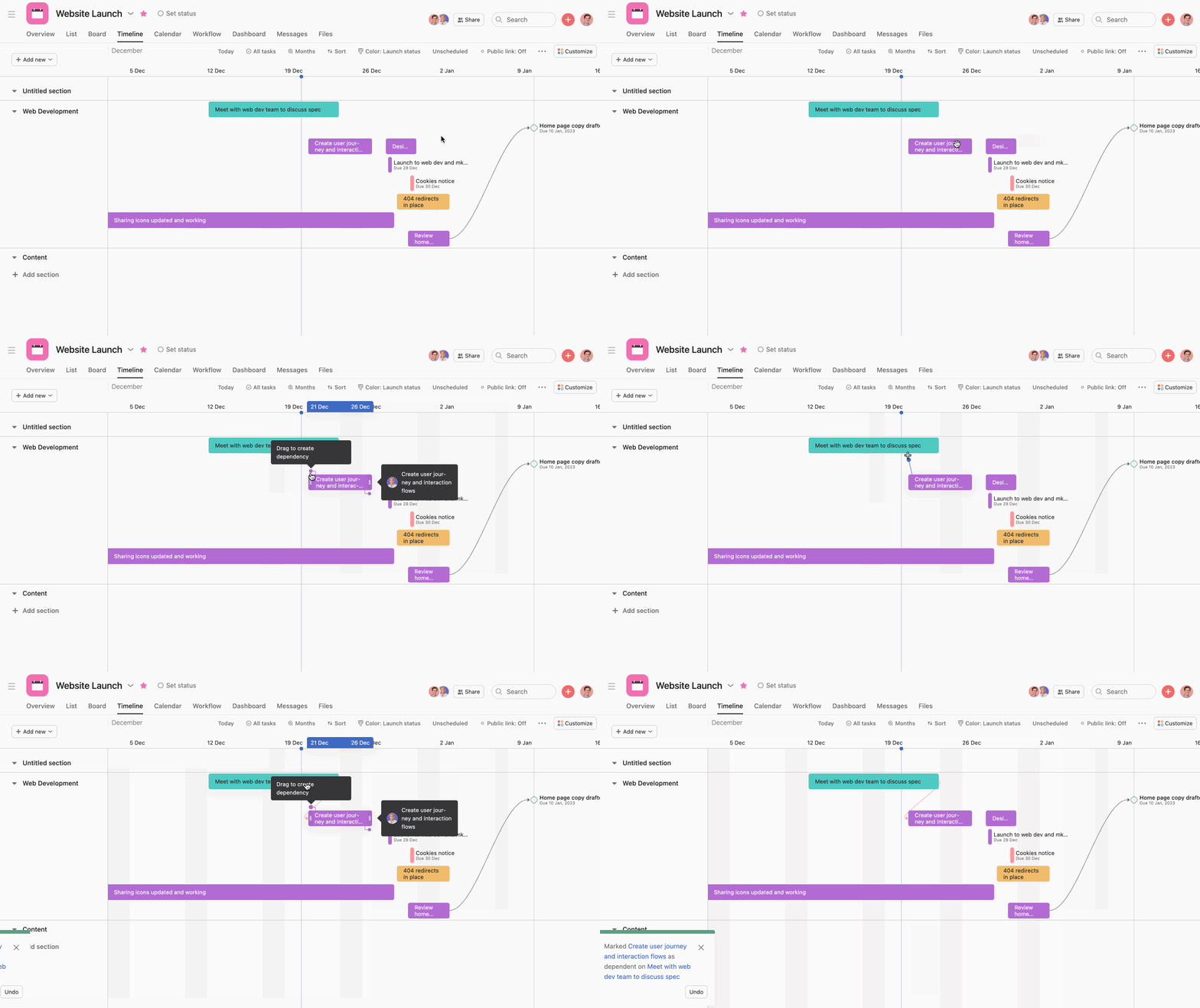
Nota
Si la fecha de entrega cambia en la primera tarea, recibirás una notificación para que puedas actualizar la fecha de entrega de tu tarea dependiente como corresponda.
Agrega campos personalizados a un proyecto para dar seguimiento a mucha más información en cada tarea.
Crea diferentes tipos de campos personalizados para capturar información estructurada y realizar un seguimiento más fácil del progreso, el estado, el costo, la carga de trabajo, la prioridad y muchos otros puntos de datos sobre los proyectos y el trabajo de tu organización. Use campos personalizados para capturar información estructurada y dar seguimiento más fácilmente al progreso, estado, costo, carga de trabajo, prioridad y muchos otros puntos de datos sobre los proyectos y el trabajo de su organización.Usa campos personalizados si:
Tu equipo podría estar acostumbrado a hacer solicitudes y definir los requisitos de los proyectos en documentos y por email. Pero, por lo general, ese tipo de información está desorganizada e incompleta y causa confusión y demoras, cuando no se pasa por alto. En su lugar, cree formularios para estandarizar el proceso de solicitudes. Cuando se envían, los formularios se conectan con un proyecto específico para capturar la información inicial necesaria y dar seguimiento fácilmente y desde un solo lugar.
Cualquier persona puede enviar un formulario, incluso si no es usuario de Asana, si le envías el enlace del formulario. Una vez enviado, los detalles del formulario se convierten en una tarea de tu proyecto para que puedas darle la prioridad que corresponda.
Asana te ayuda a gestionar y coordinar tu trabajo, pero probablemente uses una variedad de herramientas para hacer tu trabajo a través de las aplicaciones de Google Workspace, Microsoft, Slack, Adobe Creative Cloud y más.
Por eso, Asana se integra con las principales herramientas y aplicaciones para mantener todo conectado, reducir el trabajo duplicado y hacer que la colaboración sea más fluida. Integra herramientas de emails y mensajería para convertir las conversaciones en acciones concretas. Con las integraciones del complemento para Gmail, la aplicación de Outlook o Slack, convierte las conversaciones en tareas sin tener que cambiar de herramienta. Y para los equipos creativos, la integración con Adobe Creative Cloud les permite ver y trabajar en las tareas de Asana directamente en Illustrator, Photoshop o InDesign.
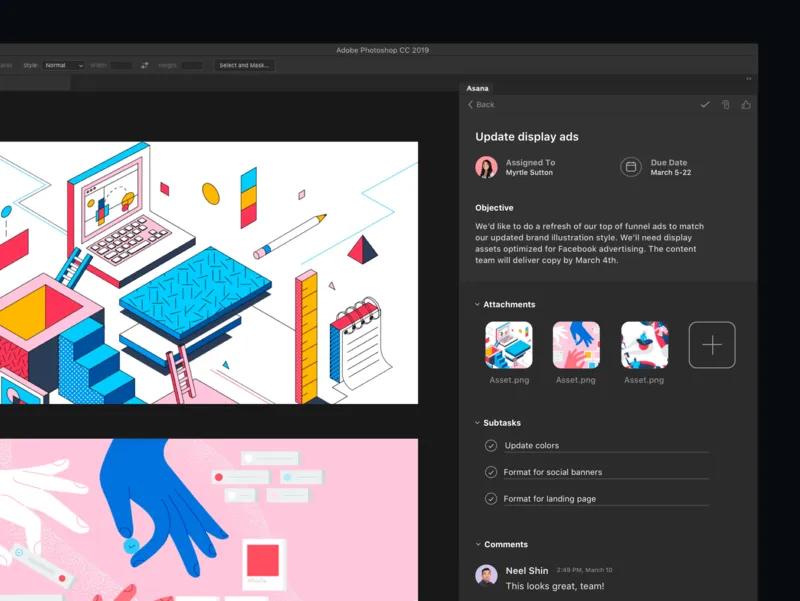
Consulta todas las integraciones de Asana en la página de aplicaciones.
Este artículo se tradujo con IA.
Envía comentarios sobre la traducción.