Disponibile come Add-on per i livelli Starter, Advanced, Enterprise e Enterprise+.
I fogli ore ti aiutano a tenere conto di come impieghi il tuo tempo in relazione a più flussi di lavoro su Asana. In qualità di autore dell'invio dei fogli ore, puoi registrare le ore in relazione ad attività specifiche o al lavoro generale del progetto e inviare le tue voci settimanali per il controllo. In questo articolo, scoprirai come accedere al tuo foglio ore, utilizzare la funzionalità di precompilazione e registrare il tempo.
Articoli correlati
Budget dei progetti
Con i budget dei progetti, puoi pianificare e prevedere i budget.
Accedere ai budget dei progetti
Puoi accedere ai budget dei progetti in due modi:
- Clicca sul menu a discesa accanto al nome del progetto e seleziona Imposta budget del progetto
- Vai alla scheda Panoramica del tuo progetto, scorri verso il basso fino alla barra del budget e clicca sul pulsante delle impostazioni presente sulla barra
 Nota
Nota
Per accedere ai budget dei progetti, è necessario essere un amministratore del progetto.
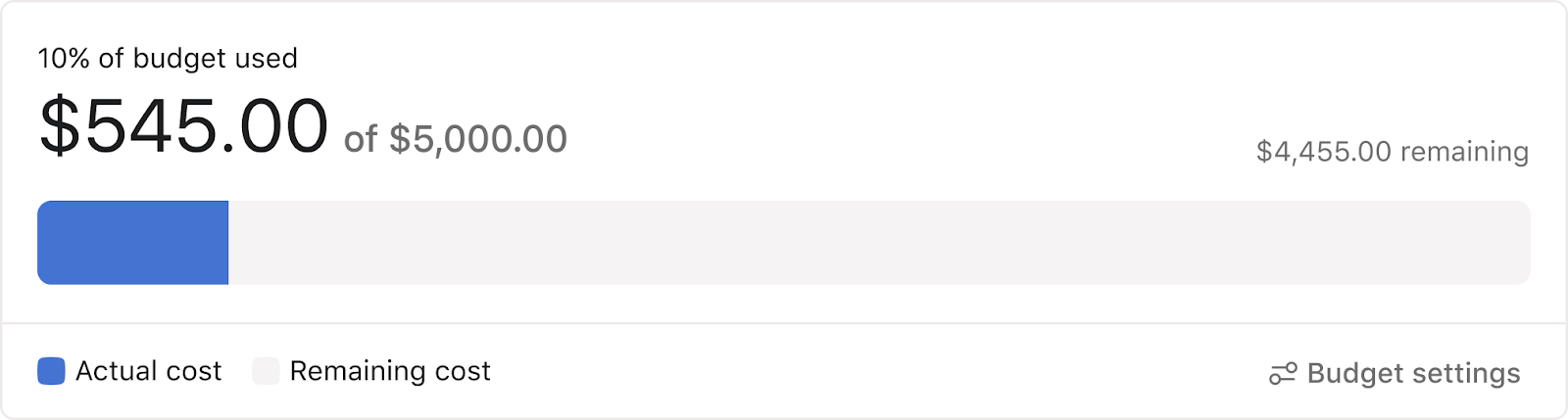
Barra di avanzamento dei budget dei progetti
La barra di avanzamento ti mostrerà in che misura il lavoro effettivo sta avanzando rispetto al lavoro pianificato e quanto lavoro resta da completare.
Scegliere un tipo di budget
Monitora il tuo budget in base al tempo o ai costi. Puoi anche passare da un tipo di misurazione a un altro.
Impostare le notifiche relative alle soglie per i budget
Un utente può indicare una soglia al raggiungimento della quale desidera ricevere notifiche sull'avanzamento del budget.
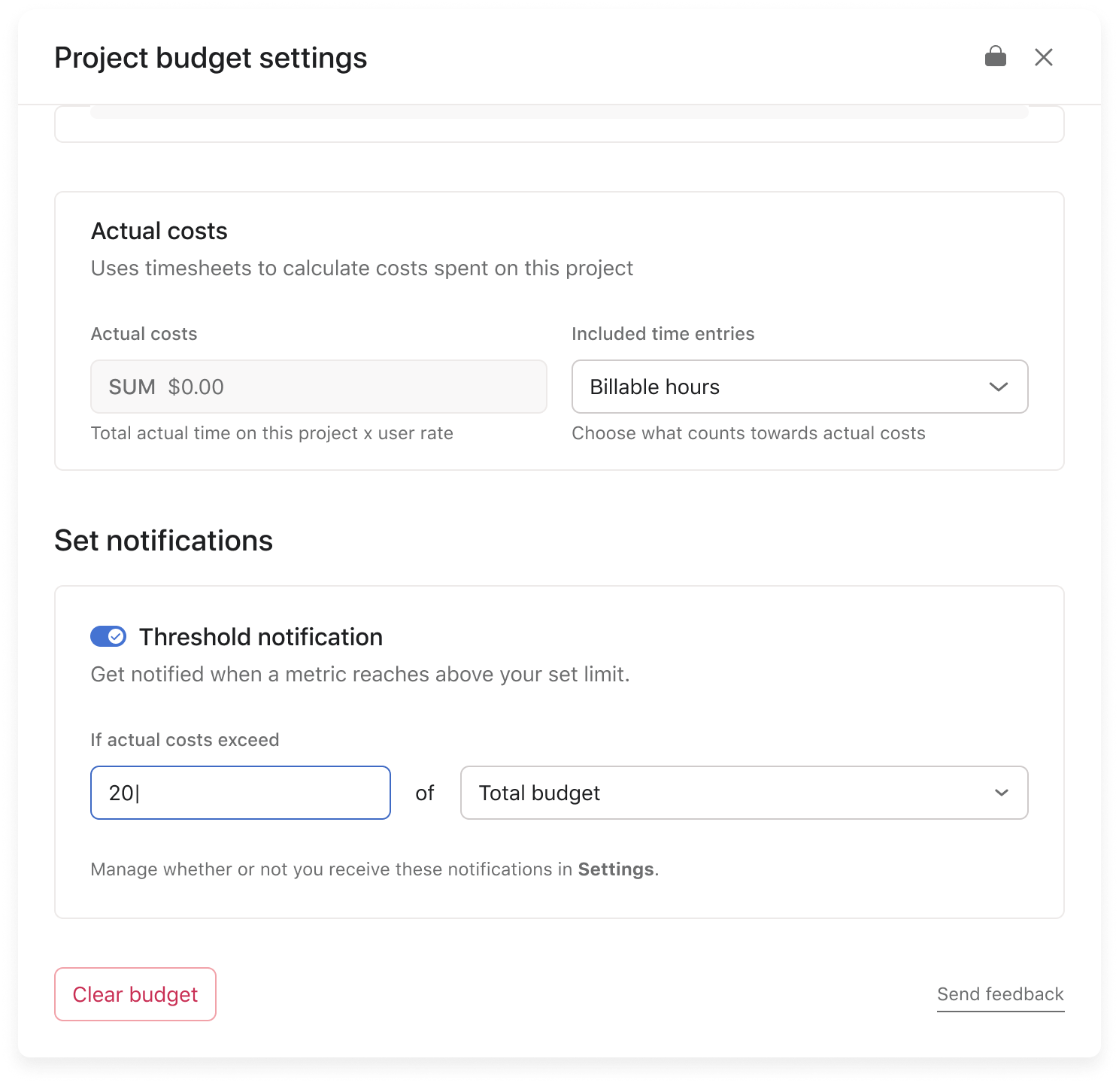
Per abilitare le notifiche relative al budget:
- Apri la finestra modale del budget in un progetto per il quale è stato impostato un budget
- Attiva l'impostazione per le notifiche relative alle soglie
- Indica il valore con cui confrontare i costi effettivi e la percentuale alla quale l'utente desidera ricevere le notifiche.
Valori aggregati del budget dei progetti nei portfolio
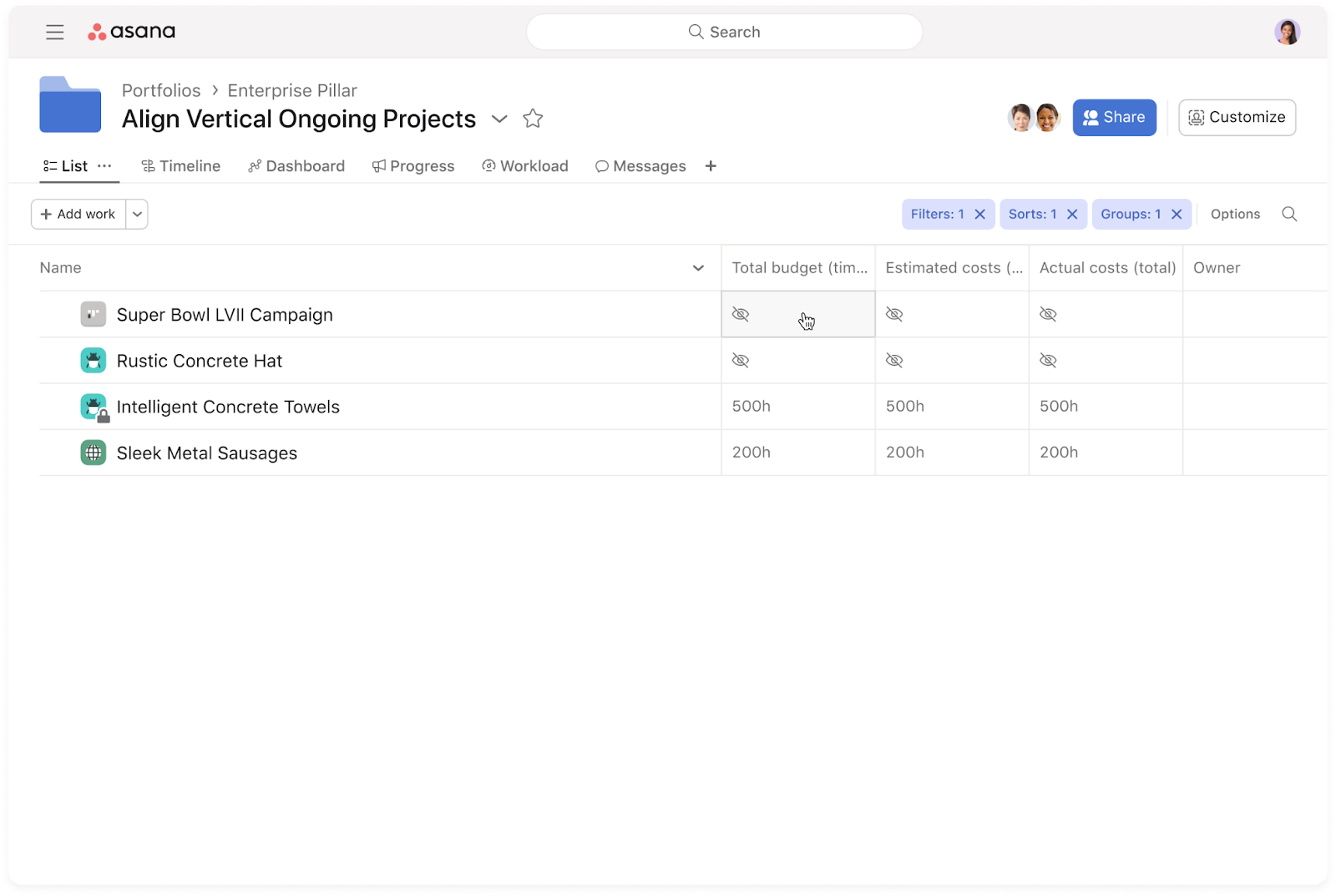
Gli utenti possono visualizzare i budget di più progetti a livello di portfolio per comprendere le aggregazioni di costi o di tempo, a seconda del tipo di budget di un progetto.
- Passa alla vista elenco del portfolio.
- Assicurati che siano stati aggiunti progetti con budget impostati. (Nota: utilizza “Aggiungi lavoro” per aggiungere progetti.)
- Clicca sull'Icona + nell'angolo destro della vista elenco per aggiungere un nuovo campo.
- Seleziona una delle opzioni di budget per aggiungere valori aggregati:
- Budget (tempo): aggiunge valori aggregati per Tempo stimato (totale), Tempo effettivo (totale) e Tempo preventivato.
- Budget (costi): aggiunge valori aggregati per Costi stimati (totali), Costi effettivi (totali) e Costi previsti dal budget.
Nota
Le aggregazioni dei costi sono visibili solo a chi dispone delle autorizzazioni appropriate.
Costi o tempo stimati
Per i costi stimati, puoi scegliere tra due fonti: i piani di capacità o le attività.
Piani di capacità
Disponibile per i livelli Enterprise e Enterprise+.
Man mano che i membri del team vengono assegnati al progetto, potrai vedere la ripartizione dei costi nella vista del piano di capacità, in base alle tariffe.
Il costo totale per persona verrà visualizzato nel piano delle capacità e la somma totale sarà visibile nel budget del progetto.
Attività
Se l’assegnazione viene effettuata in base al tempo stimato per le attività, questo dato verrà collegato direttamente al progetto per determinarne il budget, in ore o in costi, a seconda dell’opzione selezionata.
Costi o tempi effettivi
I costi effettivi verranno calcolati in base al tempo effettivo ricavato dal monitoraggio del tempo o dalle schede attività, man mano che vengono inviate. Puoi suddividere i costi effettivi per fatturabili, non fatturabili o sempre. Ciò dipenderà da come hai configurato i costi effettivi.
Costi nella gestione delle risorse
Dopo aver impostato le tariffe, puoi visualizzare i costi nelle viste di pianificazione della capacità e dei carichi di lavoro.
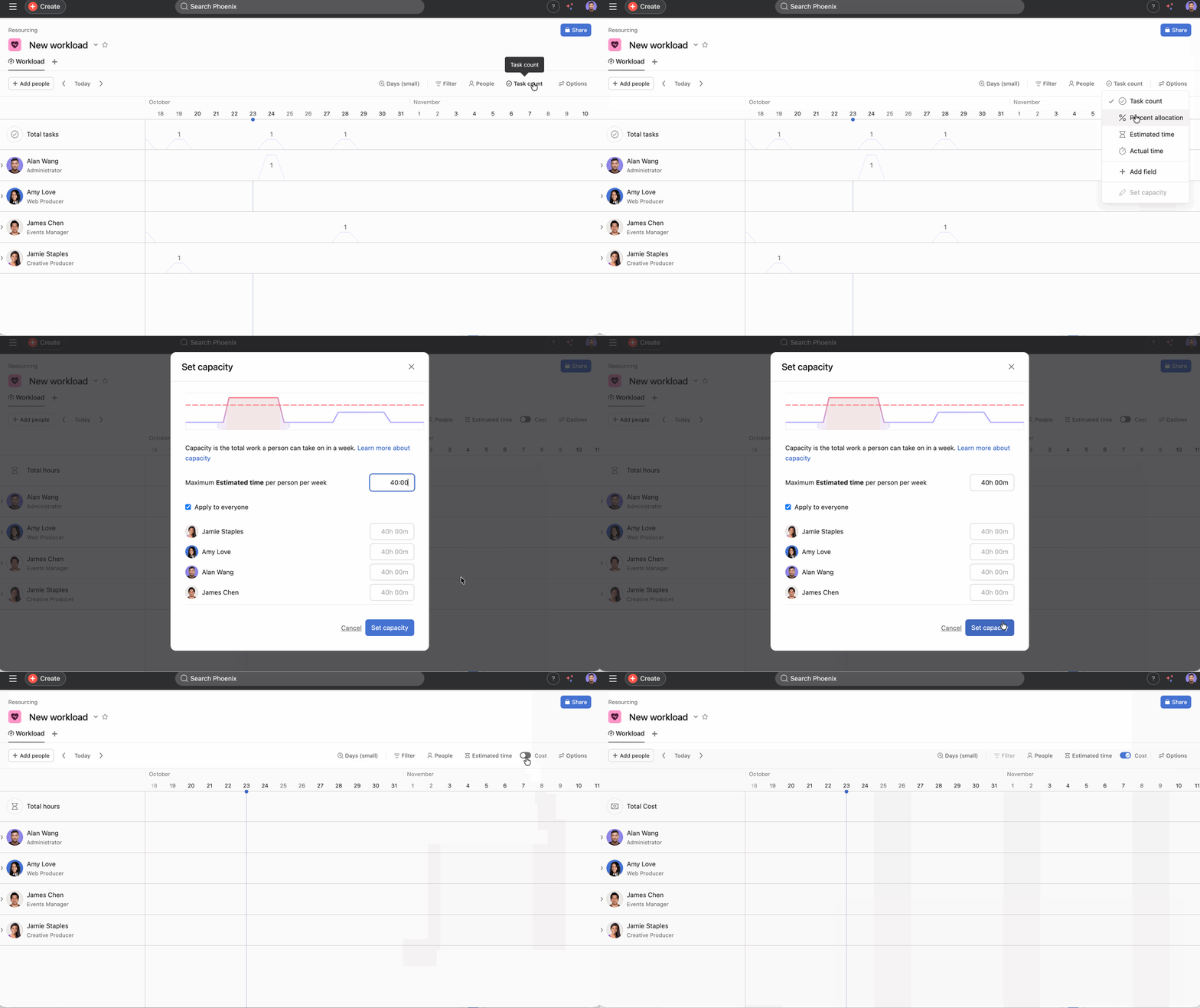
- Passa a una vista del carico di lavoro o della capacità di pianificazione.
- Nel menu a discesa relativo all'impegno, seleziona Tempo stimato o Tempo effettivo. Quindi attiva l'opzione Costo.
I dati relativi ai costi sono concepiti in modo da garantire che possano essere modificati e visualizzati solo dalle persone giuste.
- Gestione delle tariffe: solo gli amministratori del progetto possono impostare le tariffe orarie per gli utenti di quel progetto specifico.
- Visibilità dei costi: Solo gli amministratori di un determinato progetto potranno vedere i dati relativi ai costi associati a quel progetto nelle viste del carico di lavoro e della pianificazione della capacità.
Impostazione delle tariffe delle persone (misurazione dei costi)
Se hai scelto “Costi” come tipo di misurazione, puoi definire le tariffe orarie per le persone che lavorano al progetto. Questa tariffa può essere gestita anche nella vista Piano di capacità.
Per impostare una tariffa per una persona o un segnaposto:
- Scorri verso il basso fino alla Sezione Persone e tariffe nelle impostazioni del budget del progetto.
- Clicca all'interno della barra di ricerca Aggiungi persone e seleziona persone o segnaposto.
- Digita o seleziona le persone e clicca su Aggiungi per aggiungerle al tuo pool di risorse.
- Clicca sulla casella Tariffa e inserisci un numero.
- Clicca su X per rimuovere la tariffa dal budget
- Clicca su Salva tariffe per salvare le nuove modifiche eventualmente apportate alla Sezione Persone e tariffe.
Ecco alcune note aggiuntive:
- I segnaposto e i piani di capacità sono disponibili per i livelli Enterprise ed Enterprise+. Per poterli utilizzare con l'Add-on Fogli ore e budget, gli utenti devono disporre di una licenza Enterprise o Enterprise+ di base.
- Gli utenti possono configurare fino a 500 persone o segnaposto nel pool di risorse di ogni progetto.
- Non è necessario che le persone siano membri del progetto per figurare nell'elenco delle tariffe. Se una persona abbandona il progetto a metà, la sua tariffa apparirà comunque nel pool di risorse e dovrà essere rimossa manualmente.
Aggiunta in blocco di team e tariffe ai progetti
Se ricopri il ruolo di amministratore del progetto, puoi aggiungere in blocco interi team di Asana a un progetto, il che ti consente di assegnare il personale in modo rapido e coerente e di applicare ogni volta le tariffe corrette e standardizzate.
Come aggiungere team ai progetti:
- Inizia a digitare il nome del team
- La ricerca troverà i team ai quali hai accesso, compresi quelli di cui fai parte e i team pubblici.
- Seleziona un team dai risultati della ricerca cliccandoci sopra o utilizzando la tastiera.
Nota
I team con più di 200 membri non possono essere aggiunti in blocco e appariranno in grigio nei risultati di ricerca. Un singolo progetto non può avere più di 500 persone assegnate. Il sistema ti impedirà di aggiungere team che supererebbero questo limite.
Quando clicchi per aggiungere un team selezionato, il sistema acquisisce un'istantanea una tantum dei membri attuali del team. Aggiunge singolarmente ogni persona di quel team all'elenco delle impostazioni del budget del progetto. Se una persona è già presente nell'elenco dei progetti o se è membro di più team che hai selezionato, apparirà solo una volta.
Nota
Non si tratta di una sincronizzazione dinamica. Se in seguito verranno aggiunte nuove persone al team di Asana, non verranno aggiunte automaticamente a questo progetto. Dovrai aggiungerle separatamente.
Importazione delle tariffe insieme alle persone
Se i tuoi team hanno tariffe definite in un campo personalizzato basato su numeri, puoi importarle direttamente.
Come importare le tariffe:
- Accanto a ogni icona del team selezionato, apparirà un menu a discesa. Questo menu elencherà tutti i campi personalizzati basati su numeri di quel team per i quali disponi dell'autorizzazione alla visualizzazione.
- Seleziona il campo personalizzato desiderato.
Nota
Tutti i numeri verranno arrotondati automaticamente a due cifre decimali. Se il formato del campo è una percentuale, verrà convertito in un numero.
Per evitare la perdita accidentale dei dati, il sistema non sovrascriverà automaticamente le tariffe. Al contrario, importerà tutti i valori e ti chiederà di risolverli manualmente.


