PLATAFORMA
CAPACIDADES
Al crear un proyecto, es posible que conozcamos el orden en que las tareas deben finalizarse con mucha anticipación, pero las fechas exactas y el momento de los entregables pueden no ser tan fáciles de predecir, especialmente si se planifican con meses de anticipación.
Usa las dependencias para bloquear tareas, lo que significa que los responsables no comenzarán a trabajar accidentalmente antes de tiempo, evitando así la pérdida de tiempo y energía. También puedes usar las dependencias dentro de los flujos de trabajo, de modo que cuando las tareas ya no estén bloqueadas, las reglas puedan hacer avanzar el trabajo automáticamente. Crea una dependencia entre tareas
En el siguiente ejemplo, Diana está trabajando en algunos activos en japonés para un próximo lanzamiento. Chris está trabajando en el mismo proyecto, pero diseña la página de inicio para el evento y usará algunos de los activos de Diana cuando los cree.
Chris no puede comenzar a trabajar en su parte hasta que reciba los entregables de Diana, así que crea una dependencia: usa la tarea de Diana para bloquear la suya.
Para crear una dependencia, sigue estos pasos – finalmente. Abre el panel de detalles de la tarea y busca el campo Dependencias. Escribe el nombre de la tarea que bloquea en el campo de escritura anticipada o pega la URL. Cambia entre Bloqueada por o Bloqueando, según la dirección de la dependencia.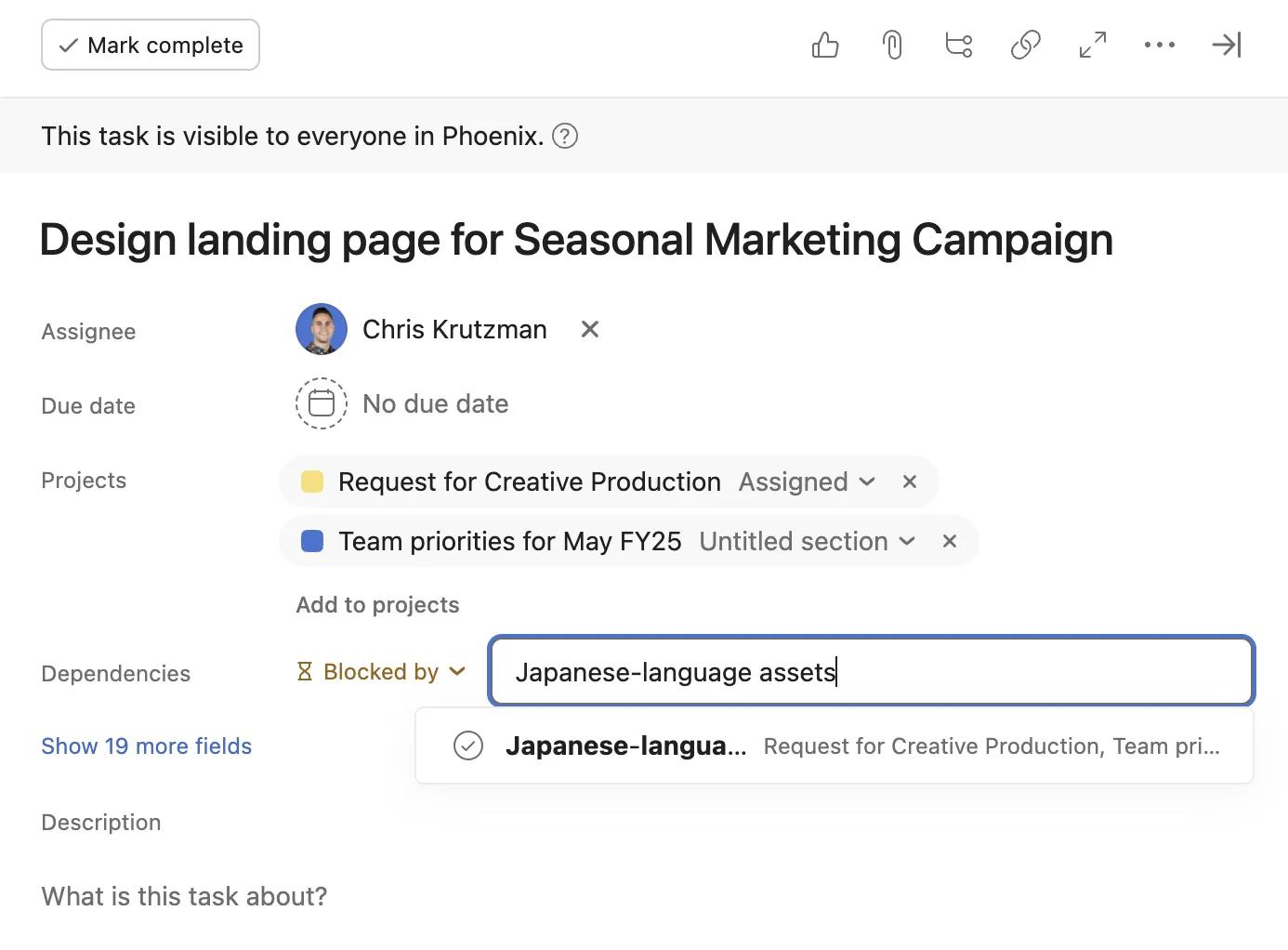
Como resultado, una tarea ahora bloquea a otra.
El indicador visual de que una tarea está bloqueada es el pequeño símbolo del reloj de arena que reemplaza la marca de verificación habitual junto al nombre de la tarea. Los detalles de las dependencias también se muestran en el panel de detalles de la tarea.A continuación, cree una regla que use el cambio de dependencias como disparador. De esta manera, Chris no necesita supervisar constantemente el estado de la tarea de bloqueo para saber cuándo debe comenzar su trabajo. Para configurar la regla, sigue estos pasos – finalmente. Agrega una regla al proyecto. Haz clic en el botón Personalizar en la esquina superior derecha. Selecciona + Agregar regla en el menú emergente. Selecciona el disparador La tarea ya no está bloqueada. Elimina la tarjeta de condición Verificar si. Haz clic en la X, a menos que sea necesaria para un control más preciso de la regla. Agrega acciones como establecer una fecha de entrega, mover la tarea y agregar colaboradores.
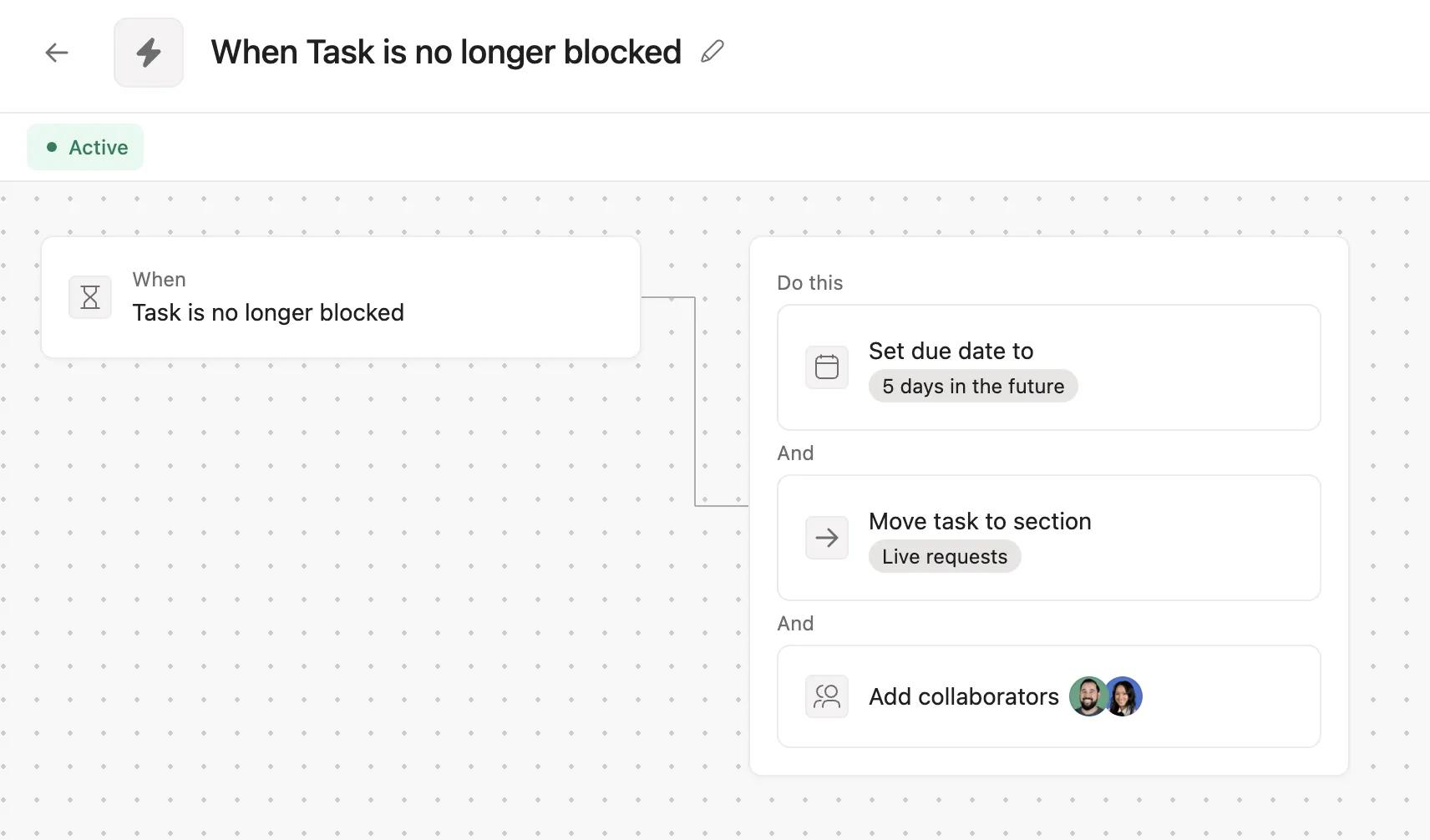
Como resultado, cuando una tarea en el proyecto ya no esté bloqueada, la regla establecerá automáticamente una fecha de entrega, moverá la tarea a la sección correspondiente y agregará a los colaboradores necesarios.
En este caso, cuando Diana finalice su tarea de activos en japonés, la tarea asignada a Chris recibirá una fecha de entrega, entre otras actualizaciones, y Chris recibirá una notificación en la bandeja de entrada y verá la tarea en su lista de Mis tareas.Un flujo de trabajo pequeño como este puede reducir significativamente la necesidad de supervisión manual, lo que permite a los miembros del equipo centrarse en sus otras tareas y recibir información automáticamente cuando sea el momento de comenzar a trabajar.
Nota
Este artículo se tradujo con IA.
Envía comentarios sobre la traducción.