Email Bridge permite a las personas que no tienen una cuenta de Asana crear tareas en un proyecto de Asana enviando un email a una dirección de email de soporte o de recepción (por ejemplo, support@yourcompany.com).
Cuando ese email se reenvía a la dirección de email de Asana del proyecto, se crea automáticamente una tarea. Si el remitente externo responde al email de notificación que recibe, su respuesta se agrega como un comentario en la tarea, lo que mantiene la conversación en un hilo sin que tenga que iniciar sesión en Asana.
Artículos relacionados
Configurar dominios de email verificados
Antes de que tu organización pueda usar Email Bridge, un administrador de la organización debe verificar un dominio de envío en la Consola del administrador. Este paso demuestra que tu organización es propietaria del dominio y autoriza a Asana a enviar emails en su nombre, por lo que los emails de notificación a remitentes externos parecen provenir de tu dominio en lugar de provenir directamente de Asana.
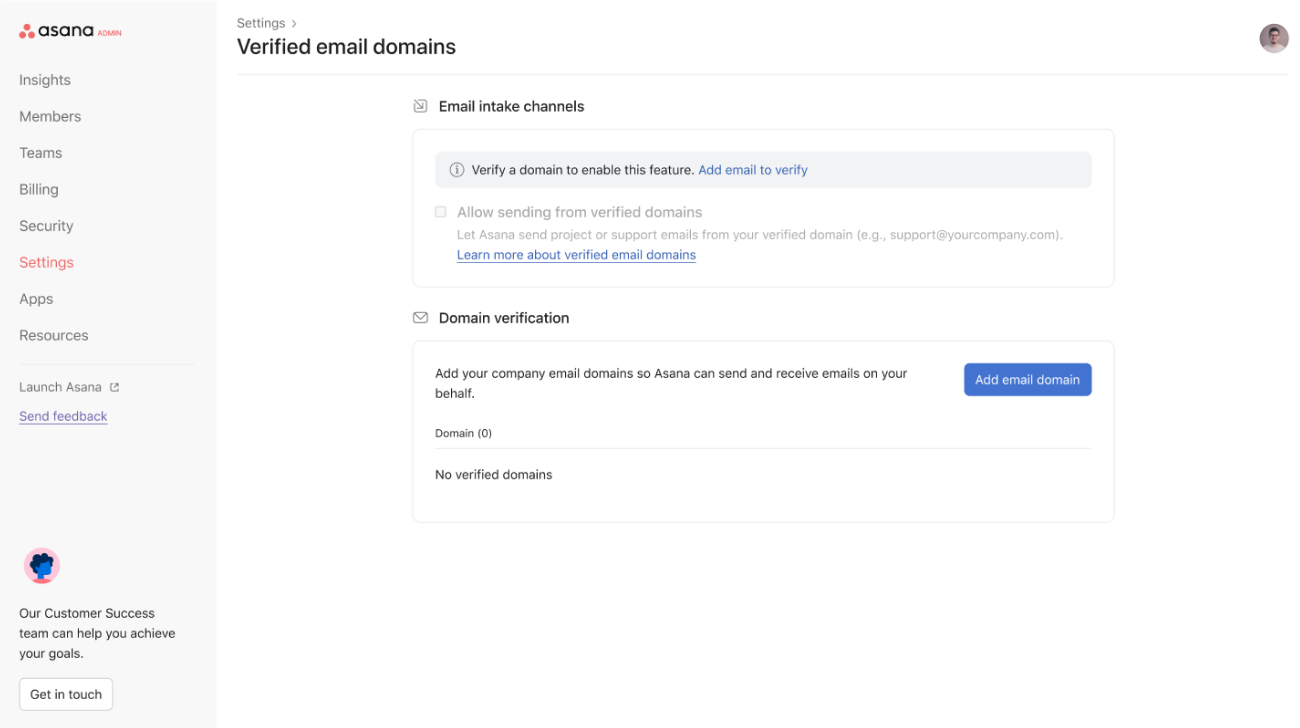
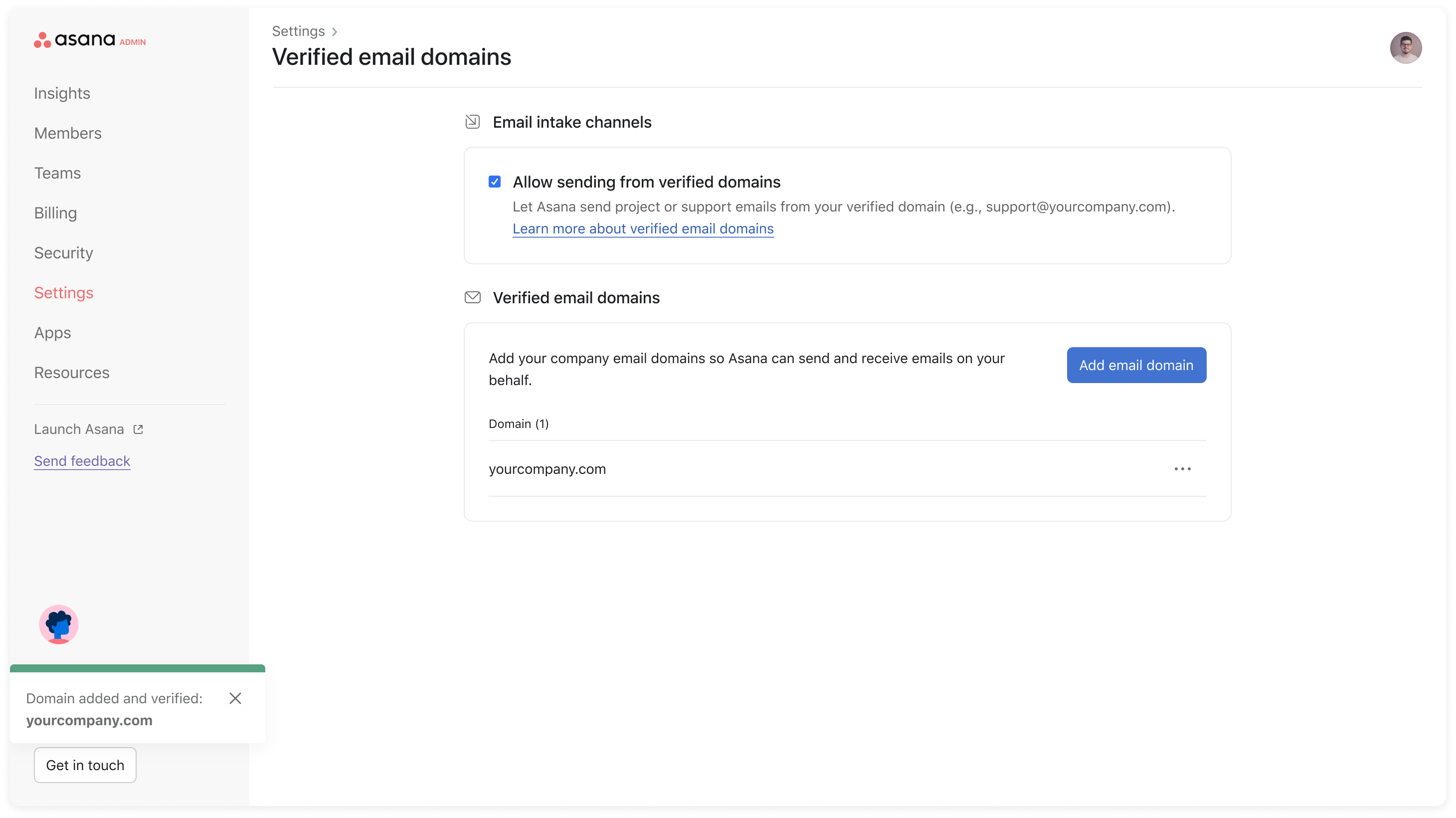
Para comenzar, ve a la Consola del administrador y selecciona Ajustes. Haz clic en Dominios de email verificados para abrir la página de gestión de dominios. Desde aquí, puedes ver cualquier dominio verificado o pendiente existente y puedes habilitar la opción Permitir el envío desde dominios verificados una vez que se haya verificado un dominio.
Para agregar un dominio nuevo, haz clic en Agregar dominio de email.
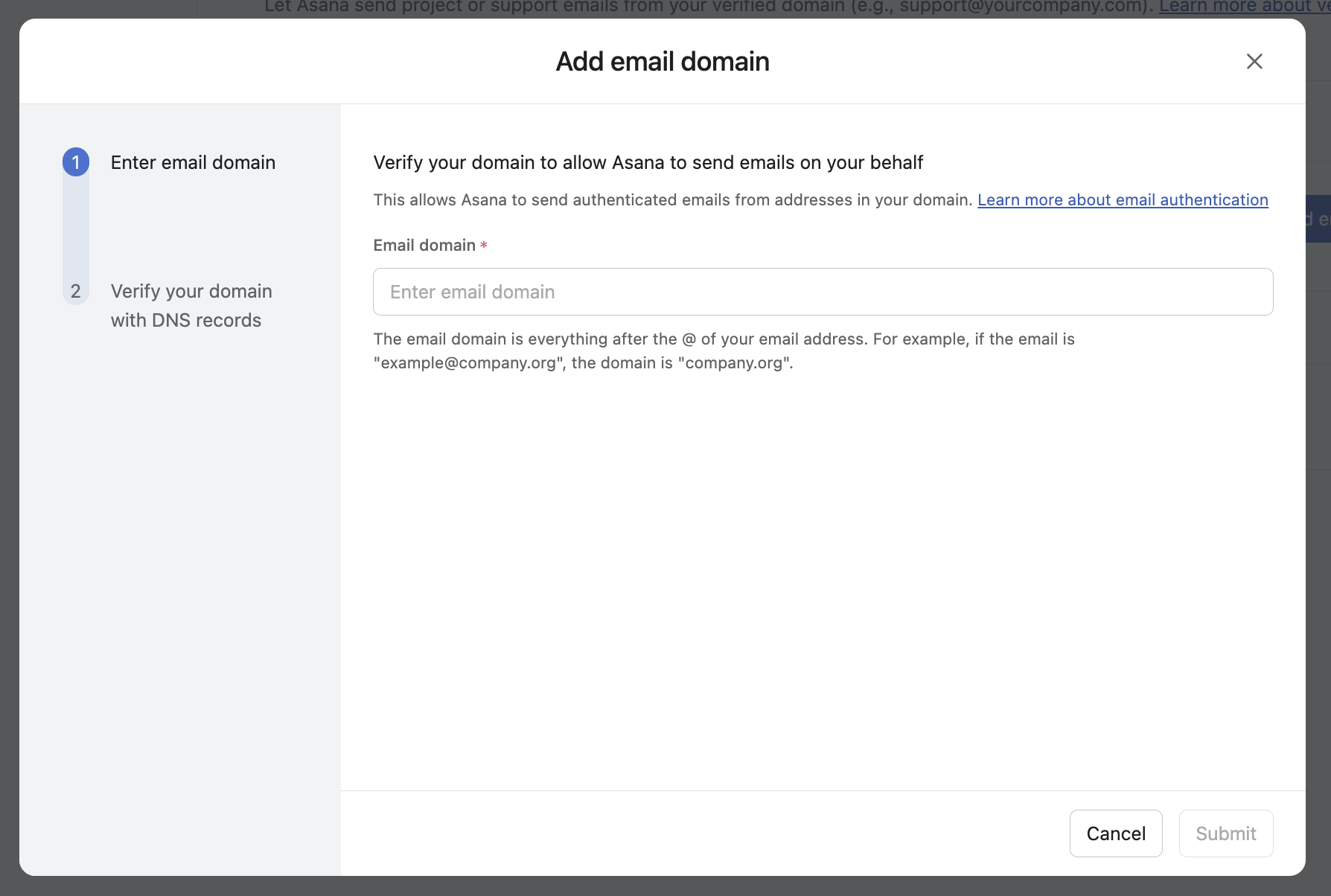
En el cuadro de diálogo que aparece, ingresa tu dominio de email (todo lo que aparece después del símbolo @ en tu dirección de email, por ejemplo, acme.org). Haz clic en Enviar para continuar.
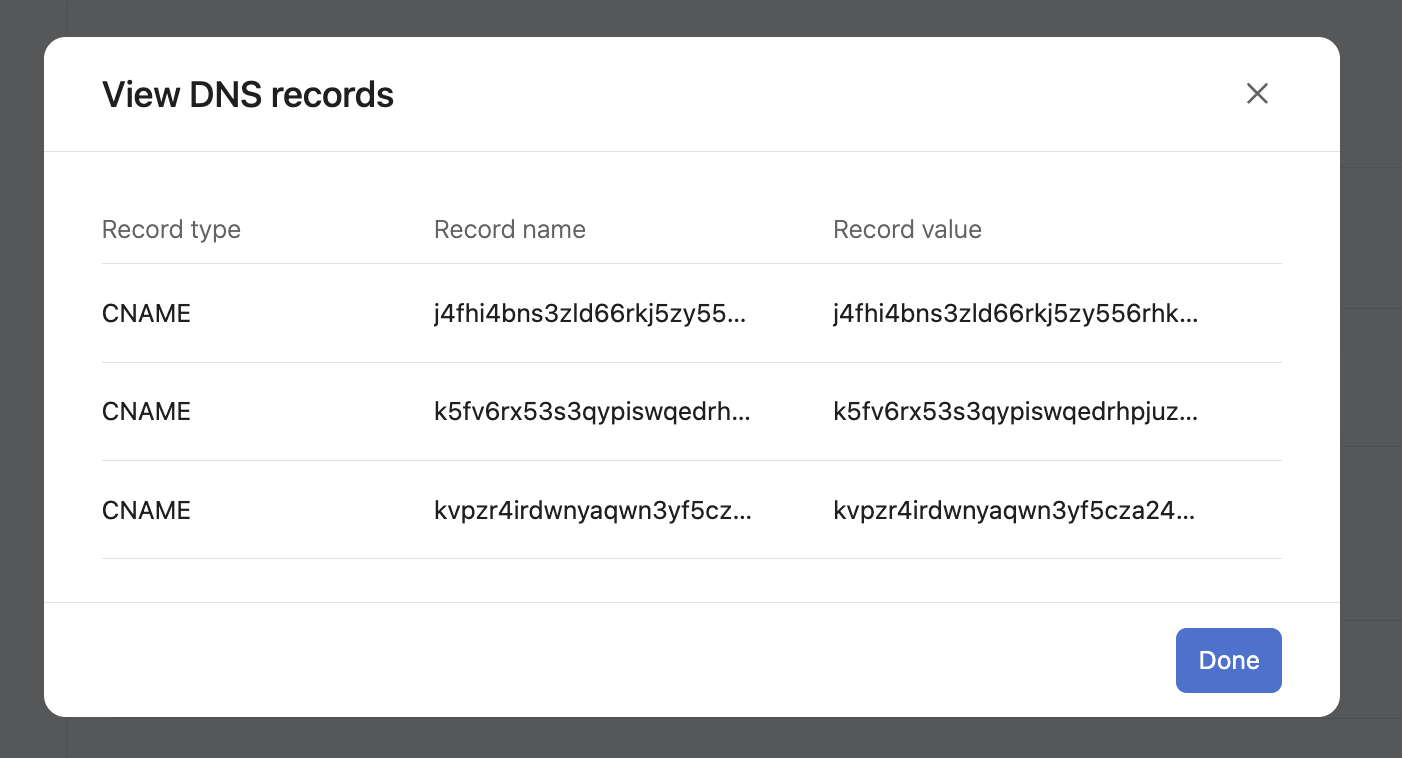
Después de enviar, Asana genera un conjunto de registros CNAME que debes agregar a los ajustes de DNS de tu dominio. Haz clic en Ver registros DNS para ver los registros CNAME necesarios. Agrega cada registro a tu proveedor de DNS y luego vuelve a la Consola del administrador para completar la verificación. Los cambios de DNS pueden tardar hasta 72 horas en propagarse y los intentos de verificación caducan después de 28 días.
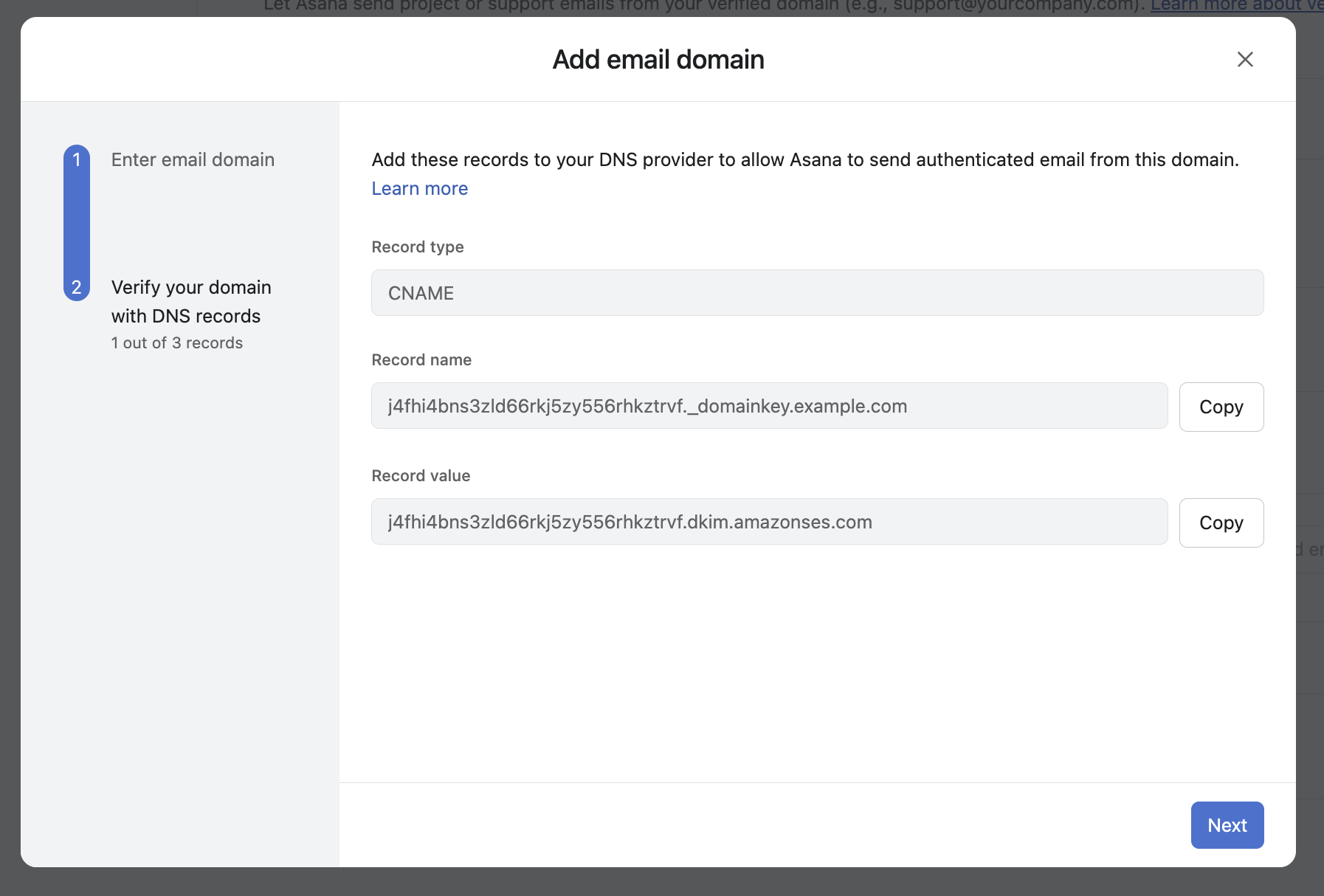
Registro CNAME (nombre canónico): Habilita la firma criptográfica (DKIM). Un registro CNAME asigna un alias a un nombre de dominio principal. Asana usa tres registros CNAME distintos para establecer DKIM (DomainKeys Identified Mail). Esto funciona como una firma digital segura estampada en cada email de notificación enviado a un cliente externo. Demuestra matemáticamente que el email realmente provino de tu empresa y no se modificó en tránsito.
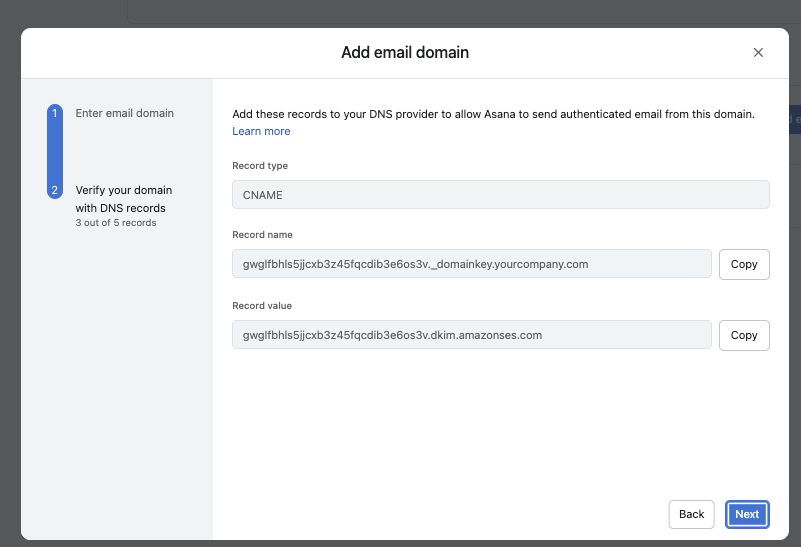
AWS SES requiere tres registros CNAME para rotar tus claves de seguridad sin problemas detrás de escena sin interrumpir tu flujo de correo. Si bien solo una clave está firmando activamente tus emails en un momento dado, los otros dos registros permiten a AWS preparar la siguiente clave y mantener una copia de seguridad lista para un traspaso automatizado y sin problemas.
Una vez finalizada la verificación, el dominio pasa de Dominios de email pendientes a la lista de dominios verificados y la opción Permitir el envío desde dominios verificados queda disponible.
Una vez que un administrador de la organización ha verificado un dominio de envío, los encargados del proyecto pueden conectar ese dominio a su proyecto y configurar su bandeja de entrada de email externa para reenviar los mensajes entrantes a Asana. Luego, los usuarios externos pueden crear tareas y agregar comentarios simplemente enviando emails o respondiéndolos, sin necesidad de tener una cuenta de Asana.
Cómo configurar el reenvío de emails para un proyecto
Para conectar un dominio verificado a tu proyecto, abre el proyecto y haz clic en Personalizar en la esquina superior derecha. Selecciona Emails en el panel que aparece. Verás la dirección de email de Asana del proyecto en Agregar tareas por email. Puedes hacer clic en Copiar para copiar esta dirección y usarla en la configuración de reenvío.
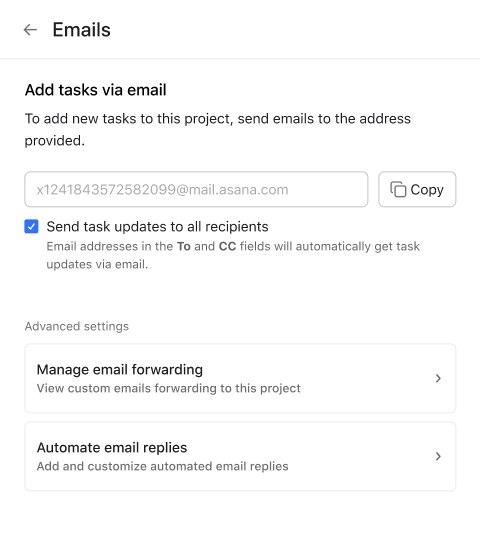
Para configurar los ajustes avanzados, desplázate hacia abajo y haz clic en Gestionar el reenvío de emails en la sección Advanced settings. El cuadro de diálogo Ajustes avanzados de email se abre en la pestaña Gestionar el reenvío de emails.
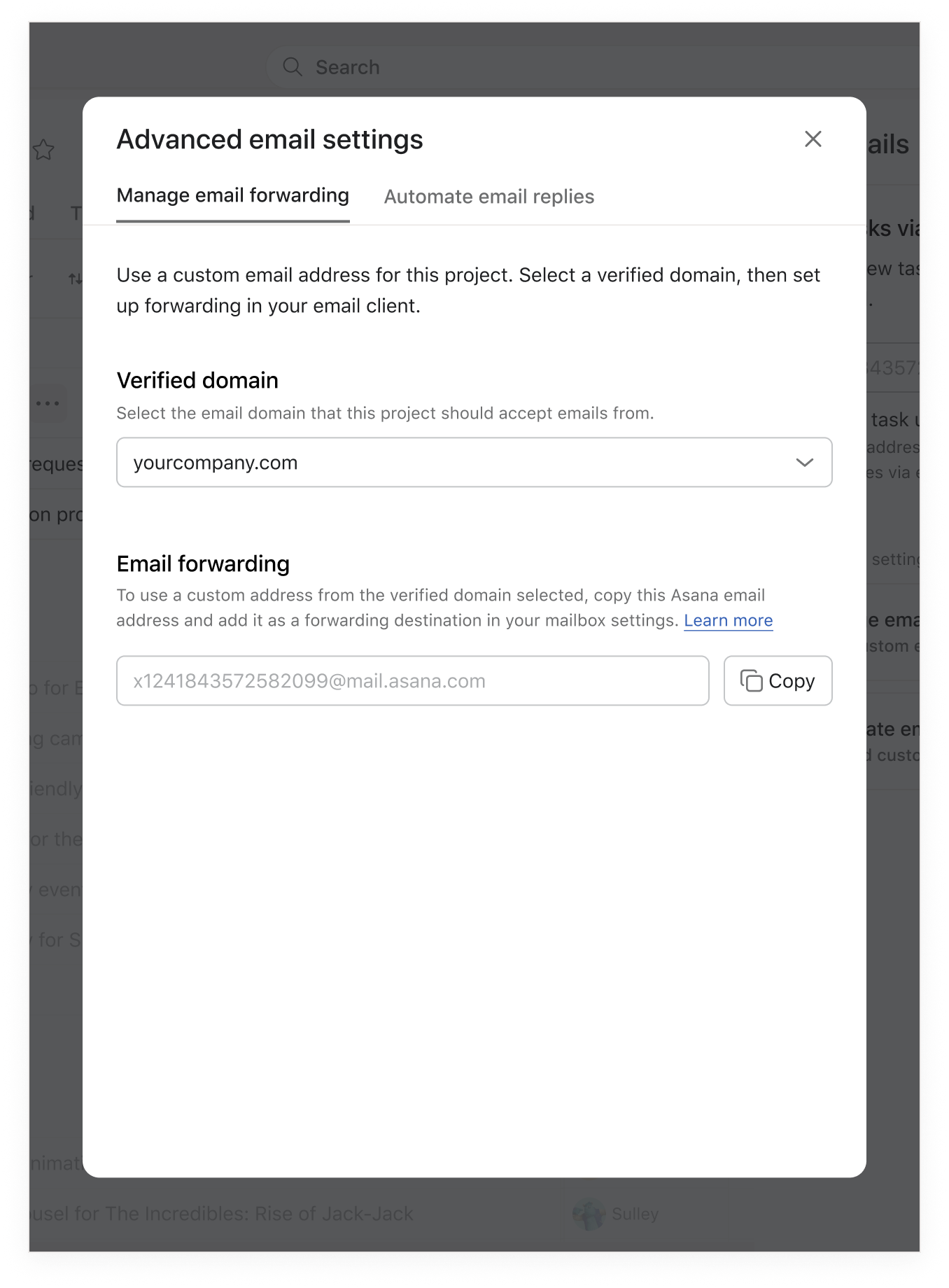
Si tu administrador aún no ha verificado un dominio, verás un aviso que te pedirá que te pongas en contacto con él. Una vez que se verifique un dominio, selecciónalo en la sección Dominio verificado, luego copia la dirección de email de Asana que se muestra en Reenvío de email y agrégala como destino de reenvío en tu cliente de email externo (como Gmail u Outlook).
Nota: Asegúrate de que tu dominio esté verificado; de lo contrario, el puente de email no funcionará.
Para habilitar la creación automática de tareas, configura tu bandeja de entrada de email externa (por ejemplo, info1@tue empresa.com) para reenviar automáticamente los mensajes entrantes a la dirección de email de Asana del proyecto. Cuando llega un email reenviado, Asana crea una nueva tarea utilizando el asunto del email como título de la tarea y el cuerpo del email como descripción de la tarea.
Cómo configurar respuestas automáticas de email
Puedes configurar respuestas automáticas para notificar a los remitentes externos cuando su email cree una tarea. En el cuadro de diálogo Ajustes avanzados de email, haz clic en la pestaña Automatizar las respuestas por email.
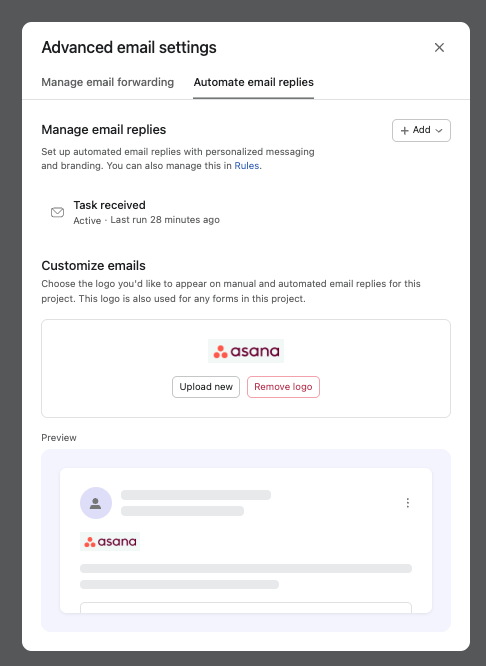
Haz clic en Agregar para crear una nueva respuesta automática, como una confirmación de “Tarea recibida”. También puedes cargar un logo en Personalizar emails para incluir la marca en los emails de respuesta automática que se envían a remitentes externos. Se muestra una vista previa del email en la parte inferior del panel.
Cómo interactúan los usuarios externos con las tareas
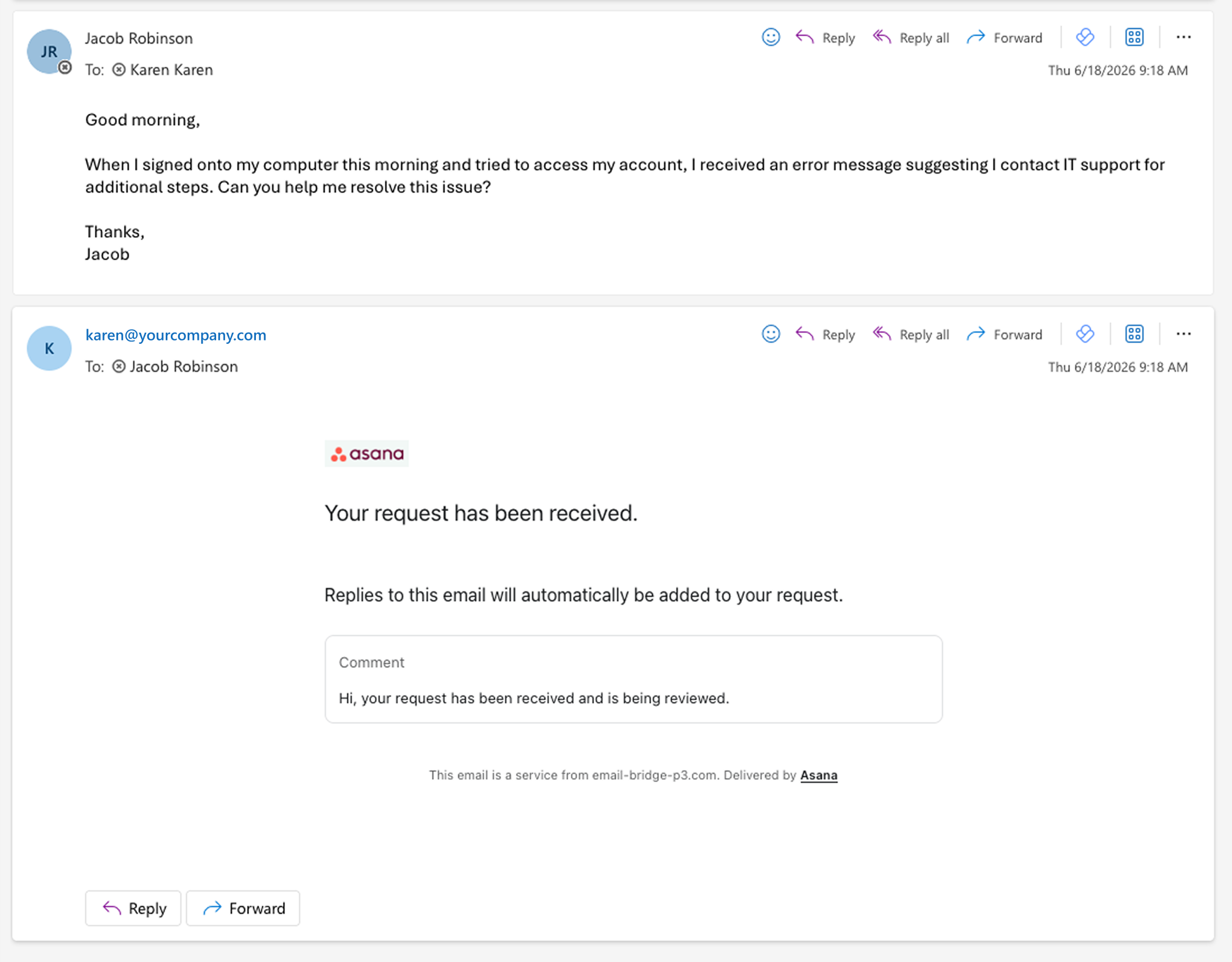
Cuando un usuario externo envía un email que crea una tarea, recibe un email de notificación de tu dominio verificado. Si el usuario externo responde a ese email de notificación, su respuesta se agrega automáticamente como un comentario en la tarea de Asana correspondiente. Esto mantiene la conversación en un hilo y visible para tu Equipo dentro de Asana, sin que el usuario externo tenga que crear una cuenta de Asana o iniciar sesión.
Solución de problemas
La mayoría de los problemas de Email Bridge se deben a la verificación del dominio, la conexión del proyecto o la forma en que está configurado el reenvío en tu proveedor de email.
Tu dominio no se verifica
En Ajustes > Dominios de email verificados, un dominio que hayas agregado se mostrará como Pendiente o Error.
Si tu dominio permanece en “Dominios de email pendientes”:
- Deja tiempo para que se propaguen: los cambios de DNS no se actualizan al instante. Tus cambios pueden tardar hasta 72 horas en propagarse por los servidores DNS globales y en ser detectados por Asana.
- Vuelve a verificar tus registros DNS: la verificación requiere tres registros CNAME exactamente como se muestran al hacer clic en Ver registros DNS. Incluso un solo registro faltante, mal escrito o alterado bloqueará la verificación.
Si tu dominio muestra el estado “Error”:
Un estado de Error significa que Asana verificó tu dominio pero no pudo verificar que eres el responsable. La página mostrará el error: “No pudimos conectarnos con el servicio de verificación. Inténtalo de nuevo”. La causa más común es un registro DNS faltante o incorrecto.
- Elimina los registros antiguos: accede a la consola de tu proveedor de DNS y elimina cualquier registro DNS que hayas agregado durante el intento de verificación fallido.
- Reinicia el proceso: haz clic en Volver a intentarlo en la Consola del administrador de Asana para comenzar de nuevo. Esto generará un nuevo conjunto de registros DNS para que los agregues a tu proveedor de DNS.
Los emails reenviados no crean tareas ni comentarios
Este es el problema de entrega más común. Realiza estas verificaciones en orden:
- Confirma que tu dominio de envío esté verificado: en la Consola del administrador, ve a Configuración → Dominios de email verificados. Tu dominio debe aparecer en la lista de dominios verificados, no en Dominios de email pendientes.
- Confirma que la opción Permitir el envío desde dominios verificados esté ACTIVADA: esta opción solo está disponible en la Consola del administrador una vez que un dominio está completamente verificado.
- Confirma que el proyecto esté conectado al dominio verificado: abre el proyecto, haz clic en Personalizar → Emails, luego, en Advanced settings, haz clic en Gestionar el reenvío de emails y asegúrate de que tu dominio verificado esté seleccionado. (Si ves un aviso para comunicarte con tu administrador, el dominio aún no se verificó).
- Confirma que el reenvío esté activo en tu proveedor de email: en Gmail, Outlook o tu servidor de email personalizado, asegúrate de que el correo enviado a tu dirección de recepción (por ejemplo, support@yourcompany.com) esté configurado para reenviarse a la dirección de email única de Asana del proyecto que se muestra en Gestionar el reenvío de emails.
- ⚠️ Nota: Email Bridge admite las reglas estándar de reenvío de emails. No se admiten las redirecciones simples de email (que no modifican los encabezados del sobre del email).
- Confirma que finalizaste la confirmación de reenvío de tu proveedor: consulta La confirmación de reenvío no se finalizó a continuación.
- Confirma que tu email pase la autenticación DKIM: Email Bridge usa DKIM para autenticar el email reenviado. Dado que las verificaciones de SPF estándar no sobreviven a los bucles de reenvío, los emails entrantes deben llevar una firma DKIM válida o serán rechazados (y el remitente recibirá una notificación de “No se puede entregar”).
- Asegúrate de que tu correo saliente esté firmado con DKIM. La mayoría de los principales proveedores (como Google Workspace y Microsoft 365) firman los correos electrónicos automáticamente.
- Es posible que los servidores de correo personalizados o autogestionados necesiten que DKIM se configure de forma manual. Consulta con tu proveedor de correo para obtener instrucciones de configuración específicas.
La confirmación de reenvío no se finalizó
No todos los proveedores de emails requieren este paso. Algunos proveedores (Gmail en particular) envían un email de confirmación único para verificar que eres el propietario de la bandeja de entrada cuando configuras el reenvío por primera vez, mientras que muchos otros no lo hacen. Si tu proveedor no requiere este paso, puedes omitir esta sección.
Cuando se requiere una confirmación:
- Asana intercepta el email: Asana captura automáticamente el email de verificación y lo entrega en tu proyecto conectado como una tarea.
- Acción: abre la tarea, busca el enlace de verificación en el cuerpo del email y haz clic en él para autorizar el reenvío.
 Nota
Nota
Hasta que finalices este paso, tu proveedor de email bloqueará todos los reenvíos y no se crearán tareas.
Las respuestas no se agregan como comentarios
El remitente original, los destinatarios originales en el campo “Para” y cualquier persona en copia en el hilo de email inicial pueden responder a las notificaciones por email para agregar comentarios directamente a la tarea de Asana. Si no se publica una respuesta:
- Responde dentro del hilo: debes usar Responder o Responder a todos en el email de notificación de Asana en lugar de iniciar un mensaje completamente nuevo. Los metadatos que enrutan la respuesta a la tarea correcta se encuentran en los encabezados del email de notificación.
- Responde desde una dirección autorizada: solo se acepta una respuesta si se envía desde una dirección de email que estaba en el hilo original (el remitente original, un destinatario “Para” o una dirección en CC). Si un participante reenvía la notificación a una dirección externa y responde, Asana rechazará el comentario por motivos de seguridad.
¿Aún necesitas ayuda?
Si has verificado todos los puntos anteriores y los emails aún no se sincronizan, comunícate con el equipo de Asistencia de Asana e incluye lo siguiente:
- El nombre de tu organización o espacio de trabajo y tu dominio de envío verificado.
- La URL del proyecto de Asana conectado.
 Agentic Work Management
 Asana Service Management
 Command by Asana
 StackAI de Asana



