| Campo del email | Campo de la tarea: |
|---|
Enviar email a x@mail.asana.com | Tarea en Mis tareas |
| Dirección adicional agregada en el campo Para: | Colaboradores de la tarea |
| Destinatarios del email en copia | Colaboradores de la tarea |
| Asunto del email | Nombre de la tarea |
| Cuerpo del email | Descripción de la tarea |
| Archivos adjuntos del email | Archivos adjuntos de la tarea |
| De | Colaborador de la tarea |
 Nota
Nota
Ten en cuenta que la x en 'x@mail.asana.com' no es una variable.
Los clientes de Asana Gov deben usar @mail.asana-gov.com al escribir o reenviar emails para crear tareas.
Enviar tareas por email a Mis tareas
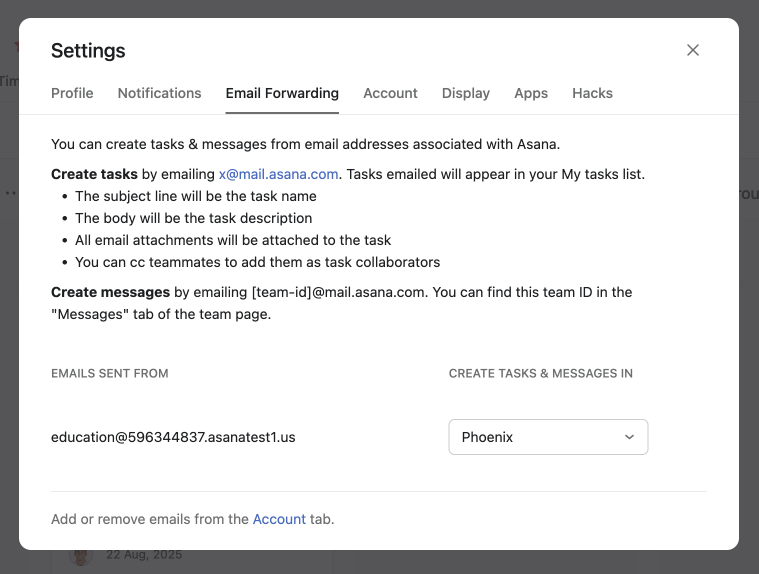
Para crear tareas en Mis tareas por email, envía un email a x@mail.asana.com. De forma predeterminada, x@mail.asana.com creará una tarea en el espacio de trabajo u organización asociados a tu dirección de email que seleccionaste en la pestaña Reenvío de emails.
Para cambiar la organización o el espacio de trabajo asociados a tu dirección de email:
- Haz clic en tu foto de perfil a la derecha de la barra superior.
- Selecciona Ajustes.
- Selecciona la pestaña Reenvío de emails.
- Elige la organización o el espacio de trabajo que quieres asociar a tu dirección de email
En la pestaña Notificaciones por email tienes la opción de Agregar más direcciones de email a tu cuenta. Cuando agregues una dirección de email adicional a tu cuenta de Asana, ten en cuenta que si agregas una dirección de email que ya está asociada a una cuenta de Asana diferente, ambas cuentas se fusionarán. Este es un cambio irreversible.
Nota
Descubre en el foro cómo otras personas usan el email de manera efectiva con Asana.
Enviar tareas por email a un proyecto
Puedes enviar emails para crear tareas directamente en cualquier proyecto de Asana, siempre que tengas los permisos correspondientes.
Cada proyecto de Asana tiene una dirección de email única que se puede utilizar para crear tareas en ese proyecto.
.
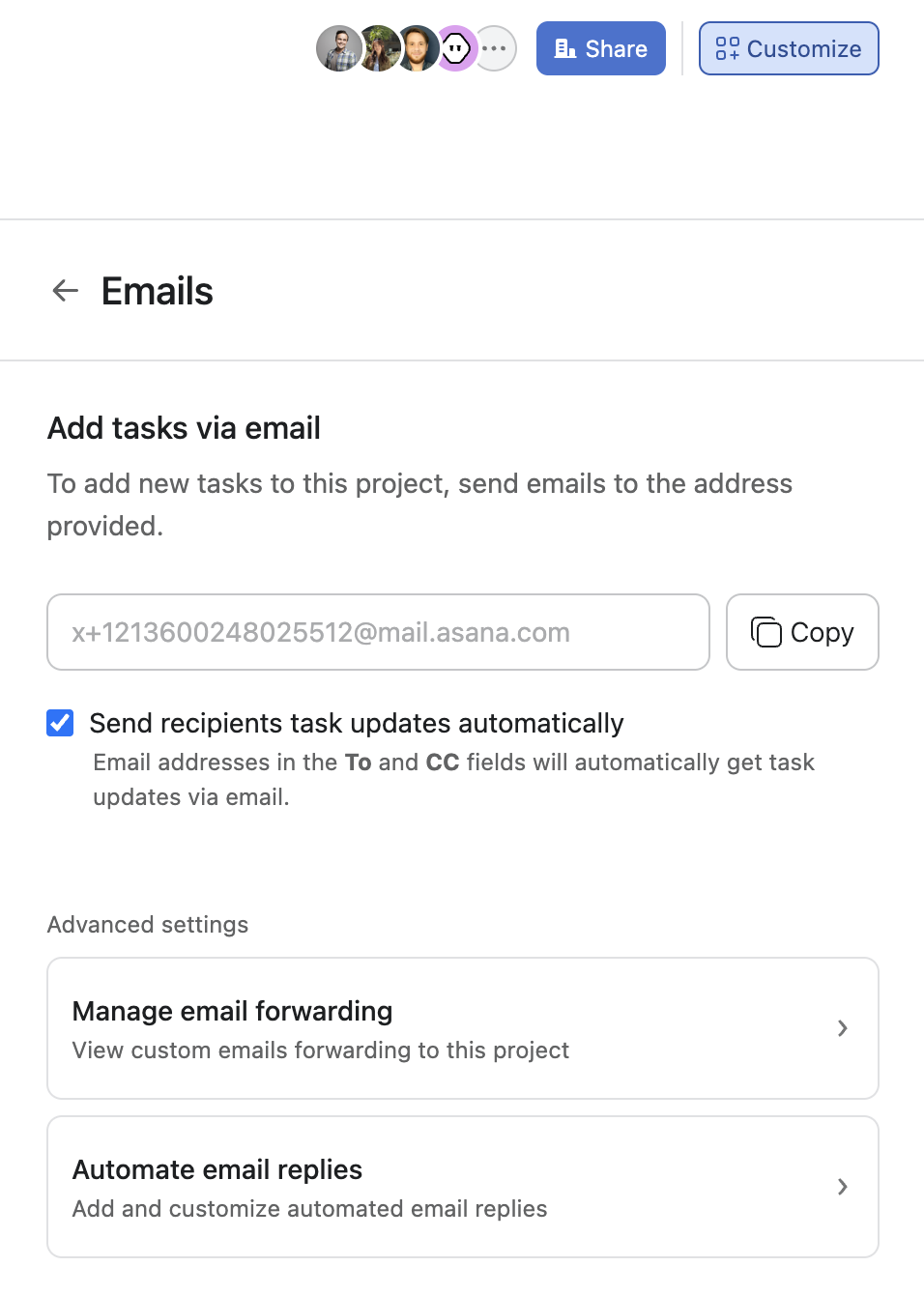
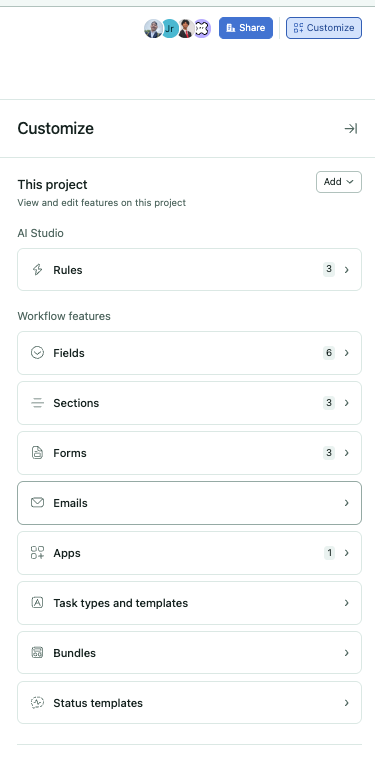
Para encontrar la dirección de email de un proyecto:
- Abre el proyecto.
- Haz clic en el menú Personalizar
- Selecciona Emails
- Copia la dirección de email en Agregar tareas por email
Puedes identificar manualmente la dirección de email de tu proyecto mediante el ID único del proyecto:
- Abre cualquier proyecto.
- El ID del proyecto es la cadena de números de la URL del proyecto (debería parecerse a
https://app.asana.com/0/projectID/list).
Para crear una tarea en tu proyecto por email, envía un email a x+projectID@mail.asana.com. Por ejemplo, si el ID de tu proyecto es 12345678, debes enviar un email a x+12345678@mail.asana.com.
Crea tareas directamente desde la bandeja de entrada de tu email con el complemento de Asana para Gmail o la Integración de Asana para Outlook.
Nota
Ten en cuenta que los usuarios solo pueden crear tareas en proyectos de los que ya son miembros, a menos que tanto el proyecto como el equipo sean públicos. En ese caso, los usuarios pueden crear tareas sin convertirse en miembros del proyecto.
Enviar mensajes por email
Puedes enviar mensajes a tus equipos o proyectos a través de un email.
Enviar mensajes de equipo por email
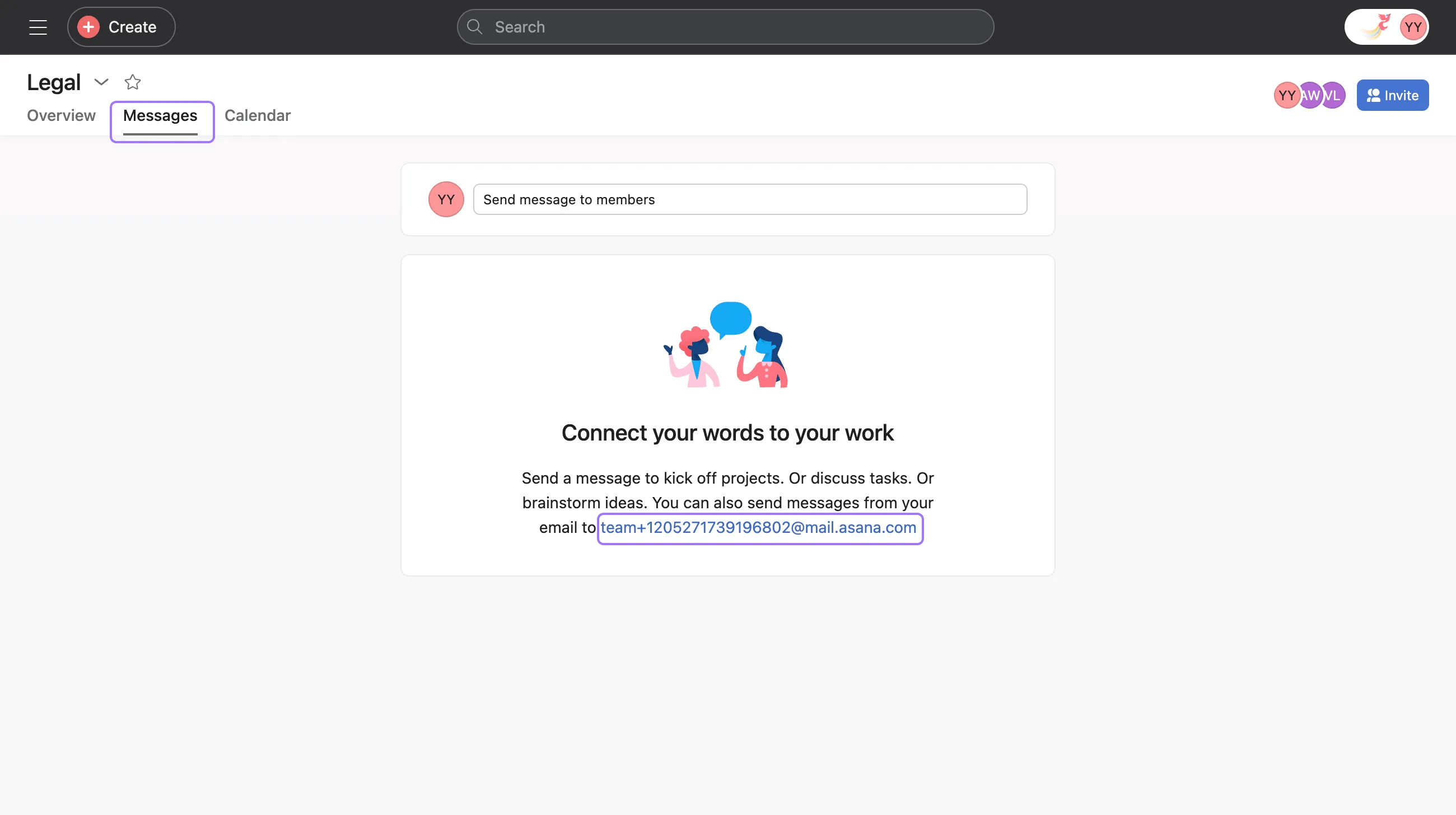
En la parte inferior de la página de mensajes de cada Equipo verás una dirección de email. La dirección de email para cualquier mensaje del equipo es team+teamID@mail.asana.com
Enviar mensajes de proyecto por email
En la parte inferior de la página de mensajes de cada proyecto verás una dirección de email. La dirección de email para cualquier mensaje del proyecto es project+projectID@mail.asana.com.
Envía un email a esta dirección para crear una publicación en ese Equipo o proyecto. También puedes poner en copia a otras personas para agregarlas como colaboradores a tu mensaje.
En las organizaciones, solo puedes enviar publicaciones de mensajes por email desde la dirección de email de tu compañía.
Por ejemplo, si perteneces a la organización acme.com, solo puedes publicar un mensaje por email al enviar un mensaje desde tu dirección de email @acme.com, incluso si tienes otras direcciones de email asociadas a tu cuenta de usuario.
Nota
Asegúrate de que todas las personas incluidas en los campos CC o Para tengan acceso a tu espacio de trabajo, organización o proyecto de Asana, y también de utilizar la dirección de email asociada con su cuenta de Asana. Si no tienen acceso, recibirás una notificación que indica que no se pudo crear tu tarea.
Reenviar emails automáticamente
Si quieres crear tareas en Asana para emails que recibes de forma periódica, es posible que desees reenviarlos de forma automática. Para reenviar emails de forma automática a Asana, sigue estos pasos:
- Crea una cuenta de email para el reenvío.
- En Asana, agrega remitente@ a tu organización o espacio de trabajo y agrega esta dirección de email a Asana y al proyecto al que estás enviando los emails.
- Cierra sesión en tu cuenta de Asana e inicia sesión en la cuenta remitente y, luego, desactiva las notificaciones por email de la cuenta.
- Configura tu cuenta remitente@ como email de reenvío automático en tu proyecto de Asana. Estas son instrucciones para clientes con emails comunes:
Ahora, cada vez que el remitente@ reciba un email, este se reenviará al proyecto de Asana y se asignará a la cuenta de reenvío. Estas tareas se pueden reasignar fácilmente.
Autenticación de email
Para garantizar que tu cuenta esté segura ante posibles intentos de “phishing” o falsificación de email, necesitamos que el servidor de correo que envíe tus emails esté configurado correctamente para tu dominio de email. El servidor debe estar configurado de modo que el dominio de la dirección del remitente coincida con el dominio de la dirección de origen. Si esto no sucede, recibirás un mensaje de error que indicará que estas direcciones no coinciden y deberás comunicarte con tu administrador de servidor de correo para resolverlo.
Consejos rápidos
Para enviar una tarea por email a un proyecto, envía un email a x+projectID@mail.asana.com
Para enviar un mensaje por email a un proyecto, envía un email a project+projectID@mail.asana.com.
Para enviar un mensaje por email a un equipo, envía un email a team+teamID@mail.asana.com
Envío de tareas por correo electrónico a Asana Gov
Los clientes de Asana Gov usan un dominio de email diferente para enviar tareas a Asana. En lugar de @mail.asana.com, los clientes de Asana Gov deben usar @mail.asana-gov.com al escribir o reenviar emails para crear tareas. Por ejemplo, para enviar una tarea por email a Mis tareas como usuario de Asana Gov, reenvía tu email a x@mail.asana-gov.com, donde x es tu clave de email única de Asana Gov.
Para enviar una tarea por email a un proyecto específico en Asana Gov, usa el formato x+projectID@mail.asana-gov.com.
Nota
¿Te gusta lo que ves? Empieza con una prueba gratuita hoy mismo.
Probar gratis
 Agentic Work Management
 Asana Service Management
 Asana Client Management
 Command by Asana
 StackAI de Asana