PLATEFORME
CAPACITÉS
Équipes
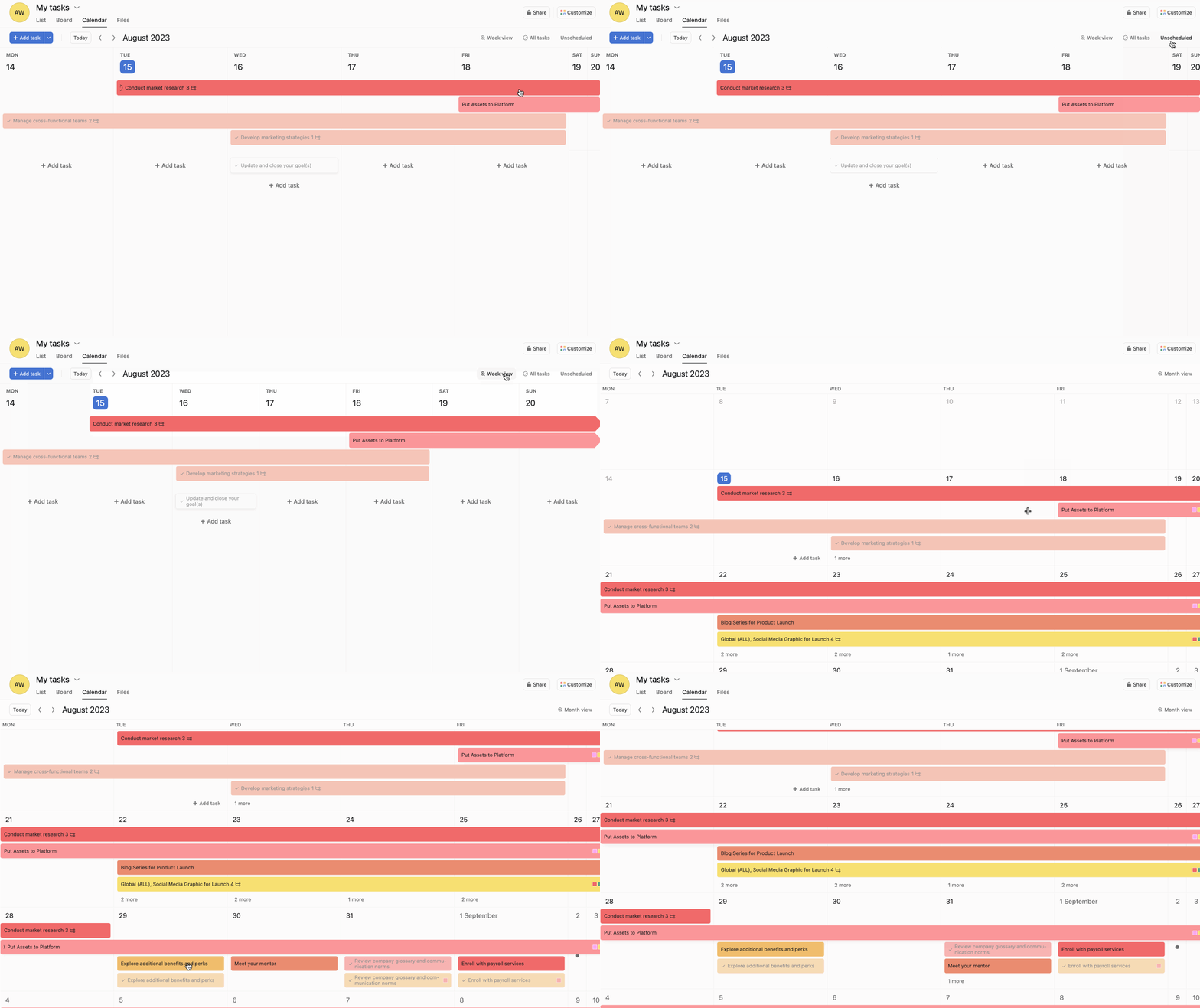
Tout comme dans les projets, vous pouvez basculer votre affichage entre l'affichage liste, l'affichage tableau et l'affichage calendrier. Selon les sections que vous utilisez, vous préférerez peut-être une vue plutôt qu'une autre.
Les vues enregistrées vous permettent de créer de nouveaux onglets dans vous Mes tâches avec vos options de filtre, de tri et de groupe préférées.
Votre vue sera enregistrée automatiquement. Pour supprimer l'onglet, cliquez dessus et sélectionnez Supprimer.
Vous pouvez ajouter un onglet de notes à vos Mes tâches vous permettant de prendre des notes de réunion, de noter des idées, de consolider des informations et plus encore.
Pour créer un nouvel onglet Notes, cliquez sur l'icône + à côté de vos onglets et sélectionnez Note.
Consultez votre calendrier Mes tâches pour suivre les échéances importantes et les tâches à venir. En utilisant la vue Calendrier sur 7 jours, vous pouvez réorganiser les tâches dues chaque jour pour que vos tâches les plus prioritaires restent en tête de liste.
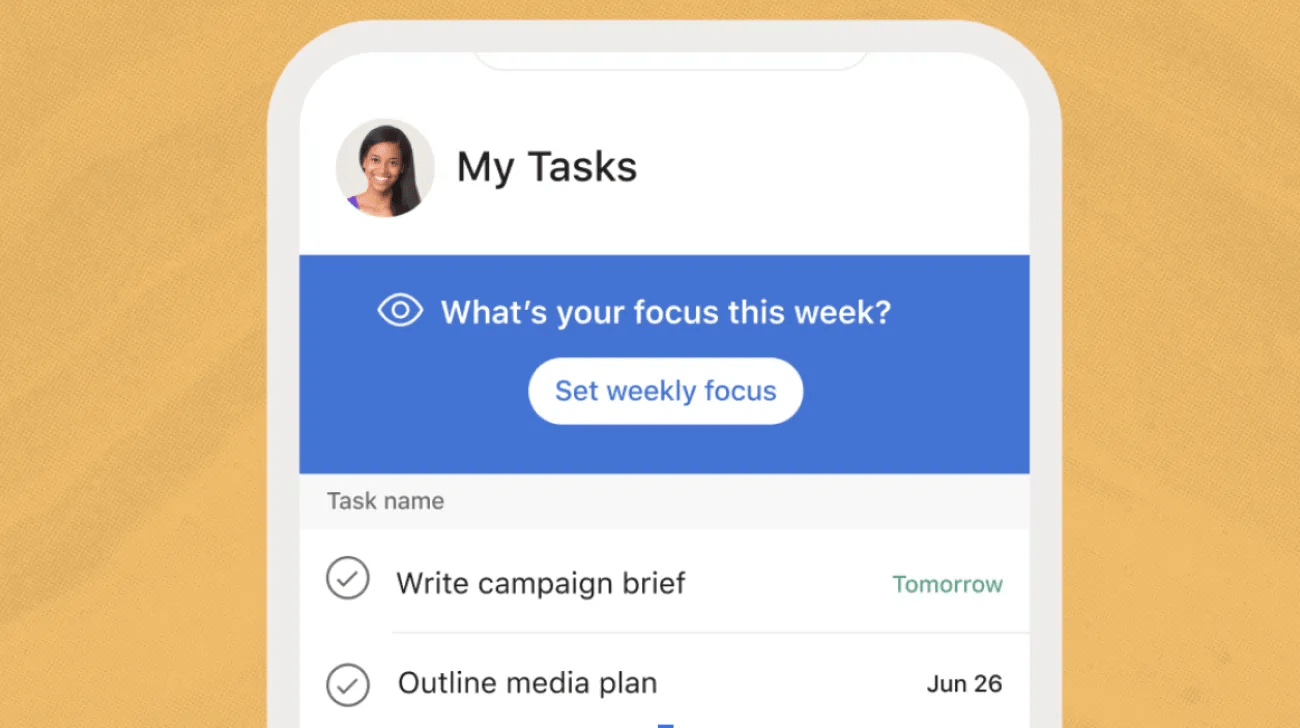
Commencez votre semaine de travail plus intentionnellement en fixant un objectif pour la semaine. Capturez votre priorité absolue pour la semaine et voyez-la affichée sur mobile et sur le Web. Parce que cette orientation reste visible sur toutes les plateformes, la définition d'une orientation conduit à une meilleure planification, à de meilleures actions et à de meilleurs résultats.
Le lundi matin, les utilisateurs mobiles sont invités à définir un objectif hebdomadaire. L'accent mis chaque semaine sur le mobile apparaîtra également sur les versions de bureau et Web d'Asana, mais ne sera pas modifiable. Votre focus hebdomadaire apparaîtra en haut de vos Mes tâches au cours de la semaine pour vous aider à orienter votre planification.
Pour afficher votre liste Mes tâches dans chaque espace auquel vous appartenez (espaces de travail et organisations), vous devez basculer entre ces espaces dans votre barre supérieure.
Cependant, vous souhaiterez peut-être utiliser cette intégration tierce. Taco vous permet de visualiser toutes vos tâches dans une seule liste à travers les espaces de travail et les organisations.
Note
Notre équipe d'assistance ne peut toutefois pas vous aider avec les outils tiers, car ils ne sont pas développés par Asana.
Cet article a été traduit par l’IA.
Donnez votre avis sur la traduction.