トピック
- API を介して Asana からすべての時間データを CSV としてエクスポートする方法
- ルールの連携とウィジェット
- HubSpot ルール連携
- ルールと連携を活用して生産性とコミュニケーションを向上
- PagerDuty とルールの連携
- クラウドストレージとファイル共有のためのルール連携
- ルール
- ルールの条件とブランチ
- タスクの依存関係
- プロジェクトテンプレート
- ワークフロービルダー
- 承認リクエスト
- フォームのカスタマイズ
- カスタムフィールドの絞り込みとソート
- フォーム送信者とのメールアドレスでのコミュニケーション
- 依存関係の種類
- フォーム
- バンドル
- Asanaのタイムトラッキング
- フォームを共有してください。
- ルールアクションを実行してください。
- プロジェクトにバンドルを適用してください。
- ルールの権限を設定してください。
- 数式カスタムフィールド
- カスタムフィールド
- タスクテンプレート
- ルールの手動トリガーを使用してください。
- ID カスタムフィールドを使用してください。
- フォーム
- プロジェクトテンプレートの管理ダッシュボードを使用してください。
- ルールの変数を使用してください。
- ルールで日付を設定してください。
- バンドルの管理と権限
- バンドルに関するFAQ
- ルールのトリガー
- ルールの実行履歴
- グローバルフィールドの管理ダッシュボード
- 参照カスタムフィールド
- カスタムフィールドのタイプと制限
- 依存するタスクの自動日付調整機能
- Claude の Asana アプリ
- Everhour から Asana へのタイムトラッキングデータの移行
- Asana とワークプレイス from Meta
- Asana for Adobe Creative Cloud 連携
- Vimeo と Asana
- Jira Data Center に関するよくある質問
- Jira Data Center
- Slack と Asana
- コンプライアンス管理: API および連携サポート
- Instagantt と Asana を連携させる
- Google スマートチップを使用する
- Google カレンダーと Asana
- カレンダーとAsana
- GitHubとAsanaの連携
- GoogleフォームとAsana
- Google と Asana
- GoogleスプレッドシートとAsana
- Power BI と連携してください。
- Asana で Zoom ミーティング
- Asana for Gmail アドオン
- Asana for Outlookアドイン
- Microsoft TeamsとAsanaの連携
- Zapier と Asana を連携させる
- WufooとAsana
- Tray.io と Asana を連携させましょう。
- AI スタジオで Zoom 通話メモのワークフローを作成する方法
- オートメーションと AI スタジオのために Zoom の文字起こしを使用してください。
- Asana for Jira Cloud のよくある質問をご覧ください。
- Chrome拡張機能+ Asana
- Zendeskとの連携
- ウェブフォームとAsana
- Outlook カレンダーと Asana
- Salesforce と Asana を連携してください。
- Splunk + Asana
- Asana for Jira Cloud
- API
- ChatGPT で Asana アプリを使う
- ServiceNow と Asana
- Asana 製の Microsoft 365 連携機能を使うための権限を有効にする
- Asana for Tableau との連携
- Asana で共有可能なメモ
- チームなしのプロジェクト
- CSVインポート用データを準備しています
- プロジェクトオーナーとメンバー
- カレンダービュー
- リストビュー
- タイムラインのクリティカルパスを確認してください。
- ファイルビューを表示してください。
- セクション
- ノートビュー
- タイムライン
- プロジェクトを理解する
- 他のツールのデータをAsanaのプロジェクトに取り込む
- ガントビュー
- プロジェクトの概要タブ
- タイムラインでタスクと依存関係を管理する
- ガントビューFAQ
- プロジェクトのカスタマイズとビュー
- ボードビュー
- Advanced CSV インポートオプション
- 埋め込みメディアプロジェクトビュー
- プロジェクトのインポートとエクスポート
- AI スタジオのクレジット最適化
- AI スタジオで言葉をワークフローに変換しましょう。
- AI スタジオ Plus
- Asana AIとともに、もっとスマートに
- スマートワークフローを適切なデータソースに接続してください。
- AI スタジオに関する FAQ
- AIスタジオでの説明書作成
- 管理者向け AI スタジオガイド
- AI スタジオでプロンプトを構成する方法
- AI スタジオのトラブルシューティング
- AI スタジオ - ヒューマン イン ザ ループ
- AI スタジオの構築済み AI ルール
- AI スタジオを使ったスマートワークフローの作成
- 「AI を使用」変数の仕組み
- Asana AIスタジオのご紹介
- AI スタジオのモデル
- AI スタジオのアドオンと料金について
- アクセスと権限
- SCIM を使用して Okta で Asana の役割を設定する
- SCIM を使用して Microsoft Entra ID で Asana の役割を設定する
- 有料プランの認証およびアクセス管理オプション
- Asana アカウントを分離する方法
- カスタムロールを使用したロールベースアクセス制御 (RBAC)
- Asana EUデータセンター
- 企業向け暗号化キー管理(EKM)
- 二要素認証の義務化
- 複数組織の展開
- eDiscoveryリソースセンター
- サービスアカウント
- HIPAAコンプライアンス
- 二要素認証
- プライバシーとセキュリティ
- アカウント
- SAML グループマッピングと SCIM の連携を実行してください。
- 管理者コンソールでパスワード設定を管理してください。
- Asanaとグローバルトレードコンプライアンス
- 管理コンソールへのアクセス方法
- ライセンスの SAML グループマッピングを設定してください。
- 複数のアカウントとマージ
- Asana アカウントを削除する
- Asanaアカウントのメールポリシー
- データリテンションポリシー
- アクセス許可管理アドオン
- FedRAMP コンプライアンスを遵守してください。
- コンプライアンス管理アドオン
- Asana で IP アドレスの許可リストを設定してください。
- モバイルアプリのセキュリティ権限
- ゲストの自動削除
- グローバル認証設定
- SCIM を使用したユーザーのプロビジョニングとプロビジョンの解除
- 作業項目の管理者権限を申請しています
- プロフィールフィールドの編集可否管理
- Enterprise組織のSecureAuth
- アプリの管理と連携
- ユーザーロールの権限について理解する
- Asana日本データセンター
- 管理者によるセキュリティコントロール
- Asana の IP アドレス範囲とホスト名
- Asana の管理者と特権管理者の役割
- Asana のデータレジデンシー
- ディビジョンのセキュリティと請求
- シンガポールGST
- 南アフリカの付加価値税
- 韓国のVAT (付加価値税)
- スイスVAT
- 米国売上税
- イギリスのVAT
- Asanaのプランをアップグレードまたは変更する
- 手動で請求された顧客
- オーストラリアGST
- RBIの規制に伴うインドでの自動支払いに関する変更
- EU VAT
- アイスランドVAT
- インドネシアVAT
- ニュージーランドGST
- ノルウェーVAT
- MXNおよびBRL通貨によるお支払い
- CADおよびKRW通貨によるお支払い
- 請求ページにアクセスする
- VAT/GSTと売上税
- お支払い情報と請求書
- 管理者コンソールの請求設定
- 請求
- サブスクリプションの管理とアップグレード
- フィリピンVAT
- カナダの GST / HST、QST、および州売上税
- Asana プランのキャンセル方法
なお、Asana for Vimeo の連携は 2026年 4月 15日に廃止されますのでご留意ください。詳しくは、FAQ (よくある質問) の記事をご確認ください。
Vimeo が提供する Asana のビデオメッセージング機能は、すべての Asana プランでご利用が可能な無料機能です。この機能により、組織またはワークスペースのすべてのフルメンバーがタスク内で録画できるようになります。アクセス権限が限られているゲストについては、録画された動画ファイルを閲覧することはできますが、自分で録画するオプションはありません。
ノート
本ビデオメッセージ機能において、録画機能は Google Chrome、Microsoft Edge、および Safari に対応しています。録画の視聴機能は上記ブラウザーに加えて Firefox、iOS、Android、デスクトップに対応しています。
チーム間の文字テキストやフィードバックのやりとりでは、時折、微妙なニュアンスや複雑な言い回しが、勘違いや連絡ミスにつながることがあります。それにより、ワークフローの非効率化が生じ、スケジュールの遅延や「仕事のための仕事」(調整業務や無駄なホウレンソウなど) の原因となる場合がよくあります。
Asana が Vimeo と連携したことにより、ビデオメッセージを録画し、動画の文字起こしを作成し、Asana プロジェクトに Vimeo の動画を埋め込み、保管できるようになりました。
Vimeo が提供する Asana のビデオメッセージ機能により、画像やテキストを使い、仕事の追跡やチームのコラボレーションを促進する効果的なビデオメッセージを Asana で作成できるようになりました。それにより、従来の文字テキストによるやりとりに加え、タスク、コメント、メッセージから利用できる動画機能を通じてチームと効果的にコミュニケーションを取れるようになりました。さらに、動画の文字起こしが Asana により自動的に作成されるため、文字起こしを閲覧したり、それを基に動画を検索したりすることもできます。
ビデオメッセージ機能を使えば、プレゼンテーション、チュートリアル、視覚的なフィードバック、製品実演など、さまざまなタスクにおいて、自分、画面、またはその両方を録画することにより、タスクとワークフローに明確さと透明性をもたらせます。動画は、タスクの説明、タスクのコメント、メッセージのスレッドにおいて録画できるので、タスクやそのコラボレーターに対し、必要な説明をすばやく、効果的に伝えられます。
Vimeo の動画を Asana プロジェクトに埋め込むオプションは、クリエイティブブリーフやプロジェクトのキックオフのインパクトを高めるために、非常に効果的な方法です。
録画された動画は Vimeo に保存され、動画のダイレクト URL を知っている全員が閲覧できます。動画を削除したり、動画のプライバシー設定を変更したりするには、Vimeo にログインして、Vimeo の動画ライブラリから行ってください。
機能
Vimeo が提供する Asana のビデオメッセージ機能は、すべてのお客様によるご利用が可能で、デフォルトで自動的に有効化されます。Enterprise+ ドメインの特権管理者のみが、組織全体に対し、この機能を有効化または無効化できます。旧 Enterprise ドメインの特権管理者も同様です。その他のプランをご利用のすべてのドメインの管理者の方は、Asana サポートまでお問い合わせください。
タスク内に動画を録画する
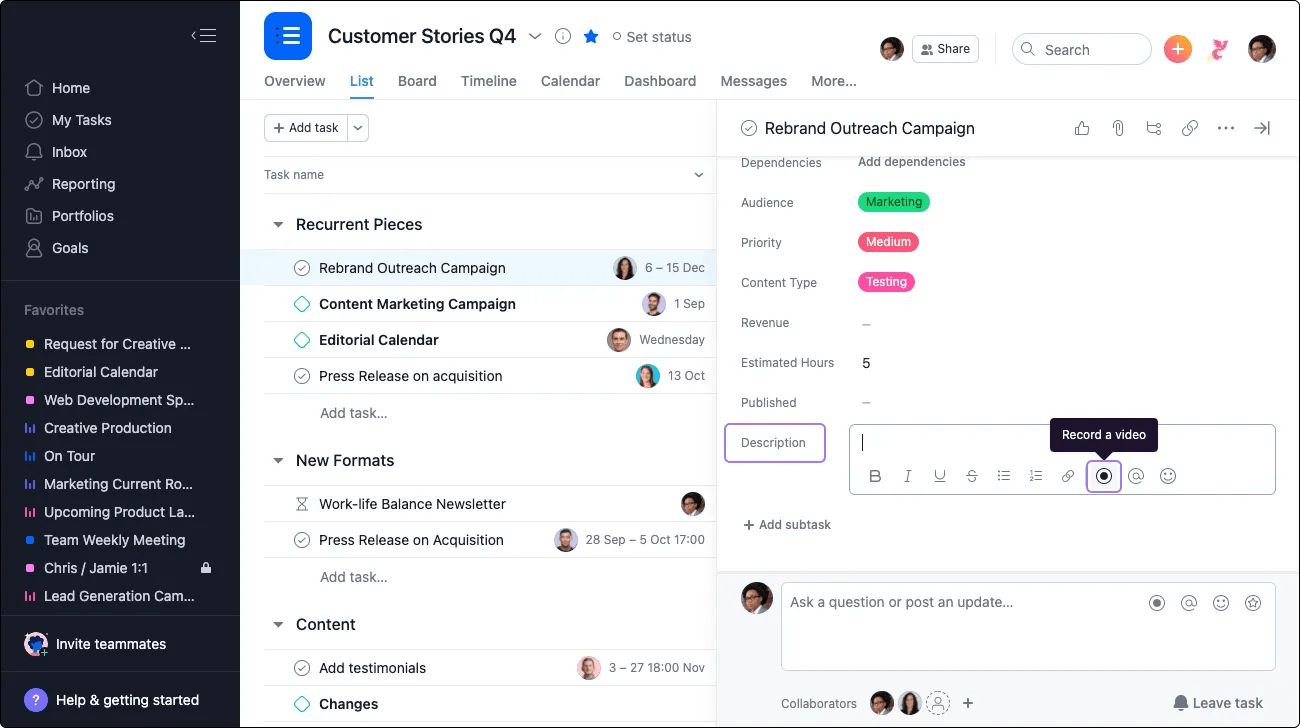
タスク内では、次のことができます。
- ビデオを録画するタスクを開きます。
- 「説明」または「コメント」セクションのいずれかをクリックします。次に、タブの右下隅にある「動画を録画」アイコンを選択します。続いて、次の 3 つの録画設定のオプションが表示されます。
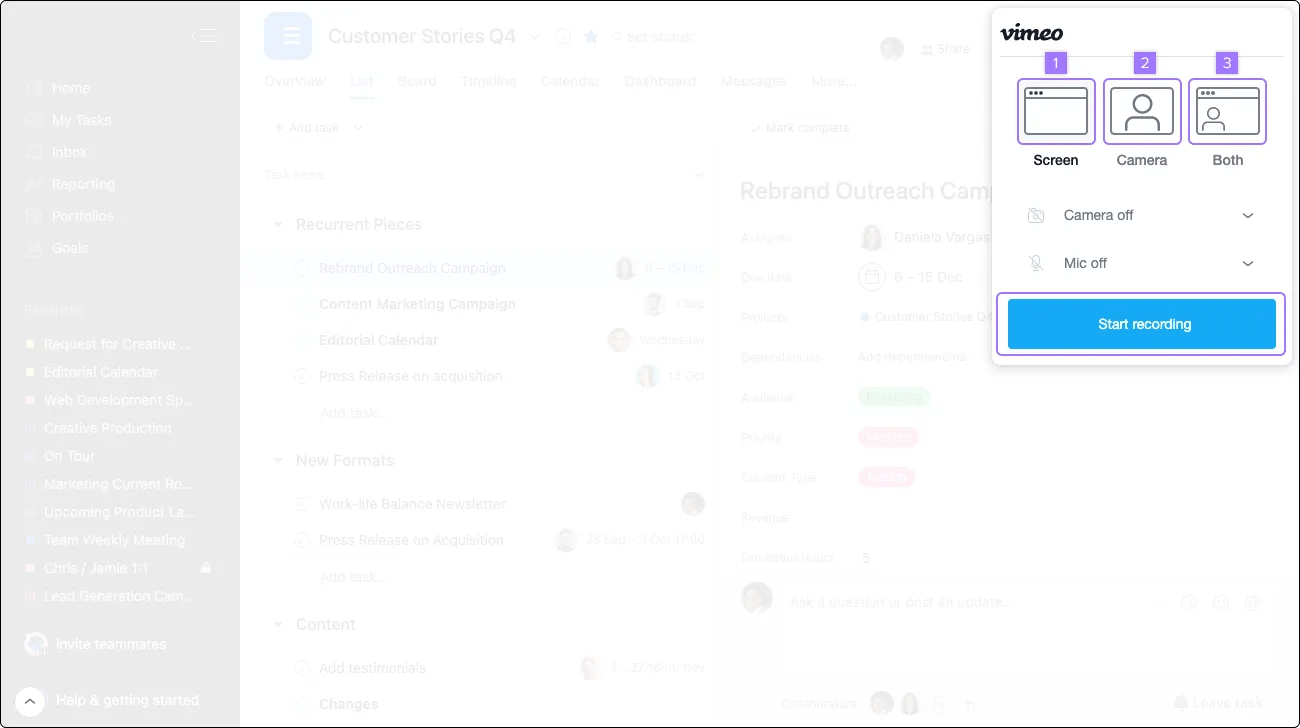
ここで、次のことができます。
- 選択したウィンドウまたはアプリケーションの画面を録画できます。
- 利用しているデバイスのカメラのみを使った録画ができます。
- 画面とカメラの両方を録画できます。
録画オプションを選択したら、「録画を開始」をクリックします。
「両方」を選択した場合、カメラビューを画面の隅に表示させるために、デスクトップビュー全体を録画する必要があります。
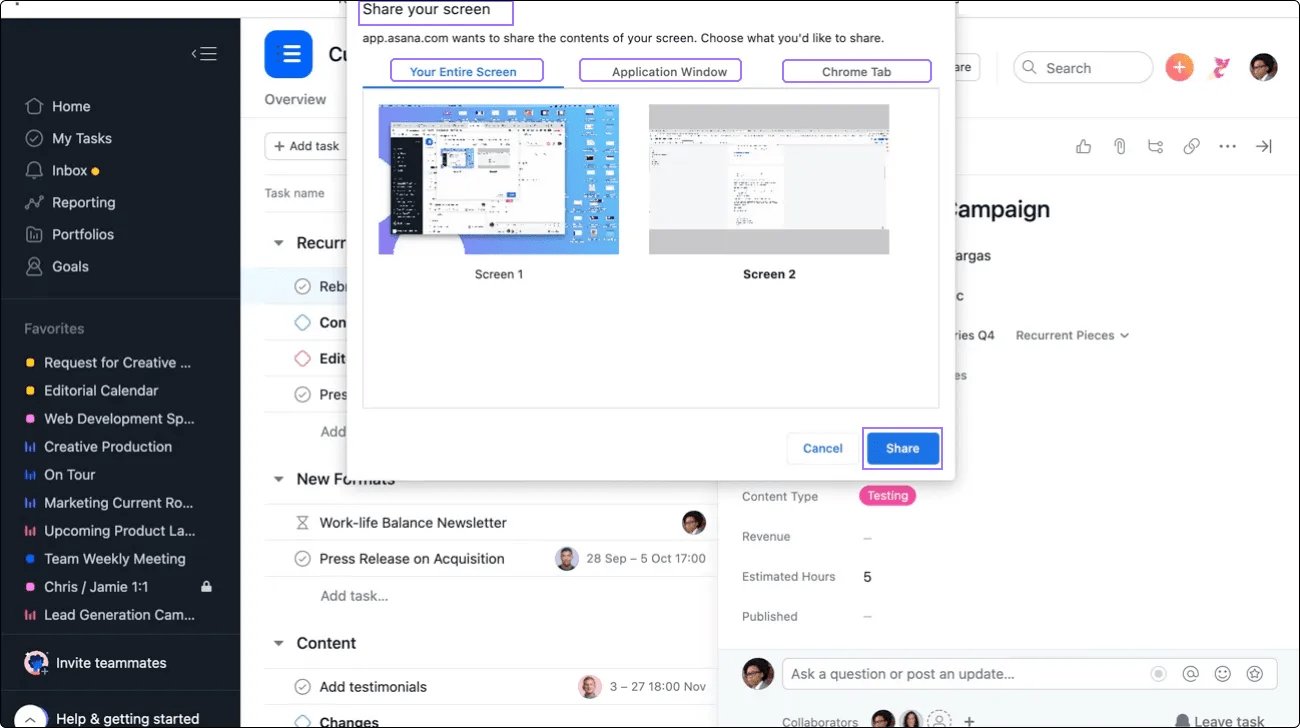
「**録画を開始**」を選択すると以下の共有する画面のオプションが表示され、選択後に 3 秒のカウントダウンが始まります。
- 画面全体
- アプリケーションのウィンドウ
- Google Chrome、Microsoft Edge、または Safari のタブ
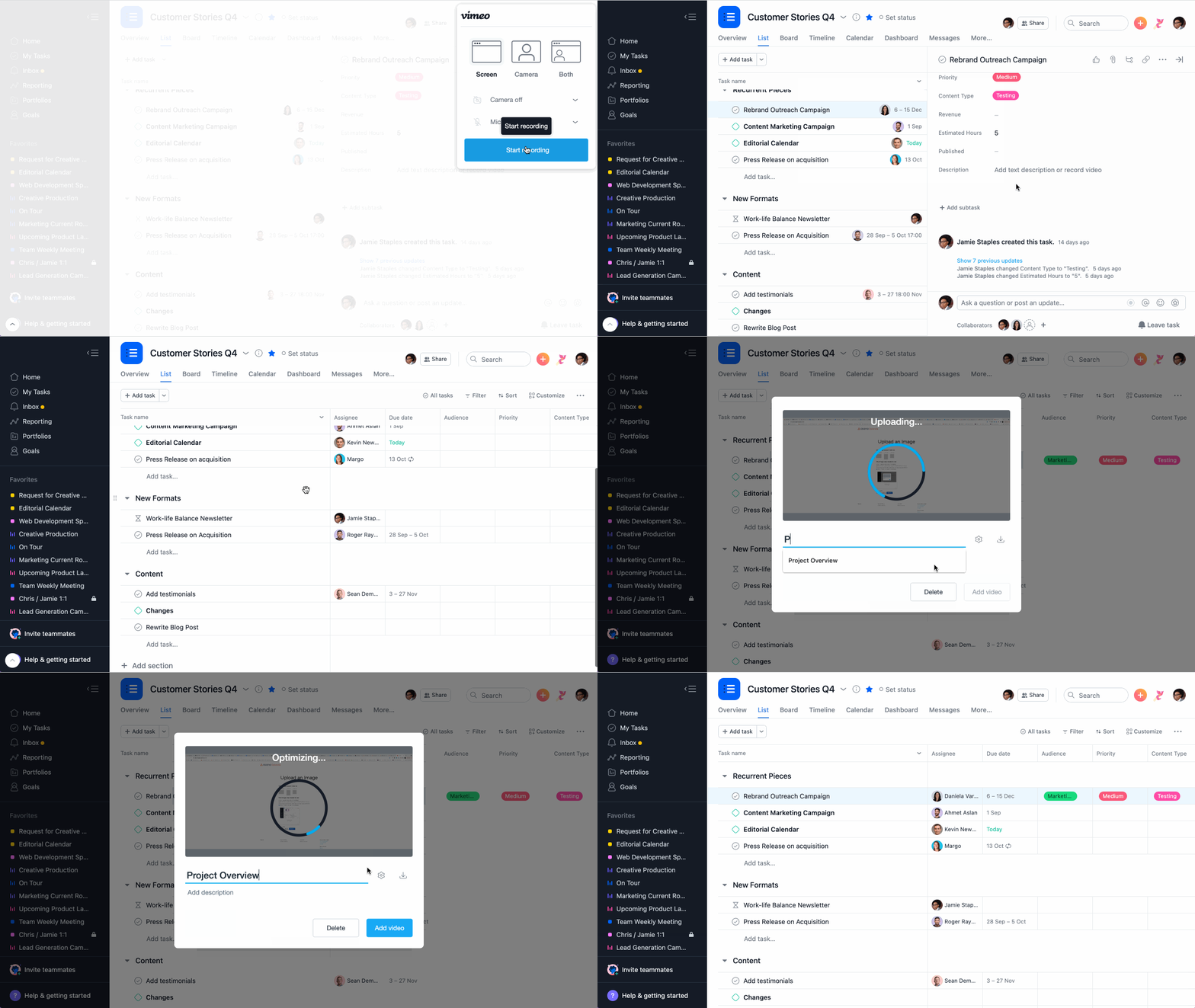
動画の録画中に、「画面共有を中断」オプションがコントロールの下部に表示されます。これをクリックすると、録画が停止され、動画が数秒間で最適化されます。
モバイルデバイスでの録画は現在サポートされていません。
タスク内に動画を追加する
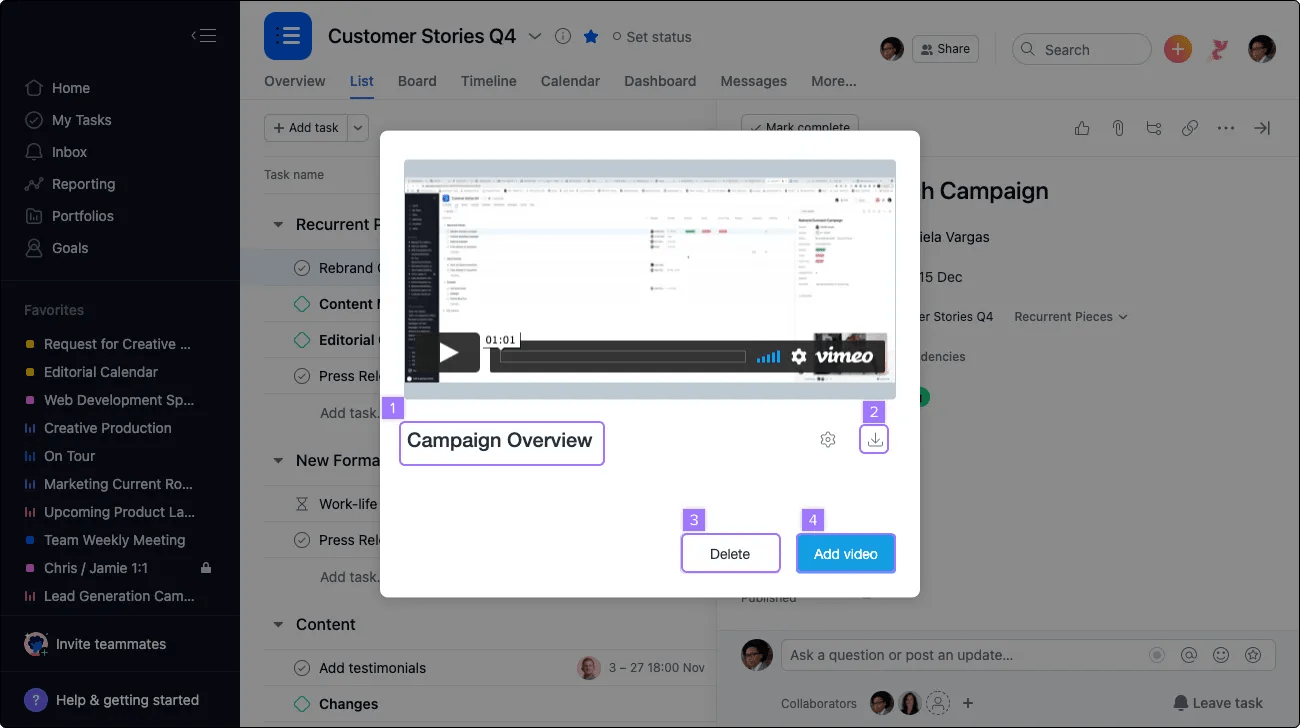
動画録画の概要では、次のことができます。
- 動画のタイトルを追加する
- ダウンロード
- 削除
- 動画を追加
録画された動画を追加する
動画を追加すると、動画がタスクの「説明」または「コメント」セクションに自動的に保存されます。リンクを共有すると、Asana の外でも動画を誰でも閲覧できます。
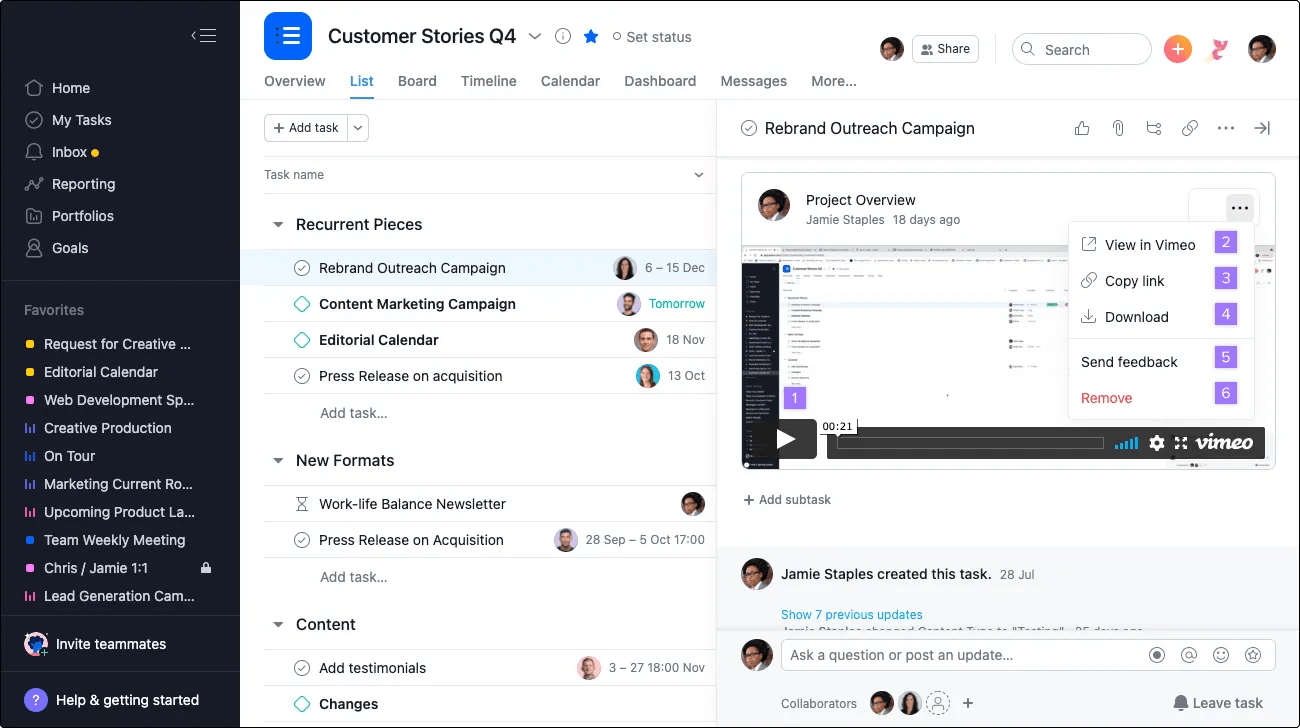
録画の文字起こしを作成する
録画した動画を追加すると、Asana により録画の文字起こしが自動的に作成され、アップロードされます。動画が処理され、文字起こしが表示されるまで、数分かかるかもしれません。表示された文字起こしは Asana 内に保管されます。
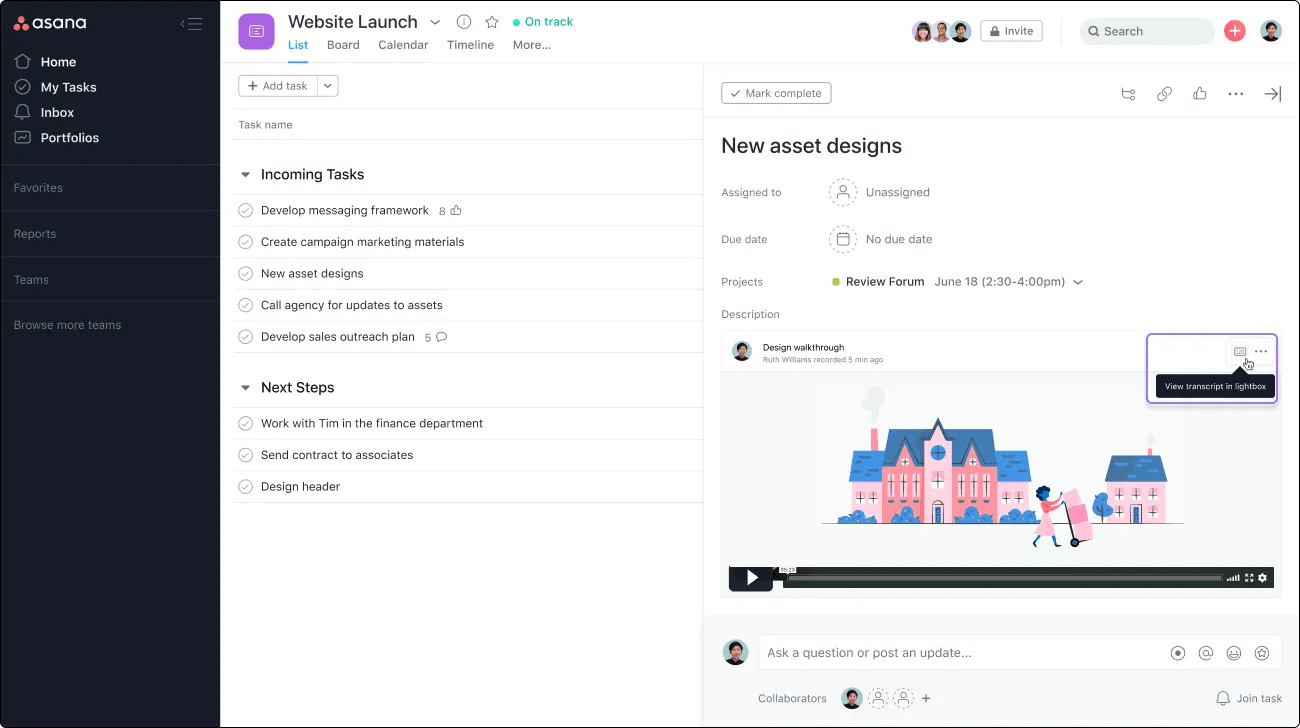
処理が完了したら、文字起こしを Lightbox で表示するオプションをクリックします。動画はフルスクリーンで表示され、文字起こしは画面右側にスクロール表示されます。
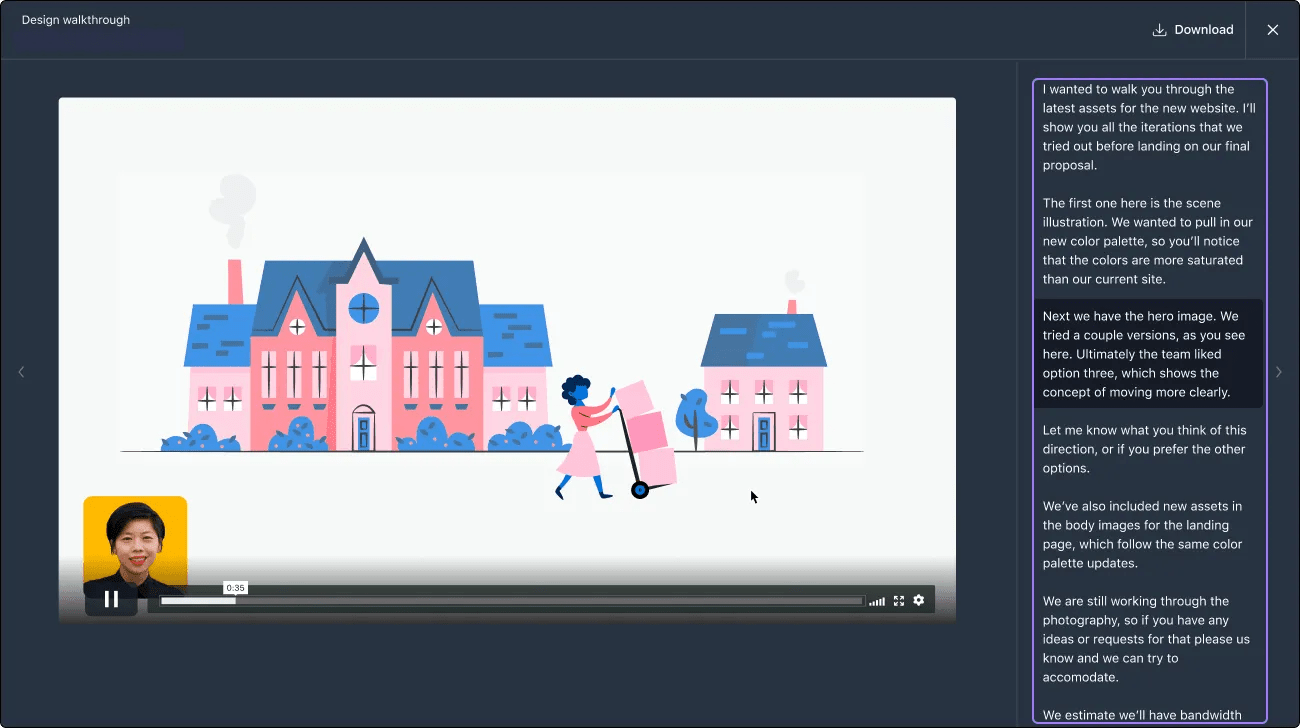
文字起こしに記録されたキーフレーズも、Asana の検索で検索できます。
Vimeo と連携する
Vimeo のアカウントを作成しなくても動画を 2 件まで録画できます。それ以降はアカウントを作成する必要があるため、3 件目の録画を試みると、無料の Vimeo アカウントを作成するよう促すプロンプトが表示されます。無料の Vimeo アカウントを使えば、2 時間以内の動画を何件でも無制限に録画できます。
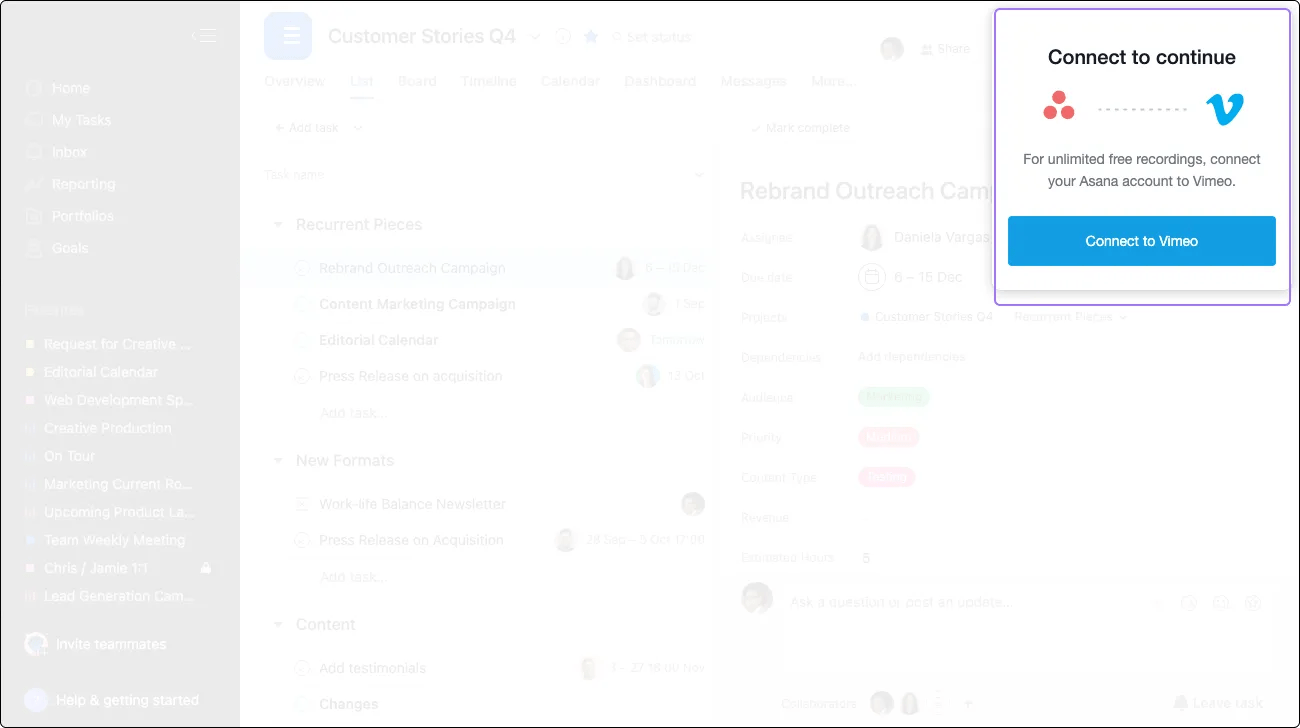
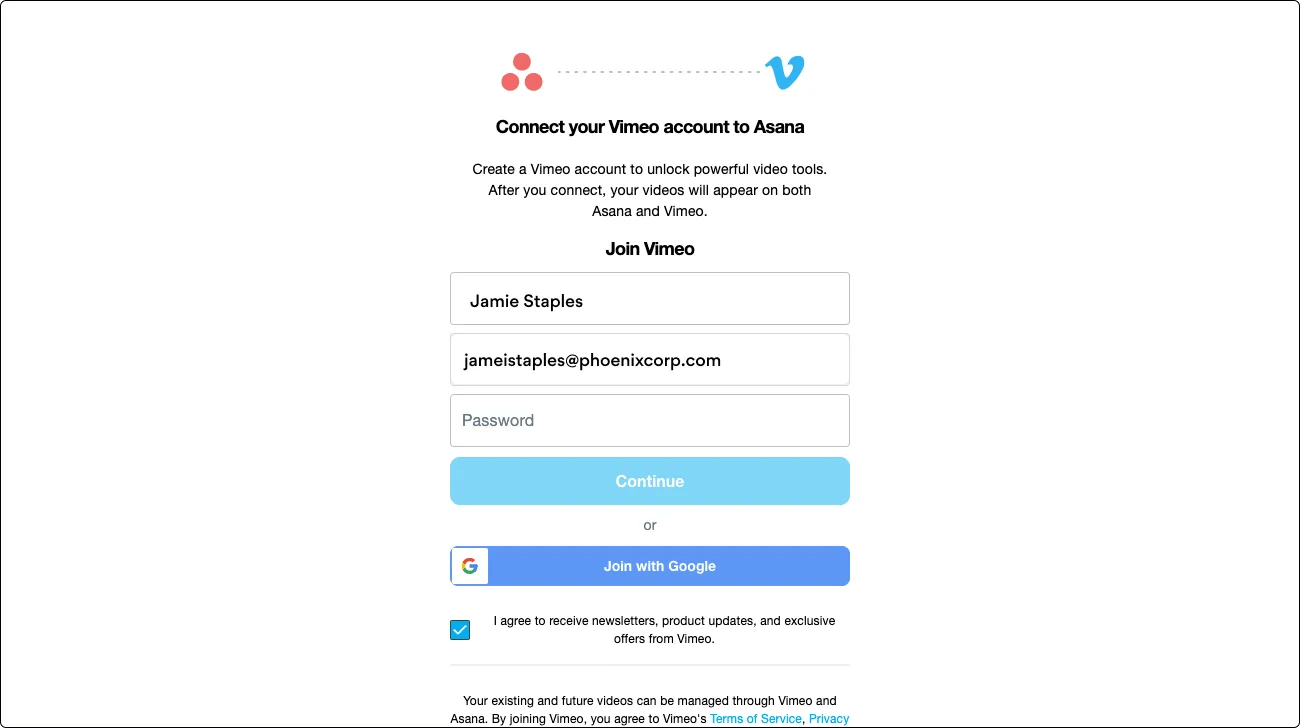
アカウントのセットアップが完了したら、Asana 内で無制限に動画を録画できるようになります。動画には、Asana タスクを通じて、または直接 Vimeo アカウントを通じてアクセスできます。
録画を管理する
同一のドメイン内のユーザーにより録画された動画は、すべてその組織により新規作成されたVimeo アカウントに保管されます。組織の動画を管理するには、Vimeo アカウントの「分析」画面で高度なセキュリティ機能にアクセスし、Vimeo Enterprise プランにアップグレードする必要があります。アップグレードを開始するには、このフォームで必要な詳細を送信し、Vimeo にお問い合わせください。Vimeo がお手伝いします。
動画は、動画のプライバシー設定を変更しない限り、Vimeo の動画のリンクを共有した全員が閲覧できます。
ビデオメッセージ機能を無効化する
管理者コンソールから動画メッセージングを無効にする機能は、Enterprise+ ドメインの特権管理者、および旧 Enterprise ドメインの特権管理者のみが使用できます。
Asana の Vimeo ビデオメッセージ機能は、デフォルトで自動的に有効化されます。
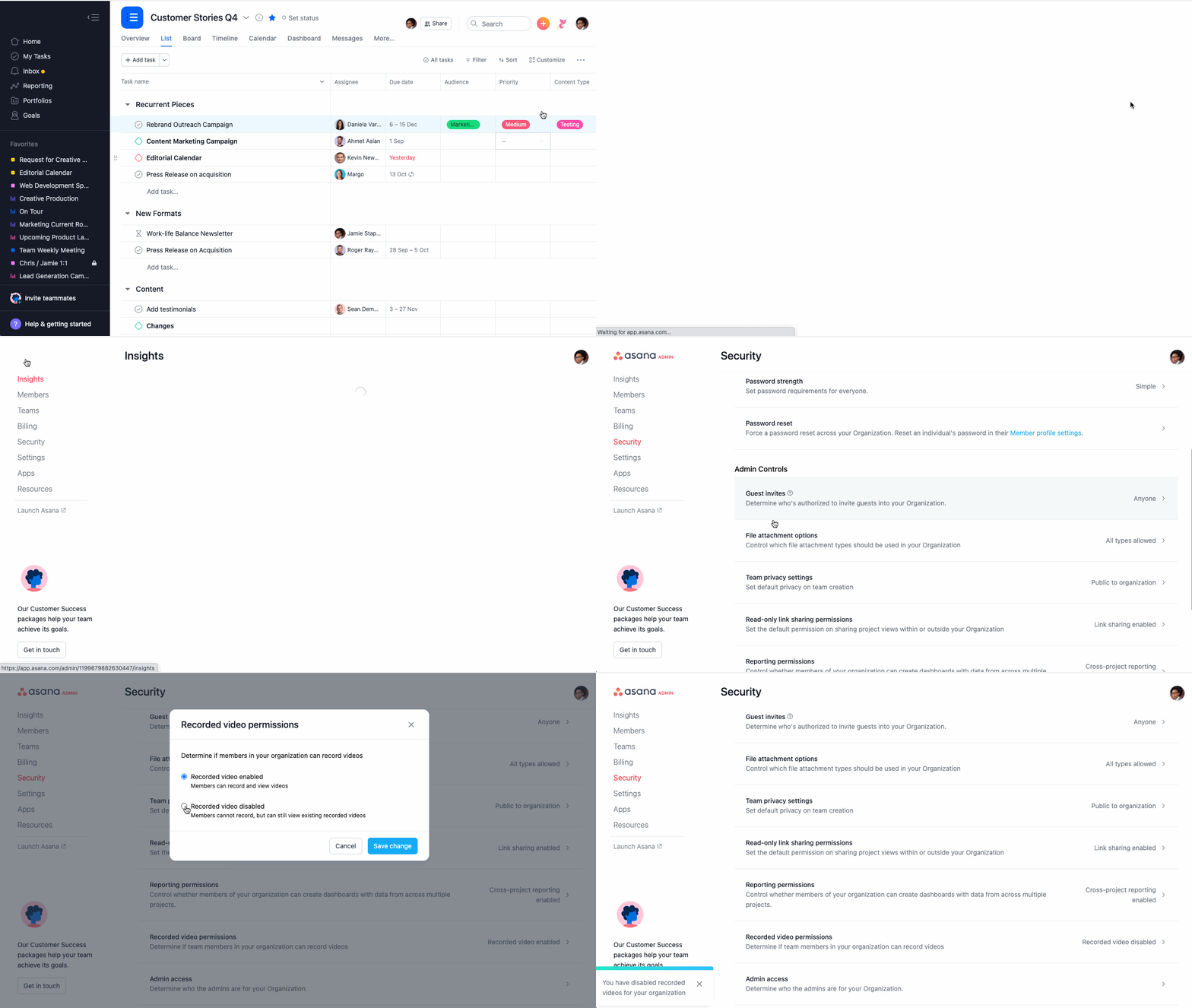
ビデオメッセージ機能を無効化する方法:
- プロフィール写真をクリックして、管理者コンソールに移動します。
- 「セキュリティ」タブを開きます。
- 「録画された動画の権限」まで下へスクロールし、「動画の録画は無効です」に切り替えます。
他のプランのドメインの管理者の方は、サポートが必要な場合、Asana サポートまでお問い合わせください。この機能は、上記の手順に従えば、いつでも簡単に有効化できます。
ビデオメッセージ機能を無効化する前に録画された動画については、無効化後もアクセス権限を持つユーザーによる閲覧が可能です。
Asana で動画を埋め込む
Vimeo の動画を Asana プロジェクトに埋め込むオプションは、クリエイティブブリーフやプロジェクトのキックオフのインパクトを数回クリックするだけで簡単に高められる非常に効果的な方法です。
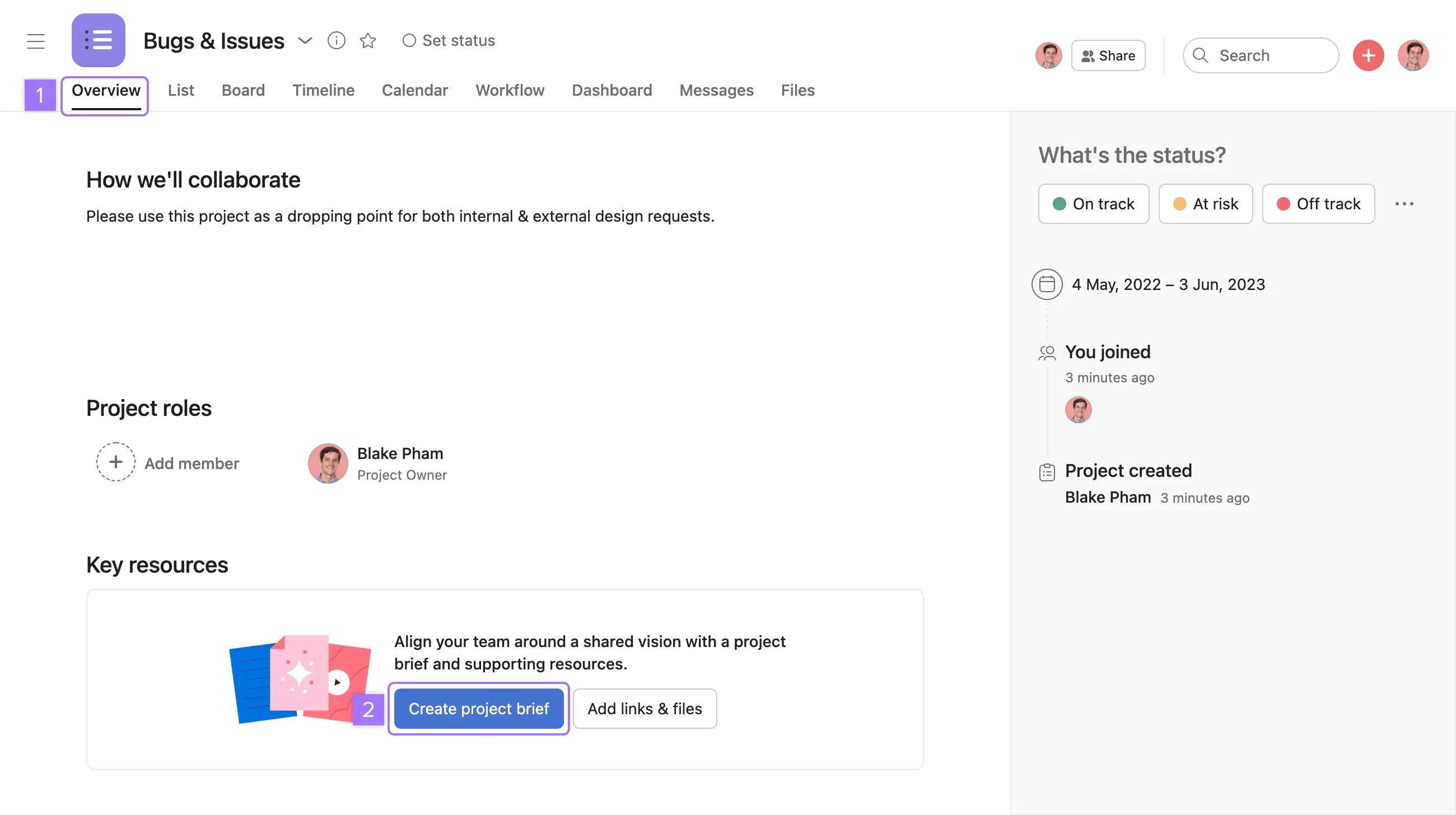
Vimeo の動画を埋め込みたいプロジェクトを開きます。
- 「概要」タブをクリックします。
- 「主な参考資料」セクションで「プロジェクトの要旨を作成」をクリックします。
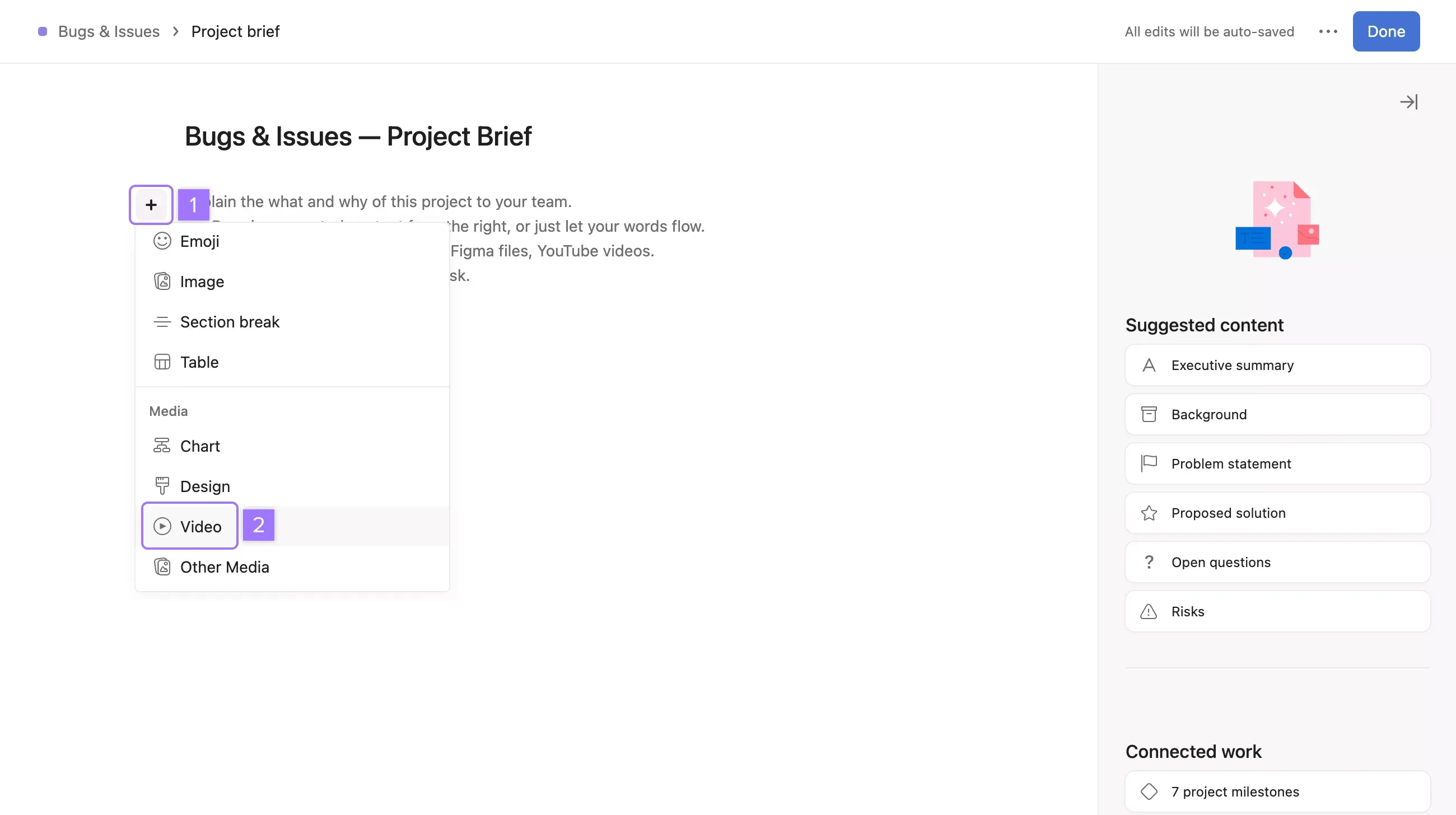
次の手順に従います。
- 「+」アイコンをクリックします
- 「動画」を選択します。
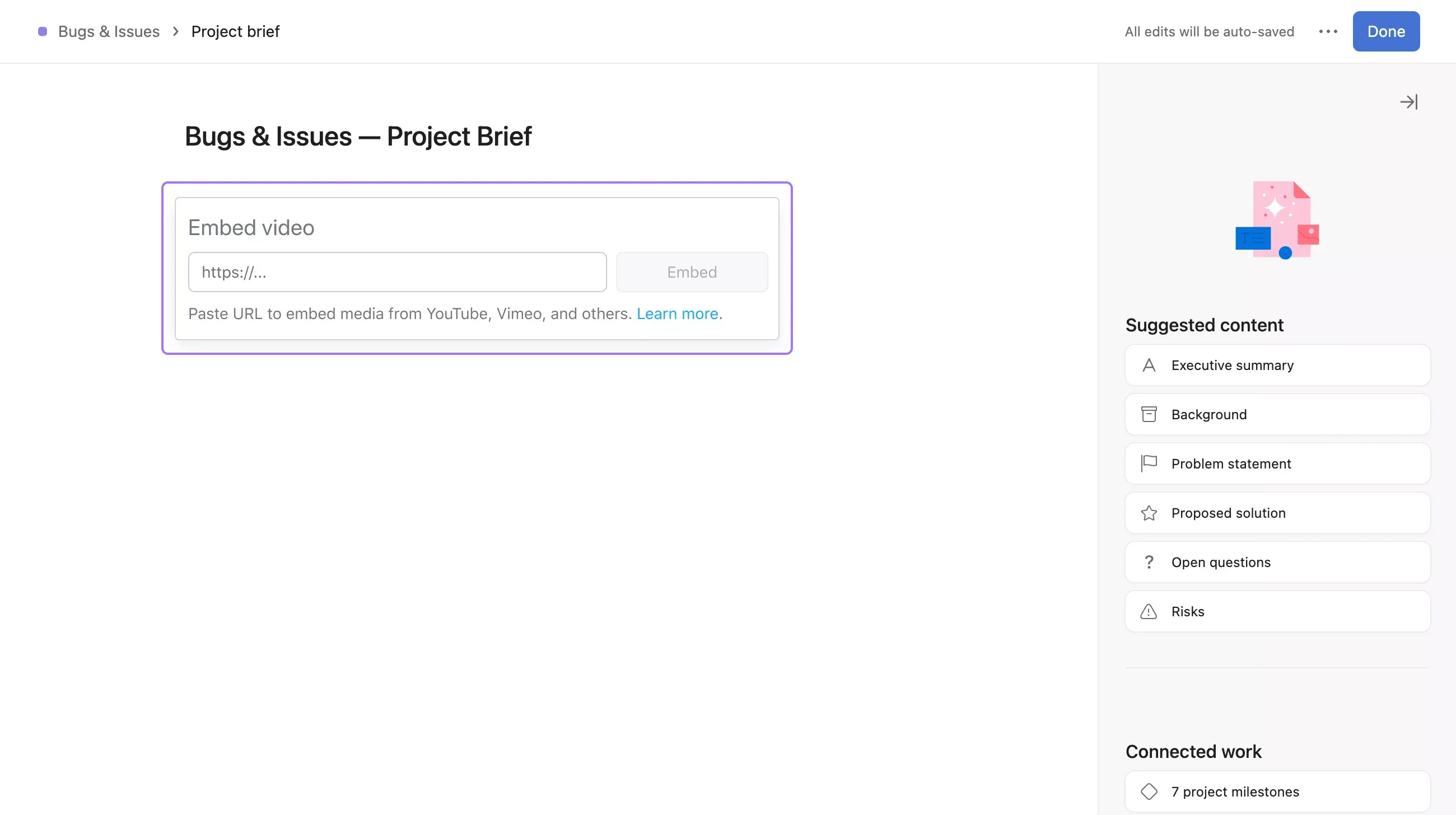
埋め込みたい動画の URL を貼り付けます。
データのプライバシーと保護
Asana にとって、お客様のデータを守ることは最重要課題です。Asana における動画は、その特定のタスクやメッセージへのアクセス権限を持つユーザーに対して表示されます。Asana で録画された動画は、Vimeo の特定のユーザー用の非公開ライブラリに保管されます。このライブラリは非公開で、アカウント管理者または動画を録画したユーザーのみがアクセスして管理できます。デフォルトでは、録画したユーザーがリンクを共有した全員が動画を閲覧できます。機密情報を含む動画は、Vimeo の「プライバシー設定」で非公開に設定できます。
この記事は AI によって翻訳されています。
翻訳に関するフィードバックを送る。