Produk
AI Platform
Jenis Perusahaan

Tersedia di Asana tingkat Enterprise dan Enterprise+. Kunjungi halaman harga kami untuk informasi selengkapnya.
Mode akses kerja tidak tersedia untuk divisi.
Mode akses pekerjaan memungkinkan admin super mengakses konten pekerjaan publik dan privat di Asana. Dengan fitur ini, admin super dapat menggunakan pencarian lanjutan untuk menemukan tugas, proyek, dan portofolio di seluruh organisasi, bahkan jika tugas, proyek, dan portofolio tersebut bersifat privat. Sebelumnya, admin super hanya dapat melihat tugas atau proyek privat jika telah ditambahkan ke mereka secara langsung. Mode akses pekerjaan menghapus batasan ini, memberikan visibilitas penuh kepada Admin Super saat dibutuhkan.
Mode akses kerja sangat berguna dalam situasi seperti orientasi pegawai, offboarding, atau transisi tim dan peran, ketika akses ke pekerjaan saat ini atau sebelumnya sangat penting untuk memastikan kelangsungan bisnis dan menjaga keamanan organisasi. Ini juga memungkinkan Admin Super untuk membantu anggota tim lain dengan memberikan akses ke tugas atau proyek yang relevan saat diperlukan.
Admin Super juga dapat mencari konten yang dibuat oleh pengguna yang dihapus menggunakan Pencarian Lanjutan dalam mode akses kerja.
Untuk mengaktifkan mode akses kerja:
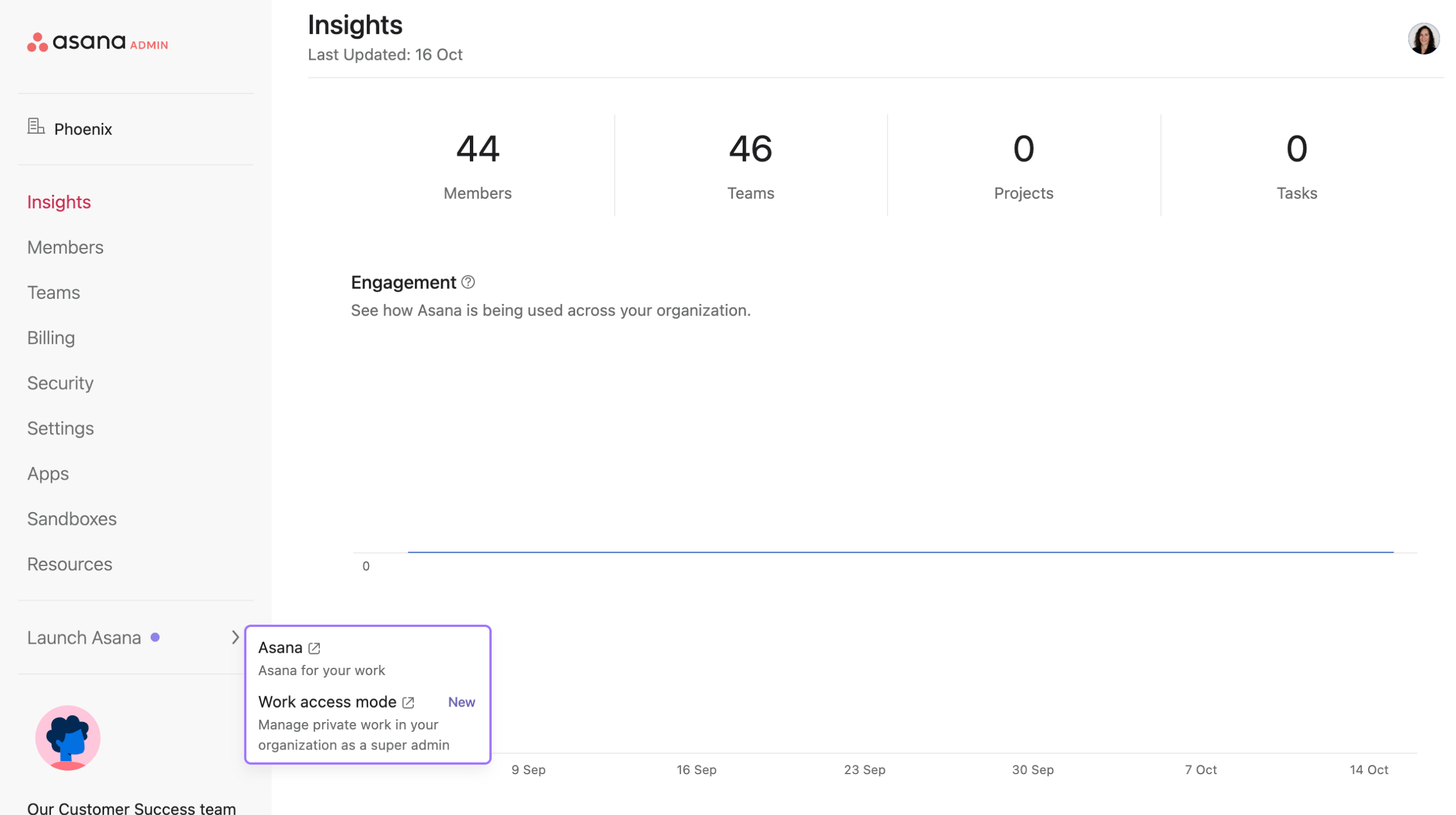
Buka Konsol Admin
Klik Luncurkan Asana di panel kiri
Pilih Mode akses pekerjaan
Admin Super dapat menggunakan mode akses kerja hingga 30 menit, tetapi dapat memperpanjang sesi jika perlu. 5 menit sebelum sesi berakhir, pesan akan muncul yang meminta Anda untuk mengakhiri sesi atau memperpanjangnya. Mengklik Perpanjang sesi akan memperpanjang mode akses kerja selama 30 menit.
Meskipun Mode Akses Pekerjaan memungkinkan admin super untuk melihat tugas privat, proyek, dan portofolio di seluruh organisasi, membuat perubahan pada konten privat memerlukan langkah tambahan untuk memastikan izin yang tepat.
Sebelum membuat perubahan apa pun pada konten privat yang diakses melalui Mode Akses Pekerjaan, Anda harus terlebih dahulu bergabung dengan objek (proyek, tim, atau tugas). Jika Anda mencoba membuat pembaruan status, mengedit detail proyek, atau membuat perubahan lain tanpa bergabung, aplikasi akan mengalami gangguan atau menampilkan pesan kesalahan.
Tindakan yang mengharuskan Anda bergabung ke objek:
Tindakan yang tidak memerlukan bergabung ke objek:
Untuk bergabung ke objek privat saat menggunakan Mode Akses Pekerjaan:
Ingat: Mode Akses Pekerjaan dirancang untuk melihat dan mengakses konten. Membuat perubahan tetap memerlukan protokol izin Asana standar berikut.

Setelah Admin Super selesai mengakses konten yang diperlukan, mereka harus keluar dari mode akses kerja dengan memilih Nonaktifkan di bilah atas. Ini akan berhasil menonaktifkan mode akses kerja dan mengembalikan admin ke izin melihat normal.
Catatan
Artikel ini diterjemahkan oleh AI.
Kirim umpan balik terjemahan.

