製品
チーム別活用方法
Asana Enterprise および Enterprise+ ティアで利用可能です。詳しくは、料金ページをご覧ください。
ワークアクセスモードはディビジョンではご利用いただけません。
ワークアクセスモードでは、特権管理者は Asana 内の公開コンテンツと非公開コンテンツの両方にアクセスできます。この機能を使用すると、特権管理者は高度な検索を使用して、組織全体のタスク、プロジェクト、ポートフォリオを見つけることができます。これらが非公開の場合でも同様です。これまでは、特権管理者は、非公開タスクやプロジェクトに直接追加された場合にのみ、それらを閲覧できました。ワークアクセスモードではこの制限がなくなり、特権管理者は必要に応じて完全な可視性を得られます。
ワークアクセスモードは、従業員のオンボーディング、オフボーディング、チームや役割の移行など、現在または過去の作業にアクセスすることが事業の継続性や組織のセキュリティ維持に不可欠な状況で特に役立ちます。また、特権管理者は、必要に応じて関連するタスクやプロジェクトへのアクセス権を付与することで、他のチームメンバーをサポートできます。
特権管理者は、ワークアクセスモードで高度な検索を使用して、削除されたユーザーが作成したコンテンツを検索することもできます。
ワークアクセスモードを有効にするには:
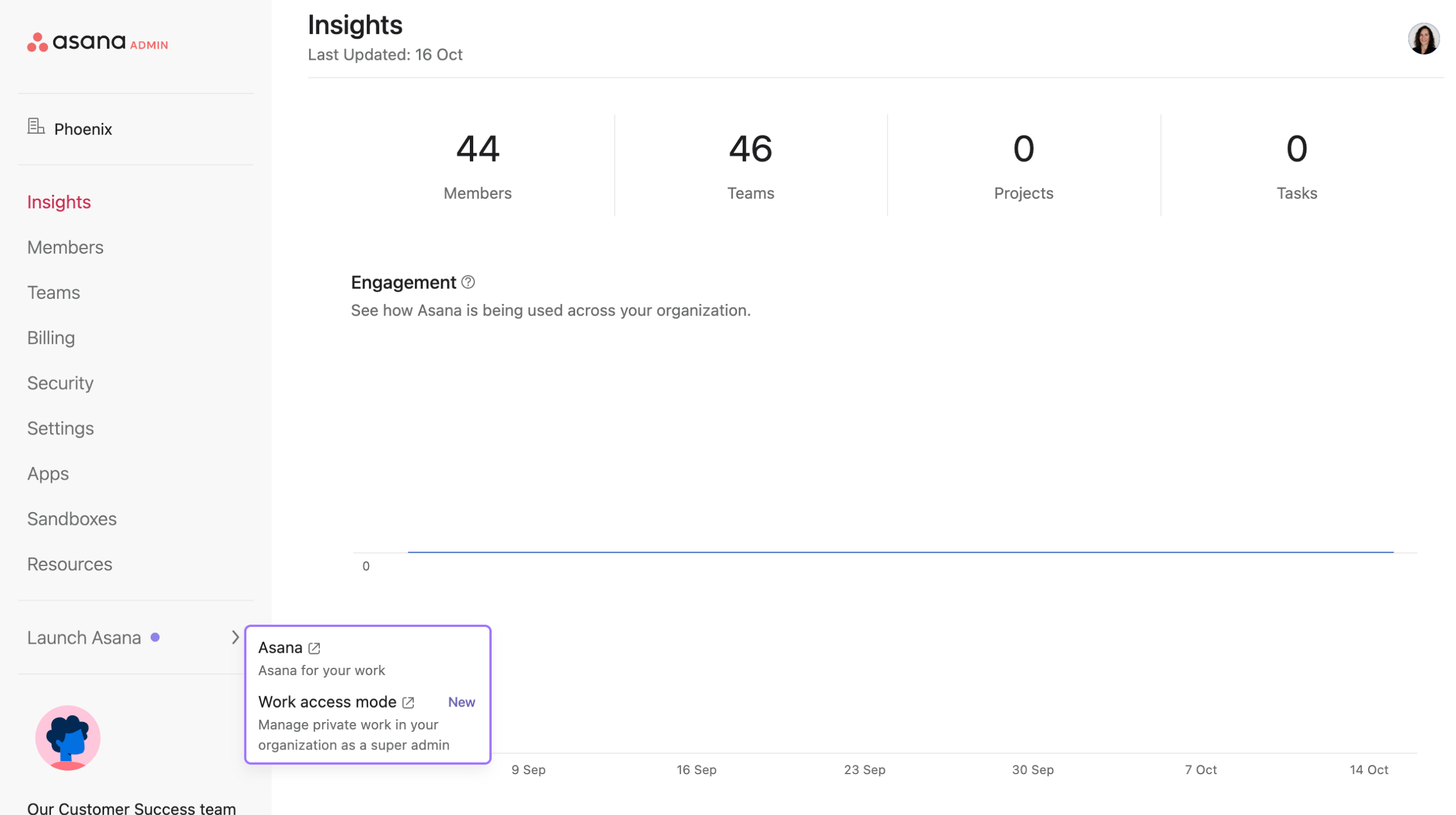
管理者コンソールに移動します。
左側のウィンドウで「Asana を起動」をクリックします
ワークアクセスモードを選択します
特権管理者は、ワークアクセスモードを最大 30 分間使用できます。ただし、必要に応じてセッションを延長できます。セッションが終了する 5 分前に、セッションを終了するか延長するかを尋ねるメッセージが表示されます。セッションを延長をクリックすると、ワークアクセスモードが 30 分間延長されます。
ワークアクセスモードでは、特権管理者は組織全体の非公開タスク、プロジェクト、ポートフォリオを閲覧できますが、非公開コンテンツを編集するには、適切な権限を確保するための追加の手順が必要です。
ワークアクセスモードでアクセスした非公開コンテンツに変更を加える前に、まず対象のオブジェクト (プロジェクト、チーム、またはタスク) に参加する必要があります。参加せずにステータス更新の作成、プロジェクトの詳細の編集、その他の変更を行うと、アプリケーションがクラッシュしたり、エラーメッセージが表示されたりします。
オブジェクトへの参加が必要なアクション:
次のアクションには、オブジェクトへの参加は必要ありません。
ワークアクセスモードで非公開オブジェクトに参加するには、次のことを行います。
ワークアクセスモードは、コンテンツの表示とアクセスを目的としています。変更を行うには、引き続き Asana 標準の権限プロセスに従う必要があります。

スーパー管理者は、必要なコンテンツへのアクセスが完了したら、トップバーで「オフにする」を選択してワークアクセスモードを終了する必要があります。これにより、ワークアクセスモードが無効になり、管理者は通常の閲覧権限に戻ります。
ノート
この記事は AI によって翻訳されています。
翻訳に関するフィードバックを送る。


