Produkty
AI Platform
Rodzaj firmy
Branże

Odwiedź naszą stronę z cennikiem, aby uzyskać więcej informacji.
Dostępne w planach Asana Enterprise i Enterprise+. Odwiedź naszą stronę z cennikiem, aby uzyskać więcej informacji.
Tryb dostępu do pracy nie jest dostępny dla działów.
Tryb dostępu roboczego umożliwia superadministratorom dostęp do publicznych i prywatnych treści roboczych w Asanie. Dzięki tej funkcji superadministratorzy mogą używać wyszukiwania zaawansowanego do wyszukiwania zadań, projektów i portfolio w całej organizacji, nawet jeśli są one prywatne. Wcześniej superadministratorzy mogli wyświetlać prywatne zadania lub projekty tylko wtedy, gdy zostali do nich bezpośrednio dodani. Tryb dostępu roboczego usuwa to ograniczenie, zapewniając superadministratorom pełną widoczność, gdy jest to potrzebne.
Tryb dostępu do pracy jest szczególnie przydatny w sytuacjach takich jak wdrażanie pracowników, ich odchodzenie z firmy lub zmiany w zespole i rolach, gdy dostęp do bieżącej lub przeszłej pracy ma kluczowe znaczenie dla zapewnienia ciągłości działania i utrzymania bezpieczeństwa organizacji. Umożliwia również superadministratorom pomaganie innym członkom zespołu poprzez przyznawanie w razie potrzeby dostępu do odpowiednich zadań lub projektów.
Superadministratorzy mogą również wyszukiwać treści utworzone przez usuniętych użytkowników za pomocą wyszukiwania zaawansowanego w trybie dostępu do pracy.
Aby włączyć tryb dostępu roboczego:
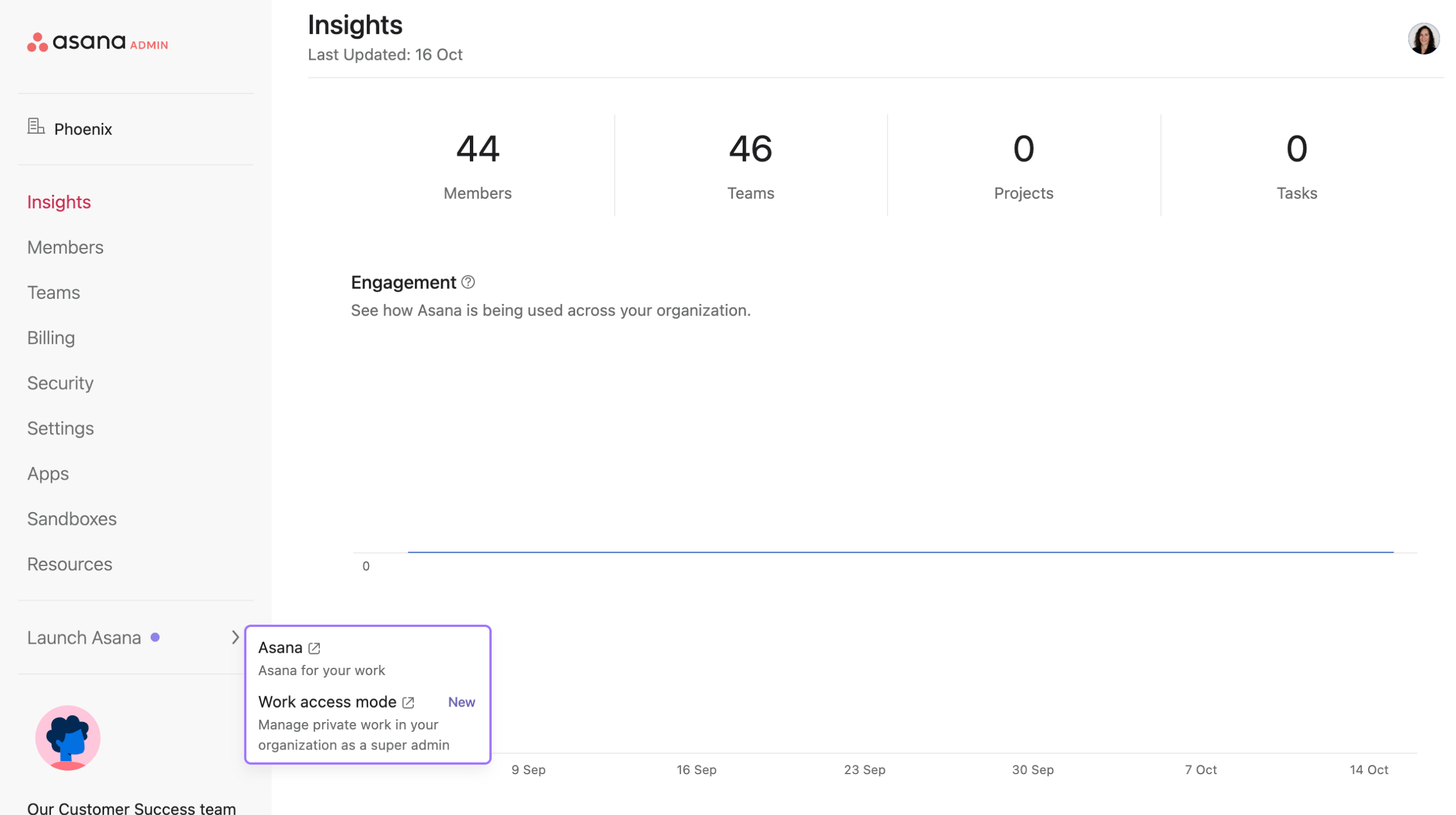
Przejdź do Konsoli administratora
Kliknij „Uruchom Asanę” w lewym okienku
Wybierz Tryb dostępu roboczego
Superadministratorzy mogą korzystać z trybu dostępu roboczego przez maksymalnie 30 minut, ale w razie potrzeby mogą przedłużyć sesję. 5 minut przed zakończeniem sesji pojawi się komunikat z prośbą o zakończenie sesji lub jej przedłużenie. Kliknięcie Przedłuż sesję spowoduje przedłużenie trybu dostępu roboczego o 30 minut.
Chociaż tryb dostępu do pracy umożliwia superadministratorom przeglądanie prywatnych zadań, projektów i portfolio w całej organizacji, wprowadzanie zmian w treści prywatnej wymaga dodatkowych kroków w celu zapewnienia odpowiednich uprawnień.
Przed wprowadzeniem jakichkolwiek zmian do prywatnej treści, do której uzyskano dostęp w trybie dostępu do pracy, należy najpierw dołączyć do obiektu (projektu, zespołu lub zadania). Próba utworzenia aktualizacji statusu, edycji szczegółów projektu lub wprowadzenia innych zmian bez dołączenia spowoduje awarię aplikacji lub wyświetlenie komunikatów o błędach.
Działania, które wymagają dołączenia do obiektu:
Działania, które nie wymagają dołączenia do obiektu:
Aby dołączyć do prywatnego obiektu podczas korzystania z trybu dostępu do pracy:
Pamiętaj: tryb dostępu do pracy został zaprojektowany z myślą o przeglądaniu treści i uzyskiwaniu do nich dostępu. Wprowadzanie zmian nadal wymaga przestrzegania standardowych protokołów uprawnień Asany.

Po zakończeniu korzystania z dostępu do niezbędnych treści superadministratorzy powinni wyjść z trybu dostępu roboczego, wybierając opcję Wyłącz na górnym pasku. Spowoduje to pomyślne wyłączenie trybu dostępu roboczego i przywrócenie administratorowi normalnych uprawnień do przeglądania.
Uwaga
Ten artykuł został przetłumaczony przez AI.
Prześlij opinię na temat tłumaczenia.

