– Verwenden Sie kürzere Wörter, wenn möglich.
Zapier ermöglicht es Ihnen, eine Vielzahl von Web-Anwendungen mit Asana zu verbinden.
Verbinden Sie Ihr Asana-Konto mit Zapier.
Wenn Sie noch kein Zapier-Konto haben, erstellen Sie zunächst eines hier.
Wenn Sie bereits ein Zapier-Konto haben, melden Sie sich zunächst hier an.
Melden Sie sich bei Ihrem Konto an und verbinden Sie Ihr Asana-Konto mit Zapier.
– Verwenden Sie kürzere Wörter, wenn möglich.
Verbinden Sie Ihr Asana-Konto mit Zapier – so geht’s:
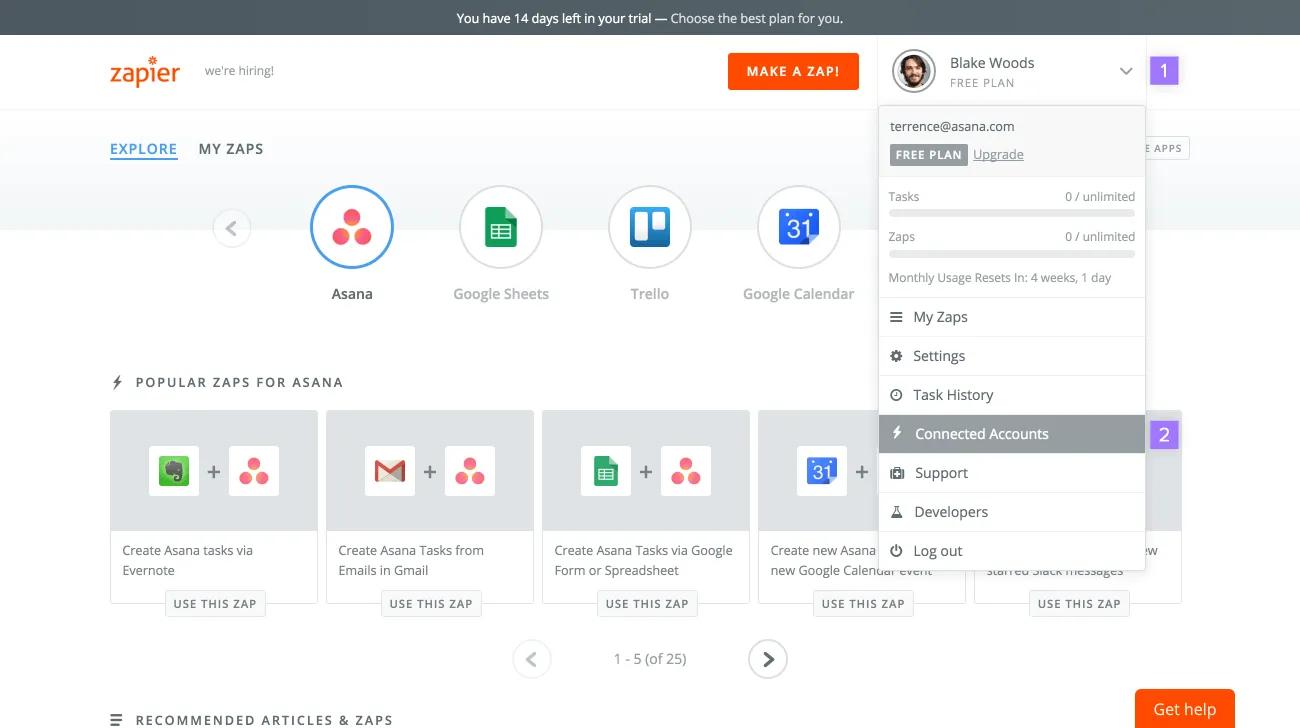
Klicken Sie auf den Dropdown-Pfeil in der oberen rechten Ecke des Bildschirms. Wählen Sie im Dropdown-Menü Verbundene Konten aus.
– Verwenden Sie kürzere Wörter, wenn möglich.
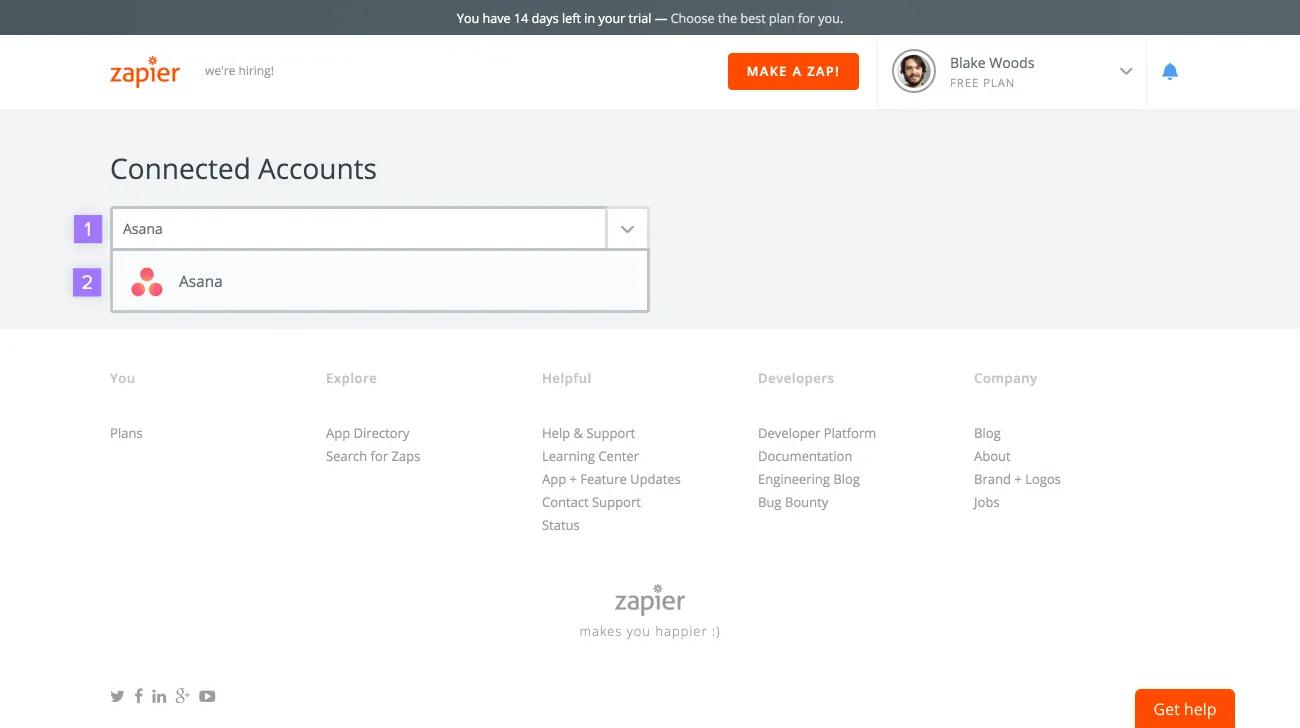
Auf der nächsten Seite –
Klicken Sie in das Suchfeld und beginnen Sie mit der Eingabe von Asana. Wählen Sie Asana aus dem Auswahlfeld aus.
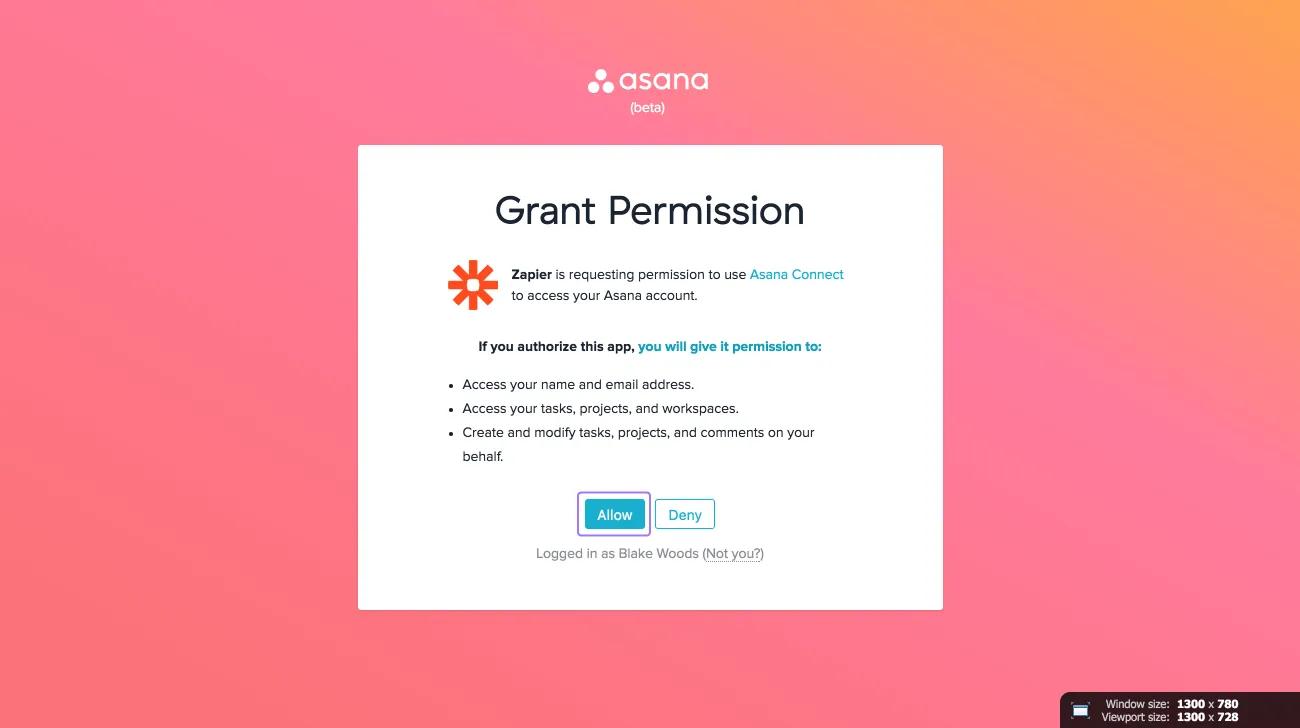
Nachdem Sie Asana ausgewählt haben, erscheint ein neues Asana-Fenster. Klicken Sie auf Erlauben, um Ihr Asana-Konto mit Zapier zu verbinden.
– Verwenden Sie kürzere Wörter, wenn möglich.
/img>
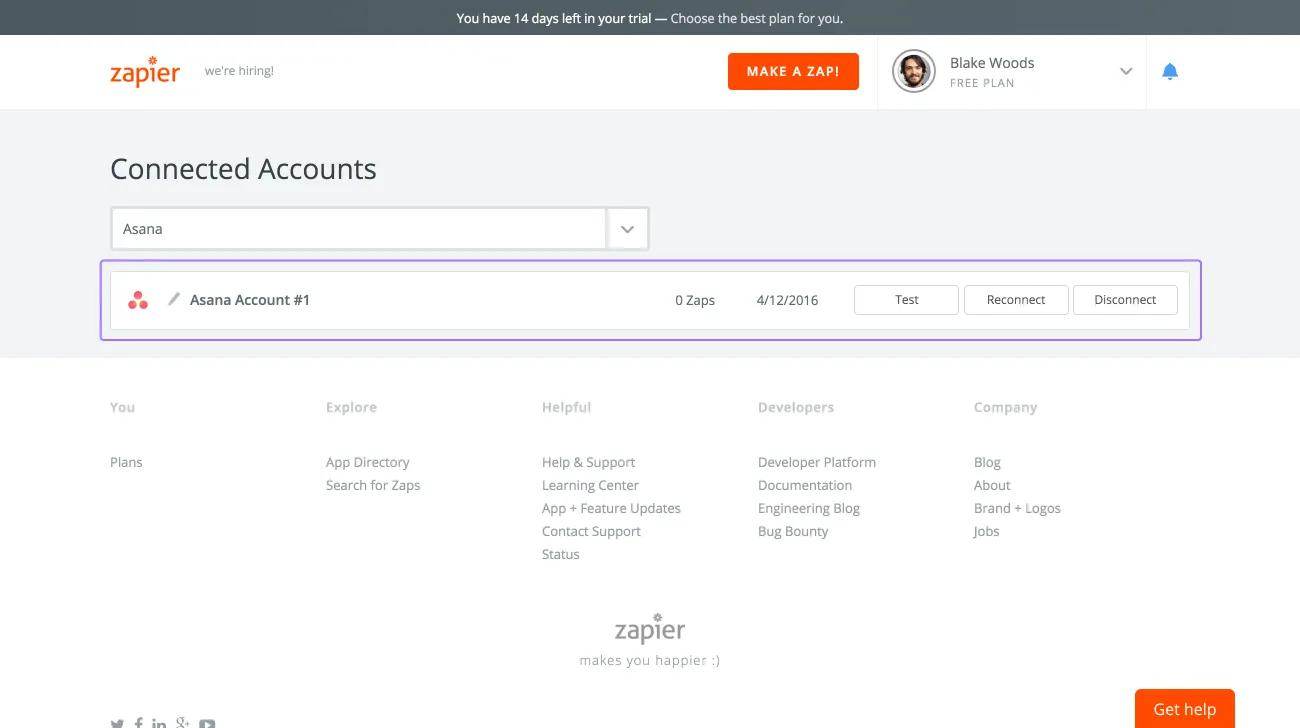
Verbinden Sie Ihr Asana-Konto mit Zapier, um Asana unter Verbundene Konten in Ihrem Zapier-Konto zu sehen.
Erstellen Sie einen Zap
Verbinden Sie zwei Apps mit einem Zap. Jeder Zap besteht aus zwei Teilen: einem Auslöser und einer Aktion.
Sobald der Auslöser in einer App aktiviert ist, führen Sie die Aktion in der anderen aus.
Nutzen Sie Asana mit Zapier auf zwei Arten:
- Ein Auslöser in Asana führt eine Aktion in einer anderen App durch
- Ein Auslöser in einer anderen App führt eine Aktion in Asana durch
Erstellen Sie einen Zap mit Asana als auslösende App
Bei dieser Art von Zap führt ein Auslöser, der in Asana auftritt, eine Aktion in einer anderen App aus.
Verwenden Sie mögliche Auslöser in Asana, damit Ihr Zap eine Aktion in einer anderen App ausführt, einschließlich:
- Fügen Sie einen neuen Kommentar zu einer Aufgabe hinzu
- Fügen Sie eine neue Aufgabe zu einem Projekt hinzu
- Verknüpfen Sie eine Aufgabe mit einem Tag
- Erstellen Sie eine neue Unteraufgabe
- Erstellen Sie ein neues Projekt
- Erstellen Sie ein neues Team
- Markieren Sie eine Aufgabe als erledigt
– Verwenden Sie kürzere Wörter, wenn möglich.
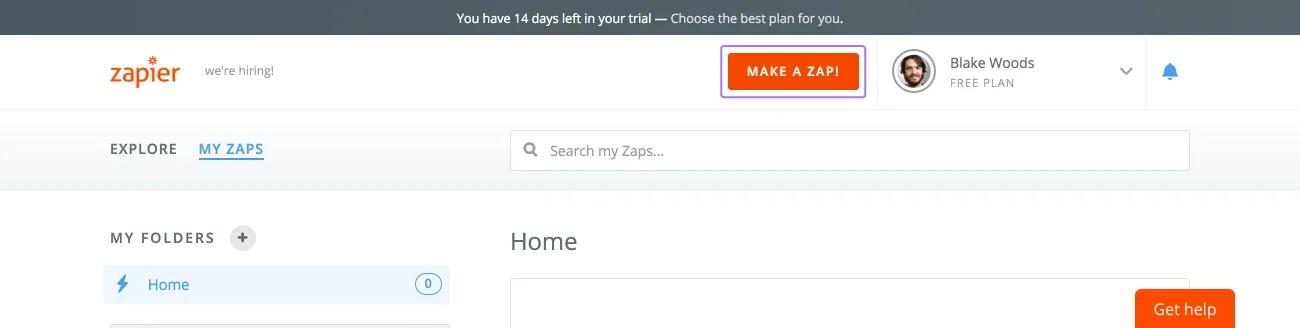
Um einen Zap zu erstellen, klicken Sie zunächst auf Zap erstellen im oberen Bereich des Bildschirms.
Richten Sie in diesem Beispiel einen Zap ein, bei dem eine Aufgabe zu einem Projekt in Asana hinzugefügt wird (der Auslöser) und dann etwas in einer anderen App ausgeführt wird (die Aktion).
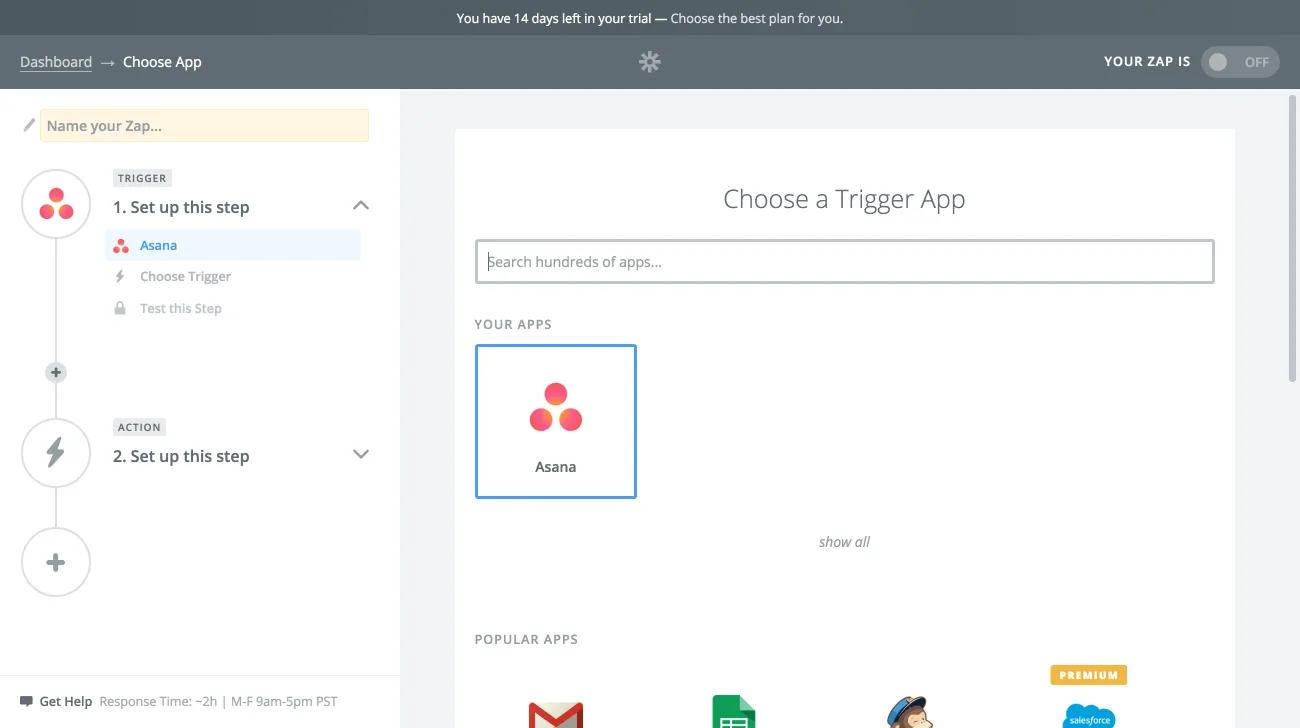
– Wählen Sie Asana als auslösende App aus.
Wählen Sie zunächst Asana als Auslöser-App aus.
– Verwenden Sie kürzere Wörter, wenn möglich.
Auf der nächsten Seite –
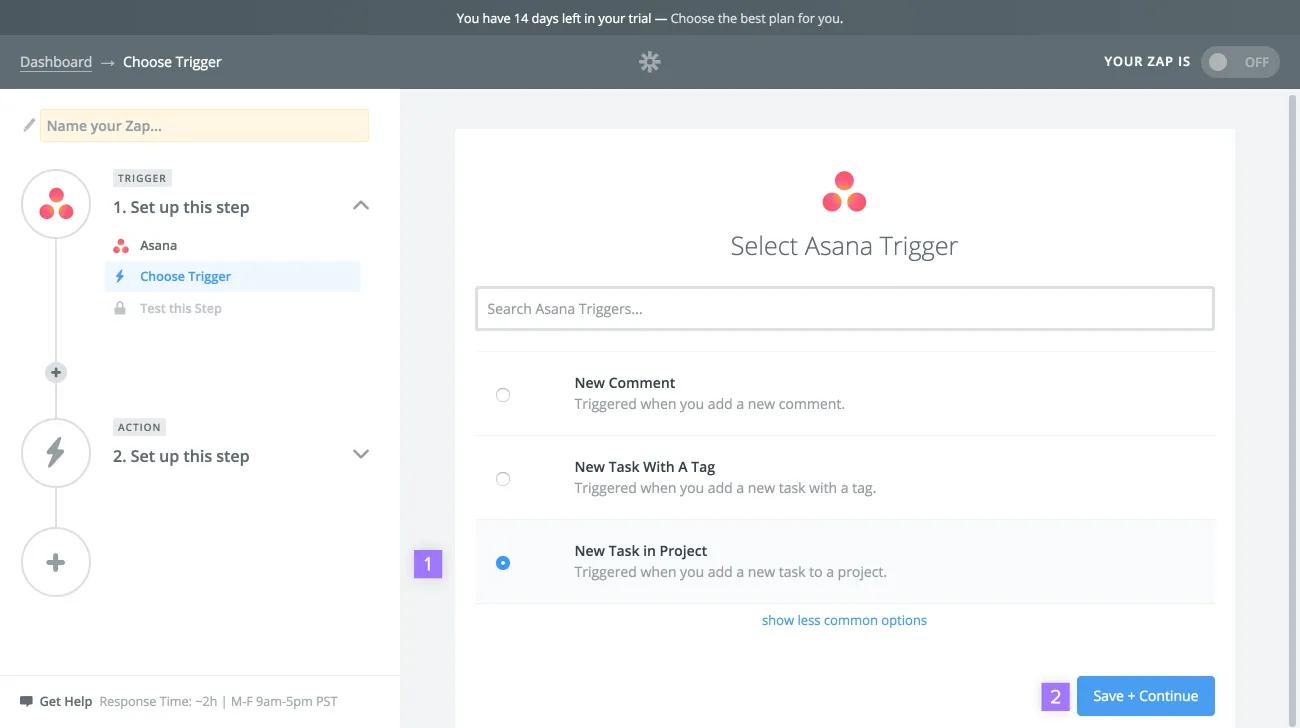
Wählen Sie Ihren gewünschten Auslöser aus. Klicken Sie dann auf Speichern und fortfahren.
– Verwenden Sie kürzere Wörter, wenn möglich.
Auf der nächsten Seite –
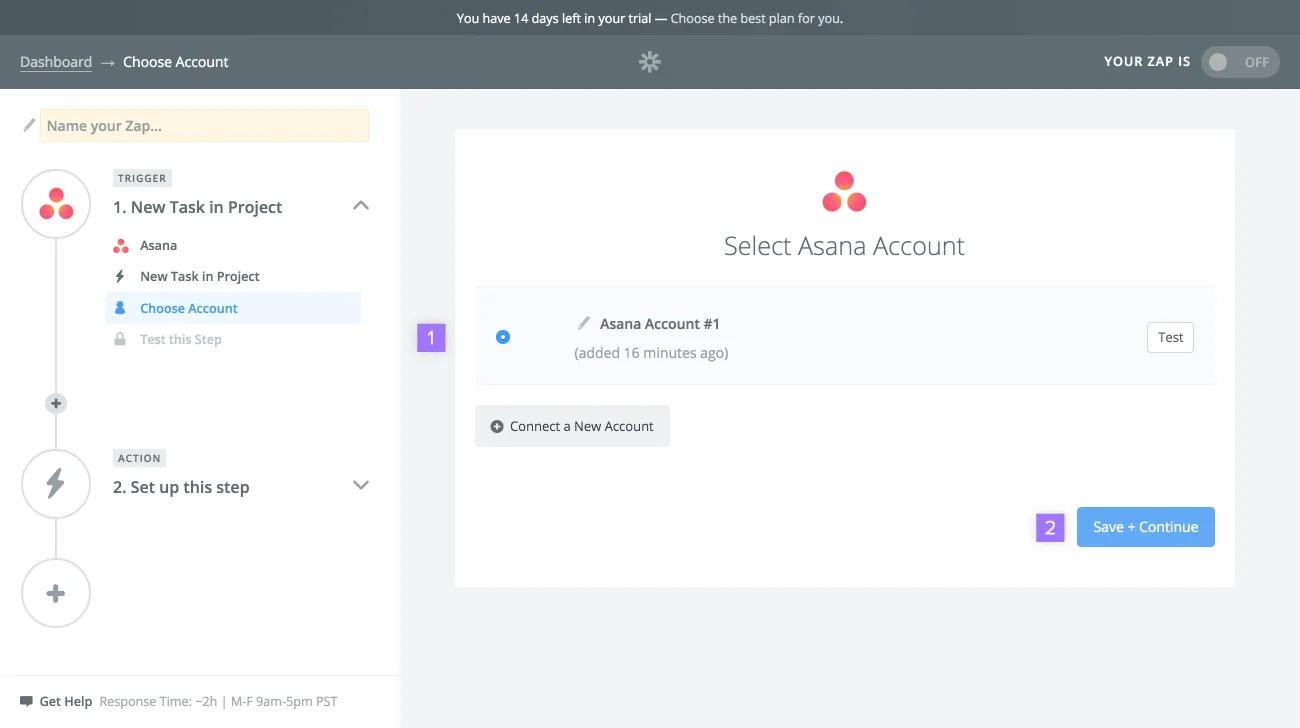
Wählen Sie das Asana-Konto aus, das Sie zuvor mit Zapier verbunden haben. Klicken Sie dann auf Speichern und fortfahren.
– Verwenden Sie kürzere Wörter, wenn möglich.
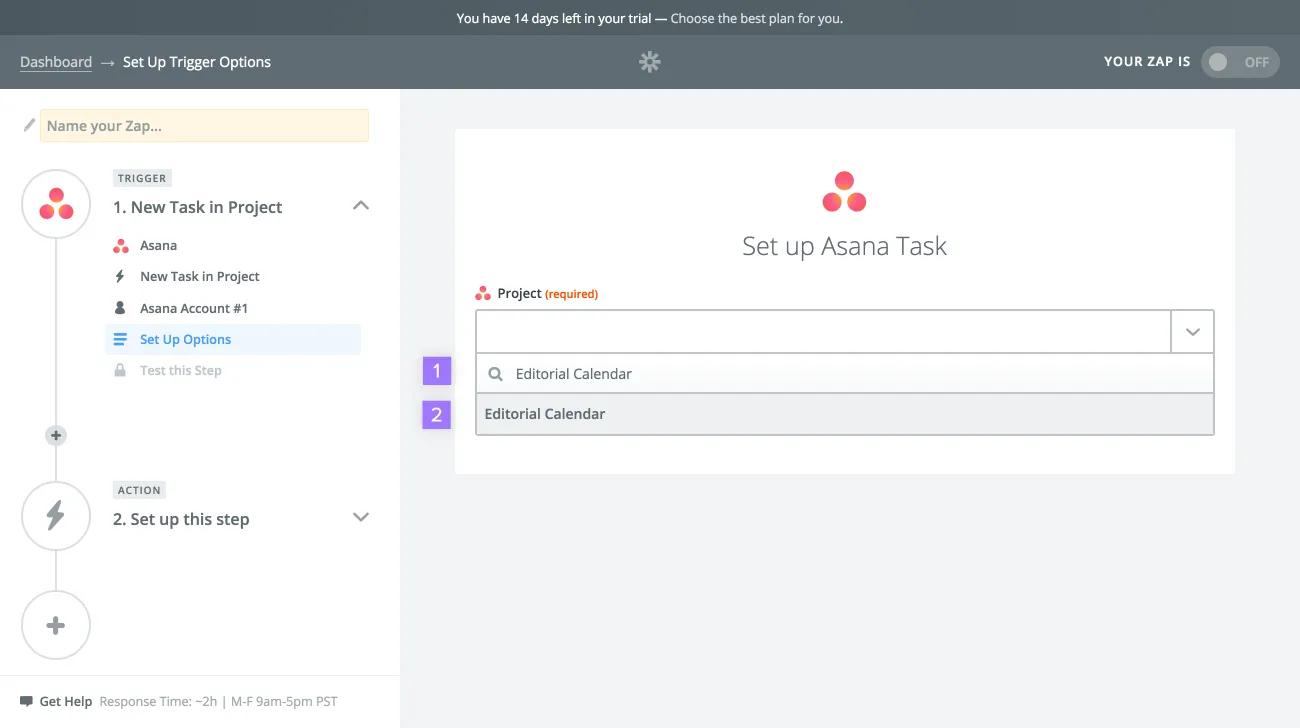
Da wir als Auslöser das Hinzufügen einer neuen Aufgabe zu einem Projekt definiert haben, wählen Sie als Nächstes das Auslöser-Projekt für diesen Zap aus.
- Geben Sie den Namen des Projekts ein, das Sie für diesen Zap verwenden möchten
- Wählen Sie im Auswahlfeld Ihr gewünschtes Projekt aus
– Klicken Sie hier, um einen Screenshot zu erstellen.
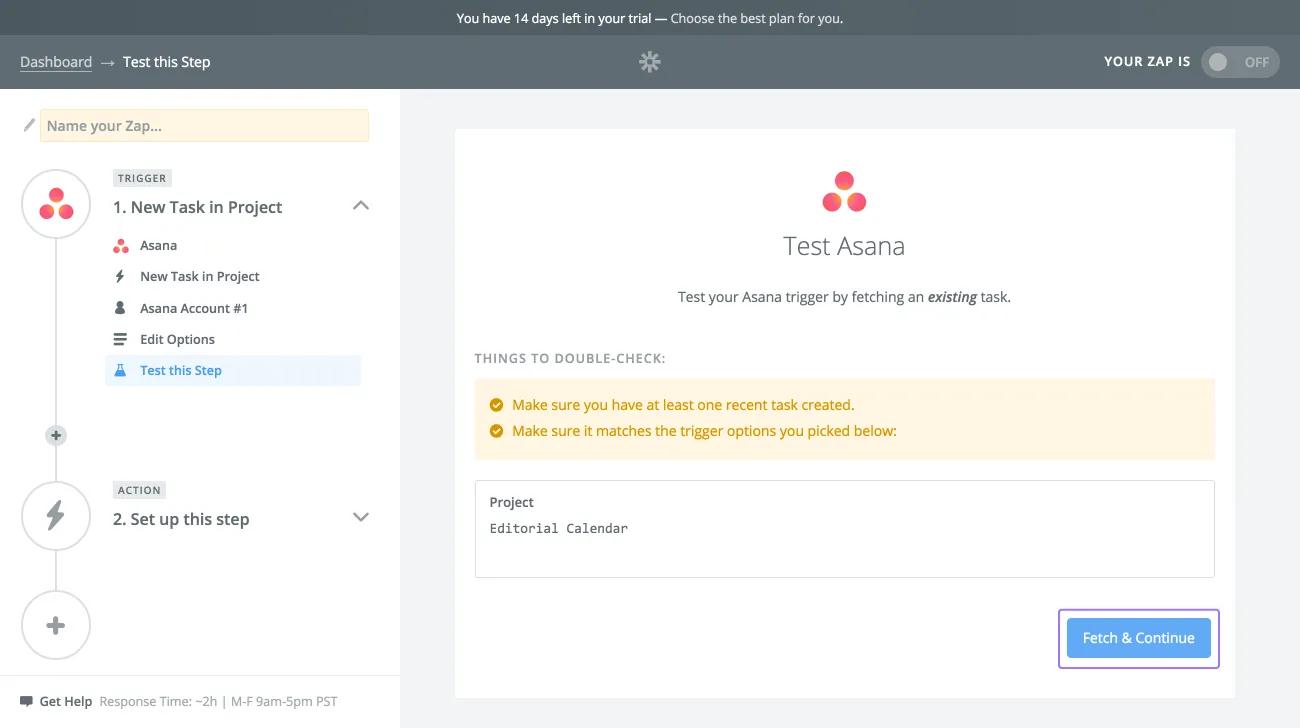
Klicken Sie dann auf Abrufen und fortfahren, um zu überprüfen, ob der Auslöser korrekt funktioniert.
– Verwenden Sie kürzere Wörter, wenn möglich.
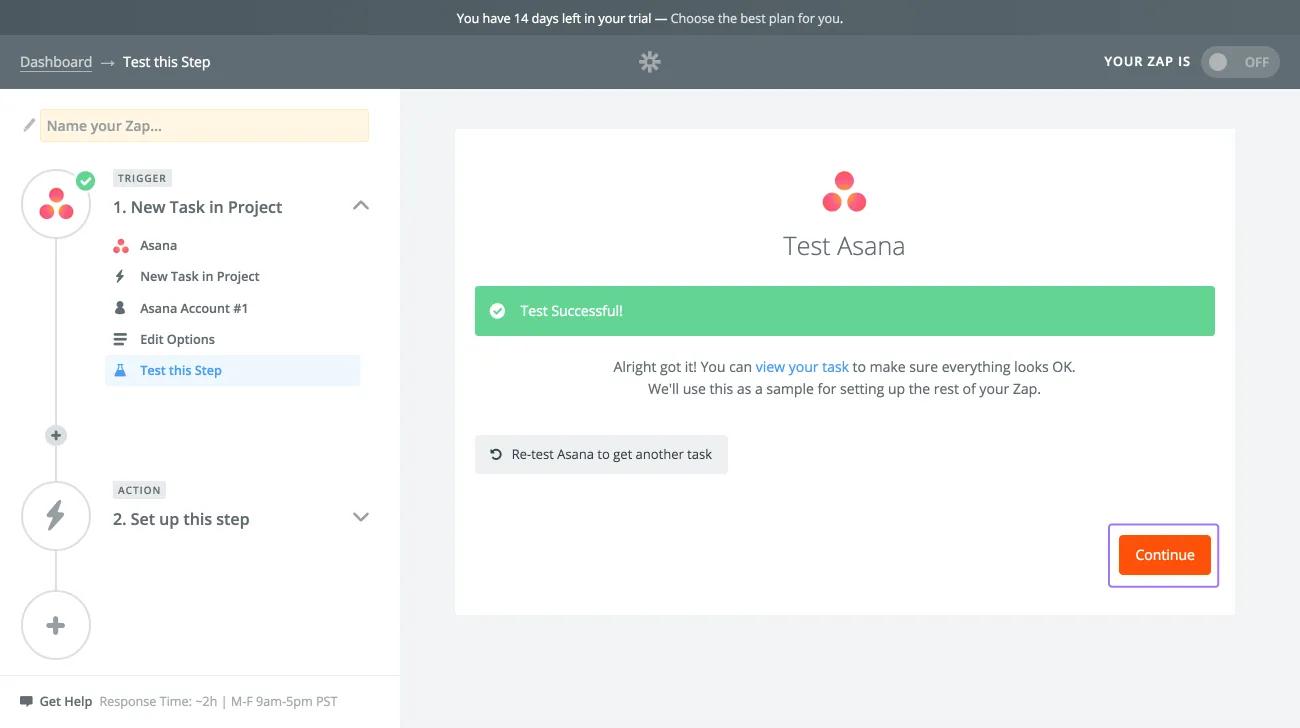
Wenn der Test erfolgreich ist, klicken Sie auf Weiter, um die Einrichtung des Auslösers abzuschließen.
Wählen Sie als Nächstes eine Aktions-App für Ihren Zap aus. Da es Hunderte von Möglichkeiten gibt, überlassen wir es Ihnen, die passende Art von Zap einzurichten, die Sie mit Asana erstellen möchten.
Erstellen Sie einen Zap mit Asana als Aktions-App
In dieser Art von Zap führt ein Auslöser, der in einer anderen App auftritt, eine Aktion in Asana durch.
Führen Sie mithilfe eines Zaps in Asana folgende Aktionen aus:
- Erstellen Sie eine neue Aufgabe
- Erstellen Sie ein neues Projekt
- Aktualisieren Sie die Aktivität einer Aufgabe
- Kommentieren Sie eine Aufgabe
- Laden Sie einen Anhang zu einer Aufgabe hoch
– Erstellen Sie einen Screenshot.
Um einen Zap zu erstellen, klicken Sie zunächst auf Zap erstellen im oberen Bereich des Bildschirms.
Richten Sie in diesem Beispiel einen Zap ein, bei dem wir eine E-Mail in Gmail erhalten (der Auslöser) und daraufhin eine Aufgabe in Asana erstellt wird (die Aktion).
– Verwenden Sie kürzere Wörter, wenn möglich.
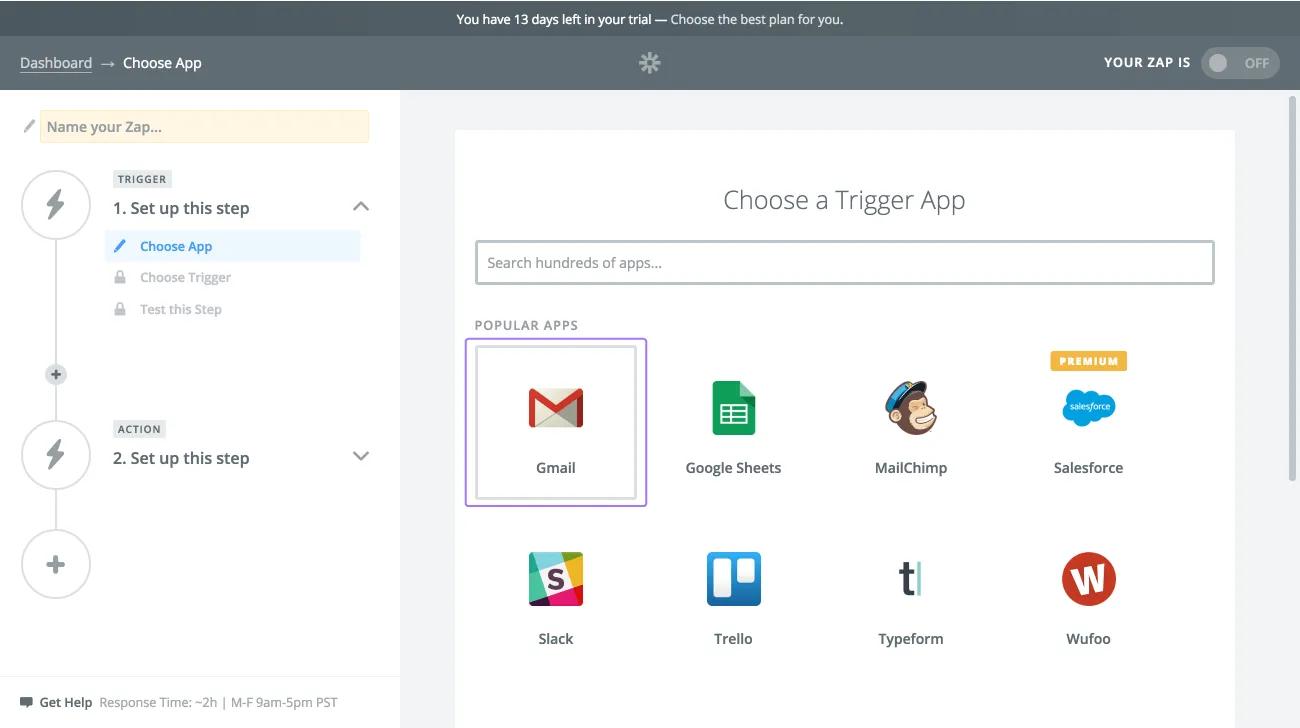
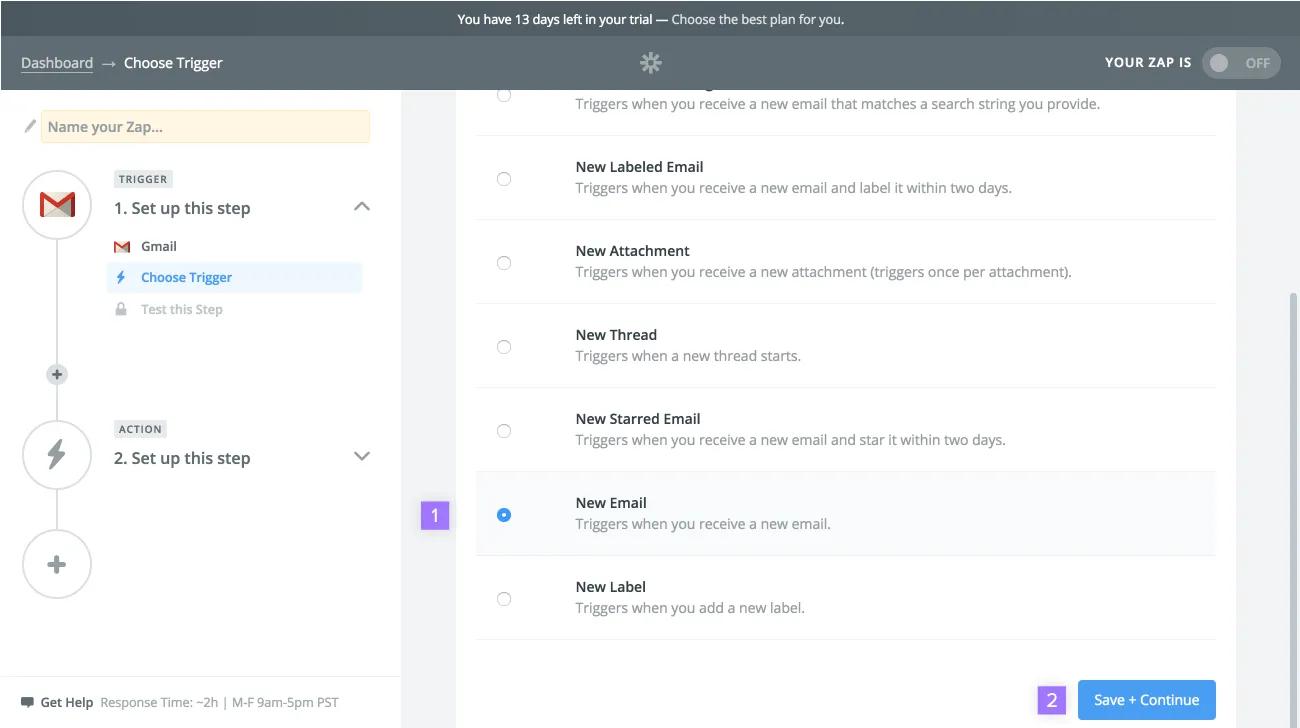
Wählen Sie zunächst Gmail als Auslöser-App aus.
– Verwenden Sie kürzere Wörter, wenn möglich.
Auf der nächsten Seite:
- Wählen Sie Ihren gewünschten Auslöser aus
- Klicken Sie dann auf Speichern und fortfahren
– Verwenden Sie kürzere Wörter, wenn möglich.
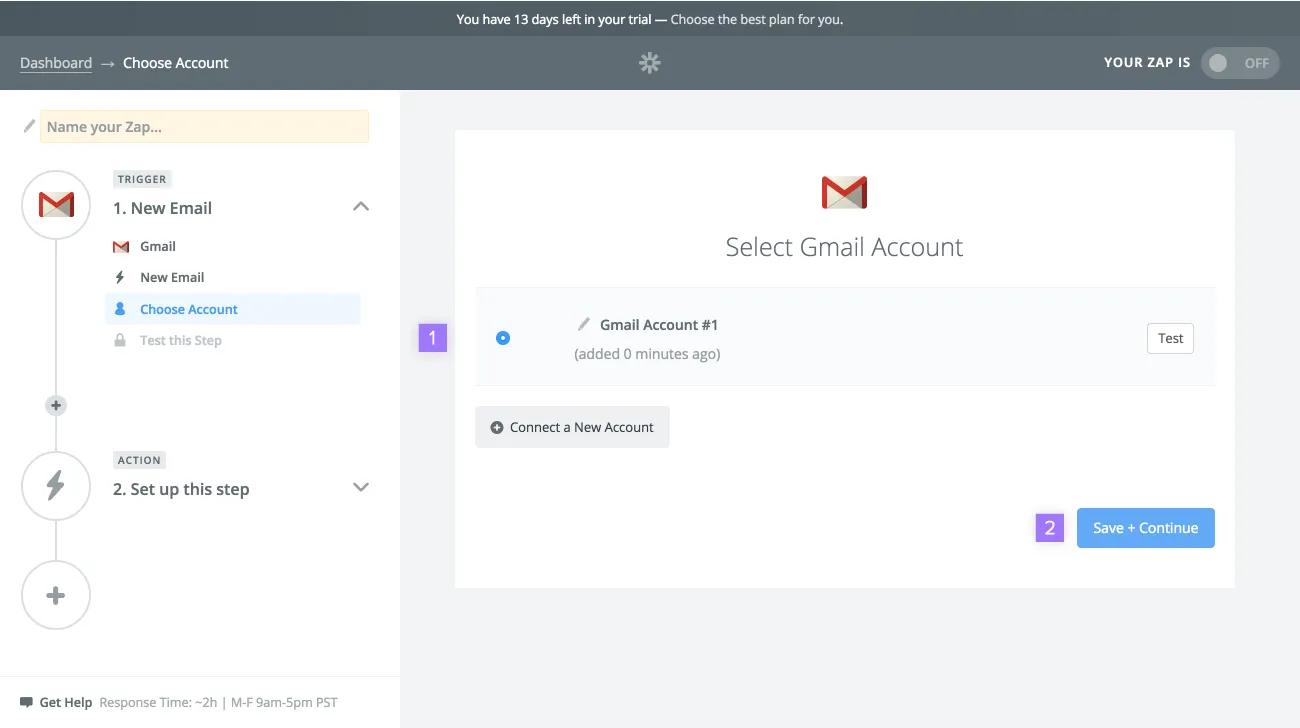
Auf der nächsten Seite:
Wählen Sie das Gmail-Konto aus, das mit Ihrem Zap verbunden werden soll (wenn Sie bisher noch keines erstellt haben, wählen Sie + Ein neues Konto verbinden. Klicken Sie dann auf Speichern und fortfahren.
– Verwenden Sie kürzere Wörter, wenn möglich.
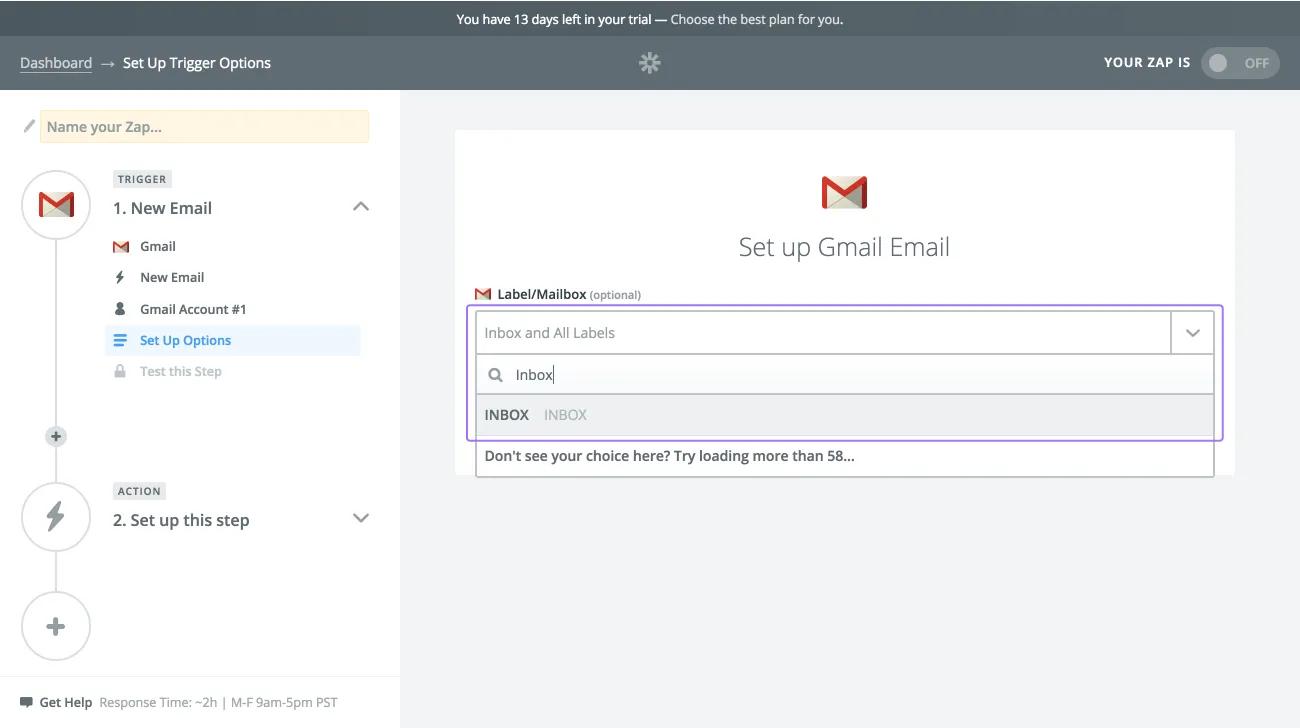
Da wir als Auslöser eine neue Nachricht in Gmail definiert haben, wählen Sie als Nächstes den auslösenden Gmail-Ordner für diesen Zap aus.
Geben Sie den Namen des Gmail-Ordners ein, den Sie für diesen Zap verwenden möchten, und wählen Sie ihn im Auswahlfeld aus, das dann erscheint.
– Verwenden Sie kürzere Wörter, wenn möglich.
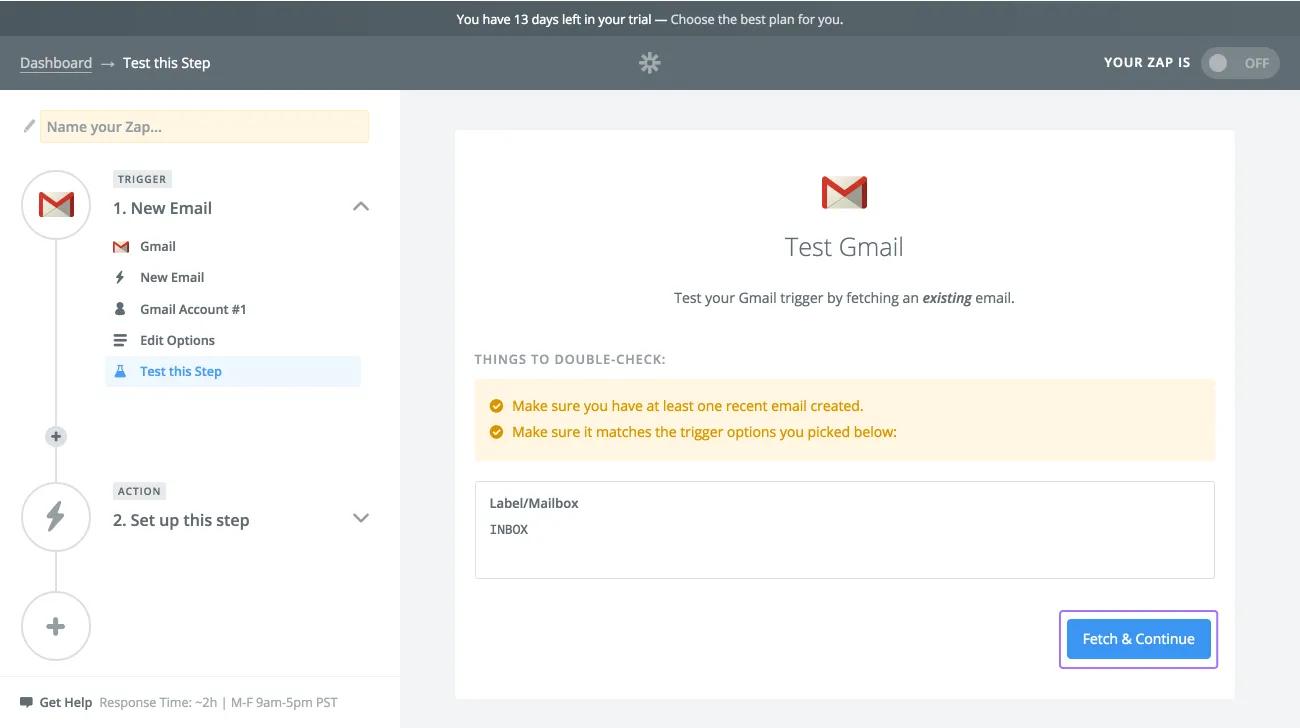
Klicken Sie dann auf Abrufen und fortfahren, um zu überprüfen, ob der Auslöser korrekt funktioniert.
– Verwenden Sie kürzere Wörter, wenn möglich.
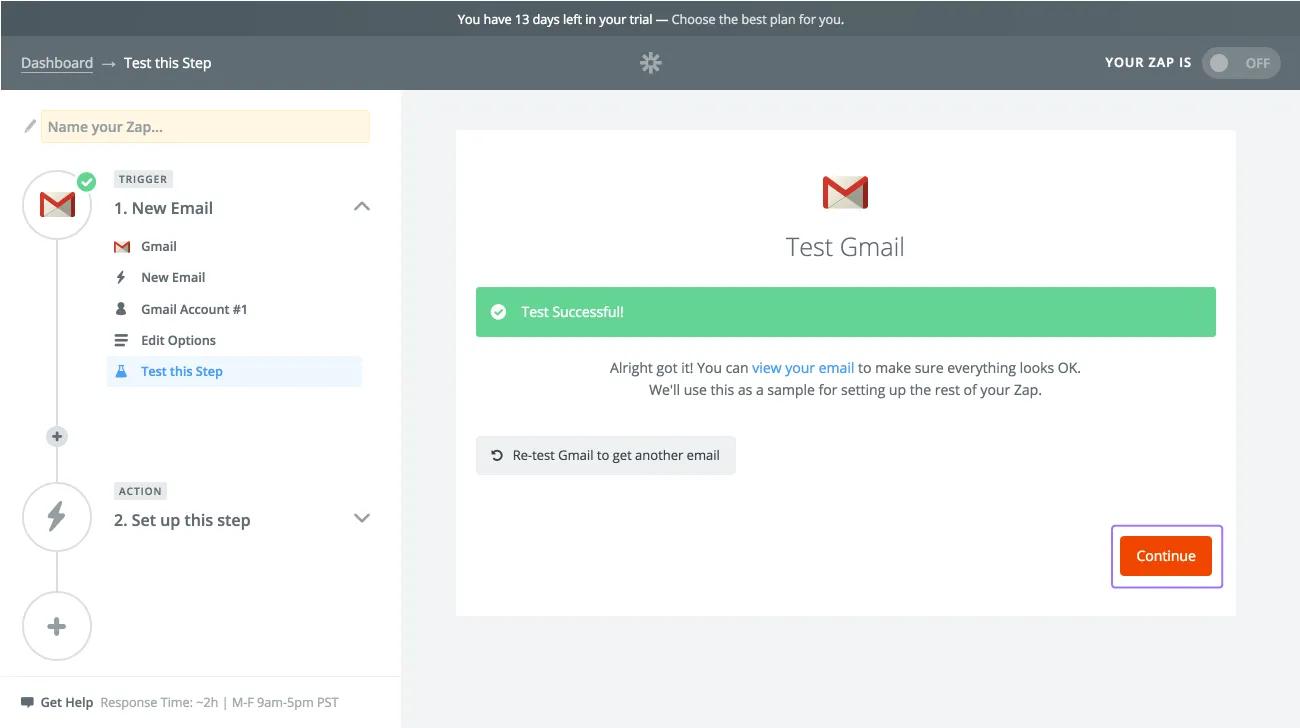
Wenn der Test erfolgreich ist, klicken Sie auf Weiter, um die Einrichtung des Auslösers abzuschließen.
– Verwenden Sie kürzere Wörter, wenn möglich.
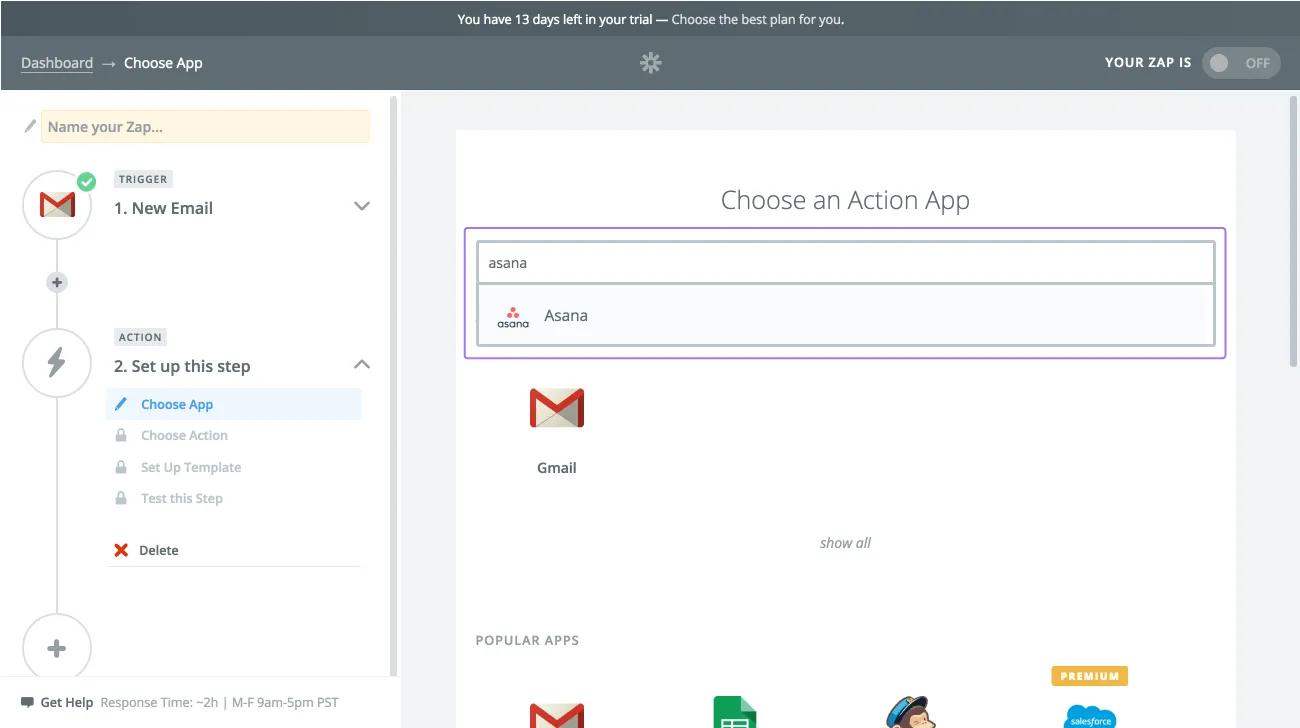
Wählen Sie als Nächstes Asana als Aktions-App für Ihren Zap aus.
Geben Sie Asana in das Feld ein und wählen Sie es in den angezeigten Vorschlagsergebnissen aus.
Richten Sie auf den folgenden Seiten Ihre Aktion in Asana auf ähnliche Weise ein, wie Sie im vorherigen Beispiel Asana als auslösende App eingerichtet haben.
Benötigen Sie weitere Hilfe? Sehen Sie sich hier die Support-Seite von Zapier an.
Gefällt Ihnen, was Sie sehen? Starten Sie noch heute mit einer kostenlosen Asana-Testversion. Kostenlos testen

Hinweis

