MÖGLICHKEITEN
Art des Unternehmens
Wir bemühen uns, Asana für alle zugänglich zu machen, damit Teams die bestmöglichen Ergebnisse erzielen können. Weitere Informationen über das Engagement von Asana und eine Kopie unserer VPAT finden Sie unter asana.com/accessibility.
Wir bieten vollständigen Support für NVDA in der neuesten Version von Google Chrome. Wir testen mit Nutzern DER Screenreader Jaws und NVDA.
Wir freuen uns über Ihre Fragen und Ihr Feedback. Bitte füllen Sie unsere Umfrage aus und geben Sie möglichst detailliert an, auf welchen Bereich unserer Website, Web-App, Desktop-App oder mobilen App Sie zugreifen möchten und welche Art von unterstützender Technologie Sie verwenden (z. B. VoiceOver auf dem Mac).
Der Modus für Farbenblinde ermöglicht Asana-Nutzern, die von Deuteranopie und Protanopie (Rot-Grün-Sehschwäche) betroffen sind, eine bessere Unterscheidung zwischen verschiedenen Farben für Projekt- und Status-Aktualisierungen.
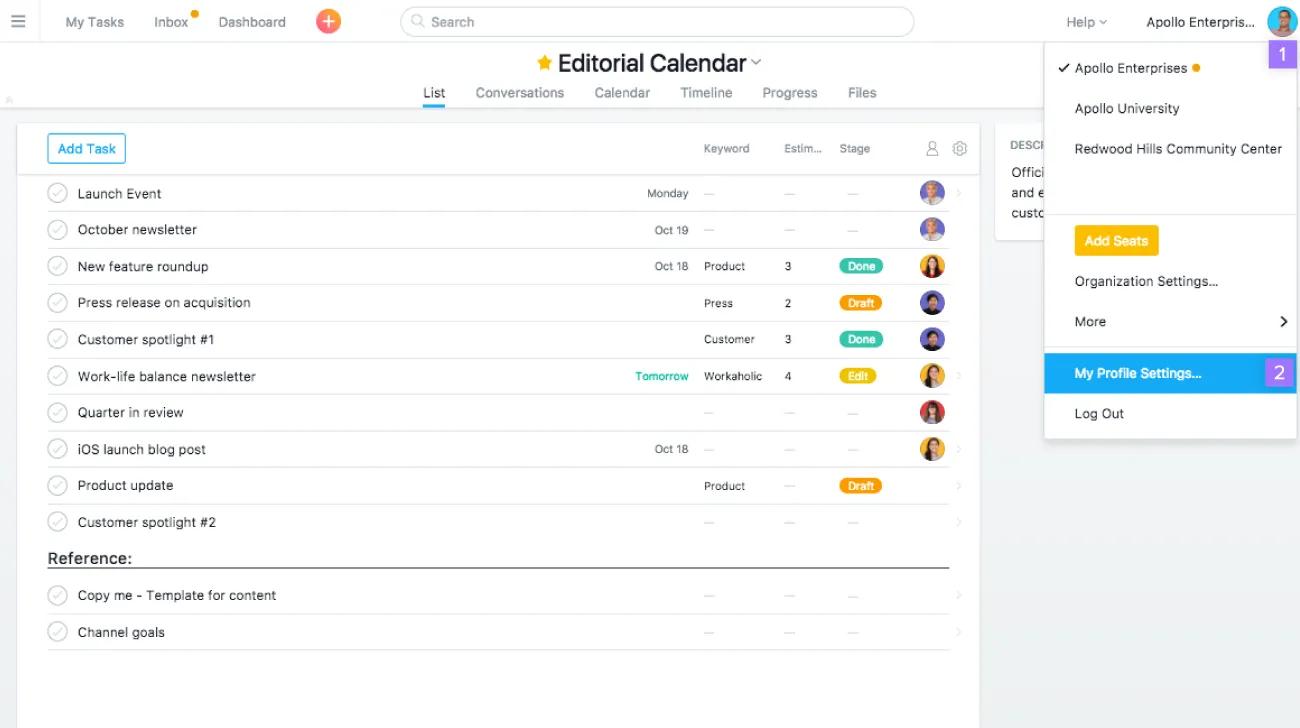
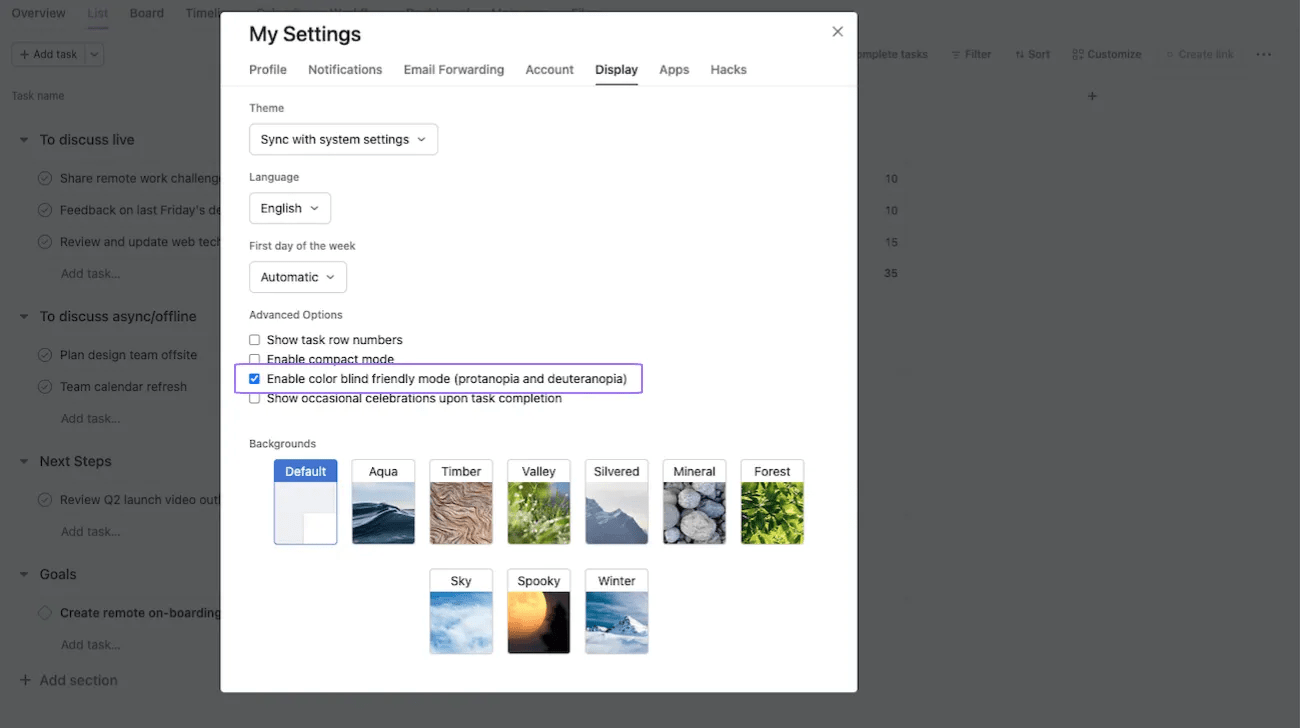
Navigieren Sie zur Registerkarte Display (Anzeige) und aktivieren Sie das Kontrollkästchen Enable colorblind friendly mode (protanopia and deuteranopia). Die Farben sollten sofort angepasst werden.
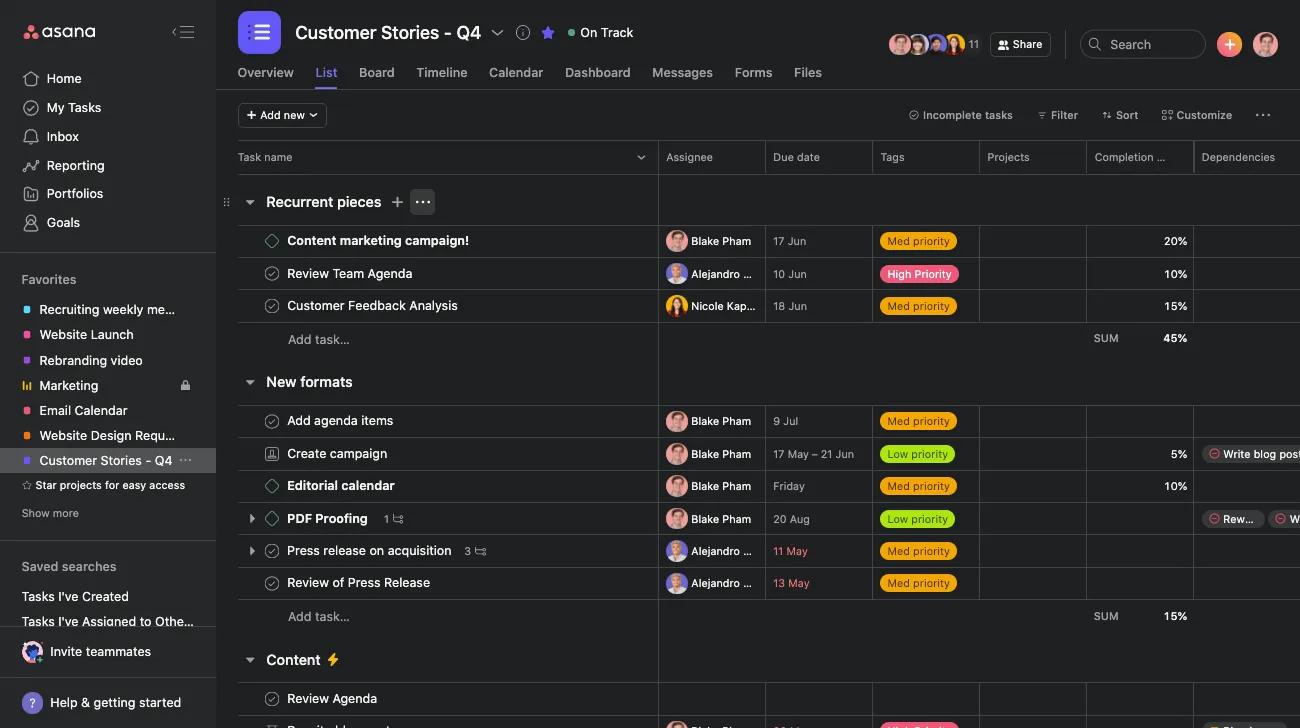
Der Dunkelmodus ist ein Farbschema, das einen dunklen Hintergrund mit hellem Text verwendet. Es ermöglicht Ihnen, Asana an Ihre Anzeigepräferenzen anzupassen.
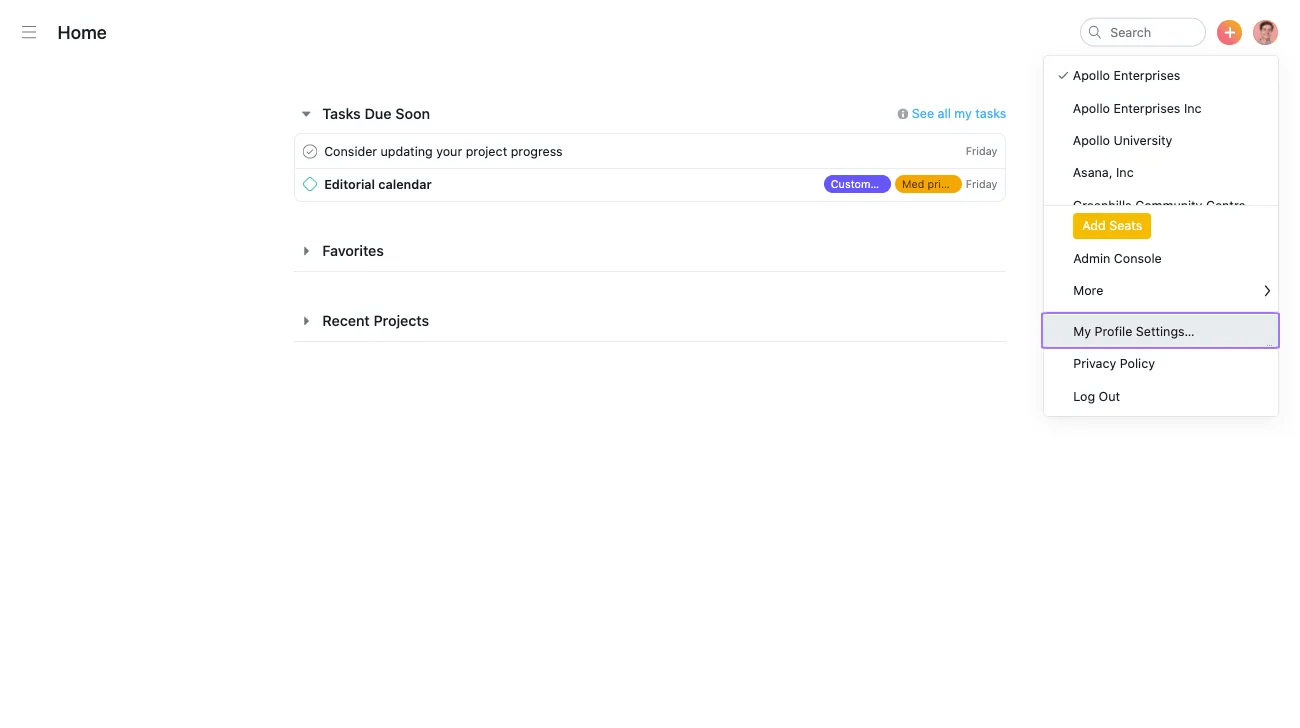
Klicken Sie zunächst auf Meine Einstellungen.
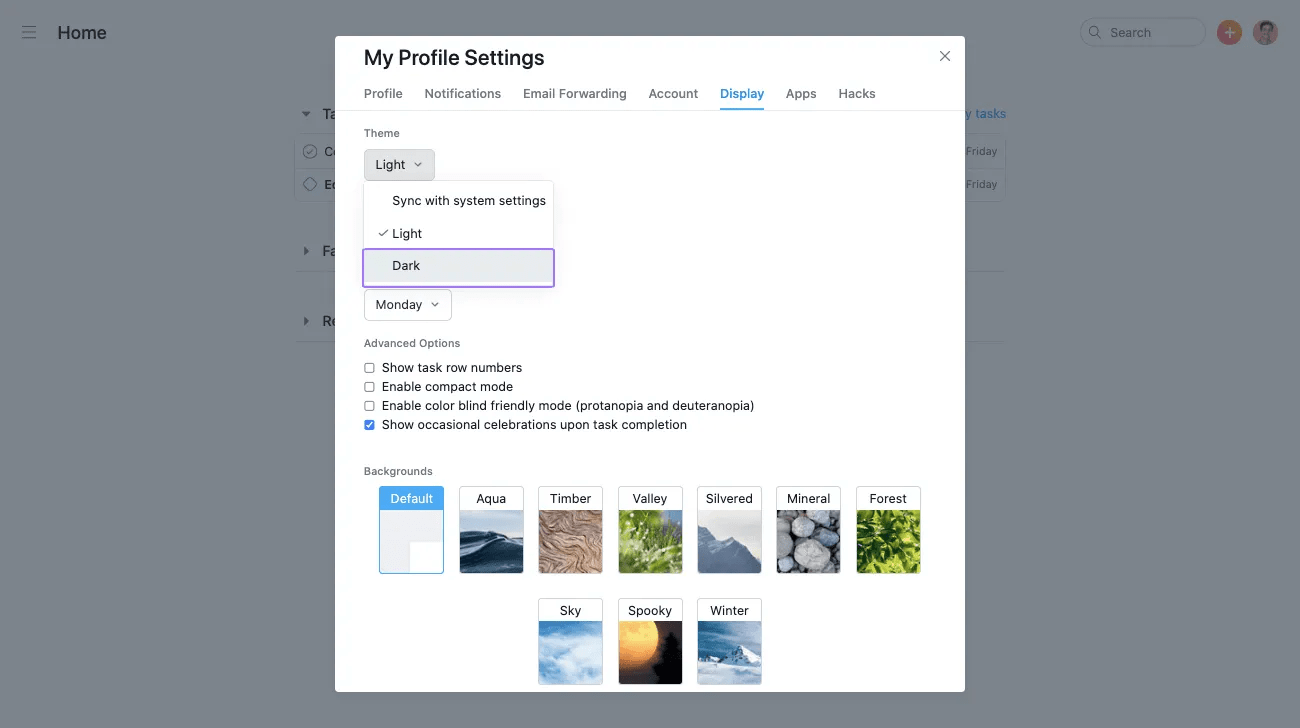
Wechseln Sie dann zur Registerkarte Ansicht, und wählen Sie Dunkel aus der Liste.
Sie haben den Dunkelmodus aktiviert!
VoiceOver ist ein gestenbasierter Bildschirmleser, der Ihnen die Nutzung der Asana iOS-App ermöglicht, ohne den Bildschirm sehen zu müssen.
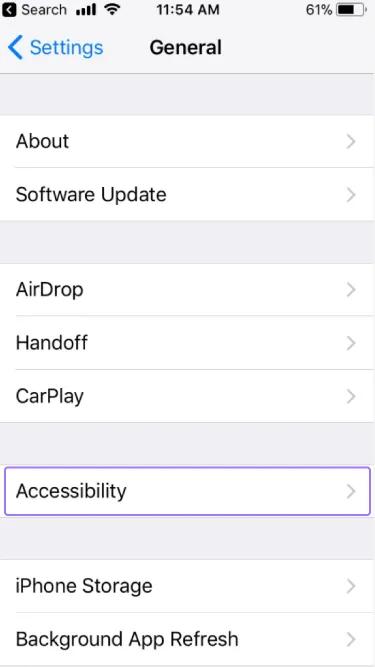
Um VoiceOver zu aktivieren, öffnen Sie die allgemeinen Einstellungen Ihres iOS-Gerätes und klicken Sie auf Barrierefreiheit.
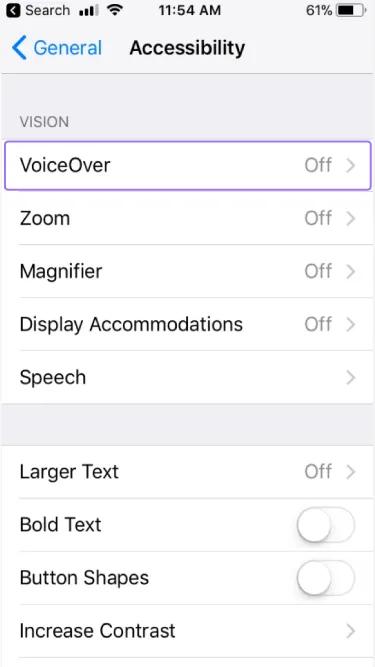
Klicken Sie im Menü für Barrierefreiheit auf VoiceOver.
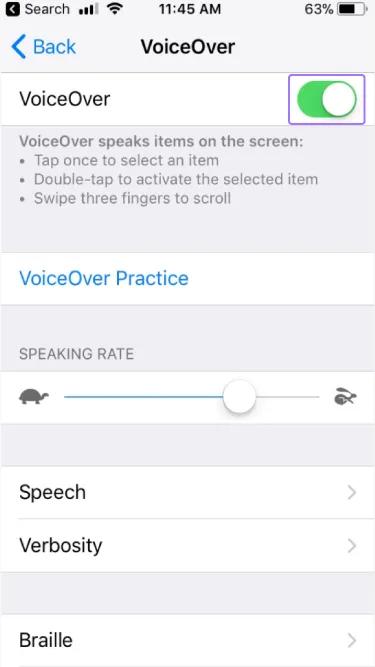
Klicken Sie auf den VoiceOver-Schalter, um den VoiceOver-Modus zu aktivieren.
Mit den VoiceOver-Funktionen können Sie dann Aktualisierungen erhalten und Aufgaben erstellen.
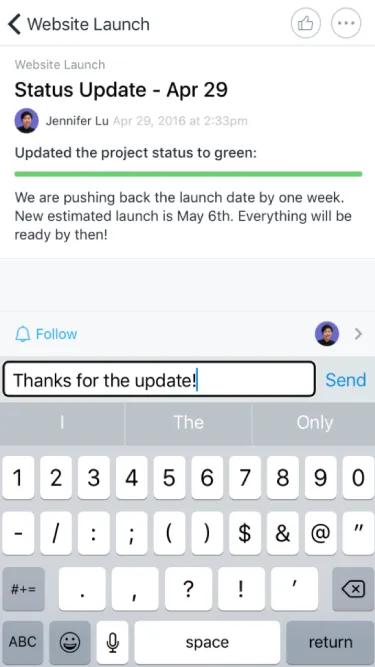
Erstellen Sie von überall mit Siri Aufgaben in Asana. Diese Integration funktioniert in den von Asana unterstützten Sprachen.
Hinweis
Sie müssen iOS Version 11.0.0 oder höher verwenden, um Siris Funktion zum Erstellen von Aufgaben zu nutzen.
Dieser Artikel wurde mit KI übersetzt.
Feedback zur Übersetzung geben.

