Produkte


AI Platform


Art des Unternehmens
Keine Artikel zu diesem Thema gefunden.
Keine Artikel zu diesem Thema gefunden.
Keine Artikel zu diesem Thema gefunden.

Besuchen Sie unsere Preisübersichtsseite, um weitere Informationen zu erhalten.
In diesem Artikel werden die Grundlagen der Projektanpassung und die verschiedenen Projektansichten, die Ihnen zur Verfügung stehen, detailliert beschrieben. Nutzen Sie diese, um Ihren Workflow zu verbessern und die Projekte Ihres Teams für optimale Effizienz und Klarheit anzupassen.
Die Projektübersicht ist die zentrale Anlaufstelle Ihres Teams, um eine Übersicht über das „Was“, „Warum“ und „Wie“ eines Projekts zu erhalten und auf den Kontext zum laufenden Projekt zuzugreifen. Die Übersicht gibt den Ton an, wie Sie und Ihr Team am Projekt zusammenarbeiten werden, und ist auch der Ort, an dem der Name, die Beschreibung und die Rollen der Projektmitglieder zugänglich sind.
Jeder organisiert seine Arbeit anders; einige mögen Listen, andere Haftnotizen, die durch verschiedene Abschnitte verschoben werden können. Da jeder anders arbeitet, stehen in Asana verschiedene Projektansichten zur Verfügung. Wählen Sie zwischen Liste, Board, Gantt, Zeitleiste, Dashboard, Nachrichten, Dateien und Kalender. Dies bedeutet, dass Sie die Ansicht auswählen können, die zu Ihrem Arbeitsstil passt und Ihnen hilft, Aufgaben effektiver zu visualisieren. Aufgaben können in der Listen- und Boardansicht unterschiedlich gruppiert werden. Sehen Sie sich diesen Artikel an, um mehr zu erfahren.
Mit gespeicherten Tabs für Projekte sehen Sie, was für Sie und Ihr Team am wichtigsten ist. Mit gespeicherten Tabs können Projektadministratoren und Editoren bis zu 50 Tabs pro Projekt mit mehreren Listen-, Board-, Kalender-, Gantt-Ansicht- oder Zeitleisten-Tabs erstellen.
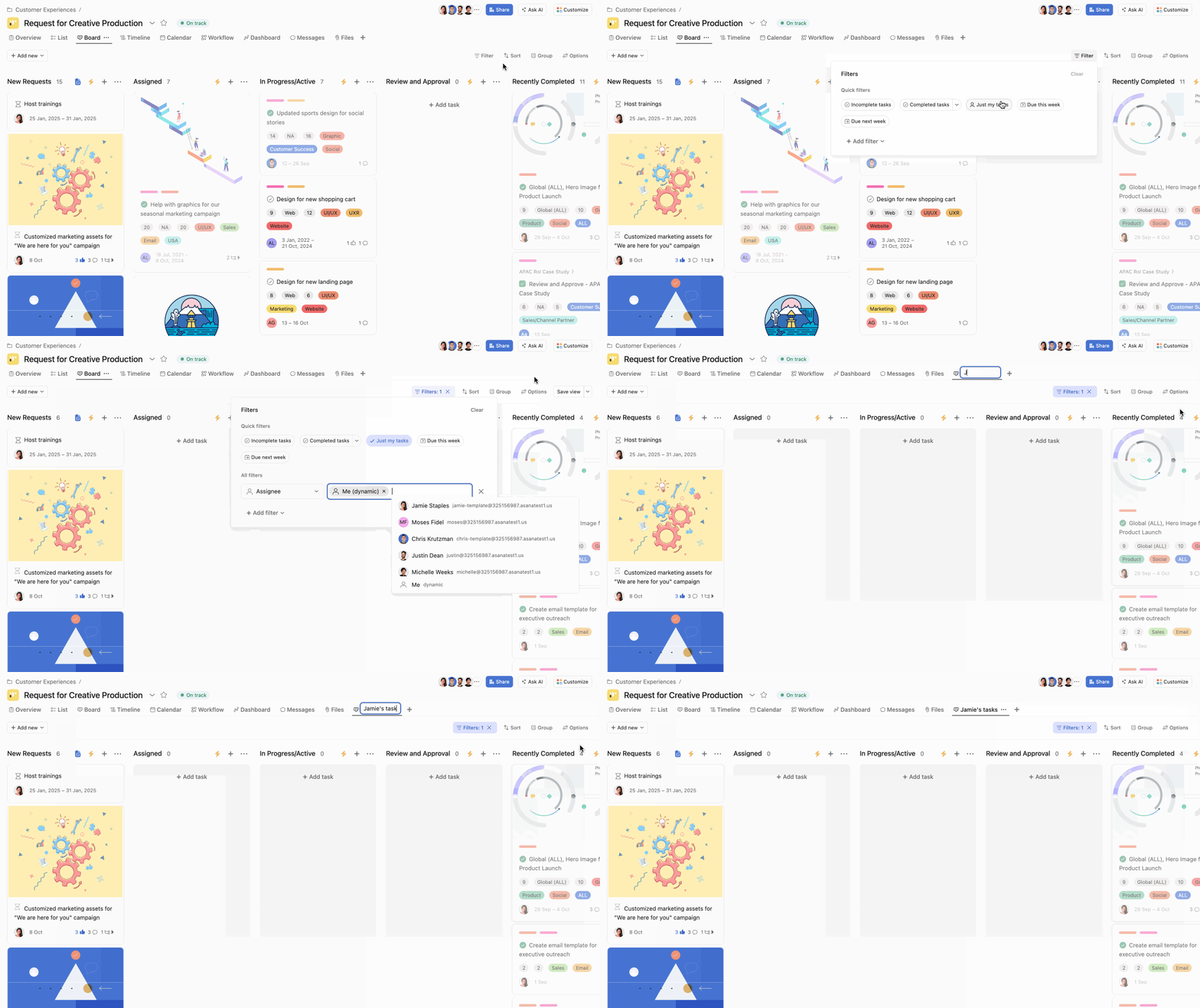
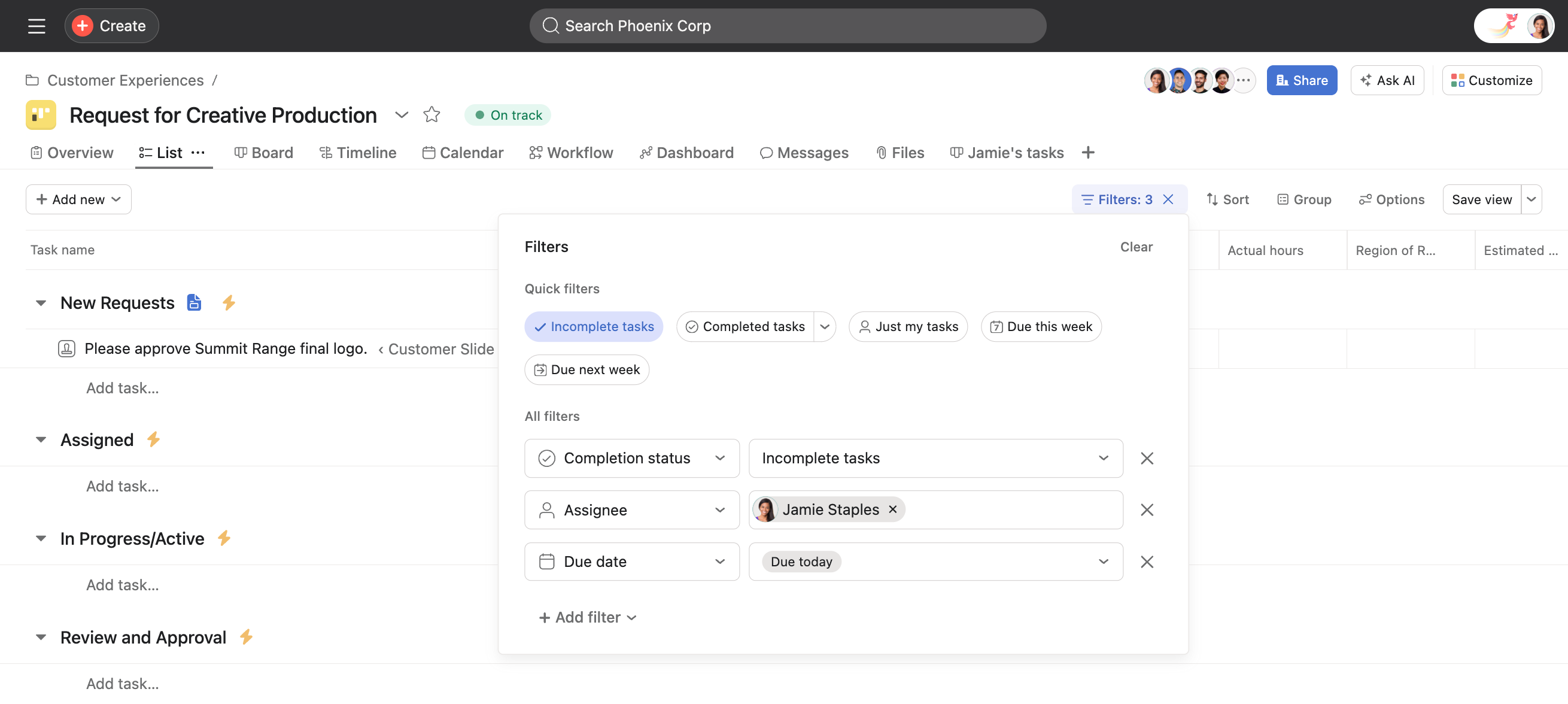
Als Projektadministrator oder -editor können Sie Filter und Sortieroptionen auf Projekte anwenden sowie die Ansicht als neues Tab in Ihrem Projekt speichern.
Sie können Emojis als Tab-Symbol verwenden, indem Sie den Tab-Namen mit dem Emoji beginnen.
Hinweis
Nicht-Aufgabenansichten (Übersicht, Workflow, Dashboard, Nachrichten, Dateien) können nicht dupliziert oder umbenannt werden.
Wenn Ihr Unternehmen derzeit einen Enterprise-, Enterprise+ - oder Legacy Enterprise -Plan hat, hat der Projektadministrator möglicherweise die Projektberechtigungen auf „Nur Projektadministratoren“ aktualisiert. Dies bedeutet, dass der Projekt-Editor keine Tabs im Projekt ändern kann.
Sie können auf Ihrem Mobilgerät mit iOS auf gespeicherte Tabs zugreifen.
Wenn Sie über viele Projekte verfügen, jedoch nur einige wichtig oder dringend sind, können Sie die Farbfunktion verwenden, um diese Projekte optisch klarer voneinander abzugrenzen.
Mit Abschnitten können Sie die Aufgaben in Ihrem Projekt einteilen und organisieren. Mit Abschnitten können Sie Kategorien, Workflowphasen, Prioritäten und vieles mehr erstellen. Sie können Abschnitte auch verwenden, um Regeln auszulösen, wenn Aufgaben in sie verschoben werden.
Weiterführende Informationen finden Sie in unserem Artikel über Abschnitte.
Verfügbar für die Abos Asana Starter, Advanced, Enterprise und Enterprise+.
Mit Projektzeitplänen können Sie einen Arbeitsplan für Ihr Projekt festlegen, was Ihnen hilft, Service Level Agreements (SLAs) für Anfragen zu verwalten. So können Sie zum Beispiel Arbeitszeiten festlegen, damit Tickets während der arbeitsfreien Zeit pausiert werden.
Projektzeitpläne wirken sich auf Aufgaben mit Abhängigkeiten und benutzerdefinierten Timer-Feldern aus.
Dieser Artikel wurde mit KI übersetzt.
Feedback zur Übersetzung geben.

