Produkter
AI Platform
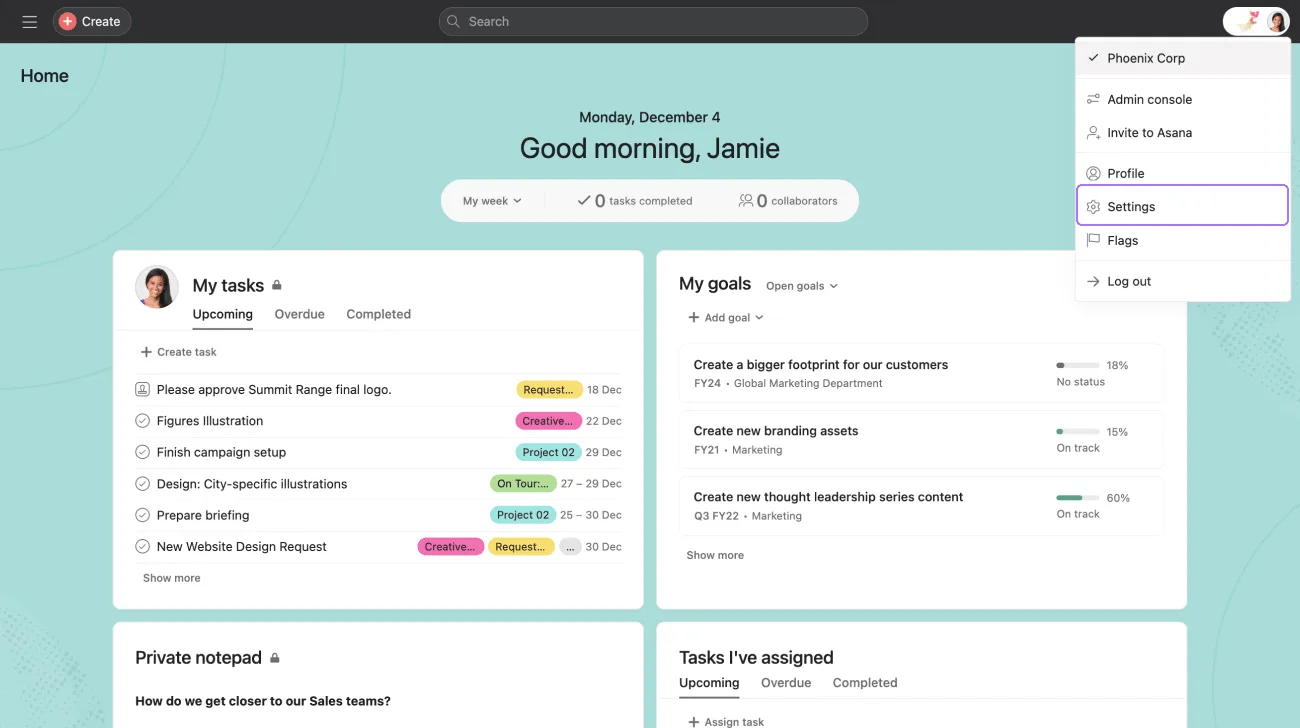
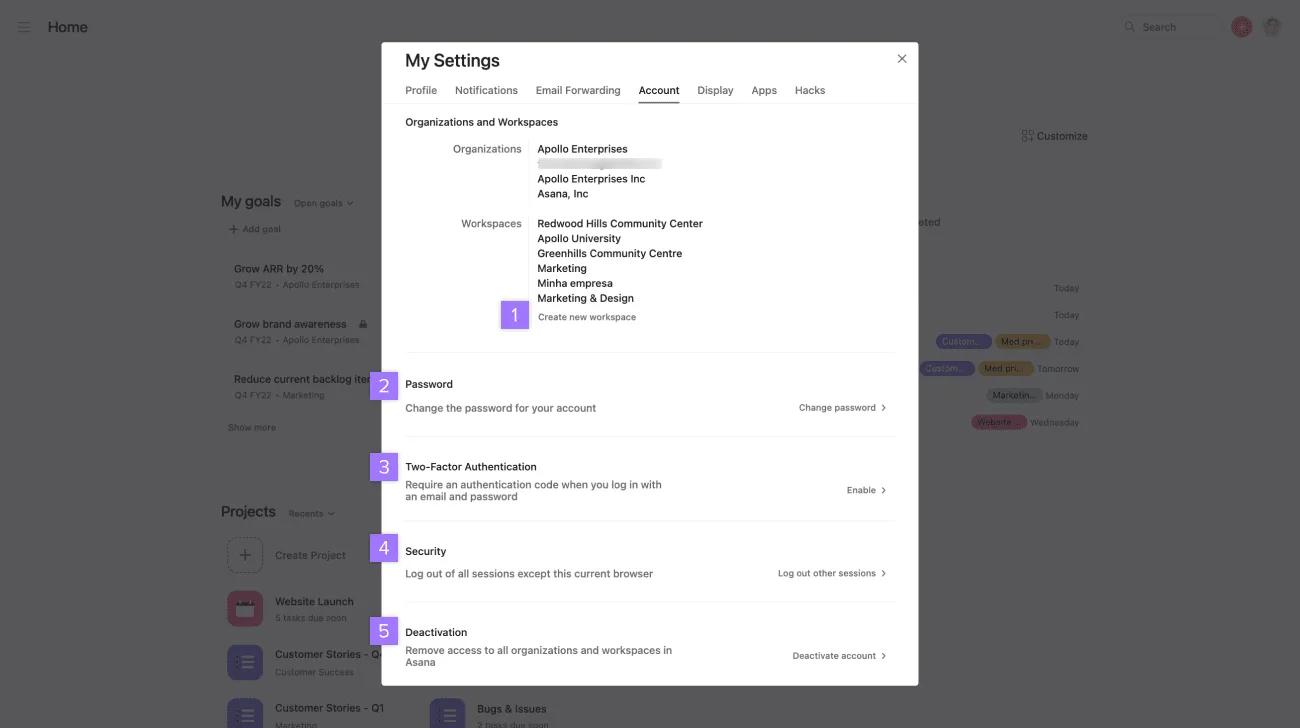
På fliken Kontoinställningar hanterar du säkerhet och lösenord.
Anteckning
Om du använder Google SSO för att logga in finns det inte något alternativ för att ändra ditt lösenord. I stället måste du logga ut från ditt konto och begära en länk för återställning av lösenord.
Från inställningar:
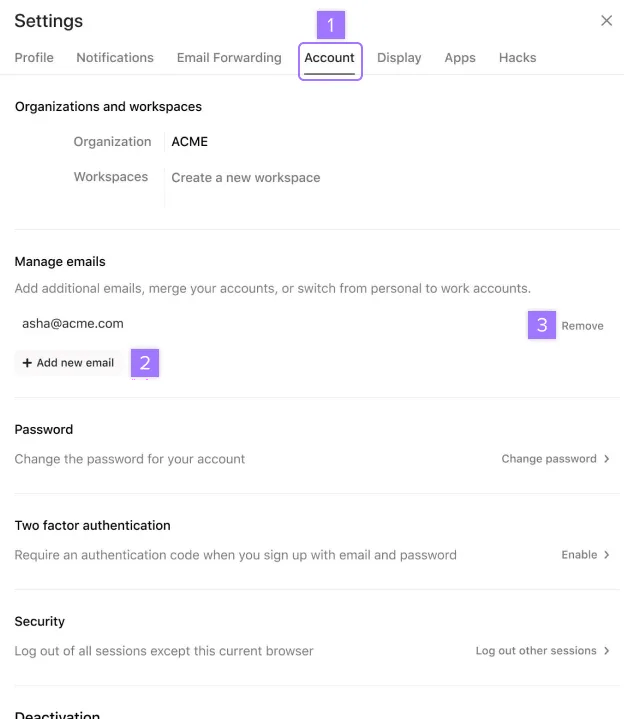
När du lägger till en extra e-postadress till ditt Asana-konto bör du tänka på följande:
Du kan lägga till flera e-postadresser till ditt Asana-konto. Med flera e-postadresser kopplade till kontot kan du göra följande:
När du lägger till en andra e-postadress till ditt Asana-konto kommer vi be dig att verifiera din identitet genom att autentisera ditt Asana-konto på nytt. Det här innebär att du behöver logga in på nytt med den befintliga e-postadressen för att lägga till en ny e-postadress.
Om du använder funktionen Logga in med Google måste du i stället verifiera ditt Google-konto. Ett popupfönster kommer att uppmana dig att logga in på Google. Ange autentiseringsuppgifterna för den e-postadress som för närvarande är kopplad till ditt Asana-konto för att påbörja processen.
Kontakta vårt supportteam med hjälp av Asana-supportboten om du behöver hjälp med att lägga till en ny e-postadress till ditt konto.
Du kan bara ta bort en e-postadress om du redan har mer än en e-postadress kopplad till ditt konto, om du inte längre använder den e-postadressen eller om den tillhör någon annan.
För att ta bort en e-postadress går du till fliken Konto och klickar på Ta bort.
Om du lämnar en organisation kommer din företags-e-postadress som är kopplad till organisationen att tas bort från kontot.
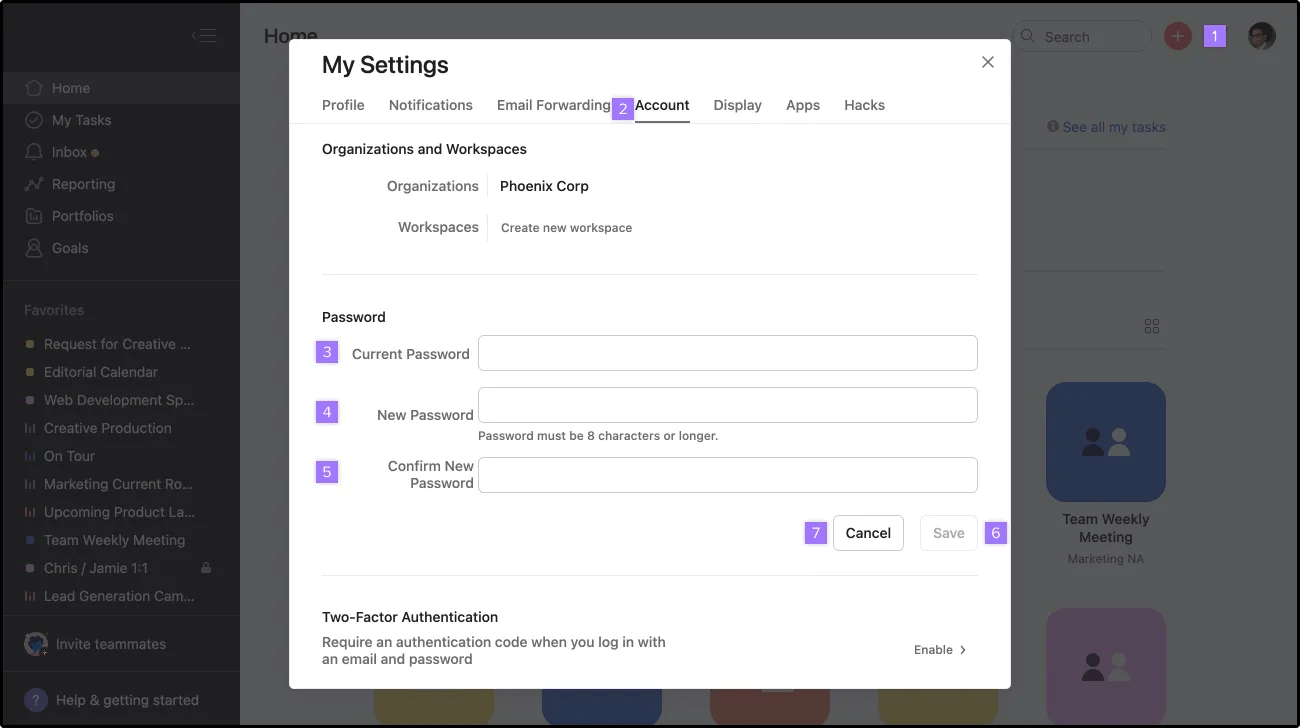
Medlemmar i organisationer med SAML eller Google SSO aktiverat kan inte se något alternativ för att ändra lösenord.
Om du inte kommer ihåg ditt lösenord kan du också begära en länk för återställning av lösenordet som skickas till din e-postadress från inloggningssidan. Du måste logga ut från ditt konto för att komma tillbaka till inloggningssidan.
Obs! Inaktivera ditt individuella Asana-konto enbart om du inte längre vill använda Asana. Kontoinaktivering är permanent och går inte att ångra. Du kan inaktivera ditt konto via fliken Konto i inställningar
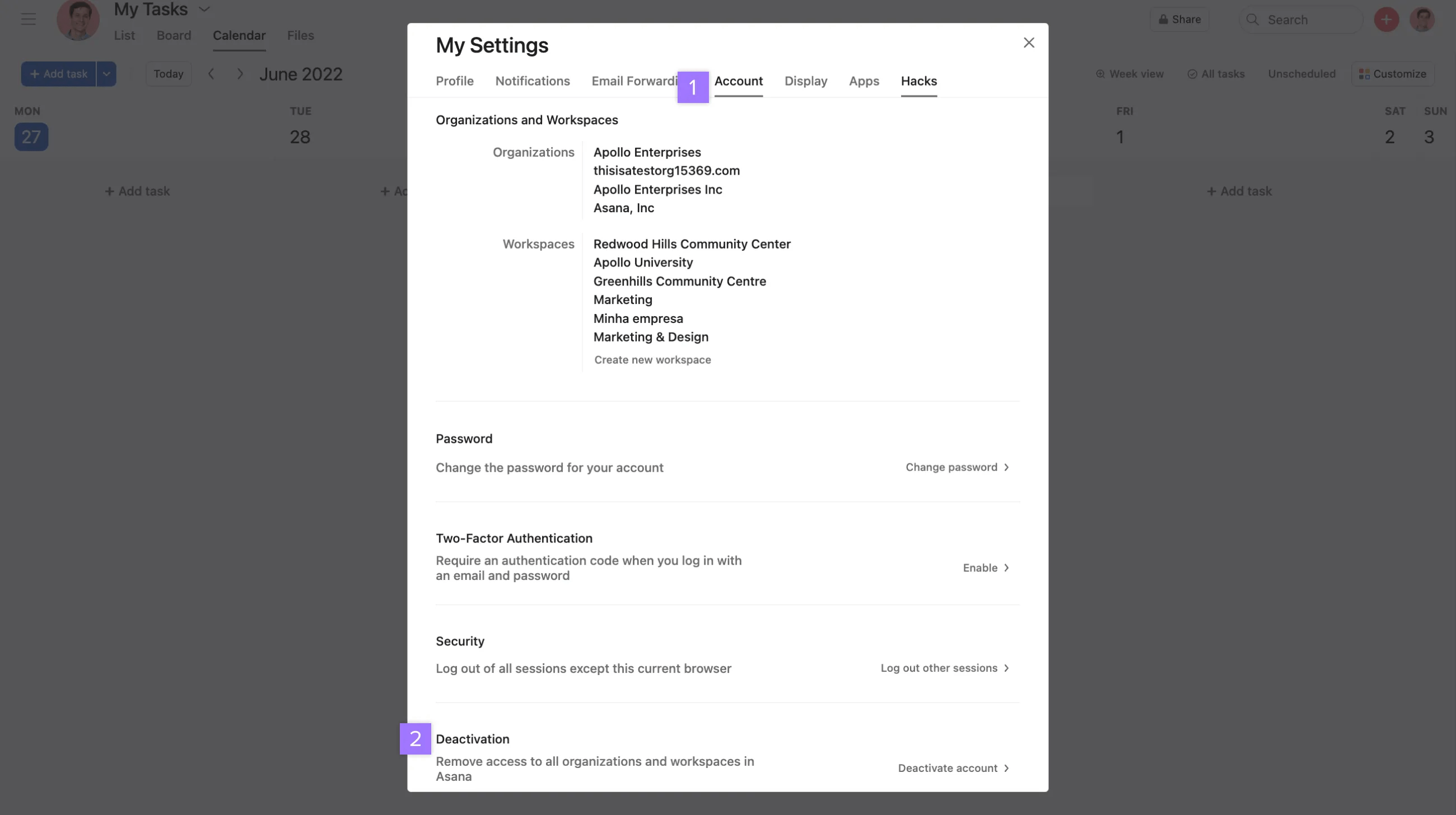
När du har inaktiverat ditt konto kommer du inte längre att ha tillgång till några uppgifter i kontot. Om du vill använda Asana i framtiden måste du registrera dig för ett nytt konto.
En inaktivering inaktiverar endast ditt personliga Asana-konto. Organisationerna och arbetsytorna du tillhör är delade ytor och kommer inte att tas bort.
Att ta bort ett konto är inte samma sak som att inaktivera det. När du tar bort ett konto tas det och alla data permanent bort från Asana. En slutförd guide om hur du tar bort ditt konto, inklusive viktiga överväganden och steg-för-steg-vägledning, finns i vår dedikerade artikel: Ta bort ditt Asana-konto.
Om du är osäker på vilket alternativ som är rätt för dig:
Välj inaktivering om du kan tänkas återvända till Asana i framtiden eller vill bevara dina data.
Välj borttagning endast om du är säker på att du inte kommer att behöva dina Asana-data igen och vill att de ska tas bort permanent.
This article has been AI-translated.
Send translation feedback.


