Produk





AI Platform


Jenis Perusahaan
Tidak ada artikel yang ditemukan untuk topik ini.
Tidak ada artikel yang ditemukan untuk topik ini.
Tidak ada artikel yang ditemukan untuk topik ini.

Dalam artikel ini, Anda akan mempelajari cara mengedit pengaturan undangan tamu, kontrol untuk lampiran file, pengaturan privasi tim, dan cara menentukan admin serta admin super organisasi Anda.
Dari konsol admin, Anda dapat menentukan admin dan Admin Super untuk organisasi. Dari tab Keamanan, di bawah Kontrol Admin, klik Akses admin untuk menentukan admin organisasi Anda.
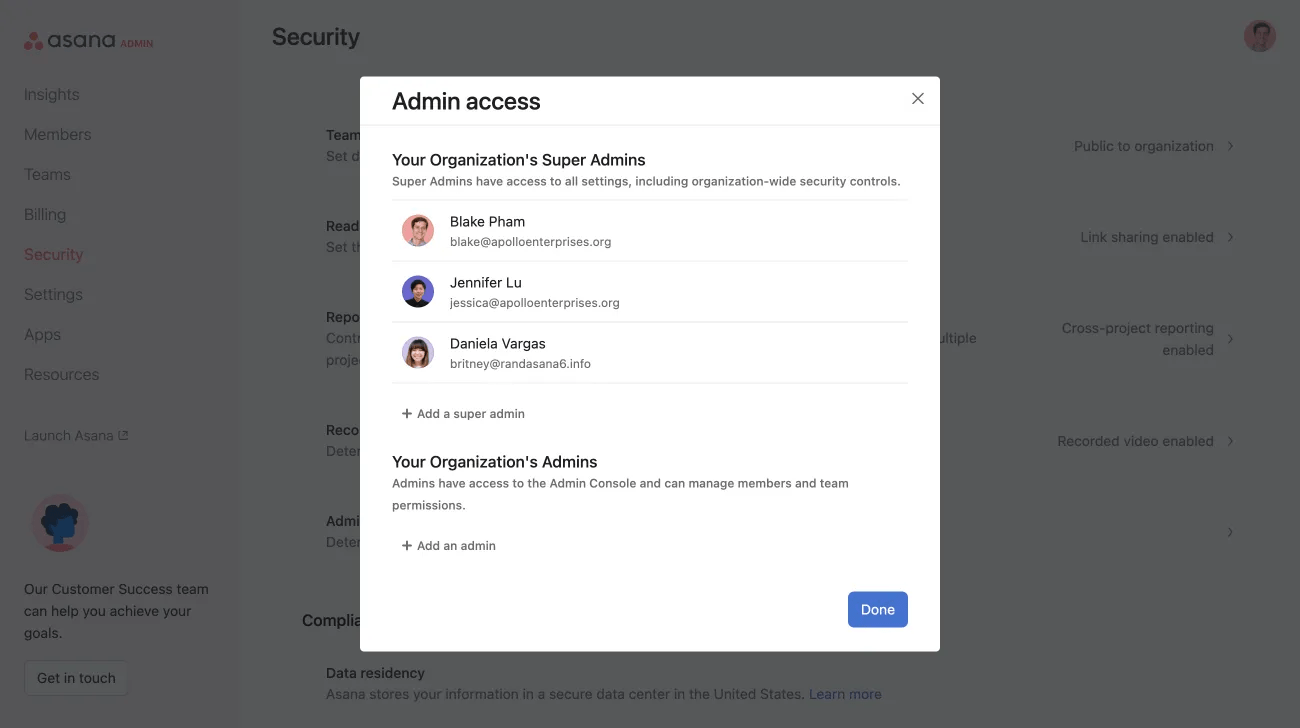
Catatan
Admin organisasi memiliki akses edit ke pernyataan misi perusahaan.
Admin super di tingkat Asana Enterprise dan Enterprise+, serta tingkat lama organisasi atau divisi Enterprise lama dapat mengontrol siapa yang dapat mengundang tamu organisasi (mereka yang tidak memiliki alamat email perusahaan) ke organisasi Asana Anda. Admin Super dapat memilih salah satu opsi berikut:
Khusus admin
Admin dan anggota
Admin, anggota, dan tamu
Untuk mengaktifkan salah satu opsi ini, buka tab Keamanan di Konsol Admin, klik Kontrol Admin, lalu klik Pengaturan undangan tamu. Setelah diaktifkan, orang yang tidak memiliki kemampuan lagi untuk mengundang tamu organisasi akan menerima pesan kesalahan saat mencoba mengundang tamu.
Tingkat Ent+ perlu mengontrol izin melalui kontrol akses berbasis Peran. Untuk mengakses pengaturan undangan tamu, buka Konsol Admin, klik Anggota, dan pilih Kelola peran.
Tersedia di Asana tingkat Enterprise+.
Admin dan Admin Super dapat membuat daftar domain eksternal yang disetujui, tempat pengguna dengan izin undangan tamu dapat mengundang tamu.
Undangan tamu hanya dapat dikirim ke domain email yang ada di daftar yang disetujui, memastikan keamanan dan kontrol yang lebih besar atas kolaborasi organisasi Anda. Jika pengguna mencoba mengirim undangan tamu ke seseorang dari domain yang tidak terdaftar, mereka akan menerima pesan kesalahan.
Domain tamu tepercaya hanya dapat diaktifkan jika izin undangan tamu diatur ke Admin dan anggota atau Admin, anggota, dan tamu. Fitur ini tidak dapat diaktifkan jika izin undangan tamu diatur ke Admin saja.
Pastikan domainnya sama persis. Menambahkan domain acme.com tidak mencakup subdomain seperti app.acme.com atau acme.co.uk. Subdomain tersebut harus ditambahkan secara terpisah.
Temukan domain dalam daftar yang ingin Anda hapus, klik ikon sampah, dan konfirmasikan pilihan Anda dengan menekan simpan.
Untuk mengembalikan pengaturan, cukup alihkan kontrol domain tamu tepercaya kembali ke domain Apa Saja.
Kemampuan menonaktifkan lampiran file tersedia untuk admin super di Asana untuk tingkat Enterprise+ serta tingkat lama Legacy Enterprise.
Fitur menonaktifkan lampiran file memungkinkan Admin Super memastikan implementasi Asana di organisasinya memenuhi semua persyaratan keamanan dan konsistensi terkait pemblokiran lampiran file yang dibatasi kebijakan keamanan perusahaan dan integrasi file pilihan mereka.
Fitur ini memberi kontrol tingkat domain yang lebih baik untuk memastikan kebijakan unggahan yang ketat sesuai dengan persyaratan organisasinya.
Admin TI juga akan memiliki cara cepat untuk mengaktifkan atau menonaktifkan satu atau beberapa atau semua sumber unggahan komputer, Dropbox, Google Drive, Box, dan Onedrive / Sharepoint sesuai dengan kebijakan keamanan TI perusahaannya, serta menerapkannya di semua tampilan produk Asana tempat lampiran dapat ditambahkan.
Admin Super dapat mengakses pengaturan opsi lampiran file melalui tab Keamanan di konsol admin.
Dari tab Keamanan, gulir ke bawah ke kontrol admin dan klik Opsi lampiran file.

Pengaturan defaultnya semua lampiran diaktifkan.
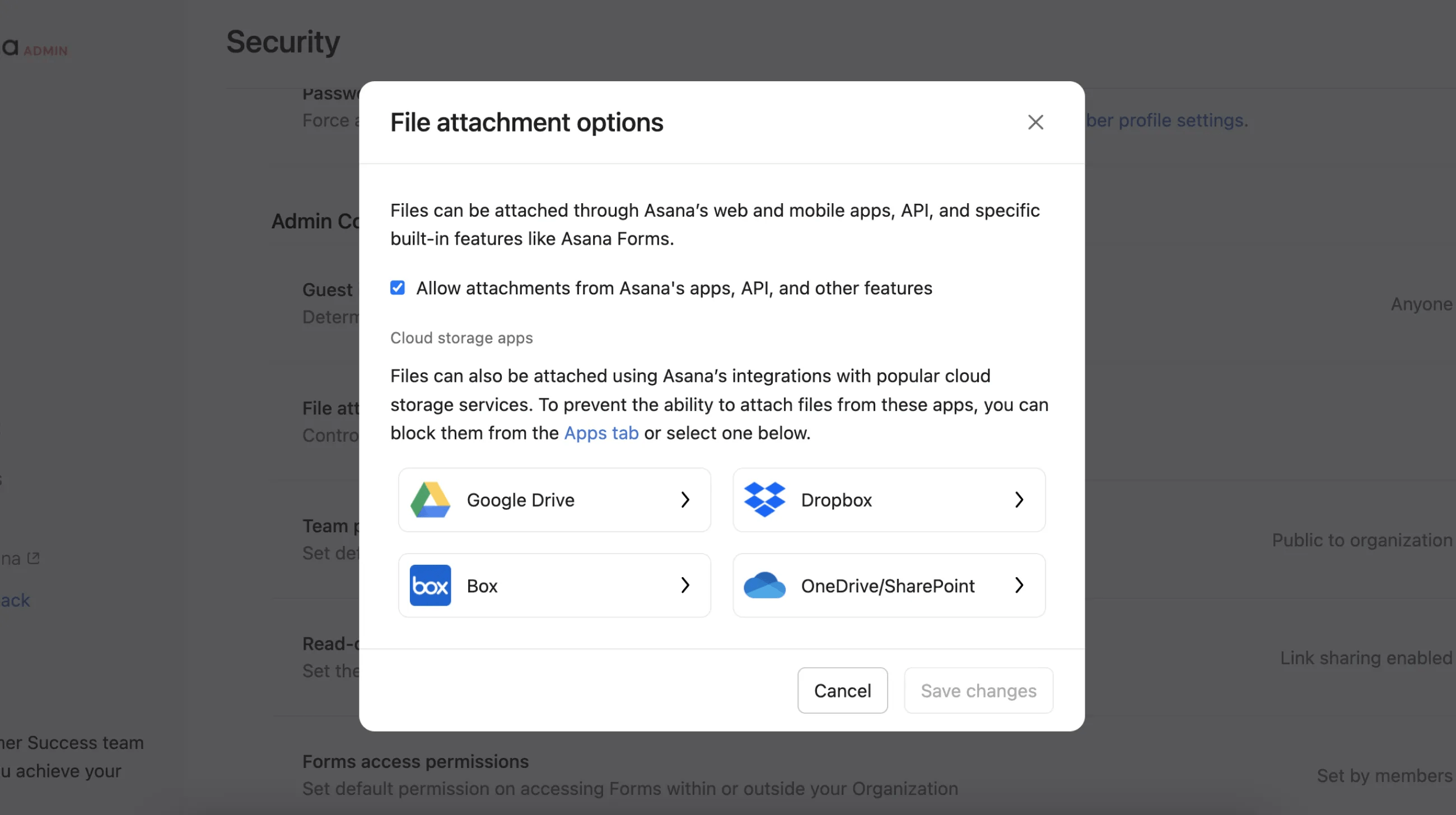
Dari jendela berikutnya, Anda dapat memilih preferensi lampiran file.
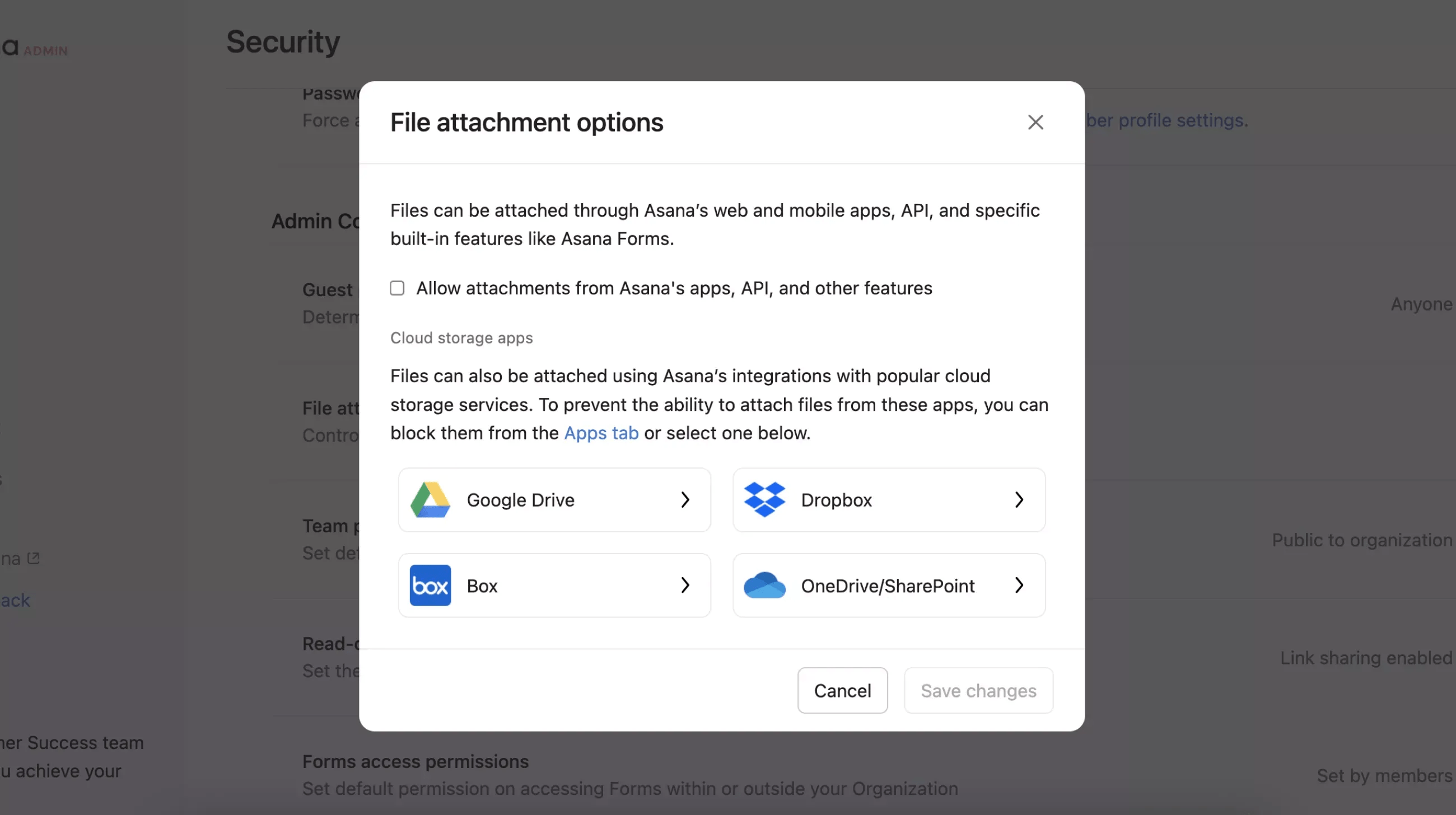
Untuk mencegah kemampuan melampirkan file dari aplikasi pihak ketiga, Anda dapat memblokirnya dari tab Aplikasi atau memilih aplikasi yang diinginkan dari jendela pop-up. Artinya, kemampuan menambahkan lampiran dari Dropbox, Google Drive, Box, dan OneDrive/ SharePoint tidak akan diizinkan lagi.
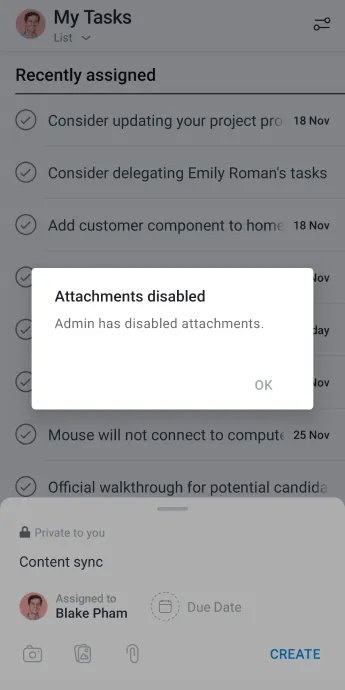
Di aplikasi seluler, tidak ada perbedaan antara lampiran yang diunggah dari aplikasi pihak ketiga dan dari perangkat. Ini karena semua diunduh ke perangkat terlebih dulu.
Satu-satunya cara menonaktifkan lampiran di seluler adalah menonaktifkan izinkan lampiran dari aplikasi, API, dan fitur Asana lainnya.
Admin Super untuk Enterprise dan Enterprise+, serta tingkat lama organisasi Enterprise lama dapat menetapkan tingkat privasi default untuk tim di organisasinya.
Setelah diatur, ini akan menjadi opsi standar untuk membuat Tim baru. Pembuat Tim tetap dapat membuat tim dengan tingkat privasi lain sesuai pilihan.
Untuk menetapkan pengaturan privasi default, buka konsol admin dan klik tab Keamanan. Kemudian, klik Pengaturan privasi tim.

Dari tab selanjutnya, Anda dapat memilih pengaturan default.
Artikel ini diterjemahkan oleh AI.
Kirim umpan balik terjemahan.

