PIATTAFORMA
FUNZIONALITÀ
Tipo di azienda
L’importatore CSV ti aiuterà a spostare il tuo flusso di lavoro da fogli di calcolo creati con strumenti come Excel o Smartsheet in Asana, per consentirti di iniziare subito a lavorare a qualsiasi progetto. Puoi anche importare dati da altri strumenti di gestione del lavoro.
Dopo aver importato i dati in Asana, ogni riga corrisponderà a un'attività in un progetto, mentre ogni colonna conterrà i relativi metadati.
È importante collegare correttamente le sottoattività alle relative attività principali.

Come importare le sottoattività tramite l’importatore CSV:
Nota
Le attività principali devono essere elencate prima della sottoattività nelle righe.

Come definire le dipendenze tramite l’importatore CSV:
Devono corrispondere esattamente ai nomi delle attività dipendenti. L'attività dipendente dovrebbe trovarsi sotto l'attività bloccante nel file CSV. Nell'esempio sopra, l'attività Creare messaggio della campagna dipende sia dall'attività Riunione di avvio che dall'attività Brainstorming creativo. Poiché entrambe le attività bloccano Crea messaggio della campagna, Crea messaggio della campagna si trova sotto le righe 2 e 3. Se nel file CSV sono presenti nomi non univoci, verrà utilizzata la riga più vicina con un nome corrispondente.
L’importazione di dati tramite CSV non aggiornerà le attività esistenti nel progetto. Pertanto, non sarà possibile creare una dipendenza da un'attività esistente utilizzando l'importatore CSV.
Puoi associare ulteriori colonne ai campi personalizzati, ad esempio per categorizzare e monitorare le priorità, la fase del progetto, il team o il tempo stimato. Quando si crea un nuovo progetto tramite l’importatore CSV, i campi personalizzati sono locali, non globali. Per utilizzare questi campi per la creazione di resoconti o per le importazioni future, convertili in campi personalizzati globali.
I campi personalizzati sono disponibili solo con un abbonamento a pagamento.
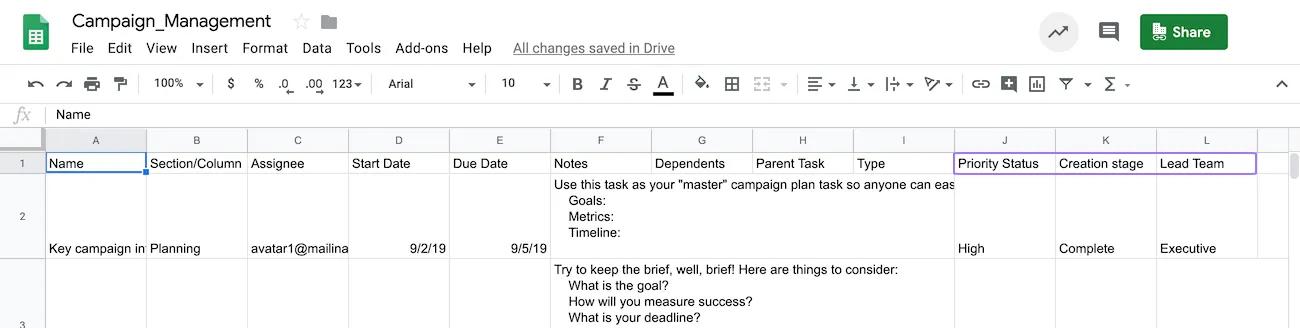
I campi personalizzati possono contenere testo, numeri o valori in un elenco a discesa. Le colonne i cui nomi non corrispondono a campi specifici di Asana (come Nome o Sezione) verranno mappate ai campi personalizzati all'interno del progetto.
I dati nel file CSV possono essere mappati sia a nuovi campi personalizzati che a quelli esistenti nel progetto:
I nuovi campi personalizzati saranno creati automaticamente per i nuovi progetti importati tramite l’opzione Importa foglio di calcolo. Per impostazione predefinita, questi nuovi campi personalizzati saranno disponibili solo per quel progetto.
I nuovi campi personalizzati saranno creati automaticamente nei progetti esistenti importando il file CSV in quel progetto. Ciò si verifica quando il nome della colonna non corrisponde a nessun campo personalizzato esistente in quel progetto o nella tua organizzazione. Per impostazione predefinita, questi nuovi campi personalizzati saranno disponibili solo per quel progetto.
I dati verranno mappati ai campi personalizzati esistenti in un progetto o organizzazione se il progetto è stato creato in precedenza. Puoi usare i campi personalizzati esistenti in quel progetto prima di importare il file CSV o far corrispondere i dati nel file CSV ai campi personalizzati nella tua organizzazione.
Per mappare i dati del file CSV ai campi personalizzati esistenti, assicurati che i dati nelle colonne corrispondano alle opzioni dei campi personalizzati del progetto o dell’organizzazione. Se in una cella c’è un errore di ortografia o una discrepanza di punteggiatura, la selezione del campo personalizzato non verrà importata.
Prima di creare il tuo progetto, puoi apportare modifiche alla mappatura dei dati, alle colonne importate o alla codifica selezionando l’opzione Modifica nella schermata di anteprima.
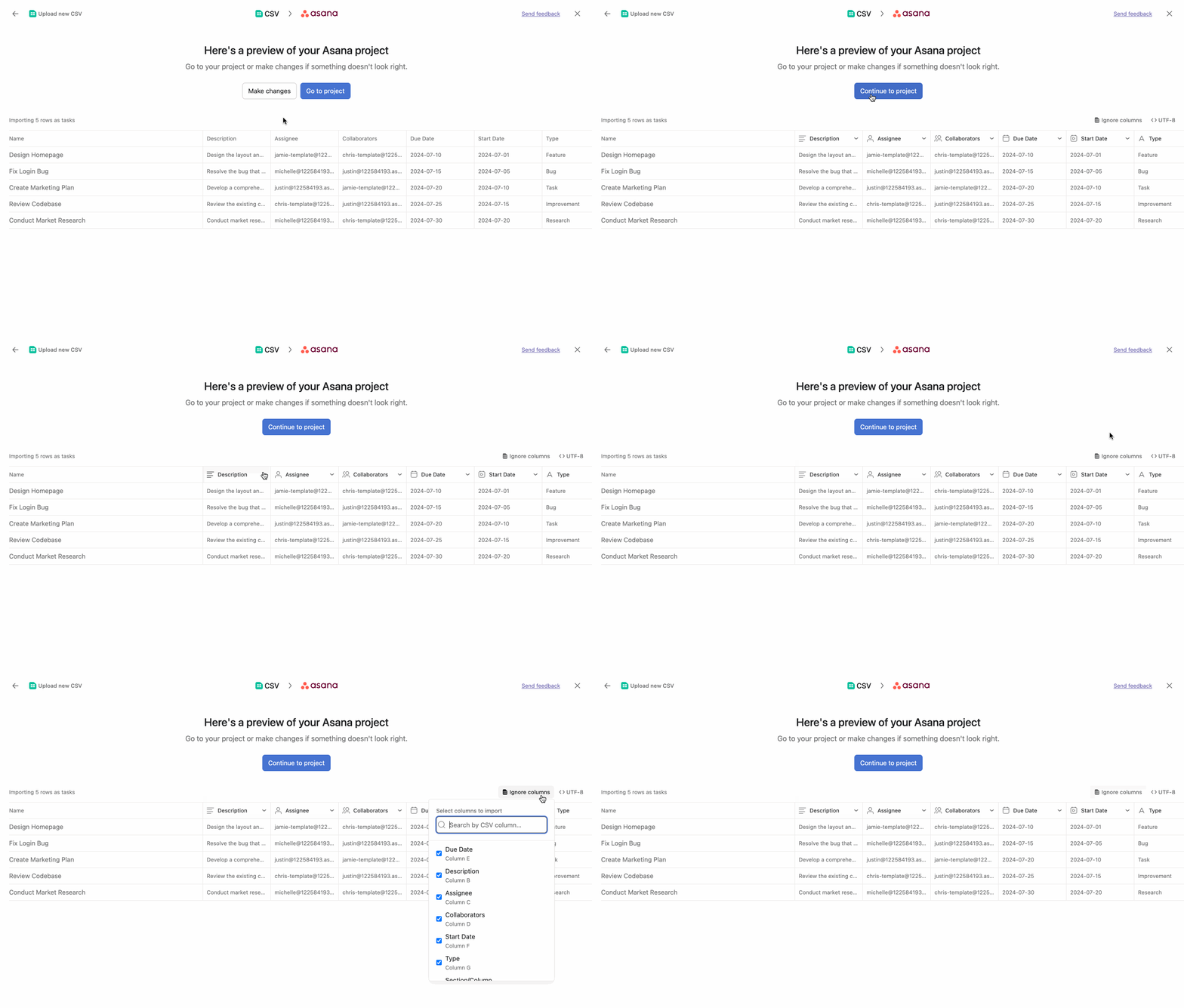
Clicca sulle intestazioni delle colonne per cambiare il campo a cui vuoi associarle.
Puoi anche cambiare il tipo di campo personalizzato. Per esempio, se una colonna contiene valori numerici e il tipo di campo personalizzato era impostato su Campi numerici, puoi cambiarlo in Campo testo.
Tieni presente che la colonna Nome delle attività non è modificabile. Per selezionare una colonna specifica nel tuo file CSV come il nome dell'attività, assicurati che la prima riga di quella colonna riporti il valore "Nome". Le informazioni nel file CSV sono mappate su Asana in base ai nomi delle colonne.
Clicca sull’opzione Ignora colonne per ignorare le colonne che contengono dati che preferisci non importare nel tuo progetto.
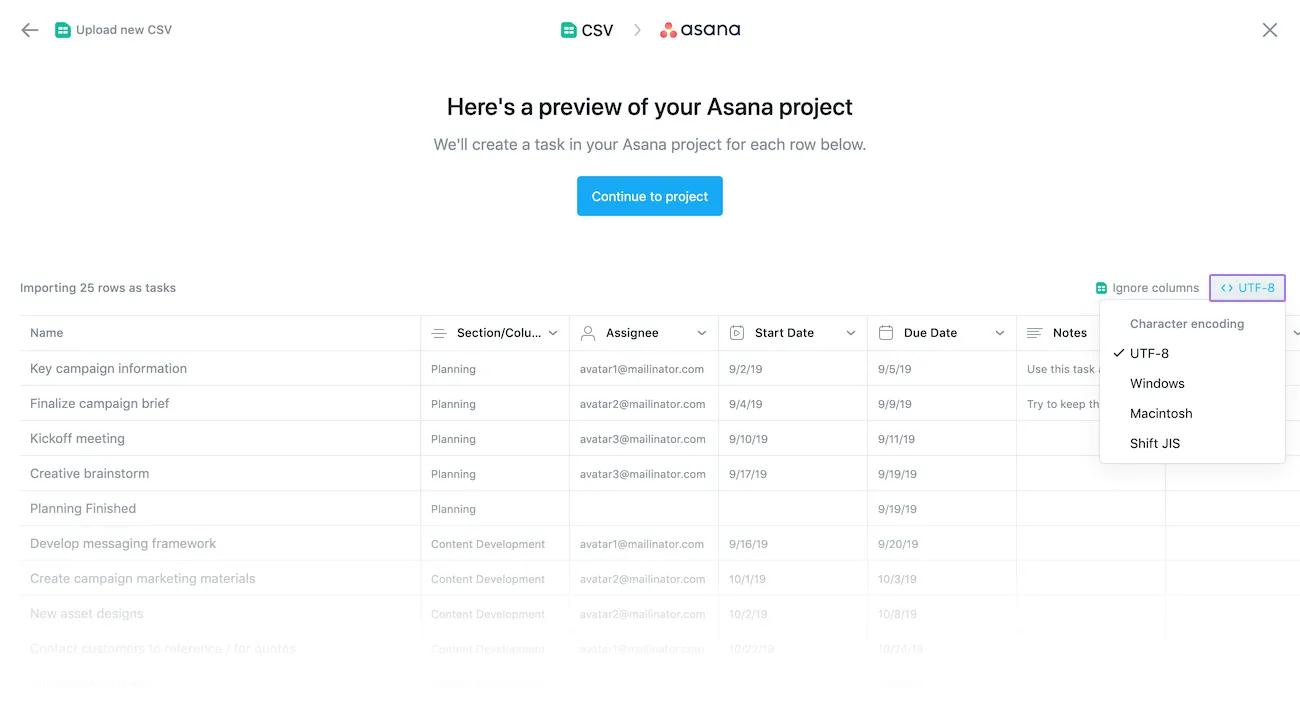
Se stai usando impostazioni locali o un formato di codifica CSV diversi, clicca sull’Icona della codifica dei caratteri per cambiarla in UTF-8, Windows, Macintosh o Shift JIS.
Questo articolo è stato tradotto dall’IA.
Invia feedback sulla traduzione.