Produk





AI Platform


Jenis Perusahaan
Tidak ada artikel yang ditemukan untuk topik ini.
Tidak ada artikel yang ditemukan untuk topik ini.
Tidak ada artikel yang ditemukan untuk topik ini.
Dalam Artikel Ini

Tersedia di tingkat Asana Starter, Advanced, Enterprise, dan Enterprise+ serta tingkat lama Premium, Business, dan Enterprise lama. Fitur-fitur tertentu dalam Formulir, seperti Percabangan, kustomisasi header, multiformulir per proyek, dan kustomisasi pesan konfirmasi hanya tersedia untuk tingkat Advanced, Enterprise, dan Enterprise+, serta tingkat lama, yaitu, Business dan Legacy Enterprise.
Kunjungi halaman harga kami untuk informasi selengkapnya.
Formulir menstandarkan cara memulai pekerjaan untuk Tim Anda, mengumpulkan informasi penting yang diperlukan, dan memastikan tidak ada pekerjaan yang luput. Anda dapat menggunakan Formulir bersama Tim internal dan eksternal, mengumpulkan dan menggabungkan informasi, serta meminimalkan perselisihan, perdebatan, atau kesalahpahaman untuk Tim Anda.
Jelajahi semua yang ditawarkan Formulir Asana. Mulai uji coba Asana Advanced gratis hari ini.
Formulir adalah bagian dari proyek Asana. Saat seseorang mengisi Formulir Anda, pengiriman formulir akan muncul sebagai Tugas baru dalam proyek tempat formulir tersebut berada.
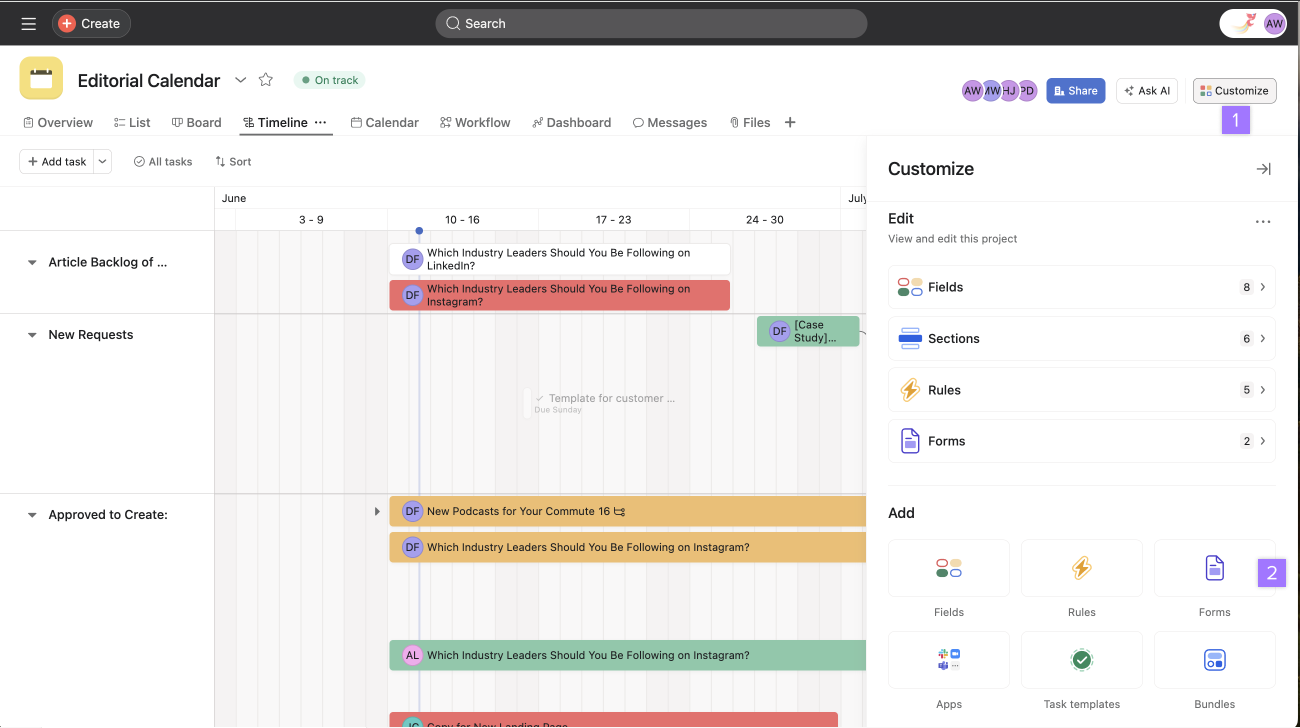
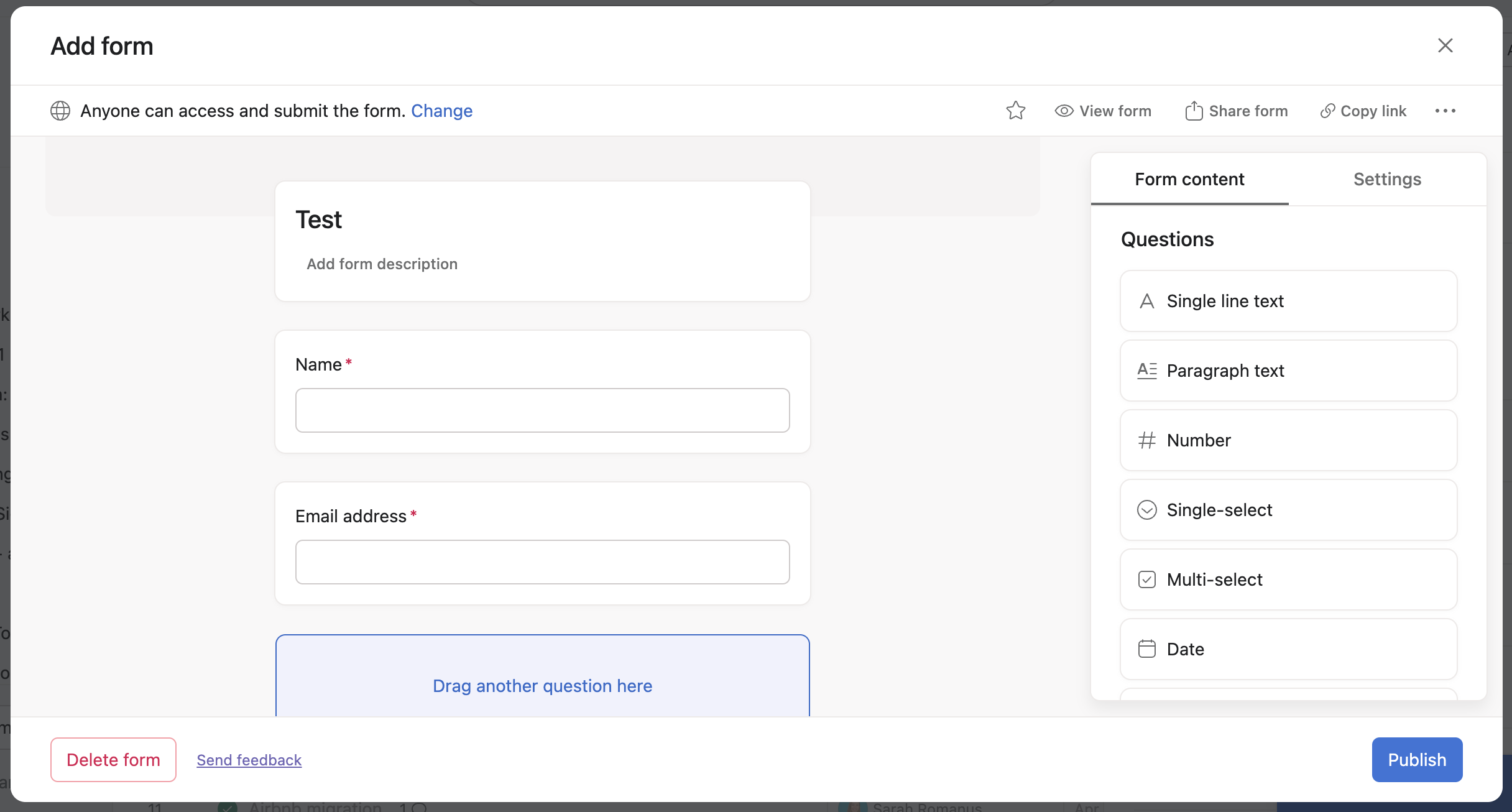
Dari tab Formulir, Anda dapat membuat, mengedit, dan membagikan Formulir. Nama Formulir akan sama dengan nama proyek tempatnya terhubung, tetapi Anda dapat mengubah nama formulir dan menambahkan Deskripsi untuk memberi arahan atau informasi kepada pengirim formulir.
Formulir juga dilengkapi dengan dua pertanyaan default, nama dan email, untuk memastikan Anda mendapat informasi kontak pemohon. Anda dapat memilih untuk menghapus pertanyaan ini saat membuat Formulir.
Catatan
Menghapus pertanyaan email berarti pengirim tidak akan menerima konfirmasi email terkait pengiriman formulirnya.
Tambahkan judul ke Formulir Anda untuk menata pertanyaan Anda ke dalam beberapa Bagian.
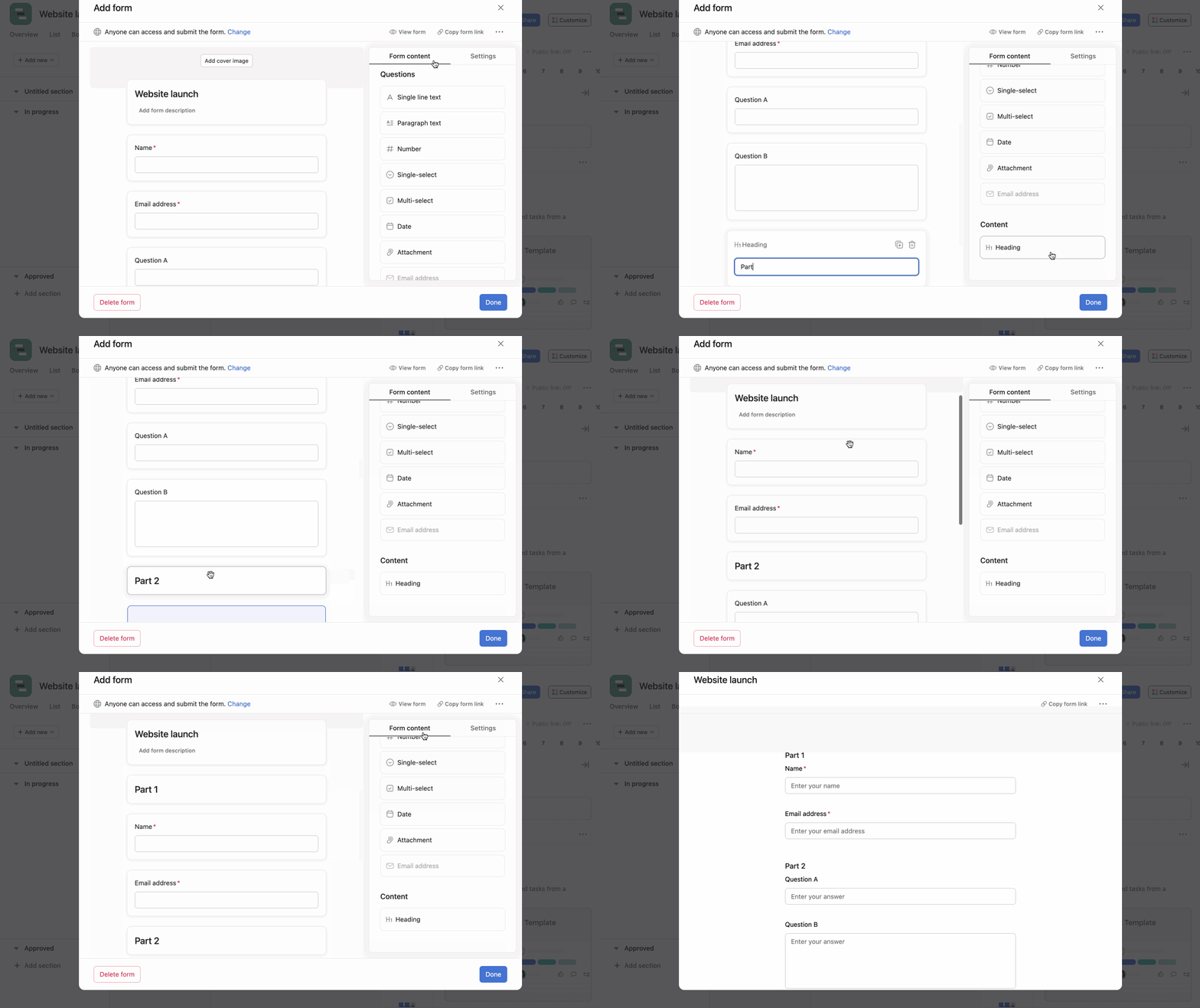
Anda juga dapat mengarahkan kursor ke Formulir dan mengeklik + Tambahkan heading.
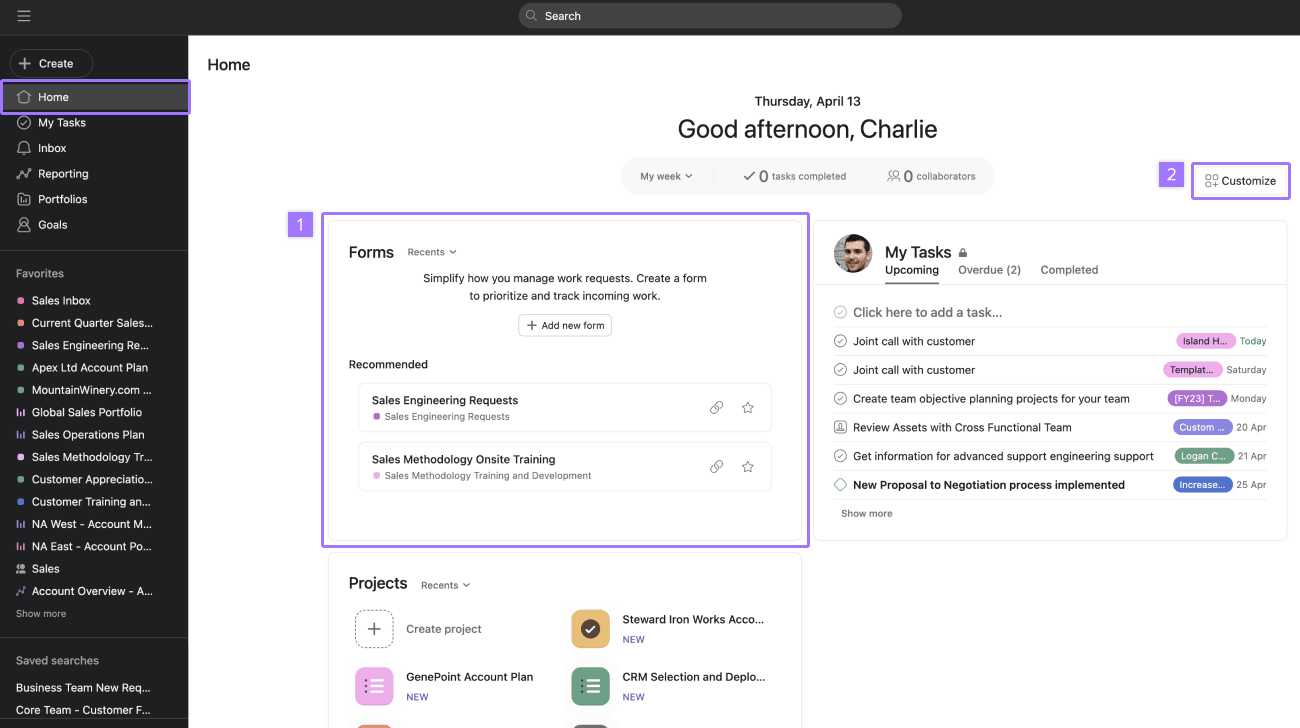
Anda dapat mengakses Formulir langsung dari halaman Beranda menggunakan widget Formulir.
Terus beri informasi kepada pengirim Formulir di organisasi Anda dengan secara otomatis menambahkannya sebagai kolaborator pada Tugas yang dibuat dari pengiriman Formulirnya. Alihkan pengaturan ke aktif atau nonaktif dari tab pengaturan.
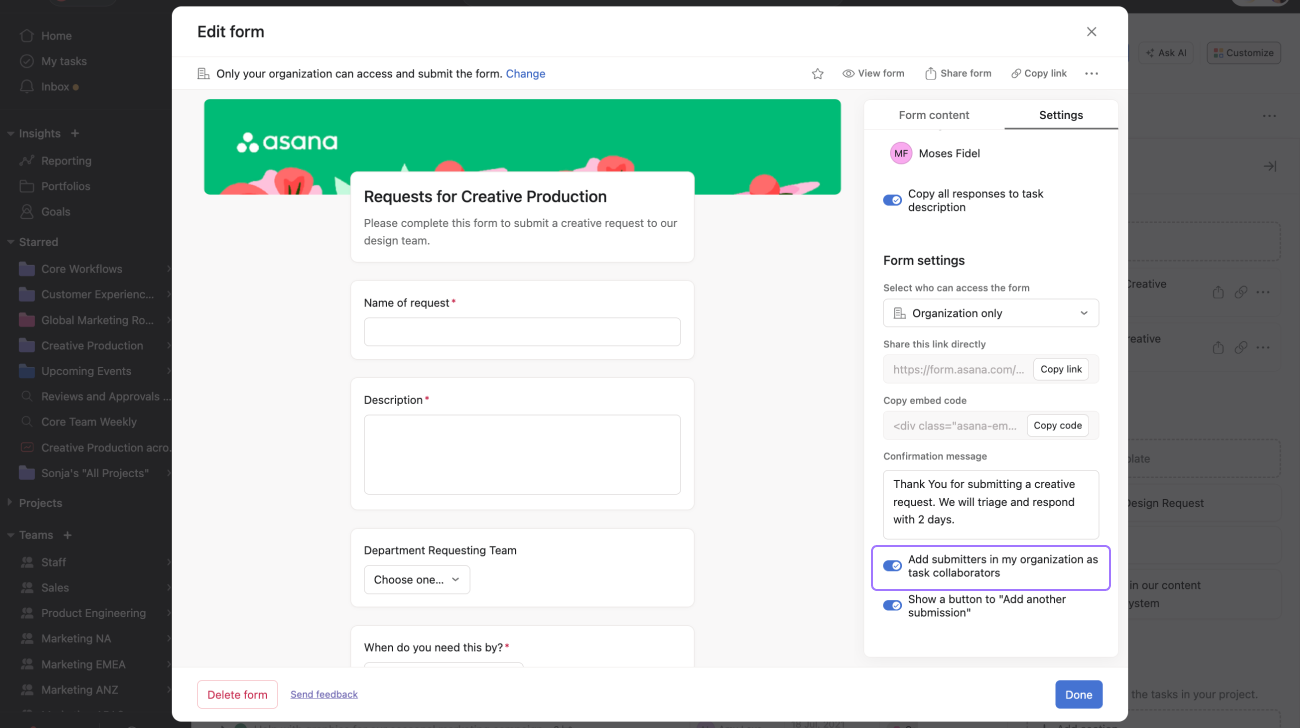
Tersedia di tingkat Asana Advanced, Enterprise, dan Enterprise+, serta tingkat lama , yaitu, Business dan Enterprise lama.
Dengan percabangan Formulir, Anda dapat membuat pertanyaan lanjutan yang berkaitan dengan tanggapan tertentu atas pertanyaan pilih satu atau multipilihan.
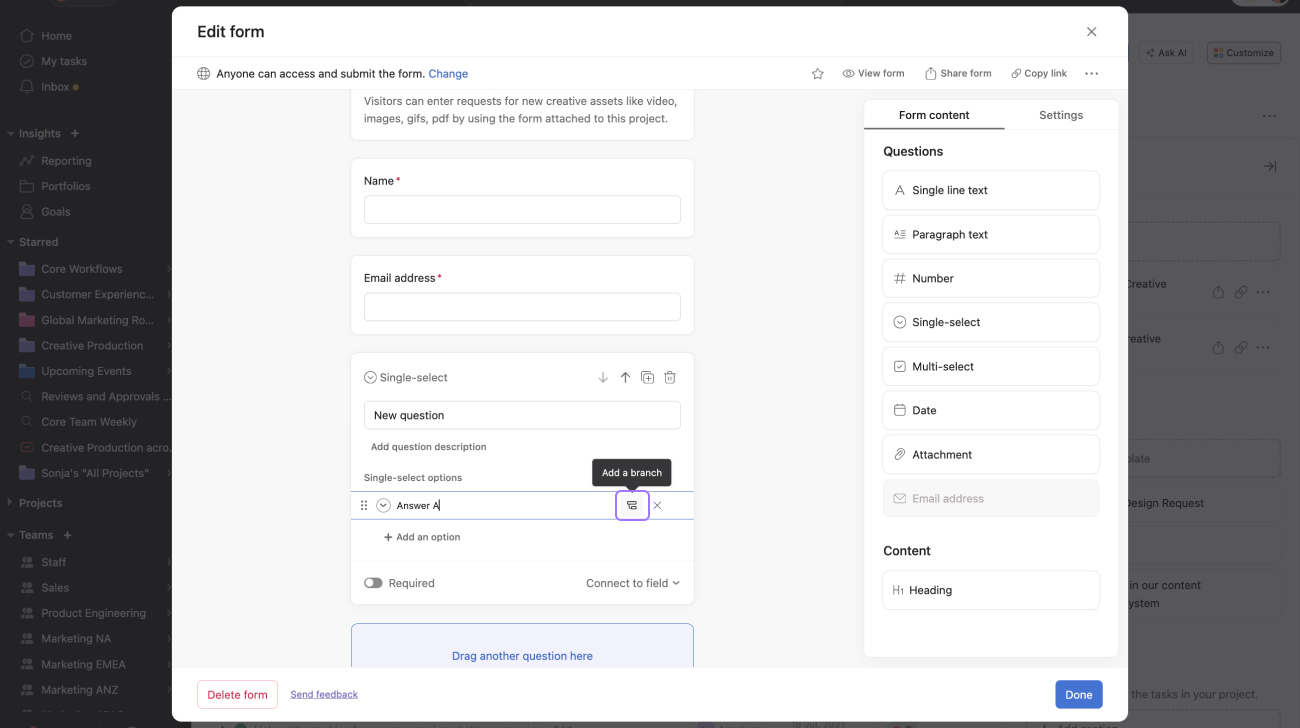
Anda dapat memiliki hingga lima level cabang dalam cabang.
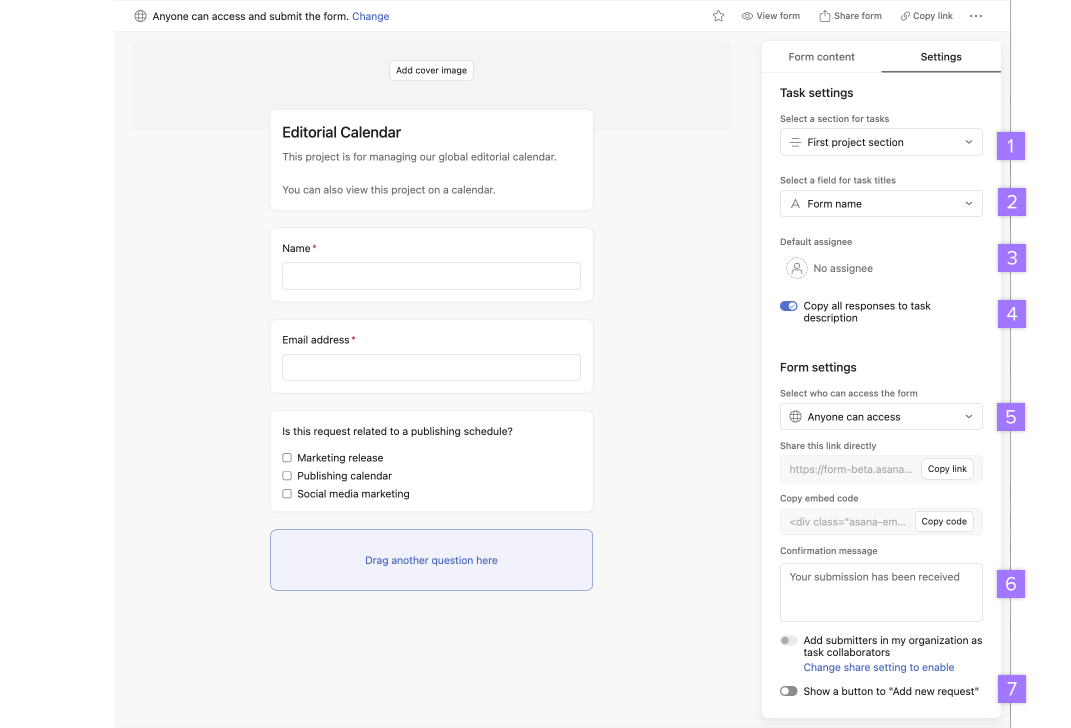
Kemampuan untuk menambahkan penerima tugas default dan pesan konfirmasi kustom tersedia di tingkat Asana Advanced, Enterprise, dan Enterprise+ , serta tingkat lama, yaitu, Business dan Legacy Enterprise.
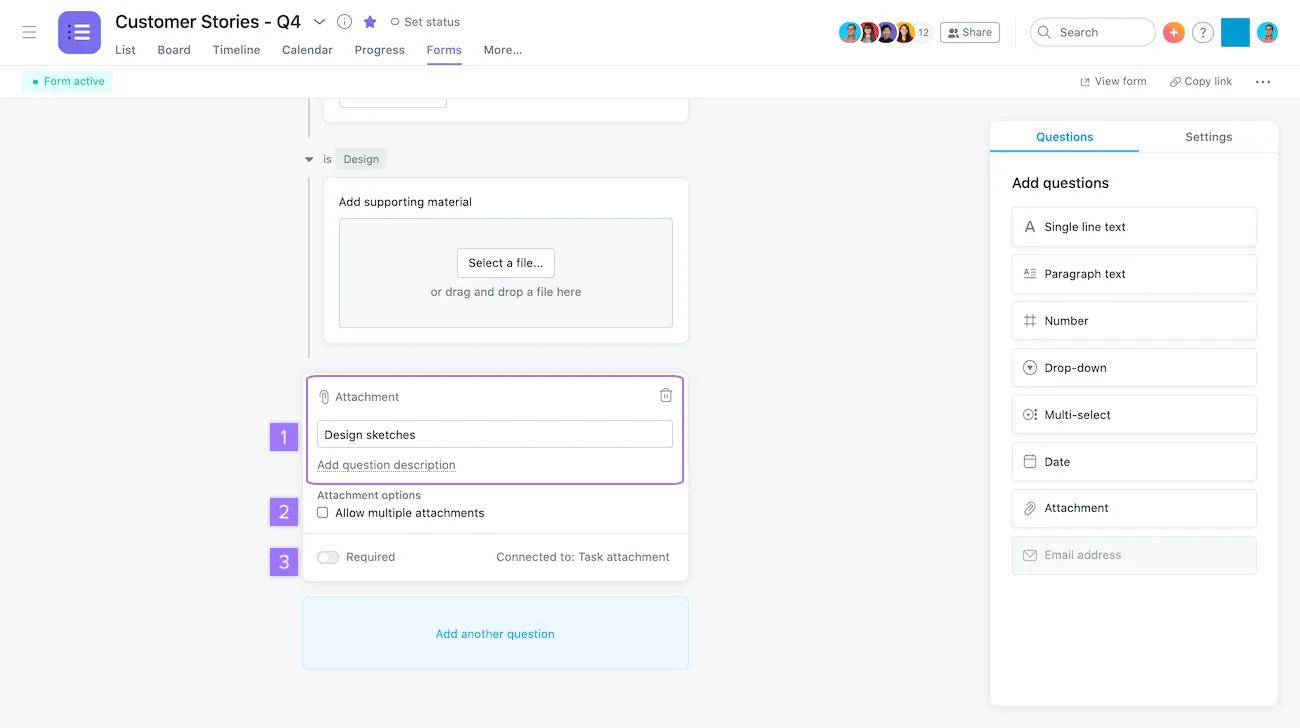
Tambahkan pertanyaan lampiran ke Formulir Anda sehingga pengirim dapat menyertakan brief kreatif, gambar, dokumen, PDF, dan lainnya. Setiap lampiran yang ditambahkan ke Formulir akan dilampirkan ke Tugas yang dibuat di proyek Anda saat Formulir dikirimkan.
Untuk menambahkan lampiran, klik ikon Lampiran di bawah daftar pertanyaan Anda.
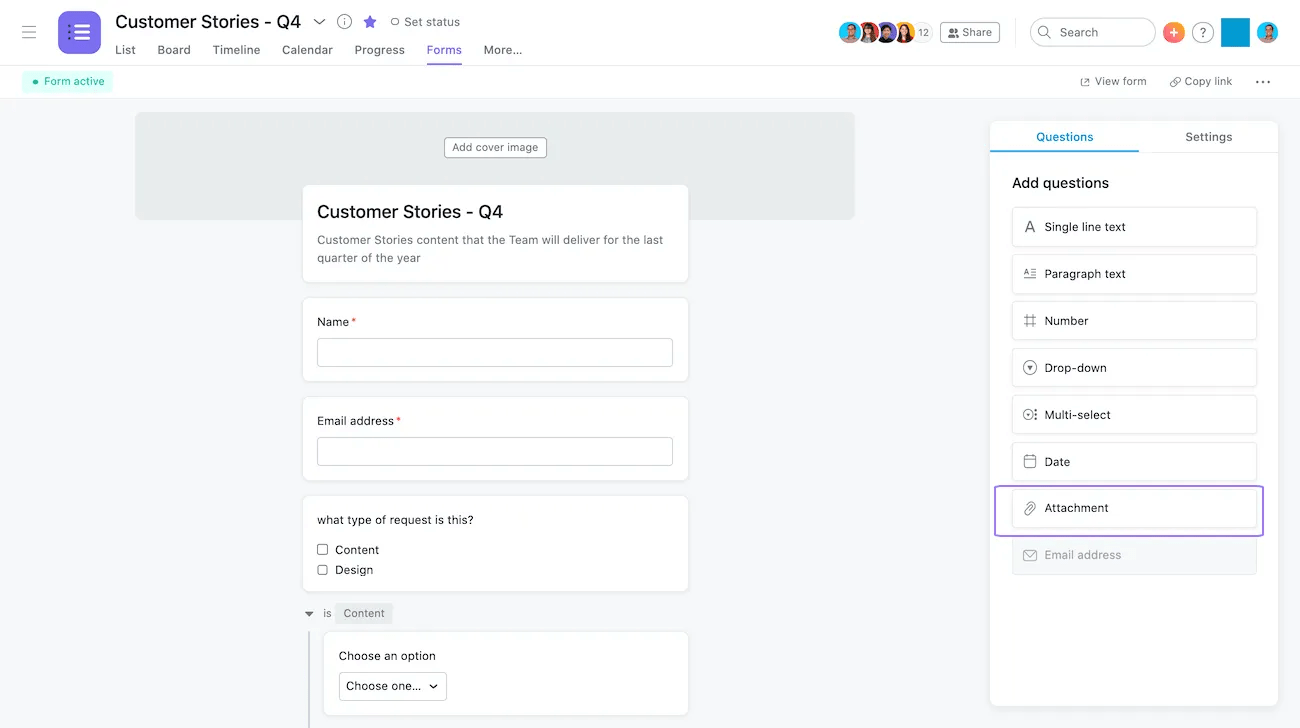
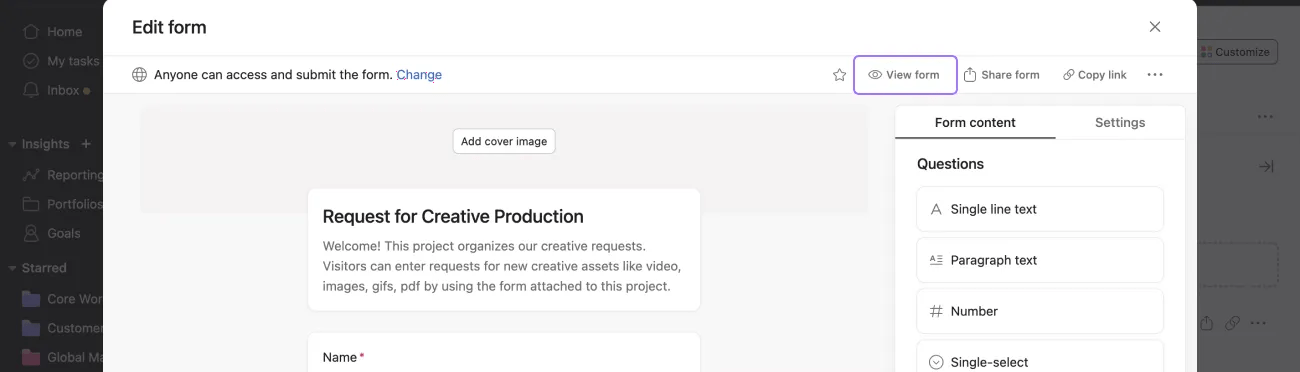
Saat membuat Formulir, Anda dapat meninjaunya kapan saja untuk melihat tampilan yang akan dilihat pengirim formulir dengan mengklik Lihat formulir.
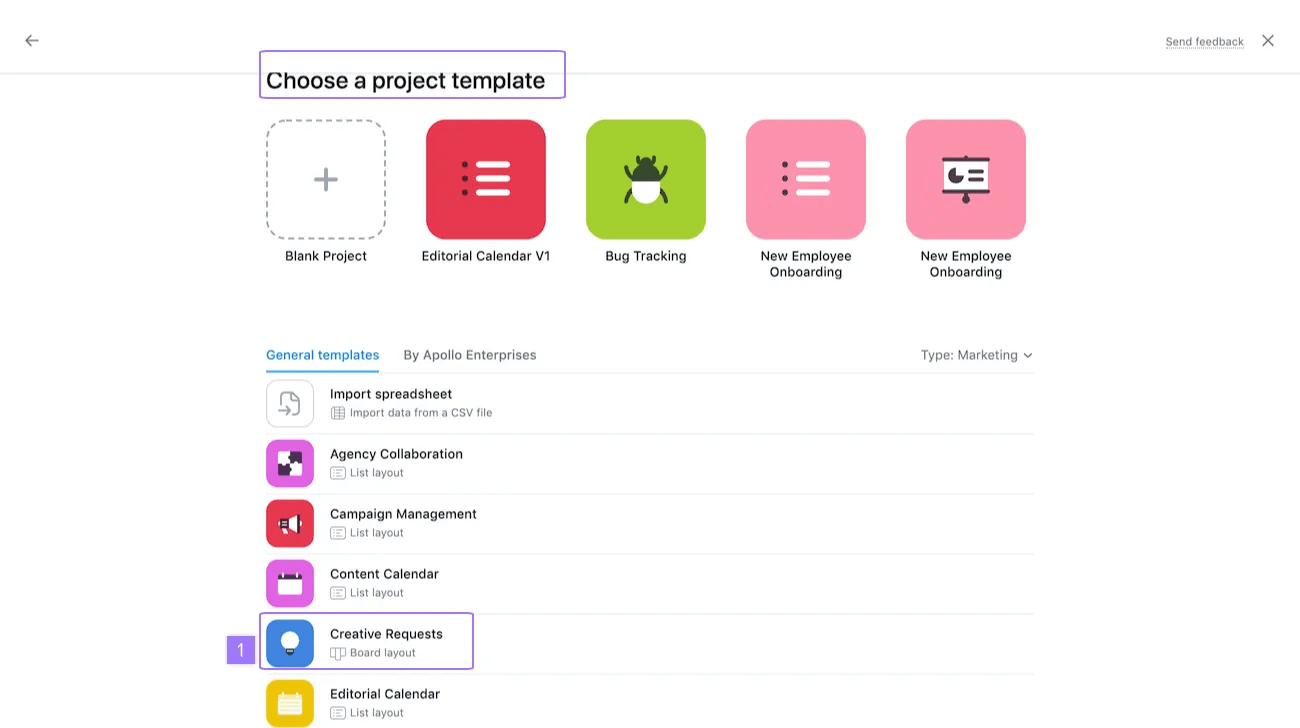
Templat proyek buatan Asana berisi Formulir.
Dari templat proyek, Anda akan diarahkan ke Formulir Permintaan Kreatif yang akan menyimpan semua permintaan kreatif Tim Anda dan mengaturnya untuk Anda.
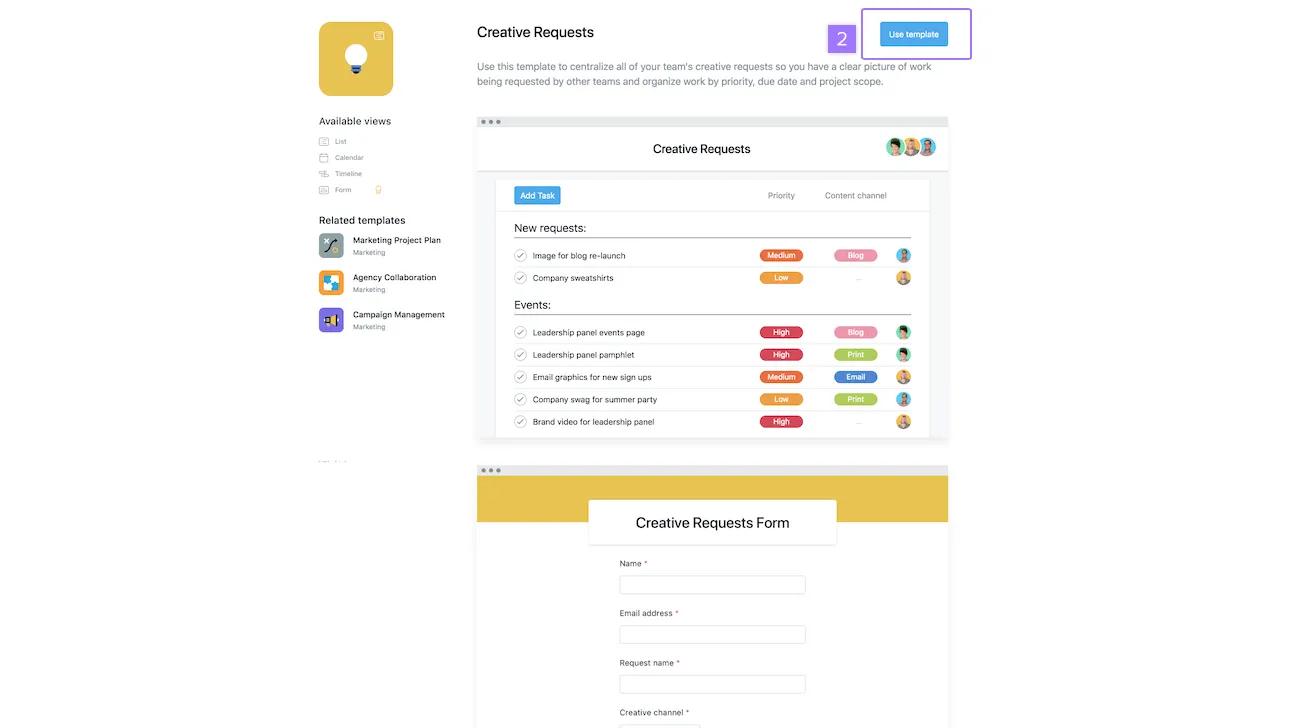
Saat memilih Gunakan Templat, Anda selanjutnya dapat mengganti nama templat tersebut dan memulai proyek baru dalam templat Formulir.
Anda dapat menentukan Bagian tempat Formulir akan muncul dalam pengaturan formulir untuk templat.
Telusuri kiat komunitas untuk membuat Formulir yang efektif.
Formulir dapat dengan mudah dikelola dan dikirimkan melalui Tampilan daftar proyek dengan menggunakan ikon Formulir.
Menemukan ikon Formulir: Anda dapat menemukan ikon Formulir di tampilan daftar proyek, di samping Nama Proyek atau Tugas. Dengan ikon ini, Anda dapat mengakses dan mengelola Formulir langsung dari dalam proyek.
Mengedit Formulir: Editor proyek dan admin dapat mengklik ikon Formulir untuk mengedit Formulir dan pengaturannya. Ini mencakup menambahkan atau mengubah pertanyaan Formulir dan memetakan pengiriman Formulir ke Bagian tertentu.
Mengirim Formulir: Pengomentar dan Pelihat proyek dapat menggunakan ikon Formulir untuk mengirim Tugas melalui formulir. Mereka tidak memerlukan akses edit untuk menggunakan fitur ini.
Saat membuat atau mengedit Formulir, Anda dapat menentukan tujuan Tugas yang dikirimkan dengan memetakan pengiriman formulir ke Bagian tertentu dalam proyek Anda.
Pemetaan Bagian Formulir vs. aturan: Jika Anda memiliki aturan yang secara otomatis memindahkan pengiriman Formulir ke Bagian tertentu, aturan ini tidak akan ditimpa oleh pengaturan pemetaan Formulir.
Perilaku Bagian default: Jika Anda tidak secara eksplisit memetakan Formulir ke suatu Bagian, Tugas yang dikirimkan melalui Formulir tersebut akan otomatis masuk ke “bagian pertama dalam proyek”. Umumnya, ini adalah Bagian default, yang biasanya terlihat dalam Tampilan Papan atau Tampilan Gantt.
Menghapus Bagian default: Jika Anda ingin menghapus Bagian default dari Tampilan daftar, cukup petakan pengiriman Formulir ke Bagian tertentu. Setelah dipetakan, Bagian default akan hilang dari Tampilan daftar, sehingga proyek Anda tetap teratur.
Jika pengguna menghapus Bagian tempat Formulir dipetakan, Formulir akan kembali ke bagian pertama dalam proyek secara default.
Tersedia di tingkat Asana Advanced, Enterprise, dan Enterprise+, serta tingkat lama, yaitu, Business dan Enterprise lama.
Karena setiap proyek memiliki tujuan dan fungsi berbeda, berbagai jenis masukan dan informasi harus dikonsolidasikan agar proyek dapat digunakan secara efektif. Anda dapat membuat beberapa Formulir per proyek untuk mendukung berbagai jenis Permintaan kerja dalam proyek. Memiliki opsi untuk membuat beberapa Formulir dapat membantu merampingkan Alur Kerja dan meminimalkan 'pekerjaan remeh' yang kerap kali menambah beban kerja pengguna.
Mengirim dan mengelola Permintaan kerja di satu tempat. Mulai dengan uji coba Asana Advanced gratis. Coba gratis
Membuat duplikat Formulir dapat membantu Anda menghemat waktu saat mengulangi proses penerimaan.
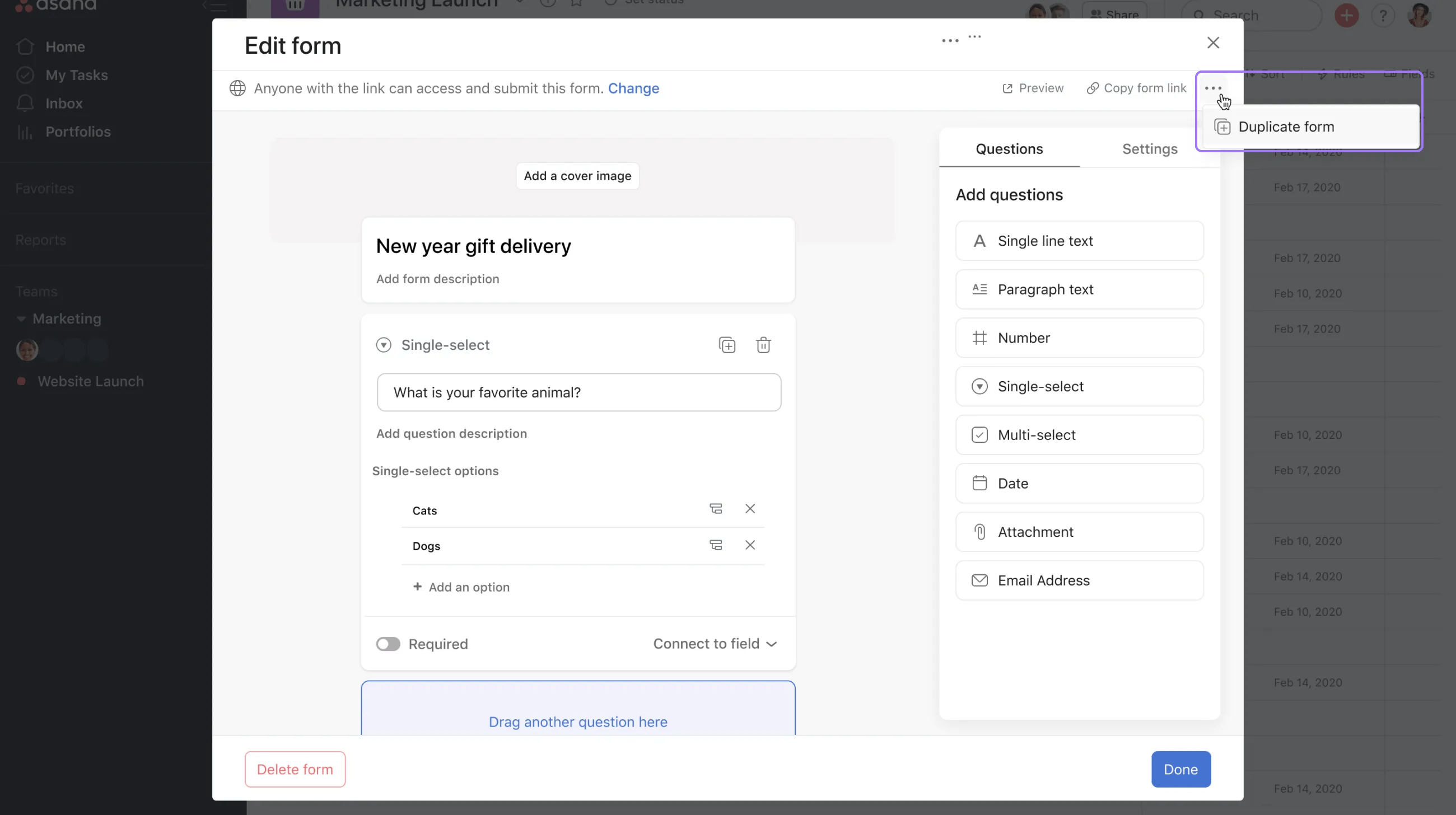
Untuk membuat duplikat Formulir, klik ikon tiga titik di sudut kanan atas dan pilih Duplikat Formulir.
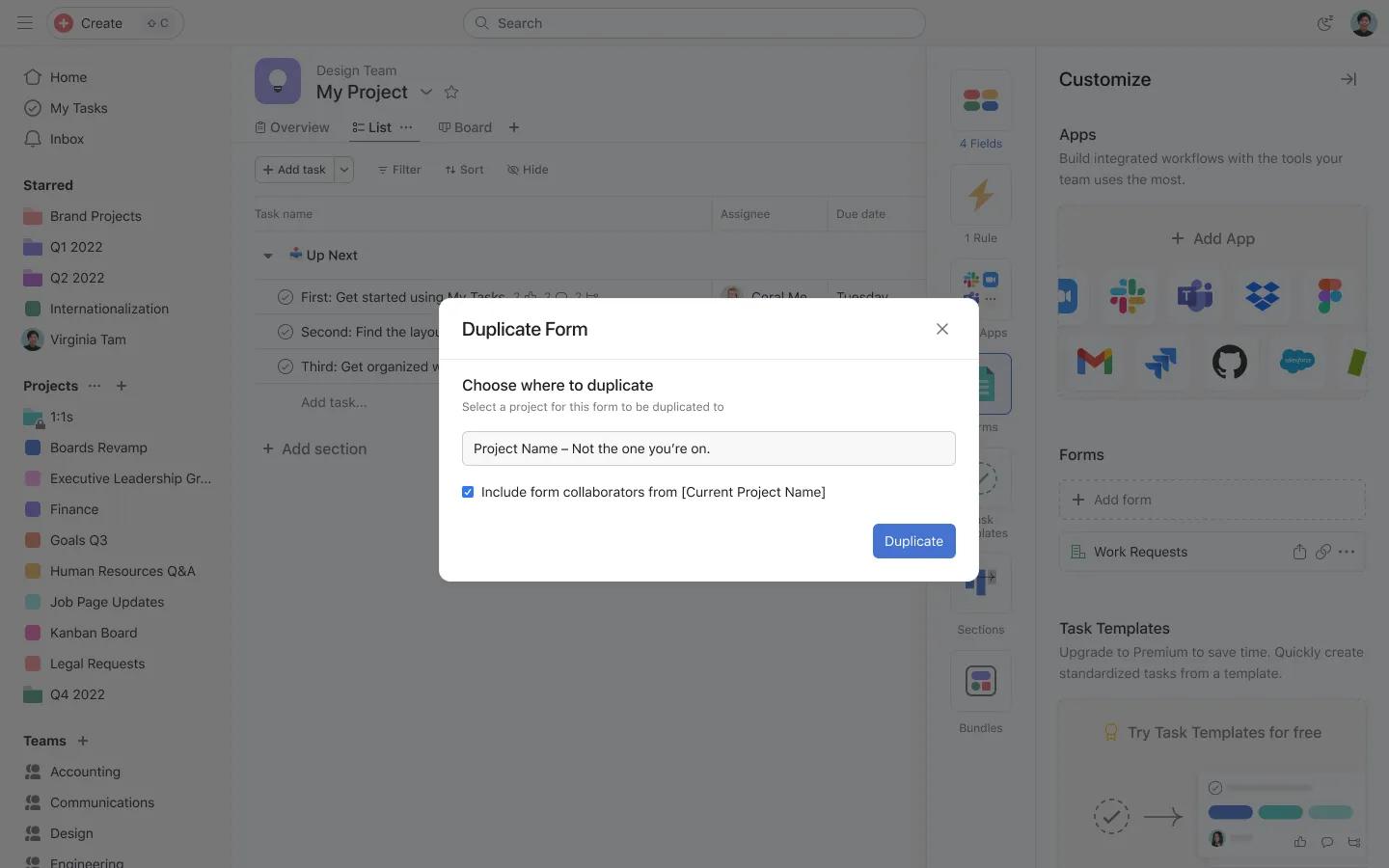
Lalu, Anda dapat memilih proyek untuk tempat Formulir ini diduplikatkan dan mengeklik Duplikatkan.
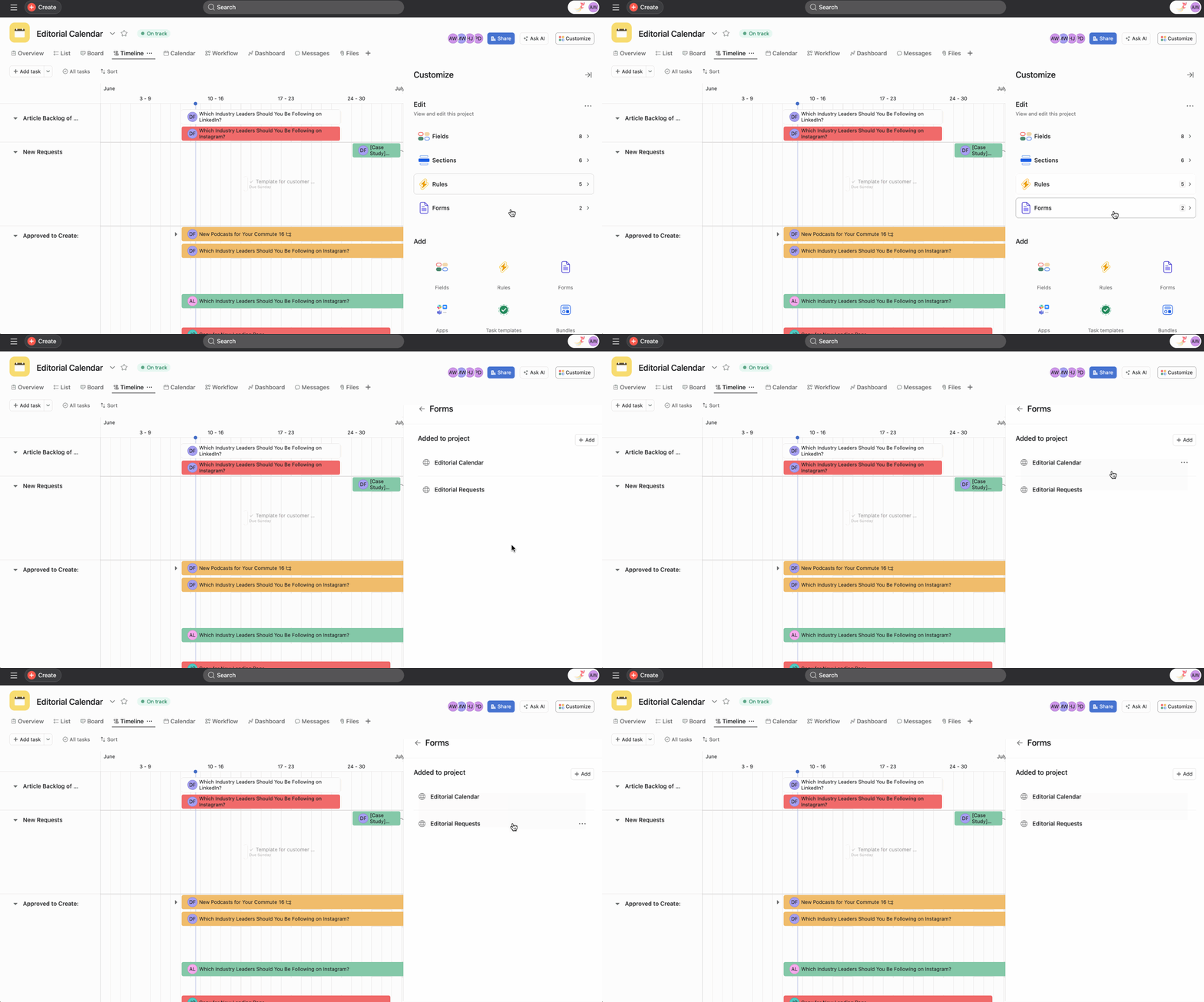
Dari menu Sesuaikan, Anda dapat melihat semua Formulir Anda.
Anda dapat memiliki maksimal 20 Formulir dalam suatu proyek.
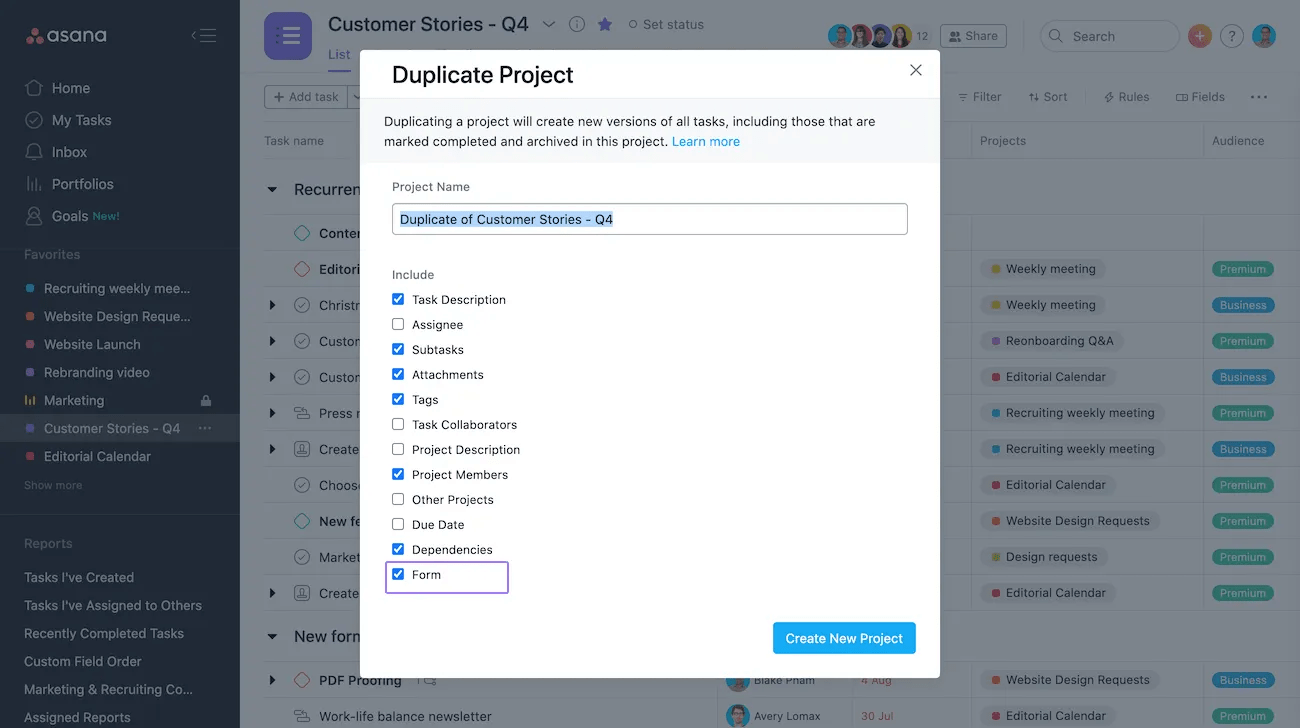
Saat membuat duplikat proyek, Anda juga memiliki opsi untuk membuat duplikat Formulir. Cukup pilih kotak centang Formulir saat membuat duplikat proyek yang diinginkan.
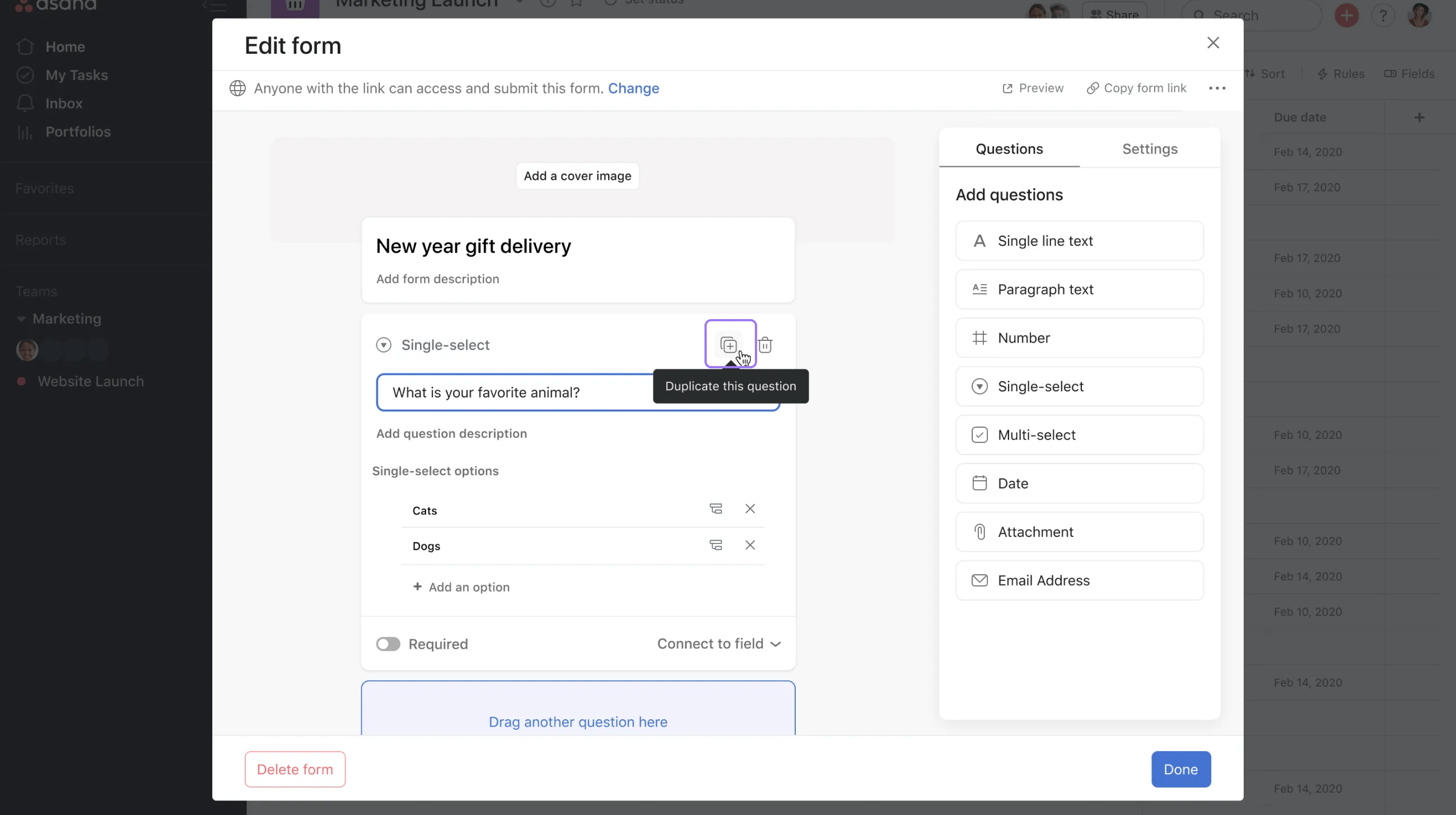
Untuk membuat duplikat pertanyaan, klik ikon +. Selanjutnya, Anda dapat mengedit pertanyaan duplikat dan cabangnya.
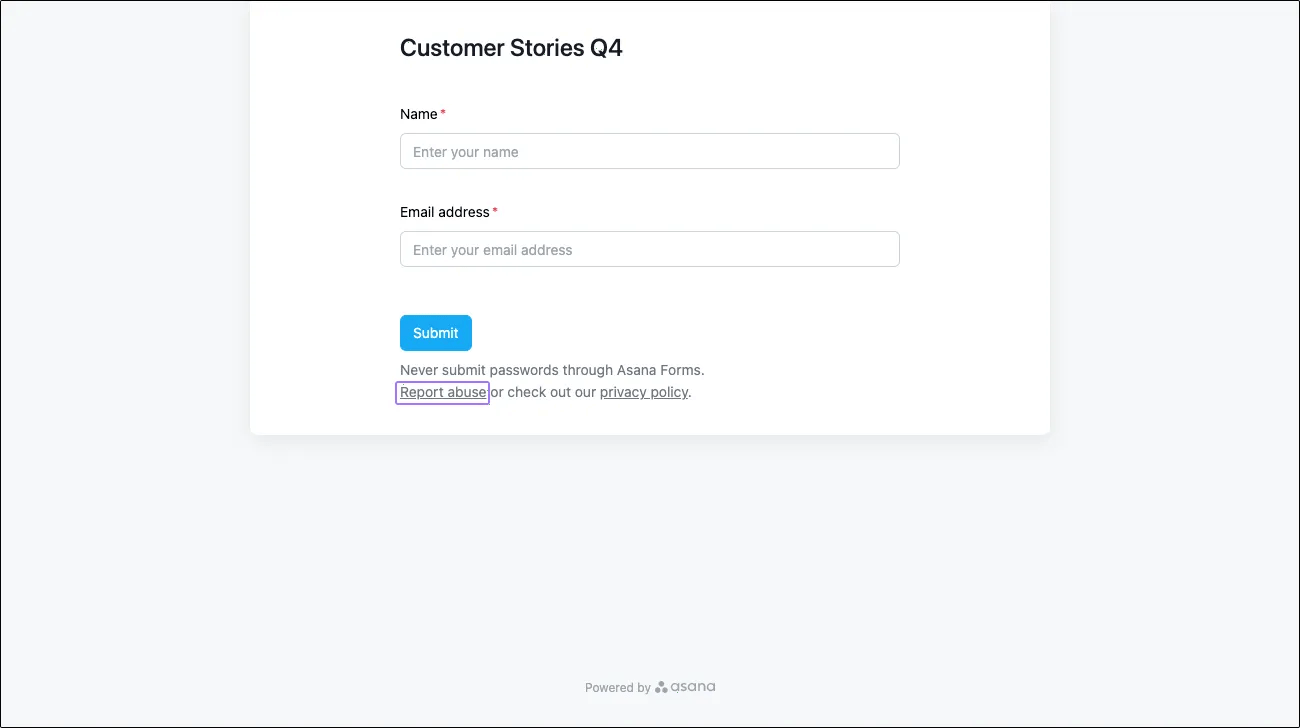
Untuk melaporkan penyalahgunaan di Formulir, klik Laporkan penyalahgunaan. Tim keamanan Asana akan menerima pemberitahuan untuk meninjau dan menindak insiden tersebut.
Komunikasi berbasis Formulir, yang juga dikenal sebagai pelacakan permintaan, memungkinkan pengguna non-Asana untuk menanggapi pengiriman formulir melalui email tanpa memerlukan lisensi Asana. Kunjungi artikel khusus kami untuk mempelajari selengkapnya tentang Komunikasi email dengan pengirim Formulir.
Pengiriman Formulir membuat Tugas baru dalam proyek tempat Formulir tersebut berada, dan pengirim menerima email konfirmasi dengan catatan pengiriman mereka jika mereka menyelesaikan pertanyaan email.
Artikel ini diterjemahkan oleh AI.
Kirim umpan balik terjemahan.

