AI Studio helpt je teams routinewerk te automatiseren met slimme workflows en stelt beheerders in staat om grenzen te stellen. Deze gids toont je hoe je de functie kunt inschakelen, verstandige standaardinstellingen kunt instellen, de kosten kunt beheren en veelvoorkomende problemen kunt oplossen, met links naar uitgebreidere Helpcentrum-artikelen waar je ze nodig hebt.
Dit artikel is bedoeld voor organisatie- en afdelingsbeheerders die de toegang, het gegevensbereik en het gebruik van AI Studio beheren. Bouwers kunnen het ook gebruiken als een snelle referentie wanneer ze veilige standaardinstellingen en eenvoudige beoordelingsstappen willen.
Voordat je begint
Bevestig dat zowel Asana AI als AI Studio zijn ingeschakeld voor je organisatie of afdeling. Controleer dit in je Beheerdersconsole onder Facturering > AI Studio. AI Studio kan niet worden gebruikt als Asana AI niet is ingeschakeld.
Alleen superbeheerders kunnen Asana AI in- of uitschakelen voor je domein. Afdelingsbeheerders kunnen AI-functies uitschakelen, maar kunnen ze niet inschakelen tenzij ze de Superbeheerder-verificatie voltooien. Meer informatie in Asana AI-functies en besturing beheerder.
Zie de overzichts- en prijspagina's Inleiding tot AI Studio, AI Studio-add-on en prijzen voor meer gedetailleerde informatie over beschikbaarheid en factureringsdetails.
Geschiktheid voor de Bouwer begrijpen
Laten we de verschillen tussen AI Studio Basic, AI Studio Plus en AI Studio Pro doornemen.
AI Studio Basic maakt nu deel uit van de kernervaring van Asana AI voor alle betaalde abonnementen. Alle gebruikers in het domein kunnen AI Studio zien en gebruiken, en Basic-credits verbruiken. Basic-tegoeden worden gratis verstrekt, maar er is een limiet voor het aantal tegoeden dat per maand kan worden gebruikt.
AI Studio Plus biedt klanten de mogelijkheid om rechtstreeks in het product een maandelijks of jaarlijks AI Studio Plus-abonnement te kopen, inclusief 100.000 credits die elke maand opnieuw worden ingesteld, evenals de mogelijkheid om indien nodig meer credits te kopen.
Als je AI Studio Pro gebruikt, houd je een lijst met goedgekeurde bouwers bij, zodat alleen die leden Pro-credits verbruiken. Je kunt het gebruik regelmatig beoordelen en de lijst aanpassen naarmate je behoeften veranderen. Bekijk gedetailleerde informatie in ons artikel over het beheren van toegang tot AI Studio Pro-credits.
Houd er rekening mee dat gasten geen bouwers kunnen zijn.
De bouwerlijst van AI Studio Pro beheren
Als je AI Studio Pro gebruikt, kunnen beheerders via de bouwerlijst beheren wie Pro-credits gebruikt. Leden die aan de lijst zijn toegevoegd, krijgen toegang tot Pro-tegoed, terwijl degenen die niet op de lijst staan, AI Studio Basic blijven gebruiken. Er zijn drie manieren waarop beheerders toegang tot Pro-tegoed kunnen verlenen:
Via de AI Studio-kaart in de Beheerdersconsole
- Klik in de Beheerdersconsole op Facturering in de linkernavigatiebalk.
- Klik op de AI Studio-kaart.
- Zorg ervoor dat u het tabblad Toegang bekijkt.
- Klik op Leden toevoegen om toegang te verlenen tot Pro-credits door mensen toe te voegen aan de lijst met bouwers.
- Klik op Verwijderen naast een naam in de bouwerlijst om de toegang tot Pro-credits in te trekken.
Via de kolom Invoegtoepassingen in de tabel Leden
- Klik in de beheerdersconsole op het tabblad Leden.
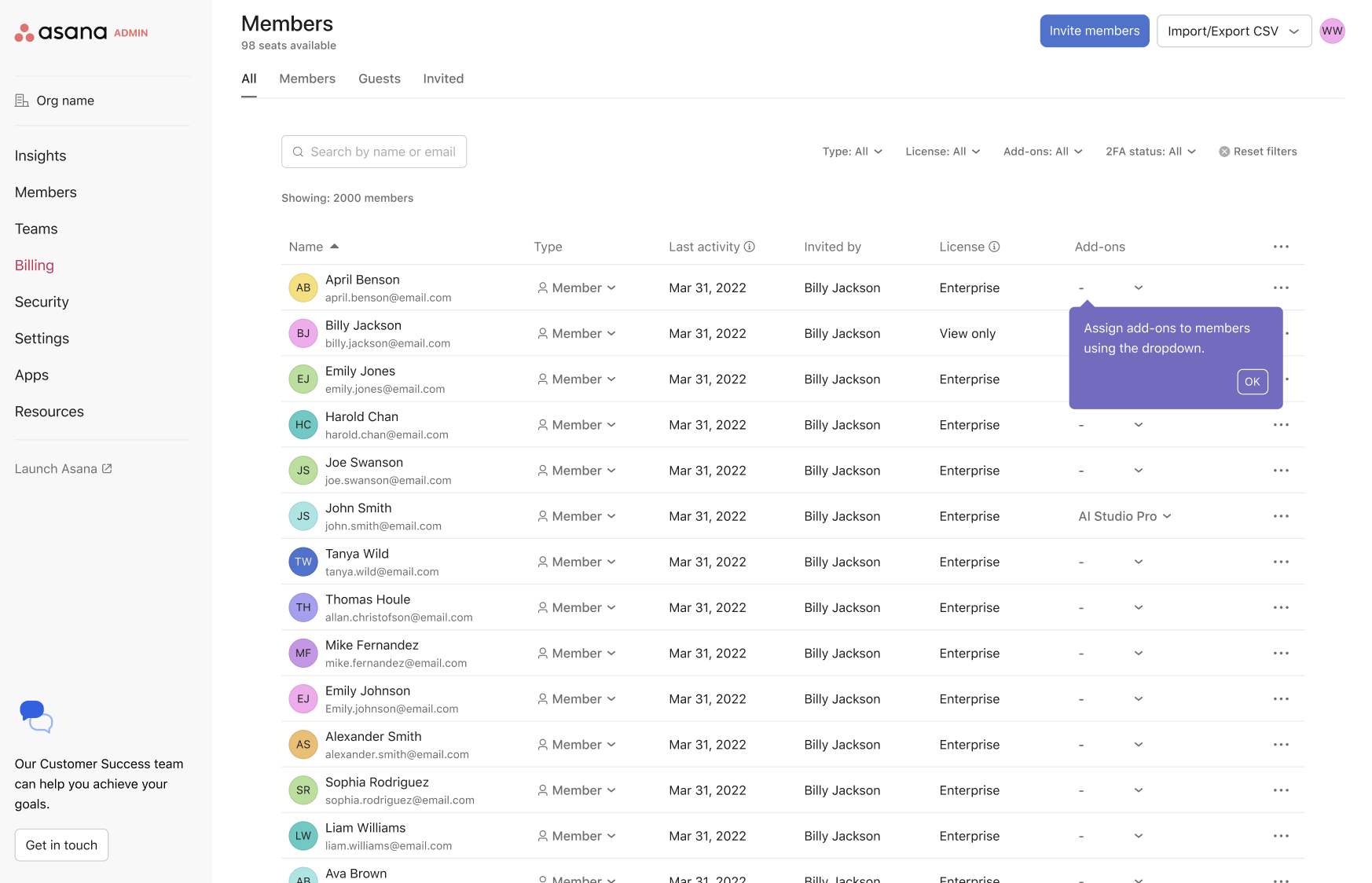
- Zoek de kolom Invoegtoepassingen in de tabel. Zie de afbeelding hieronder.
- Klik op de vervolgkeuzelijst Invoegtoepassingen naast de gebruiker aan wie je toegang wilt verlenen.
- Selecteer AI Studio Pro om hem/haar toe te voegen aan de Pro-bouwerlijst.
In bulk toewijzen via CSV-import
- Exporteer een CSV van de leden via de CSV-export op het tabblad Leden.
- Voeg de term AI Studio Pro toe in de kolom Invoegtoepassingen naast iedereen aan wie je toegang wilt verlenen. Merk op dat de term AI Studio Pro hoofdlettergevoelig is. Zie de afbeelding hieronder.
- Importeer de CSV via de knop CSV importeren rechtsboven op het tabblad Leden.
Gegevens, privacy en webtoegang
Standaard kan een workflow de taak lezen die de regel activeert en het project waarin de regel zich bevindt. Er is niets anders zichtbaar, tenzij de bouwer opzettelijk de toegang uitbreidt. Zelfs dan kan een bouwer alleen toegang bieden tot werk waartoe hij of zij zelf toegang heeft. Ga naar het artikel Verbind je slimme workflow met de juiste gegevensbronnen voor gedetailleerde informatie over het beheren van het gegevensbereik voor slimme workflows.
Beheerders kunnen hun webtoegangsbeleid instellen om aan te sluiten bij de beveiliging van hun bedrijf. Ze kunnen webtoegang inschakelen in de beheerdersconsole en bouwers kunnen ervoor kiezen om deze per workflow te gebruiken. Houd er rekening mee dat webtoegang niet beschikbaar is in HIPAA-conforme werkruimtes.
Asana en haar AI-partners gebruiken je gegevens niet om modellen te trainen. Partners verwijderen input- en outputgegevens na elk antwoord. Zie de Veelgestelde vragen over Asana AI en het Vertrouwenscentrum voor details.
Wat zorgt voor het verbruik van krediet
Elke keer dat een slimme workflow wordt uitgevoerd, verbruikt deze credits op basis van de totale verwerkte inhoud en de vermenigvuldigingsfactor van het model. Eenvoudig gezegd gebruiken grotere inputs/outputs en duurdere modellen meer credits. Het is logisch om goedkopere modellen te gebruiken voor eenvoudige taken. Bekijk de modelprijzen voor gedetailleerde informatie over vermenigvuldigingsfactoren.
Er zijn vier belangrijke drijfveren voor het gebruik van credits: het model dat je kiest, het volume van de invoergegevens die naar het model worden verzonden, het volume van de uitvoer dat de regel genereert en hoe vaak de regel wordt uitgevoerd. Als de Workflow webtoegang gebruikt, verbruikt elke uitvoering ook extra credits.
Kies lichtere modellen voor classificatie of korte samenvattingen, verklein grote bijlagen, beperk de lengte van de output in je instructies en voeg voorwaarden toe, zodat regels alleen worden uitgevoerd wanneer de input gereed is. U kunt er ook voor kiezen om webtoegang spaarzaam te gebruiken. Het zoeken en lezen van URL's voegt kredietgebruik toe per uitvoering, dus het is logisch om het alleen in te schakelen in regels waarbij het gebruik ervan het resultaat verandert.
Creditverbruik monitoren
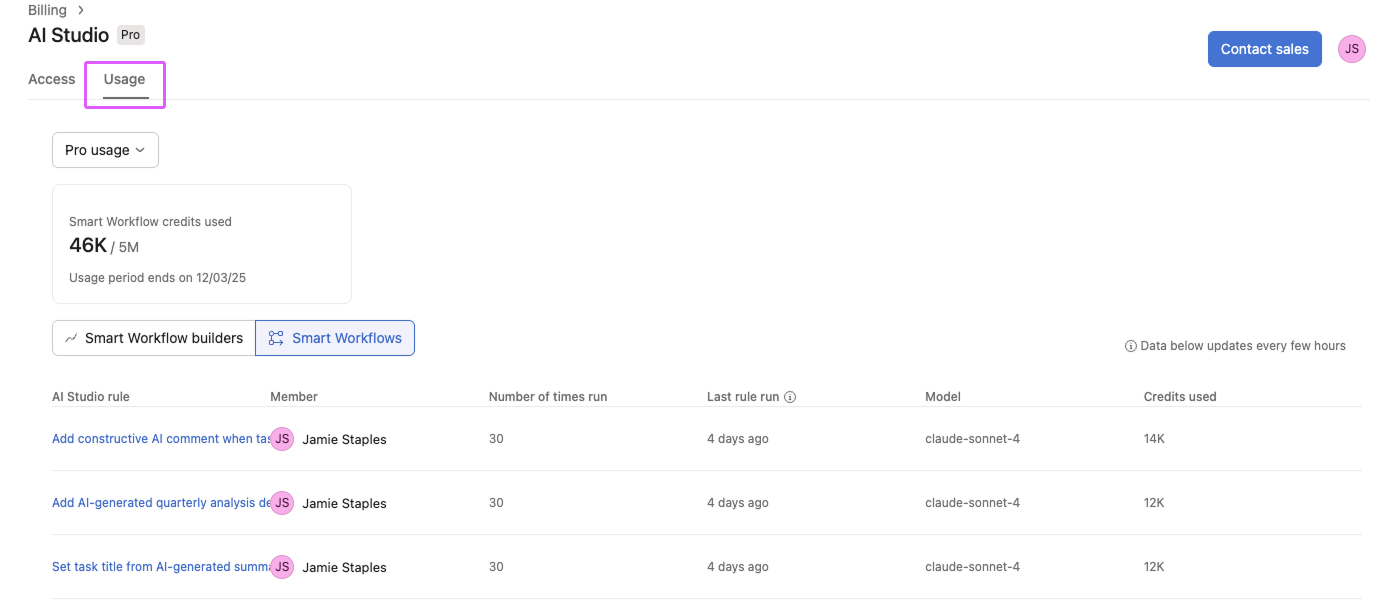
Als het creditgebruik piekt, open je de weergave Gebruik in de beheerdersconsole om de workflow te vinden die het probleem veroorzaakt, en controleer je het model en/of de uitvoeringsfrequentie. Gegevens worden om de paar uur bijgewerkt.
Je kunt het gebruik van AI Studio bekijken in de beheerdersconsole onder Facturering > AI Studio > Gebruik. De weergave toont het gebruik per bouwer en per workflow, inclusief het gebruikte model en het totale aantal verbruikte credits.
Zorg ervoor dat je credits overeenkomen met je vraag. Basic- en Plus-krediet wordt maandelijks gereset, terwijl Pro-krediet elk kwartaal wordt gereset; raadpleeg de prijspagina's voor de huidige details over AI Studio Plus en AI Studio Pro. Beheerders ontvangen waarschuwingen bij 80% en 100% van de kredietlimiet. Wanneer het krediet is opgebruikt, worden de regels van AI Studio niet meer uitgevoerd en ontvangen bouwers een e-mailbericht.
Afdelingen
AI Studio biedt tegoedtoewijzingen op afdelingsniveau, waardoor Enterprise- en Enterprise+-beheerders het gebruik van AI Studio-tegoed in alle afdelingen binnen hun organisatie kunnen monitoren en beheren. Dit biedt inzicht in hoe credits worden verbruikt door verschillende afdelingen en stelt beheerders in staat om zachte limieten in te stellen met meldingswaarschuwingen.
Zichtbaarheid van tegoed
Beheerders kunnen het gebruik van AI Studio-tegoed per afdeling bekijken op de pagina Gebruik van AI Studio in de beheerdersconsole. Deze zichtbaarheid helpt bij te houden welke afdelingen krediet verbruiken en in welk tempo.
Zodra gebruikers aan een afdeling zijn toegewezen en beginnen met het uitvoeren van AI Studio-regels, verschijnt hun gebruik onder die afdeling. Houd er rekening mee dat er geen gebruiksgegevens worden ingevuld van vóór het aanmaken van afdelingen.
Zachte limieten en meldingen
Beheerders kunnen een zachte limiet instellen voor AI Studio Pro-credits voor elke afdeling in hun organisatie. Wanneer een afdeling haar toegewezen limiet nadert of overschrijdt, ontvangen afdelingsbeheerders e-mailmeldingen over het gebruik.
Zachte limieten geven vroege waarschuwingssignalen zonder actieve workflows te onderbreken. De regels zullen worden blijven uitgevoerd, zelfs als de limieten worden overschreden, zodat kritiek werk niet onverwachts wordt verstoord.
Toegang krijgen tot tegoedtoewijzingen op afdelingsniveau
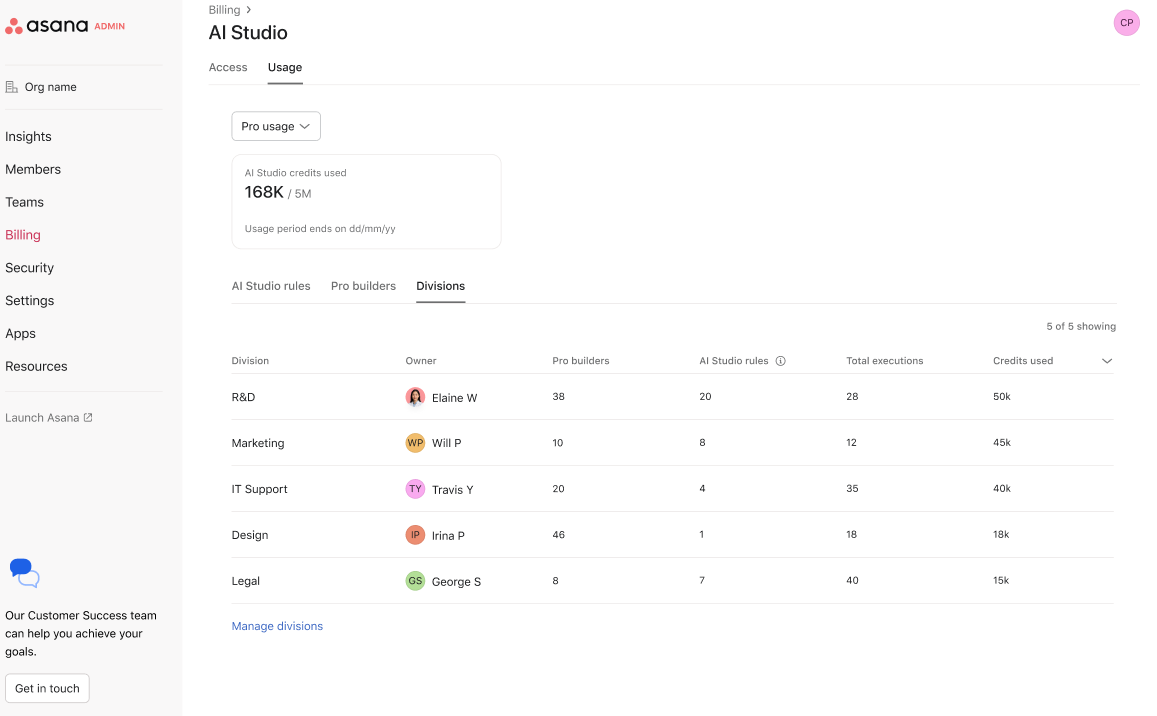
Zo kun je toewijzingen van tegoed op afdelingsniveau gebruiken:
- Je organisatie moet zijn ingeschreven in de Afdelingen in betaalde organisaties. Stel afdelingen in je organisatie handmatig of via SCIM-integratie in.
- Wijs gebruikers toe aan afdelingen.
- Navigeer naar de pagina Gebruik van AI Studio in je beheerdersconsole om het gebruik van tegoed per afdeling te bekijken.
- Stel indien nodig zachte limieten in voor afdelingen.
Zorg dat je team snel aan de slag gaat
Zodra je vertrouwd bent met je instellingen, raden we beginners aan om te beginnen met Van woorden naar workflows en Vooraf gebouwde AI-regels. Beide functies bieden een lage instapdrempel, terwijl je toch je workflows kunt aanpassen zodra je vertrouwd bent met de basis.


