Beschikbaar op de volgende Asana-niveaus Starter, Advanced, Enterprise en Enterprise+, evenals legacy tiers Premium, Business en Legacy Enterprise.
Ga naar onze pagina met prijzen voor meer informatie.
De Outlook-agenda en Asana-integratie vereenvoudigt het plannen door taken automatisch in je agenda in te delen, waardoor de zichtbaarheid en verantwoordelijkheid toenemen. Meer informatie over hoe je Outlook Agenda met Asana kunt verbinden.
Asana-taken synchroniseren met Outlook Agenda
Je kunt Asana-taken synchroniseren met een agendagroep in Outlook Agenda om continue zichtbaarheid te creëren voor leden die zijn geabonneerd op de agendagroep. Updates van Asana-taken worden gesynchroniseerd met de bijbehorende agenda-gebeurtenissen, maar niet andersom.
 Opmerking
De instelling voor gegevenssynchronisatie wordt op individueel gebruikersniveau geconfigureerd. Elke persoon moet de integratie voor zijn eigen account instellen.
Asana configureren > Instelling voor gegevenssynchronisatie van Outlook Agenda
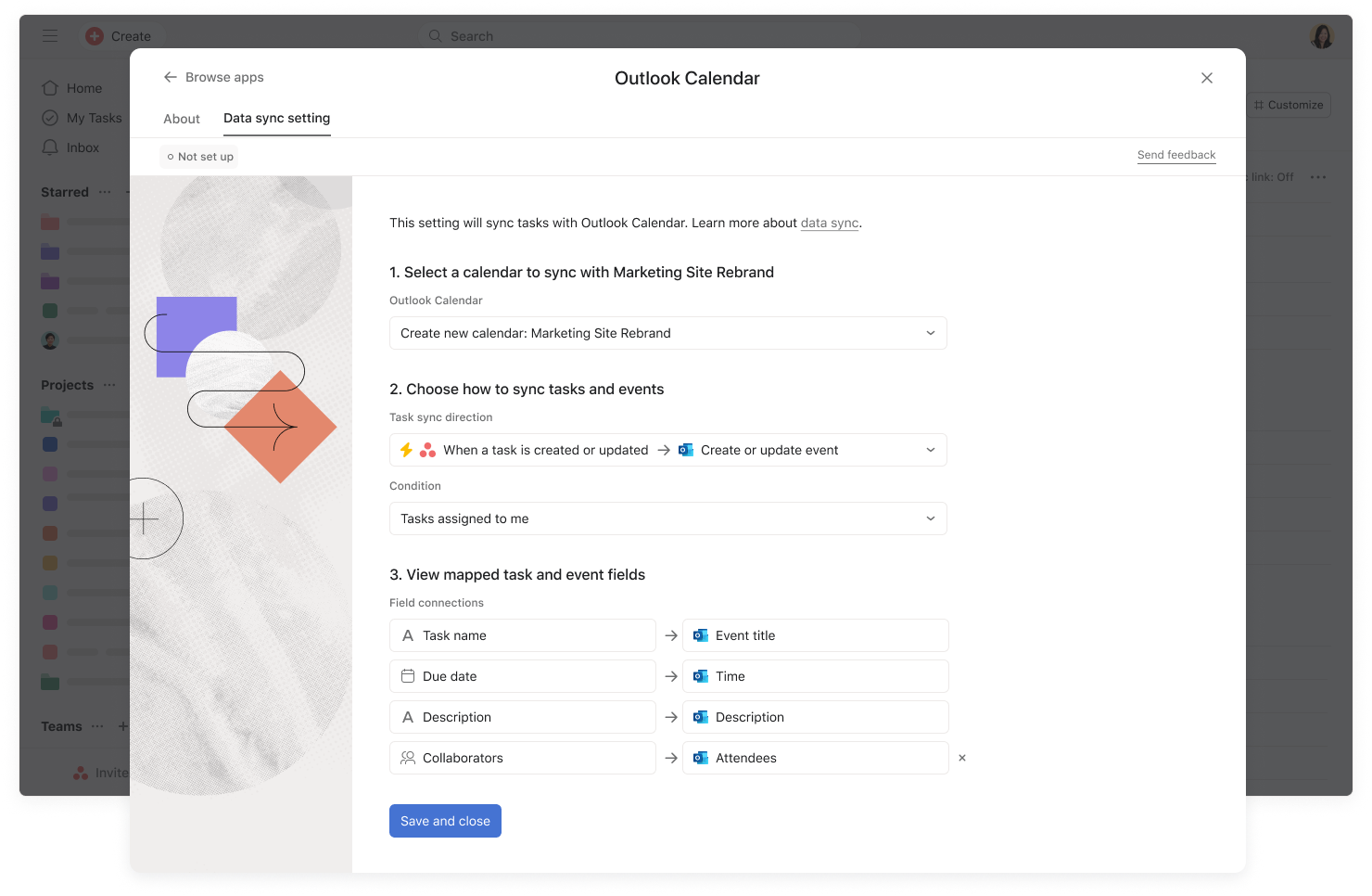
- Navigeer naar Aanpassen in de rechterbovenhoek van Mijn taken of het project dat je wilt synchroniseren met Outlook Agenda.
- Selecteer Apps en zoek en selecteer Outlook Agenda.
- Selecteer Instelling voor gegevenssynchronisatie om te beginnen met het configureren van hoe je wilt dat Asana en Outlook-agenda gesynchroniseerd blijven.
Je kunt de agendagroep configureren waarmee je Asana-taken wilt synchroniseren, de voorwaarden voor het activeren van synchronisatie en de standaardtaakvelden die worden gesynchroniseerd met agendagebeurtenissen.
Selecteer een bestaande agendagroep of maak een nieuwe
De eerste stap is het selecteren van een agendagroep. Standaard selecteren we Nieuwe agenda maken, zodat de gebeurtenissen die vanuit Asana gemaakt en bijgewerkt worden, de agendagroep die je regelmatig gebruikt voor het plannen van vergaderingen niet verstoren. Je hebt ook de mogelijkheid om bestaande agendagroepen te selecteren, zolang je er 'schrijf'-toegang toe hebt.
Definieer de voorwaarden voor het activeren van de synchronisatie
Als je Wanneer een Asana-taak wordt toegevoegd → Een nieuwe Outlook-gebeurtenis maken selecteert, kun je een voorwaarde definiëren waaronder de synchronisatie wordt geactiveerd. In een Asana-project zijn de beschikbare voorwaarden 'Taken die aan mij zijn toegewezen', 'Taken in sectie' en 'Alle taken in project'. In Mijn taken zijn dit 'Taken die aan mij zijn toegewezen' en 'Taken in de sectie'.
Als je op zoek bent naar meer aanpassingsmogelijkheden voor hoe synchronisatie wordt geactiveerd, selecteer je Aangepaste regel en kun je afzonderlijk aangepaste regels maken die agendasynchronisatie activeren.
Breng taak- en gebeurtenisvelden in kaart
Taaknaam, start-/vervaldatums en beschrijving zijn verplichte veldtoewijzingen. Je kunt optioneel Medewerkers opnemen of uitsluiten. Door Medewerkers op te nemen, worden de taakmedewerkers gesynchroniseerd met de gastenlijst van de gebeurtenis.
Eerste bulks-exports
Wanneer je op Opslaan en sluiten klikt nadat je de instelling voor gegevenssynchronisatie hebt bepaald, voeren we een eerste bulksynchronisatie uit van alle taken die aan de voorwaarden voor synchronisatie in Mijn taken of in projecten voldoen.
In projecten zijn bulkexports van toepassing op alle taken die aan de synchronisatievoorwaarden voldoen.
In Mijn taken exporteren we alleen in bulk niet-voltooide taken met een vervaldatum van vandaag en daarna, zodat je agenda alleen acties bevat die je moet voltooien.
Vereiste toestemmingen verlenen om de Outlook Agenda-integratie te gebruiken
Als je Microsoft-beheerder tijdens de installatie van de app geen toestemming van de gebruiker heeft ingeschakeld, kun je mogelijk niet de vereiste toestemmingen autoriseren om de Outlook Agenda-integratie in te schakelen.
Als je tegen dit probleem aanloopt, stuur dan dit Help-artikel door naar je Microsoft-beheerder om je in staat te stellen de juiste toestemmingen te krijgen.
Planning automatiseren
Gebruik regels om automatisch agenda-afspraken aan te maken op basis van specifieke triggers. Je kunt een van de vooraf ingestelde regels van Outlook gebruiken of een aangepaste regel maken.
- Navigeer naar het menu Aanpassen en klik op Regels
- Klik op Outlook-agenda op de linker zijbalk voor een lijst van vooringestelde regels of klik op Aangepaste regel maken
- Kies je trigger en voorwaarden, indien nodig
- Kies Maak een agenda-evenement als actie
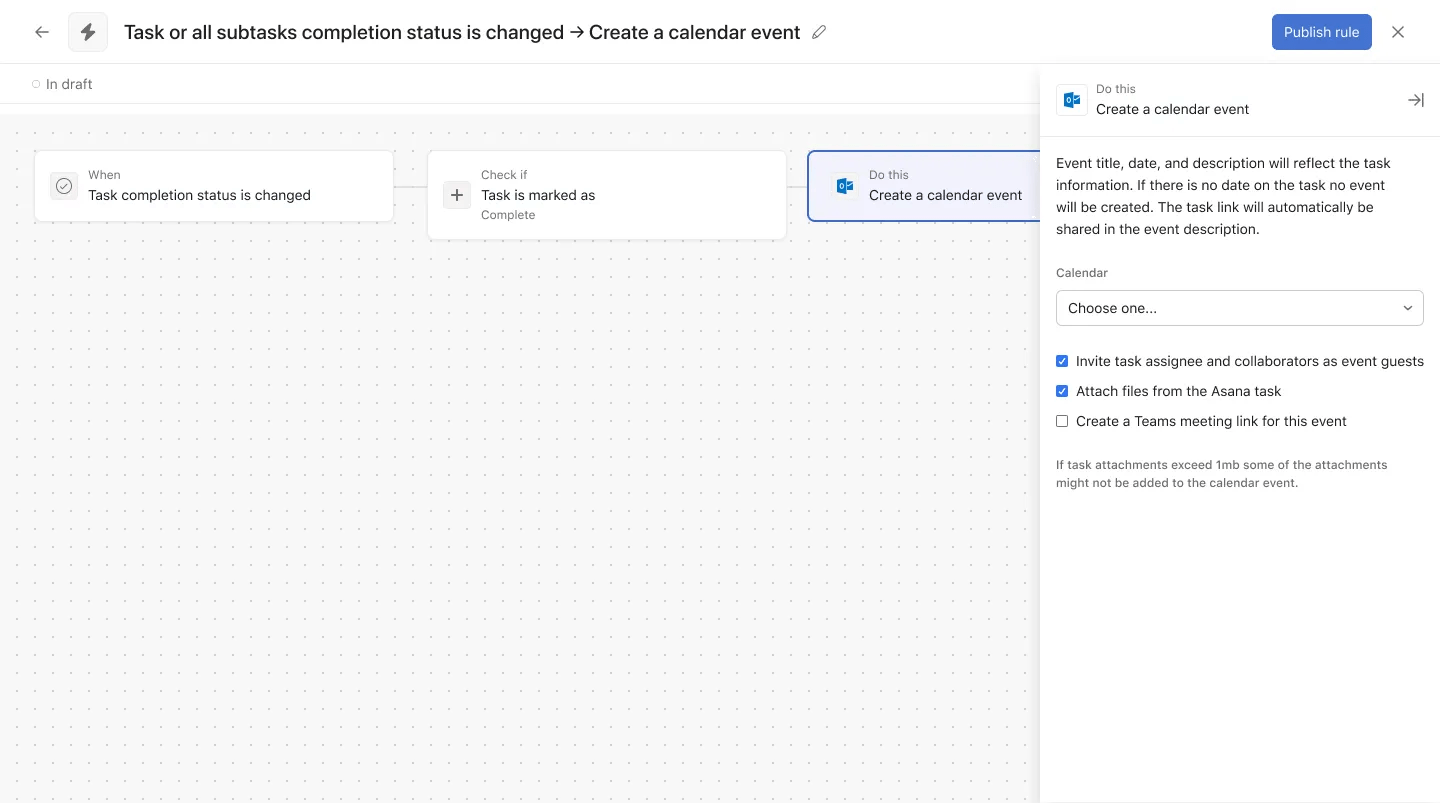
Van hieruit kun je taakmedewerkers uitnodigen voor het evenement, bestanden uit de taak bijvoegen en een Teams-vergaderlink genereren.
De evenementtitel, -datum en -beschrijving zijn gebaseerd op de informatie over de taak. De evenementen worden toegevoegd met een link naar de bijbehorende Asana-taak in de beschrijving.
Eenmalige agenda-evenementen maken
Je kunt rechtstreeks vanuit een Asana-taak een agenda-evenement maken om een eenmalig evenement te plannen. De beschrijving en titel van de gebeurtenis worden ingevuld op basis van de taak en kunnen ook worden bewerkt.
Om een eenmalig evenement te maken, ga je naar de taak, klik je op Outlook Agenda-evenement toevoegen onder Apps en selecteer je Nieuw evenement maken.
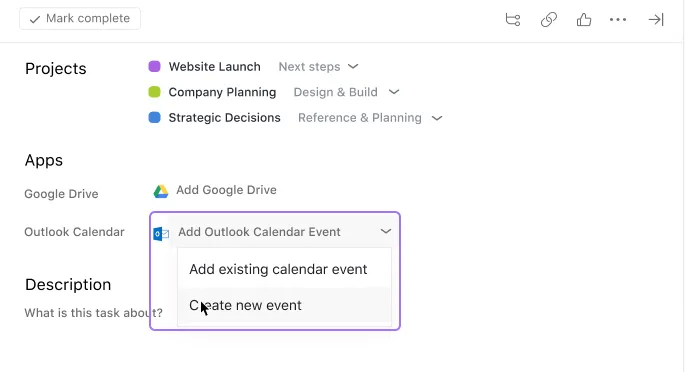
Van hieruit kun je de details van de gebeurtenis bewerken, zoals de titel, beschrijving, datumbereik, starttijd, duur en gasten. Wanneer je de tijd opgeeft, kun je Eerste beschikbare tijd binnen datumbereik kiezen voor de begintijd en duur, om automatisch de beste exacte begin- en eindtijd te vinden zonder handmatig in je agenda te hoeven kijken. 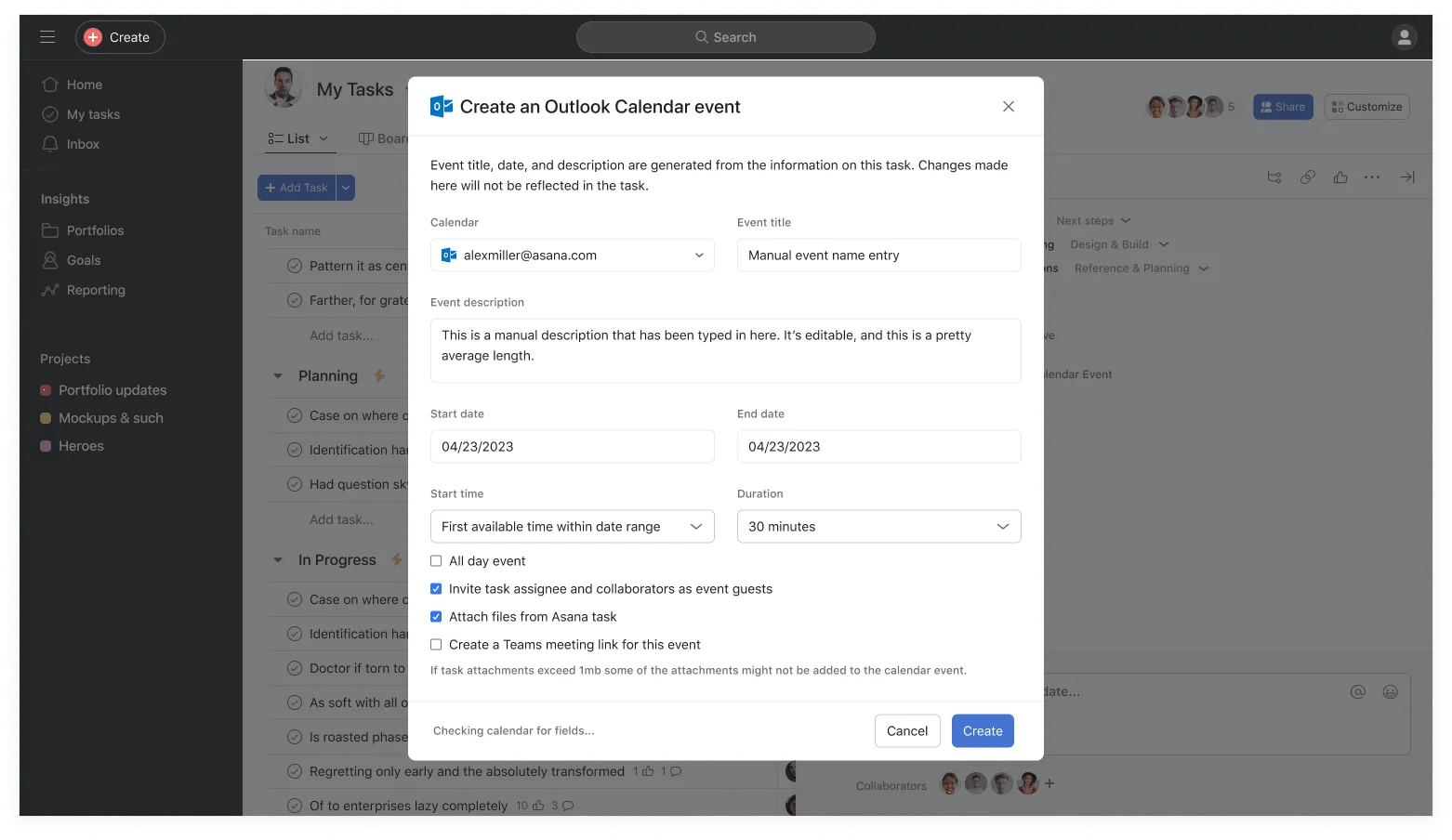
Agenda-evenementen koppelen
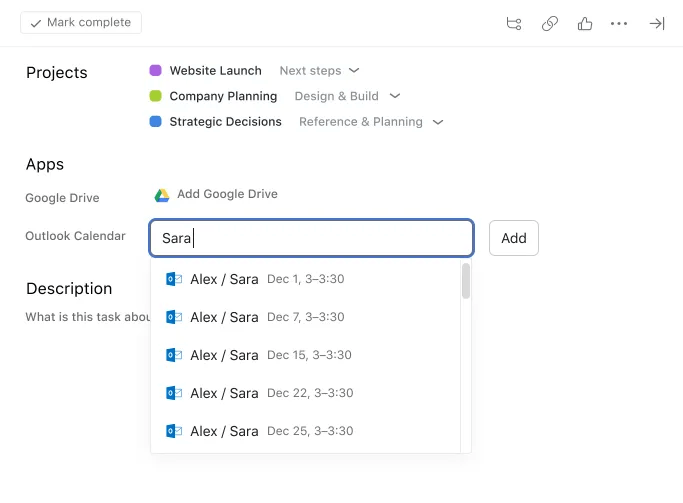
Je kunt een bestaand agenda-evenement aan een Asana-taak koppelen door de naam van het evenement in het veld Outlook Agenda van je taak te typen. Terwijl je naar de gebeurtenis zoekt, doorzoekt de zoekopdracht met typeahead de gebeurtenissen uit alle agenda's waartoe je toegang hebt, om de beste overeenkomst te vinden.
Asana met Outlook Agenda integreren
In deze video laten we je zien hoe je Asana kunt integreren met Outlook Agenda om automatisch taken te plannen en te beheren door ze te verbinden met agenda-evenementen.

 Agentic Work Management
 Asana Service Management
 Command by Asana
 StackAI door Asana



