Taken zijn uitvoerbare stappen of dingen om te doen om duidelijk te maken wie waarvoor verantwoordelijk is en tegen wanneer. Het kunnen echter ook ideeën en referentie-items zijn. Als je gewend bent om e-mails te sturen telkens als je iets nodig hebt van een teamgenoot, probeer dan eens een taak te maken in de plaats daarvan.
Taken slaan alle bestanden, reacties en instructies op die ermee verband houden. Zo blijft informatie op één plek. Taken maken meestal deel uit van een project zodat ze makkelijk te vinden zijn en zichtbaar voor je teamgenoten.
Taken aanmaken
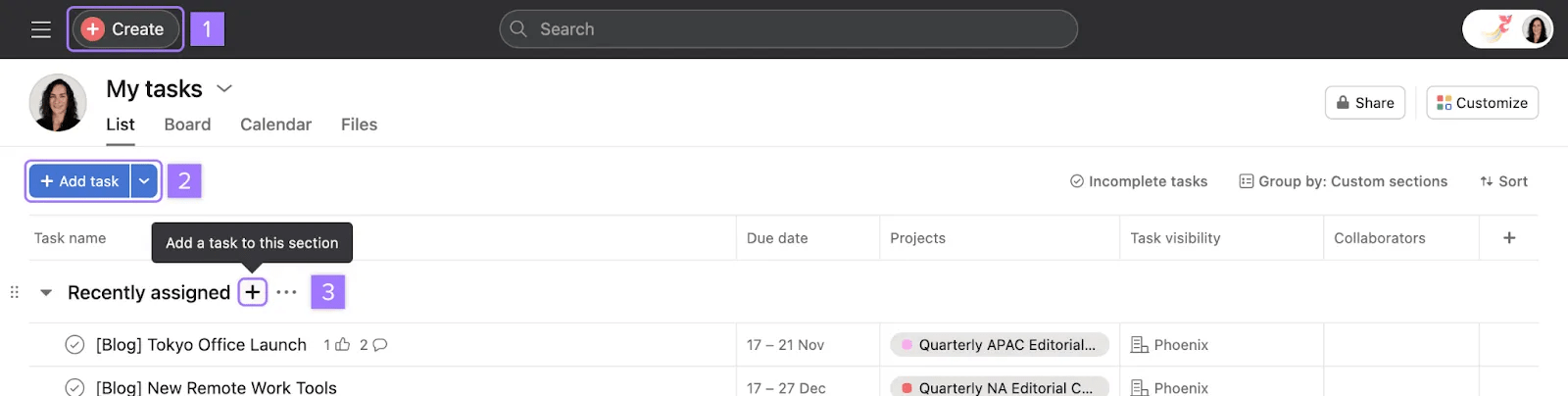
Er zijn drie manieren om taken te maken:
- Van de oranje knop Snel toevoegen in de bovenste balk
- Van de knop Taak toevoegen in een project
- Klikken op + naast de sectie
 Opmerking
Je kunt ook taken maken vanuit e-mails, Slack-berichten en andere externe apps.
Taakverantwoordelijke
Elke taak kan maar één verantwoordelijke hebben, maar kan wel vele medewerkers hebben.
Zowel de verantwoordelijke als de medewerkers van een taak kunnen de taak bekijken en mogelijk ook bewerken, afhankelijk van de toestemmingsinstellingen van de taak. De maker en de verantwoordelijke van de taak worden automatisch toegevoegd als medewerkers aan de taak. Taakmedewerkers ontvangen meldingen wanneer de taak wordt bijgewerkt.
Opmerking
Taken toegewezen aan verschijnen in je Mijn taken.
Een taak toewijzen:
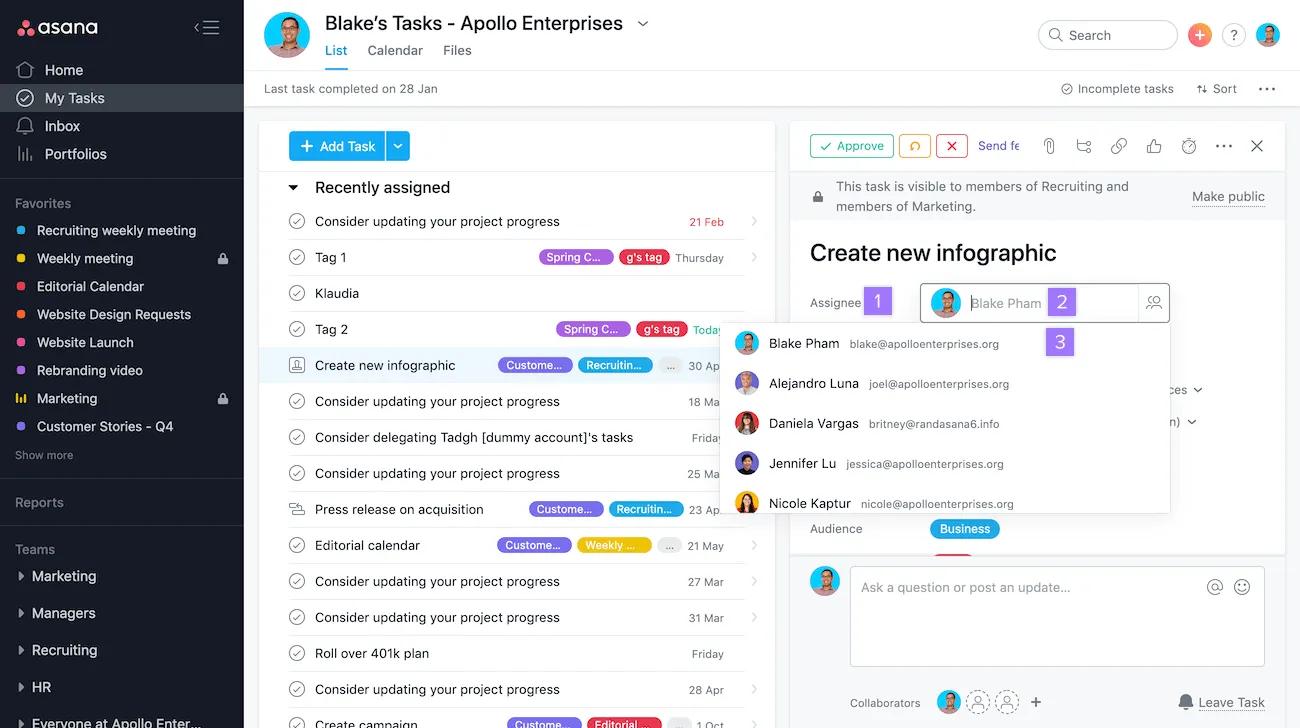
- Klik op het veld Verantwoordelijke in het deelvenster met taakdetails
- Begin met het typen van de naam of het e-mailadres van de persoon
- Selecteer de persoon uit de autoaanvulresultaten
Om de toewijzing van een taak ongedaan te maken, ga je naar het veld Verantwoordelijke en klik je op de X.
Opmerking
Druk op Tabblad+M om een taak aan jezelf toe te wijzen.
Duplicaattaken toewijzen
Je kunt dezelfde taak voor meerdere personen maken.
Meerdere kopieën van een taak toewijzen:
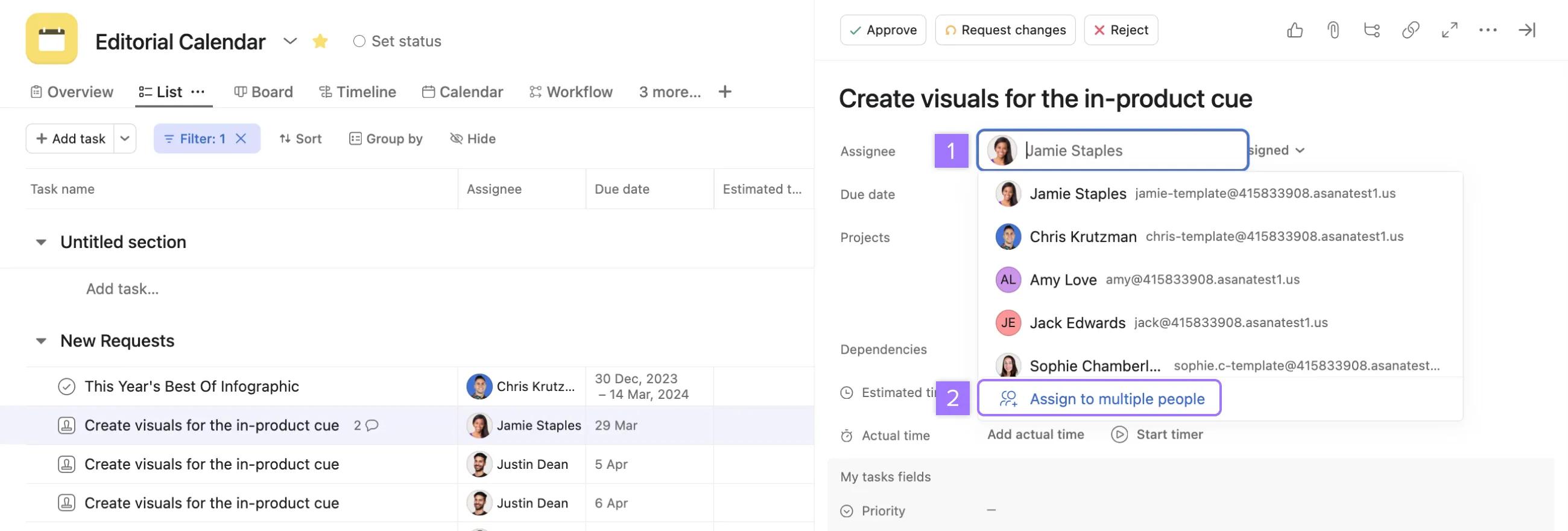
- Open het deelvenster met taakdetails en klik op het veld Verantwoordelijke
- Klik op Duplicaat van taak toewijzen
- Kies aan wie je een duplicaat gaat toewijzen
- Klik op Toewijzen
Opmerking
Kopieën toewijzen wijst de oorspronkelijke taak niet aan meerdere personen toe; het maakt meerdere kopieën van de taak en wijst die aan elke persoon toe.
Taakmedewerkers
Word medewerker van een taak om op de hoogte te blijven van de volgende wijzigingen:
- Een bijlage is toegevoegd
- Een nieuwe reactie is geplaatst
- Iemand vindt de taak leuk
- De taak is gemarkeerd als voltooid
Medewerkers ontvangen inboxmeldingen en kunnen meldingen via e-mail ontvangen, afhankelijk van hun instellingen.
Om een medewerker aan een taak toe te voegen, klik je op de knop + naast Medewerkers om medewerkers toe te voegen of te verwijderen.
Als je meldingen krijgt voor een taak waarin je niet langer geïnteresseerd bent, kun je jezelf verwijderen uit de lijst met taakmedewerkers door op de knop Taak verlaten te klikken.
Opmerking
Als je een andere persoon @vermelding in de beschrijving of reacties van een taak, zal deze automatisch worden toegevoegd als medewerker aan de taak.
Medewerkers in bulk toevoegen
Je kunt alle medewerkers van een taak in één keer kopiëren door op de kopieerlink te klikken. Zo kun je de medewerkerslijst gemakkelijk naar een andere taak plakken in plaats van handmatig medewerkers toe te voegen.
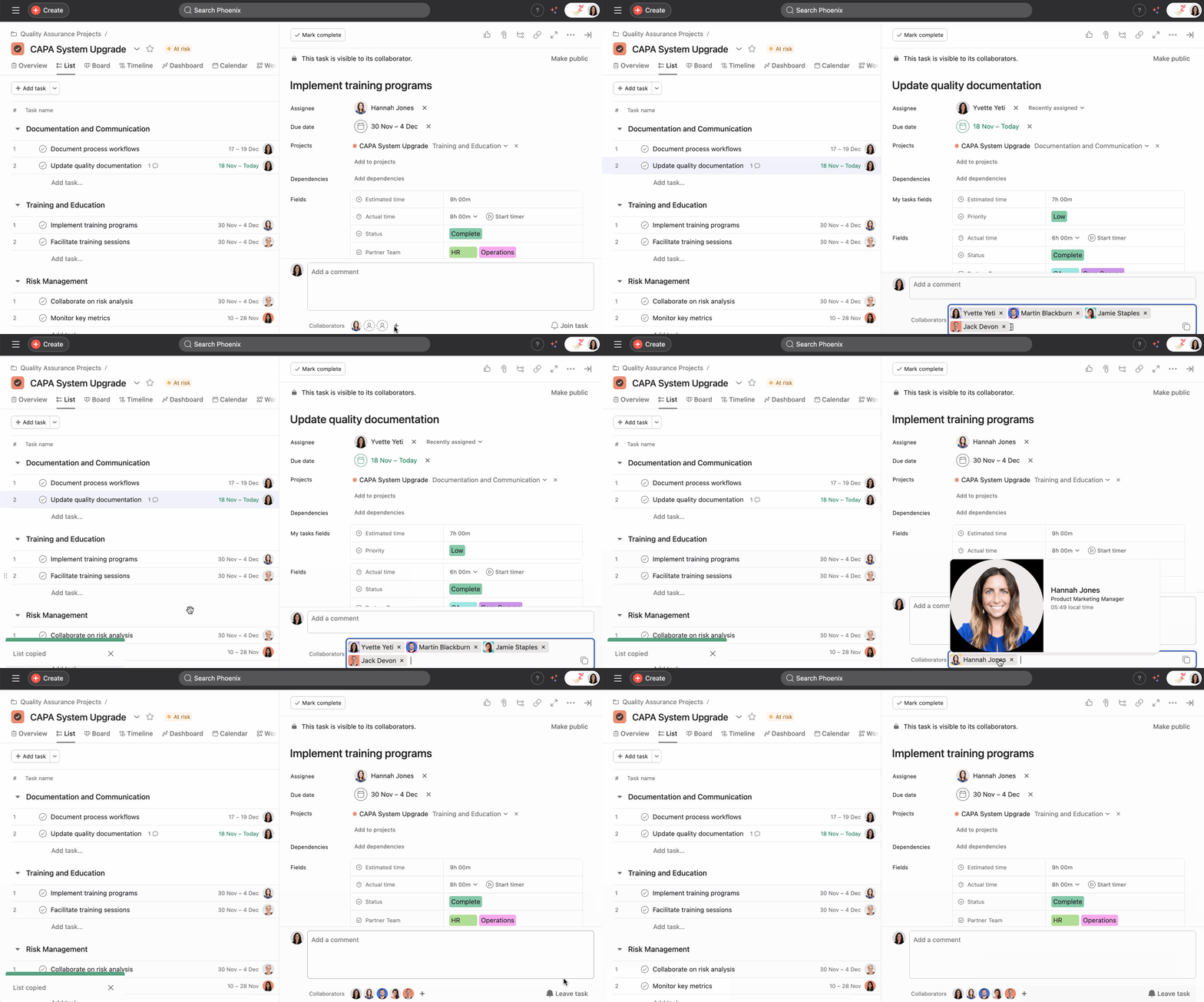
Om een lijst met medewerkers te kopiëren:
- Open een taak en klik op de knop + Medewerkers toevoegen of verwijderen naast het veld Medewerkers .
- Klik op het kopieerpictogram in de rechterbenedenhoek.
- De lijst wordt naar je klembord gekopieerd.
- Open het veld Medewerkers van een andere taak en plak de lijst met medewerkers.
- Je kunt plakken met de snelkoppeling Command + V op Mac of Ctrl + V op Windows.
Een project, taak of subtaak maken?
Bekijk hieronder ons raamwerk om je te helpen de juiste weg te kiezen:
| Maak een project... | Maak een taak... | Maak een subtaak... | Voorbeelden |
|---|
| Inzetniveau | Het is een grote inzet met een groep belanghebbenden die in de loop van de tijd naar een doel toe werken, of je wilt een centrale plek om werk bij te houden. | Je probeert een enkele taak voor één persoon vast te leggen die binnen een paar minuten of werkdagen kan worden bereikt. | Meerdere mensen dragen bij aan de voltooiing van een taak om je te helpen verdelen en overwinnen. | Projecten: redactionele agenda
Taken: blog publiceren
Subtaken: klantcitaten verzamelen voor blog |
| Complexiteit | Wat je doet heeft veel stappen, fasen, belanghebbenden of lagen. | Je wilt communiceren met een subgroep van belanghebbenden over een specifiek werkstuk (in plaats van het hele project). | Je probeert een taak op te splitsen in meer hapklare stukken. | Project: Nieuwjaarscampagne
Taak: Campagneberichten afronden
Subtaak: Campagneberichten beoordelen |
Meer middelen om taken onder de knie te krijgen
 Agentic Work Management
 Asana Service Management
 Asana Client Management
 Command by Asana
 StackAI door Asana