製品


チーム別活用方法
複数のチームやツールで行うコラボレーションは、メンバー全員の足並みが揃い、プロセスがスムーズにかつ摩擦を起こさずに進むときに一番よい結果を生み出します。これを実現するのが、Asana API です。Asana API は、すべての情報を最新の状態に保ち、チームの効率を維持し、そしてチームが最新情報を把握できるようにするためのプラットフォームです。
Asana API は、ソフトウェアとスクリプトが Asana から直接情報を読み取り、Asana の外から情報をインプットし、データが変化したときに自動的に対応するための手段を提供します。これには、繰り返し発生するタスクや面倒なタスクを一貫して処理する、タスクやプロジェクトの状態に関するレポートを作成する、組織内で使用されている Slack や Salesforce といった他のソフトウェアとの同期を維持するといったことが含まれます。
Asana のプラットフォームは、柔軟でパワフルであるように構築されています。進行中の仕事の明確さを維持するために、ありとあらゆるチームが導入できるほど直感的であるように構築されています。
Asana API の使い方に関する詳細をお探しの方は、デベロッパードキュメンテーションをご覧ください。アプリの詳細にご興味をお持ちの方は、Asana のアプリページをご覧ください。
Asana の有料機能を無料でお試しください。まずは Asana の無料トライアルから始めましょう。
Asana Connect は、ユーザーネームとパスワードを共有することなくサードパーティアプリケーションに API アクセスを許可するための簡単で安全な方法です。
Asana Connect は、認証の業界標準である OAuth 2.0 を使用しています。Facebook、Twitter、または Google のアカウントを使用して各種サービスにログインするとき、認証に使用されるのが OAuth です。
アカウントへのアクセスを認証する際は、常に慎重に確認してください。接続先のサービスからのアクセスや許可のリクエストを注意深く読みましょう。認証したアプリを定期的に確認し、不要になった連携や、自分のアカウントにアクセスする必要がなくなった連携からのアクセスを取り消すこともおすすめします。後日また必要になれば、いつでもアクセスを再度許可できます。
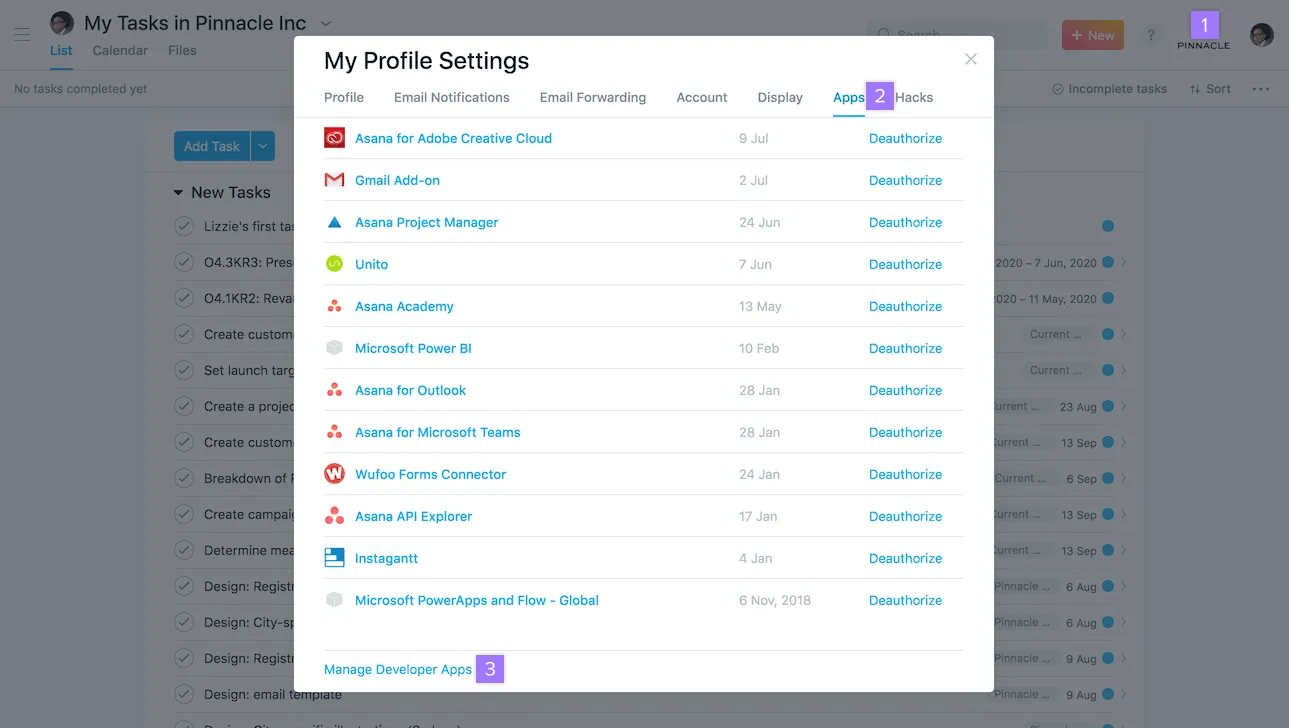
デベロッパーコンソールへのアクセスはこちらのリンクをお使いいただくか、下の手順に従ってください。
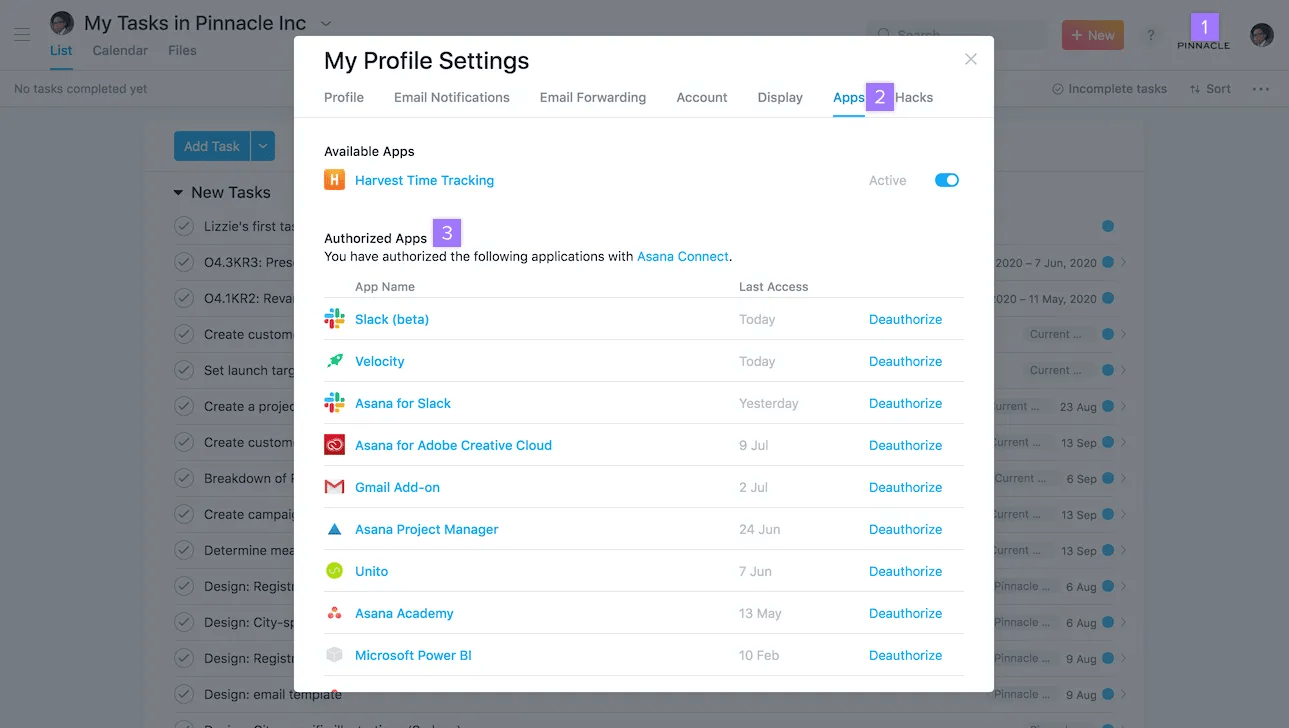
このタブで、アプリの名前の横にある「認可を解除」ボタンを使用して、アプリのアクセスをいつでも取り消すことができます。
デベロッパーのお客様は、デベロッパーアプリ管理ページから個人アクセストークンを作成してください。
デベロッパーコンソールへのアクセスはこちらのリンクをお使いいただくか、下のスクリーンショットに示す手順に従ってください。
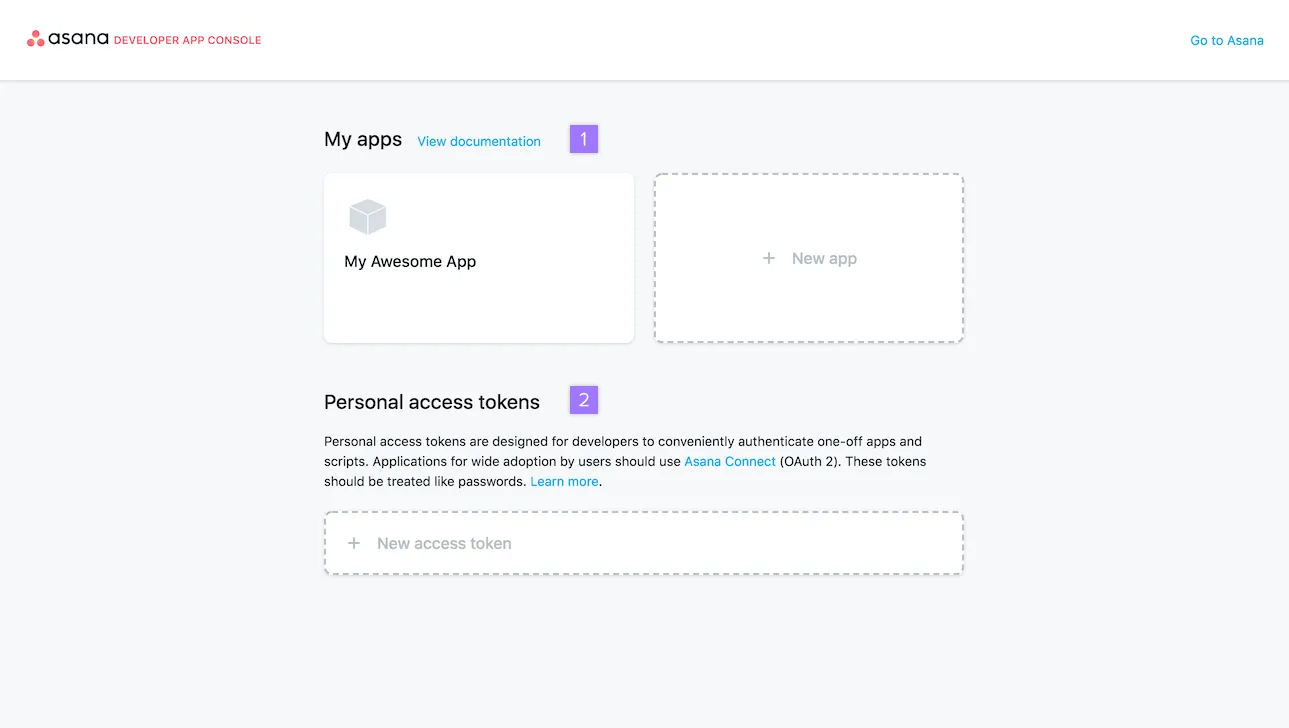
個人アクセストークンは、個人がスクリプトを書くときや、コマンドラインユーティリティを扱うとき、またはアプリケーションのプロトタイプを作成するときに、Asana API にアクセスするための簡単な手段です。知らないアプリケーションや、アプリケーションの作成者を完全に信頼していない場合は、そのアプリケーションに個人アクセストークンを提供しないでください。
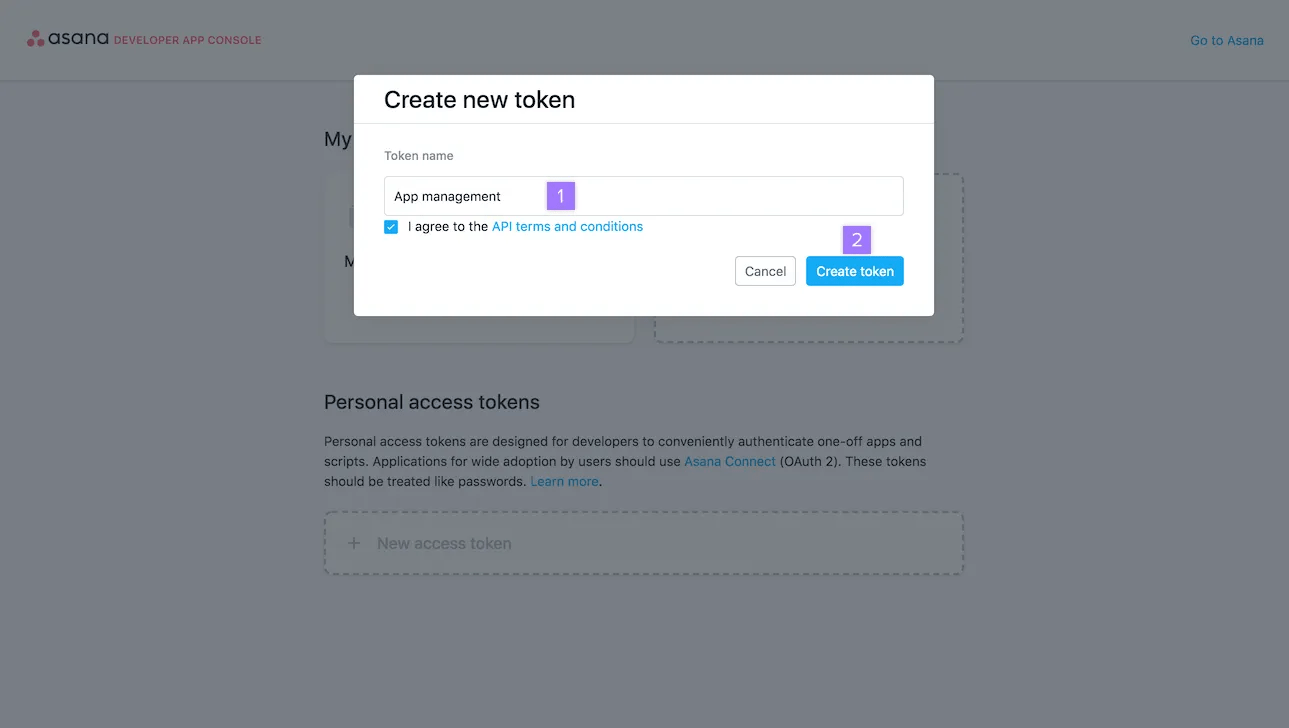
デベロッパーコンソールへのアクセスはこちらのリンクをお使いいただくか、下の手順に従ってください。
ノート
Asana API で認証を扱う方法については、デベロッパードキュメンテーションをご覧ください。
多くのユーザーに代わって Asana へのアクセスをサポートするアプリケーションは、個人アクセストークンではなく、Asana Connect を使用してください。
アクセストークンを定期的に確認し、不要になったトークンの認証を解除することをおすすめします。
Asana API は、ソフトウェアとスクリプトが Asana から直接情報を読み取り、Asana の外から情報をインプットし、データが変化したときに自動的に対応するための手段を提供します。一般的な用途としては、繰り返し発生するタスクの自動化、レポートの作成、Slack や Salesforce などのツールとの同期などが挙げられます。
Asana Connect は、OAuth 2.0 を使用した安全な認証方法で、ユーザーネームとパスワードを共有することなくサードパーティアプリケーションに API アクセスを許可します。
個人アクセストークンは、個人がスクリプトを書くときや、コマンドラインユーティリティを扱うとき、またはアプリケーションのプロトタイプを作成するときに、Asana API にアクセスするための手段です。個人アクセストークンは、Asanaの設定内の「デベロッパーアプリを管理」ページから作成および管理できます。
多くのユーザーに代わって Asana へアクセスするアプリケーションは Asana Connect を使用してください。個人アクセストークンは、スクリプトやプロトタイプでの個人用途向けに設計されています。
Asana を体験してみませんか?Asana のトライアルを、今すぐ無料で始められます。無料で試す
この記事は AI によって翻訳されています。
翻訳に関するフィードバックを送る。