製品


チーム別活用方法

詳細は料金ページをご確認ください。
Asana for Slack 連携により、チームは Asana と Slack をシームレスに行き来して、ツールを何度も切り替える必要なく仕事ができます。この機能は、Slack の Enterprise Grid プランでもご利用になれます。
アプリはプロジェクト以外にも連携できます。アプリをマイタスクに追加して、チームが最も多用するツールと連携させましょう。
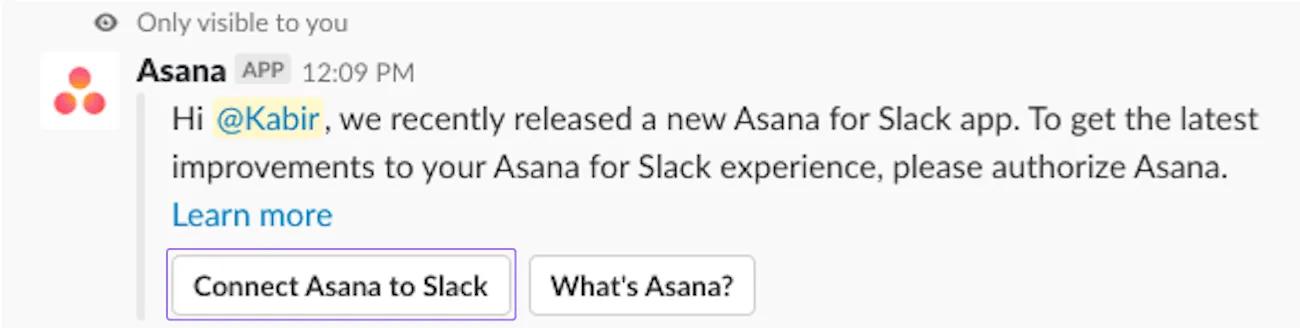
最初に Asana for Slack アプリをダウンロードします。Slack にログインして Asana for Slack ボットのプロンプトに従い Asana アカウントを認証して、Asana が Slack に情報を送信できるようにします。組織内の誰かがこの連携をすでにインストールしている場合は、Slack で Asana を再認証するよう求められる場合があります。認証すると、新しい機能をすべて利用できるようになります。
Asana のインストールが許可されていないことを示すメッセージを受け取った場合は、管理者に連絡して、ワークスペースでアプリを使用できるように承認を求めてください。
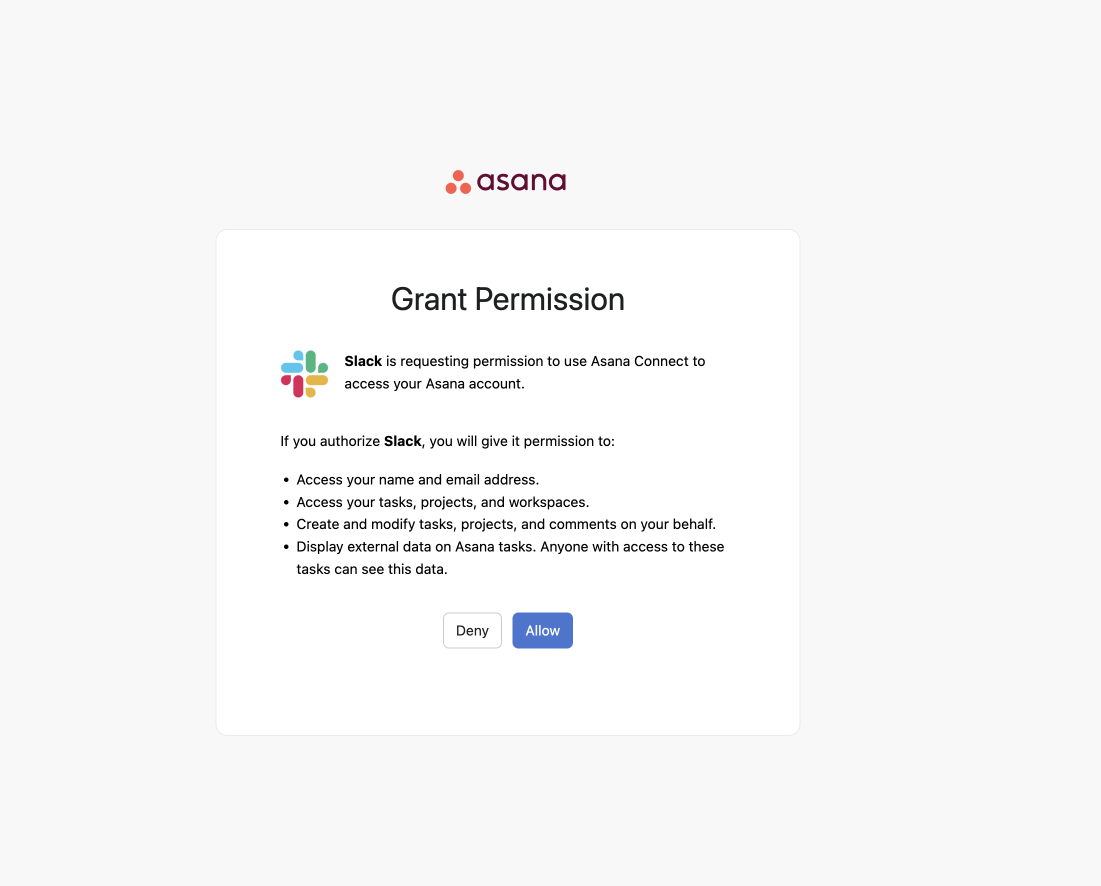
Asana for Slack 連携は以前の Asana アプリとは異なり、今後、古いバージョンは廃止される予定です。古いアプリで設定した構成があれば、新しい Asana for Slack アプリにインポートされます。リンクされたプロジェクト構成を設定する方法の詳細については、以下のリンクされたプロジェクト構成の説明を参照してください。
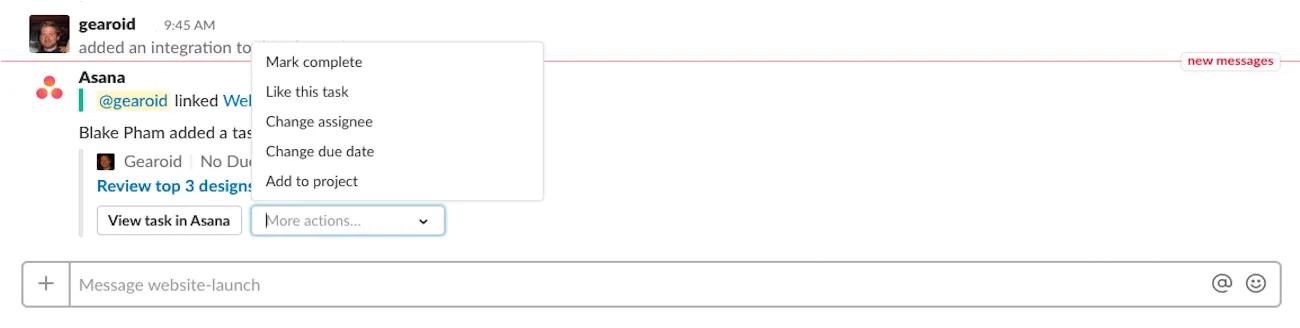
チームをオンボーディングする最速の方法は、Asana タスクへのリンクを Slack に貼り付けることです。「More actions (その他のアクション)」ドロップダウンメニューをクリックし、「Like this task (このタスクにいいねする)」を選択するようチームメイトに求めてください。チームメイトは、タスクの操作後、再認証メッセージを受け取ります。チームメイトが再認証すると、古いバージョンが新しい Asana for Slack に置き換わります。
スラッシュコマンドとメッセージアクションが機能を停止した場合は、移行期間が始まったことを意味します。再度使用を開始するには、新しいバージョンに移行する必要があります。プロジェクトチャンネル構成が古いアプリから新しいアプリにインポートされるので、以前使用していたのと同じチャンネルで通知を受け取ることになります。
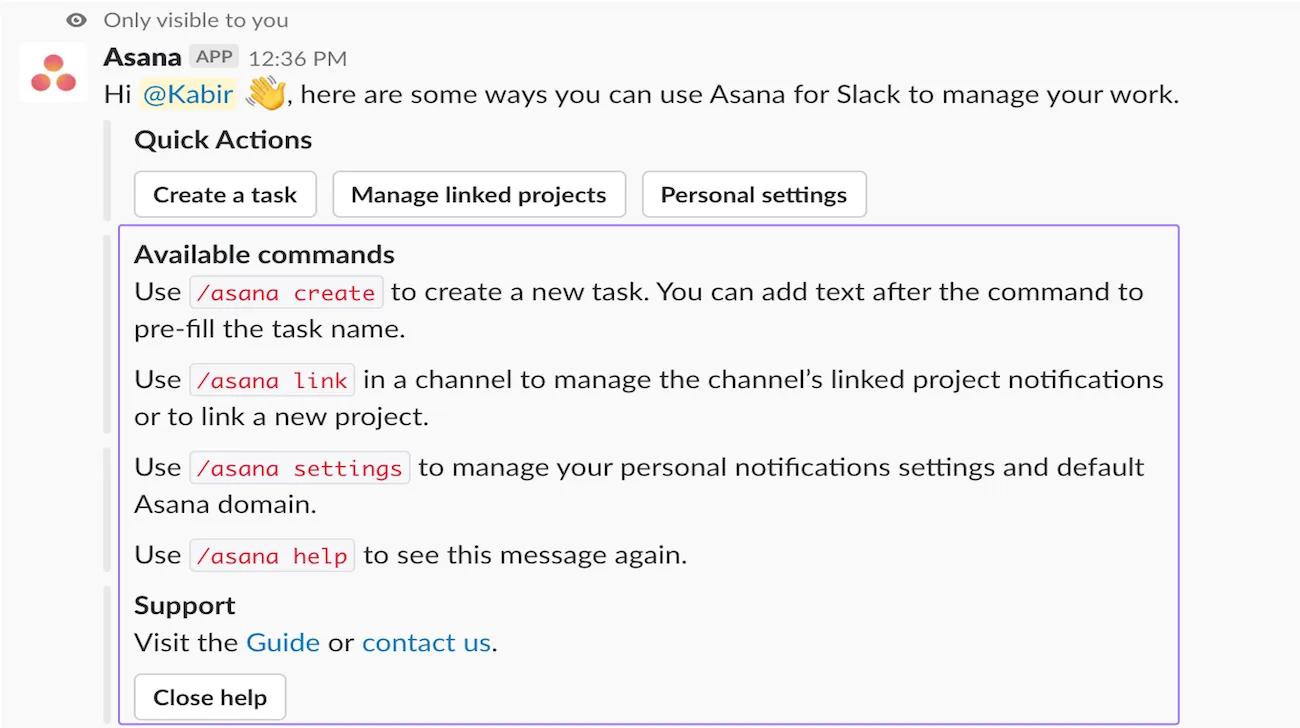
Asana と Slack の連携を使用すると、Slack のメッセージをタスクに変換したり、Slack 内からタスクへのアクションを実行したり、Slack を閉じることなく新規タスクを作成したりできます。個人またはプロジェクトチャンネルの通知を使って、タスク固有のアクションを実行することもできます。
Slack で/asana help と入力すると、コマンドのリストを表示し、このガイドへのリンクを呼び出すことができます 。
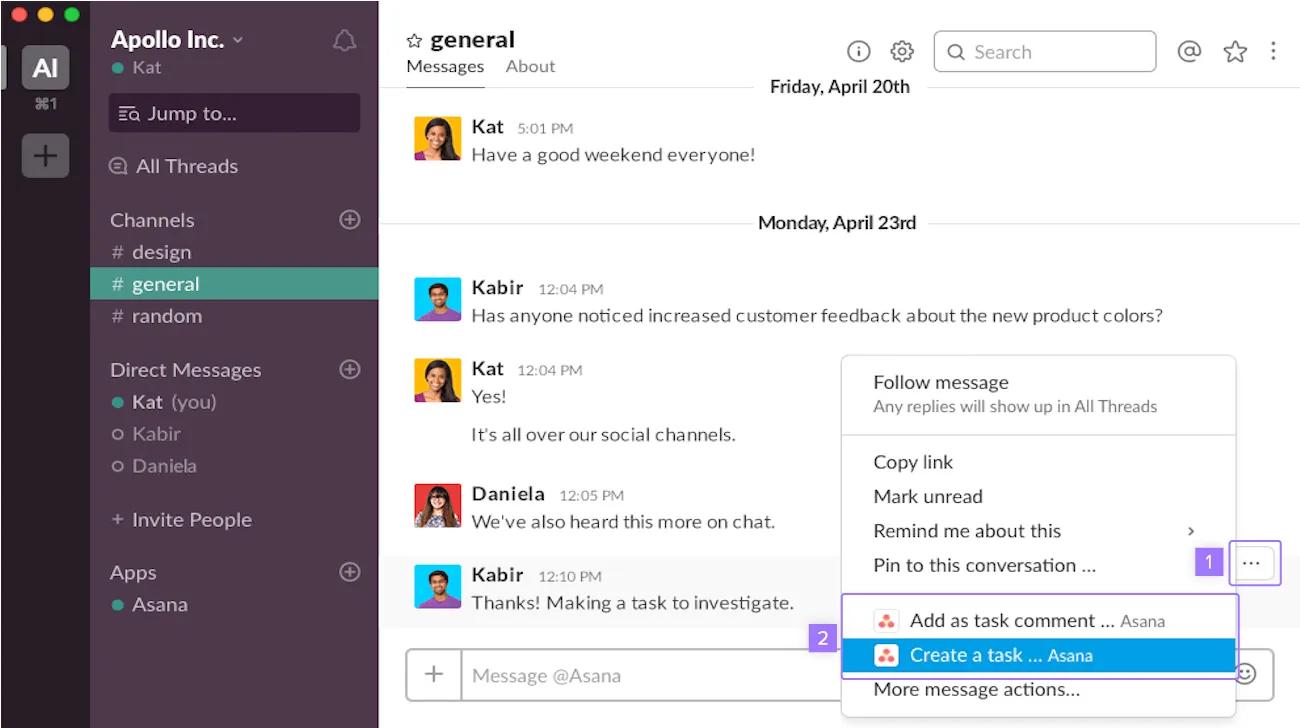
Slack の会話をタスクに変換したり、会話をタスクに追加したりできます。Slack で会話を選択します。「その他のメッセージ」ボタンをクリックし、「タスクの作成」または「タスクに追加」を選択します。Asana タスクにリンクが作成されるので、さらにコンテキストを確認したい場合に、Slack の会話を見直すことができます。
Slack に Asana のタスク、マイルストーン、プロジェクト、ステータスへのリンクを追加すると、ダイアログボックスとドロップダウンメニューのオプションを介して Slack で直接アクションをとることができます。
「メンバーのみに公開」の権限設定がされているプロジェクトにあるタスクを、プロジェクトメンバーではないユーザーと共有すると、このユーザーは、そのタスクを編集できず、プロジェクトオーナーにアクセスをリクエストする必要があります。非公開タスクやプロジェクトの説明を展開表示するかどうかは、/asana settingsで設定できます。
Slack 内スマートチャットを使うと、Slack の会話のコンテキストの中で、Asana での仕事に関連するインサイトや提案を確認できます。Slack 内スマートチャットは、Asana の有料プランと Slack の有料プランをご利用のお客様にご利用いただけます。
AI チャットに仕事に関するほぼすべての質問を投げかけて、タスクを効率化できます。プロジェクトの最新情報の確認、タスクの担当者の特定、ブロッカーの特定、プロジェクトを順調に進めるための次のステップの把握など、さまざまなことが可能です。特定のトピックについて最も詳しい人物が誰かを尋ねることもできるため、Slack で誰に連絡すればよいかがわかります。AI チャットを使用すると、必要な情報をすばやく入手できるため、チームはツールを切り替えることなく重要な仕事に集中できます。
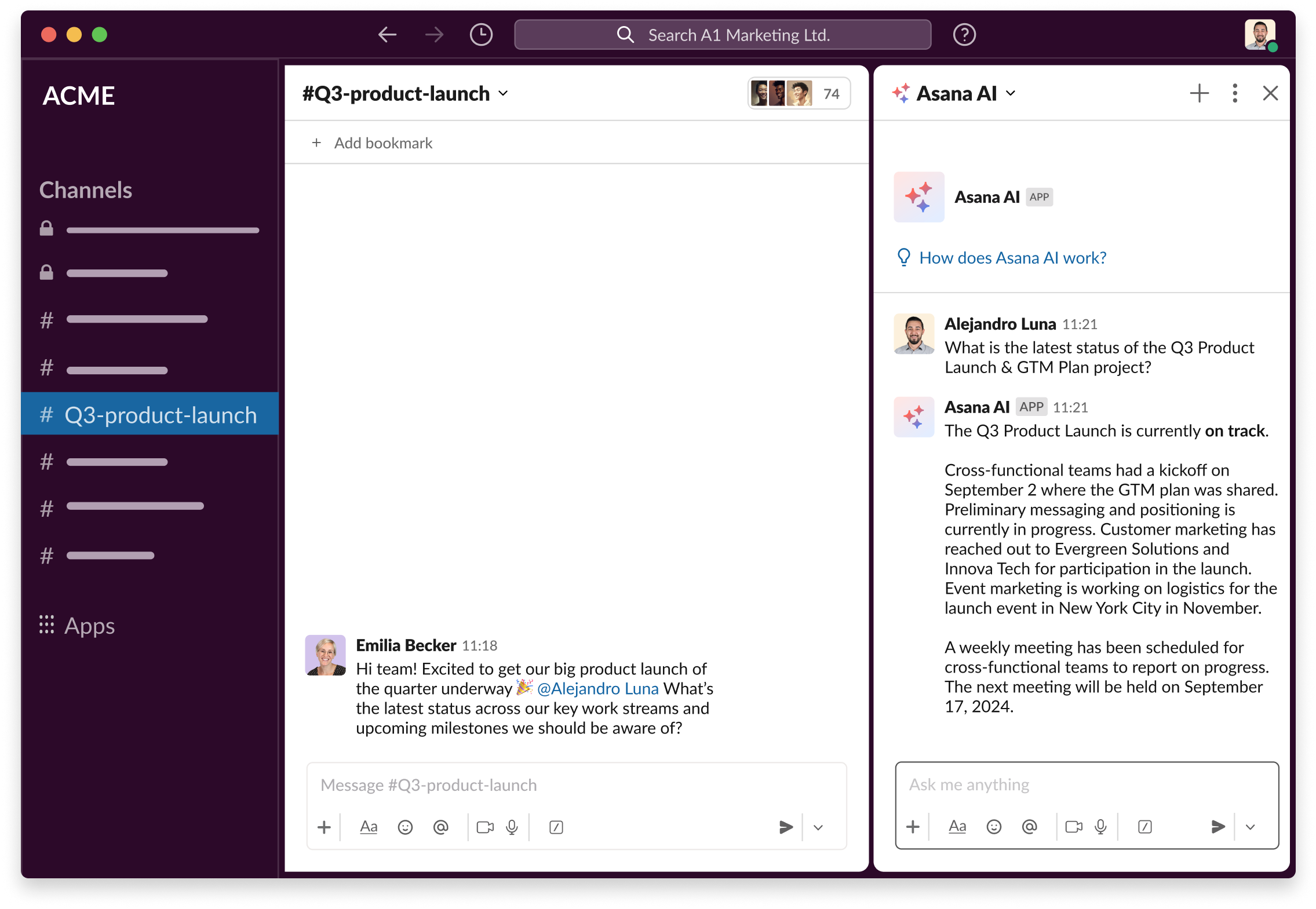
Slack でスマートチャットにアクセスするには、以下の手順に従ってください。
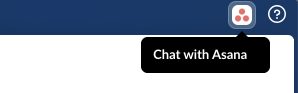
このアイコンが表示されていない場合は、環境設定から「ナビゲーション」をクリックし、「アプリエージェント」セクションで追加できます。 アプリが表示されない場合は、ワークスペースでの有効化が必要なため、管理者に依頼してください。
AI が生成したサマリーを Slack で直接確認でき、タスクの詳細を効率的に把握できます。Slack のスマートサマリーを使うと、チームは Slack のワークスペースから離れることなく、タスクで進行中の仕事をすばやく確認できます。
Slack のスマートサマリーを使用するには、Asana の組織で Asana AI が有効である必要があります。
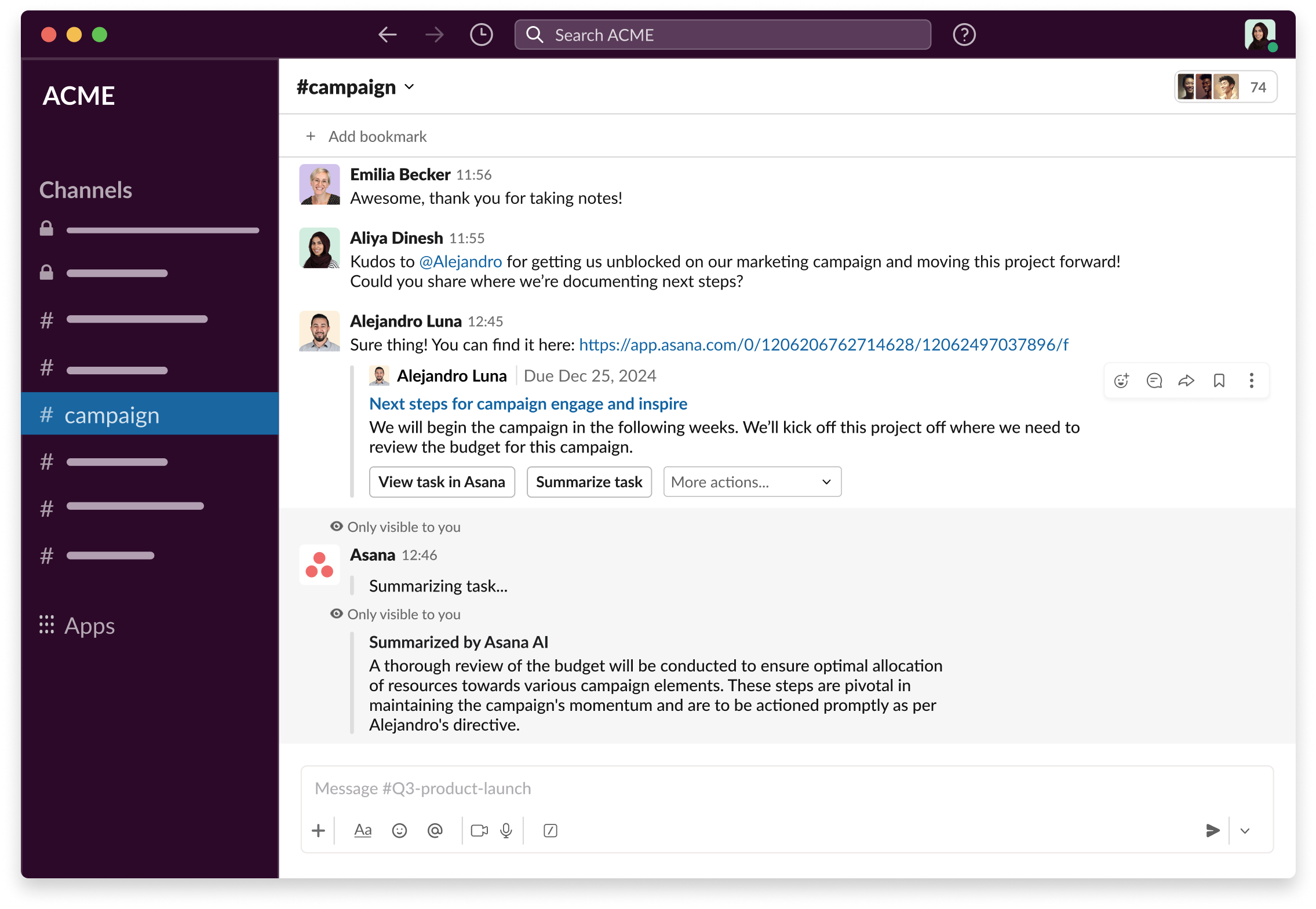
タスクのサマリーは、Slack チャンネルの他のメンバーには表示されません。サマリーをリクエストしたユーザーにのみ表示されます。タスクにアクセスできる Slack チャネルのメンバーは全員、タスクを要約するオプションを利用できますが、要約自体は「タスクを要約」ボタンをクリックしたユーザーにのみ表示されます。
Slack にタスクのプレビューが表示されない場合は、次の手順で Slack の設定を確認してください。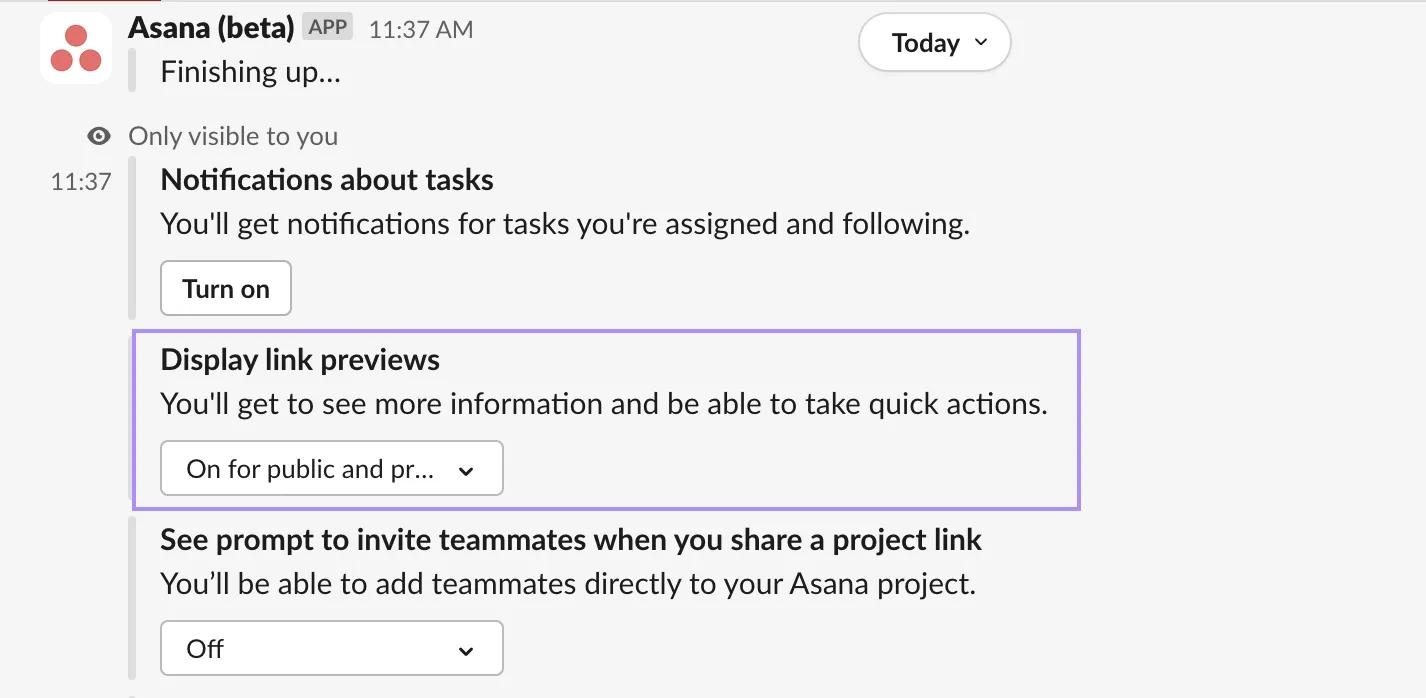
Slack を離れずに Asana で新規タスクを作成するには、「/asana create」と入力します。
ダイアログボックスがポップアップし、ドロップダウンメニューで次のことができます。
「:memo:」📝 の絵文字を使用して、Slack のメッセージを Asana のタスクに変換できます。そのためには、メッセージに 📝 の絵文字でリアクションします。メッセージのコンテンツとスレッドの返信は、タスクの説明に自動で含まれます。
アプリを初めてインストールすると、Asana からメッセージが届き、そこで Asana 通知をオンにできます。Slack を離れることなく、受け取った通知に対してアクションを実行できるため、この通知機能は便利です。次の場合に通知を受け取ります。
あなたに割り当てられたタスクの場合、次の場合に通知を受け取ります。
個人用の通知は、Slack サイドバーの左下の「App (アプリ)」セクションの下にある個人用の Asana チャンネルに配信されます。
ノート
あなたが Asana でアクティブな場合、個人用の通知は送信されないことに注意してください。
Slack に/asana settingsと入力すると、いつでも個人用の通知を管理できます。通知のオン、オフの切り替え、デフォルトのドメインの変更、アカウントの認証の解除を行うことができます。
Asana のプロジェクト設定から直接、Asana のプロジェクトを Slack チャンネルに接続できます。プロジェクト管理者と編集可能ユーザーのみが、リンクされたプロジェクトの通知を設定、編集、削除できます。
まずは、連携するプロジェクトを開き、「プロジェクト設定を編集」をクリックします。次に、「通知」タブに移動し、「Slack」の下にある「チャンネルを追加」を選択します。プロンプトに従って、通知を送信する Slack チャンネルを選択します。
Slack チャンネルに送信する通知の種類を細かく選択できます。これにより、チームは自分たちにとって最も関連性の高い最新情報のみを受け取ることができ、可視性を維持しながらノイズを減らすことができます。
非公開の Slack チャンネルに接続する場合は、セットアップを完了する前に、まずそのチャンネルに Asana Slackbot を追加する必要があります。チャンネルが連携されたら、送信する通知タイプを選択できます。利用可能な通知タイプには、タスクの完了、ステータス更新、コメント、担当者の変更、期日の変更などがあります。
プロジェクトメンバーではないチャンネルメンバーは、Slack チャンネルで共有された Asana タスクのリンクプレビューを閲覧できる場合があります。
Slack チャンネルにメッセージを送信したり、そのチャンネルからメッセージを読み取ったりするルールを使用する前に、そのチャンネルに Asana アプリを追加する必要があります。
Asana アプリが追加されると、そのチャンネルからメッセージを読み取り、そのチャンネルに更新を送信するルールを作成できます。
Asana アプリが Slack チャンネルに追加されるまで、そのチャンネルにルールを設定することはできません。
チャンネルでの会話を Asana での仕事に変換したい場合は、Slack のアクティビティからルールを開始できます。
Slack のメッセージがチャンネルに投稿されると、そのメッセージを基にルールが Asana でタスクを作成または更新できます。監視するチャンネルを選択し、ルールが実行される前に各メッセージのコンテンツをチェックするための AI 条件を追加できます。たとえば、タスクを作成する前に、特定のキーワードやフレーズが含まれるメッセージを検索できます。
Asana のタスクにリンクされた Slack スレッドに返信が投稿されると、ルールはその返信をタスクに追加できるため、会話全体を記録できます。これにより、Slack で会話が続く間も、Asana で背景情報を簡単に把握できます。
ルールの Slack メッセージアクションを使用すると、Asana で仕事に変更があったときにチームに通知できます。
「チャネルメッセージを送信する」アクションを使用すると、Asana でタスクに関するアクティビティが発生したときに、最新情報を Slack チャンネルに投稿できます。たとえば、タスクが作成されたとき、特定のセクションに移動したとき、または「完了」になったときにメッセージを送信できます。メッセージにタスク変数を追加すると、Slack を離れることなく、チームメイトに明確なコンテキストを提供できます。
「ダイレクトメッセージを送信」アクションを使用すると、ルールから特定のユーザーに通知できるため、そのユーザーは重要な変更をすぐに確認できます。メッセージにタスク名、担当者、期日などの詳細を含めることで、受信者は変更内容や Asana で確認すべき場所を把握できます。
「スレッドに返信を送信」アクションを使用して、トリガーとなるタスクにリンクされている Slack メッセージに返信を追加します。これにより、Slack スレッドの全員にタスクの進捗を知らせることができます。
Slack アプリのアクションを作成する際、タスク変数を追加できます。これにより、通知が送信されると、Slack のメッセージにタスク情報が自動的に入力され、より動的で有益なメッセージになります。
Slack アプリのトリガールールを作成する際には、Slack メッセージの変数を含めることができます。これにより、Slack の情報がタスクに自動的に入力されます。
Slack と Asana の間で双方向のコメント同期を作成すれば、チームメイトは好きな場所でコメントでき、1 つの共有会話を維持できます。
まず、「チャンネルに新しいメッセージが投稿された」という Slack のトリガーを使用して Slack のチャンネルを監視し、新しいメッセージからタスクを作成するルールを作成します。これにより、Slack で始まったリクエストや質問を Asana で追跡できるように取り込むことができます。
次に、「スレッドに返信が投稿された」という Slack トリガーを使って、リンクされた Slack スレッドの返信を監視し、それらの返信を Asana タスクのコメントとして追加するルールを作成します。これにより、メンバーが Slack で引き続き返信しても、タスクのコメントスレッドが完全な状態に保たれます。
最後に、Asana タスクへの新しいコメントを監視し、Slack のアクション「スレッドに返信を送信」を使用して、リンクされた Slack スレッドに返信を送信するルールを作成します。これにより、Asana で更新が行われたときに、Slack のフォロワーが Asana を開かなくても最新情報を把握できるようになります。
これらのルールを設定すれば、Slack と Asana のコメントを連携させながら、チームメイトは自分に合ったツールを使い続けることができます。
Slack のアプリディレクトリから Asana for Slack アプリをダウンロードし、Asana ボットのプロンプトに従って Asana アカウントを認証し、2 つのプラットフォーム間の連携を有効にします。
Slack のメッセージの横にある三点リーダーメニューをクリックして「タスクを作成」を選択すれば、そのメッセージを Asana タスクに変換できます。また、「タスクに追加」を選択すれば、既存のタスクにメッセージを追加できます。
タスクが自分に割り当てられたとき、タスクの期日が変更されたとき、依存関係が完了または変更されたとき、および自分がフォローしているタスクに誰かがコメントしたときに、Asana から Slack の Asana チャネルにパーソナル通知が送信されます。
ルールを使用すると、Slack のメッセージから Asana のタスクを自動的に作成したり、Slack のスレッドの返信を Asana のタスクのコメントとして追加したり、タスクの更新を Slack のスレッドに送信したりできます。これにより、両方のプラットフォーム間で会話を同期できます。
Asana を体験してみませんか?Asana のトライアルを、今すぐ無料で始められます。無料で試す
Slack と Asana を使いこなしたいですか?コミュニティに質問しましょう!
この記事は AI によって翻訳されています。
翻訳に関するフィードバックを送る。

