製品
チーム別活用方法
Asana の Enterprise+ プランおよび旧プランの旧 Enterprise プランで利用できます。
詳細は料金ページをご確認ください。
組織の特権管理者は、アプリ管理機能を使用して、組織のドメインでアクティブになっているアプリ、個人アクセストークン (PAT)、サービスアカウントを監視・管理できます。
アプリ連携により、API を介した Asana とサードパーティサービス間のデータ交換が可能になります。デフォルトでは、ユーザーは企業アカウント・Personal アカウントどちらでも外部プラットフォームと Asana を認証・接続できるようになっています。サードパーティアプリと共有するデータには、それぞれのプロバイダーの利用規約とプライバシーポリシーが適用されますのでご注意ください。
お客様は、アプリ連携の利用可否を常に管理できます。アプリ管理にアクセスできる権限のある管理者は、管理者コンソールで直接ドメイン全体の設定を行えます。 これらの権限がない組織は、Asana サポートに連絡することでユーザーのアクセスを制限できます。
ノート
ディビジョン管理者と特権管理者以外のユーザーは、この機能にアクセスできません。
機能のブロックやコントロールについてご質問がありましたら、カスタマーサクセスチームの担当者または Asana サポートまでお問い合わせください。
サービスアカウントについて詳しく見る。
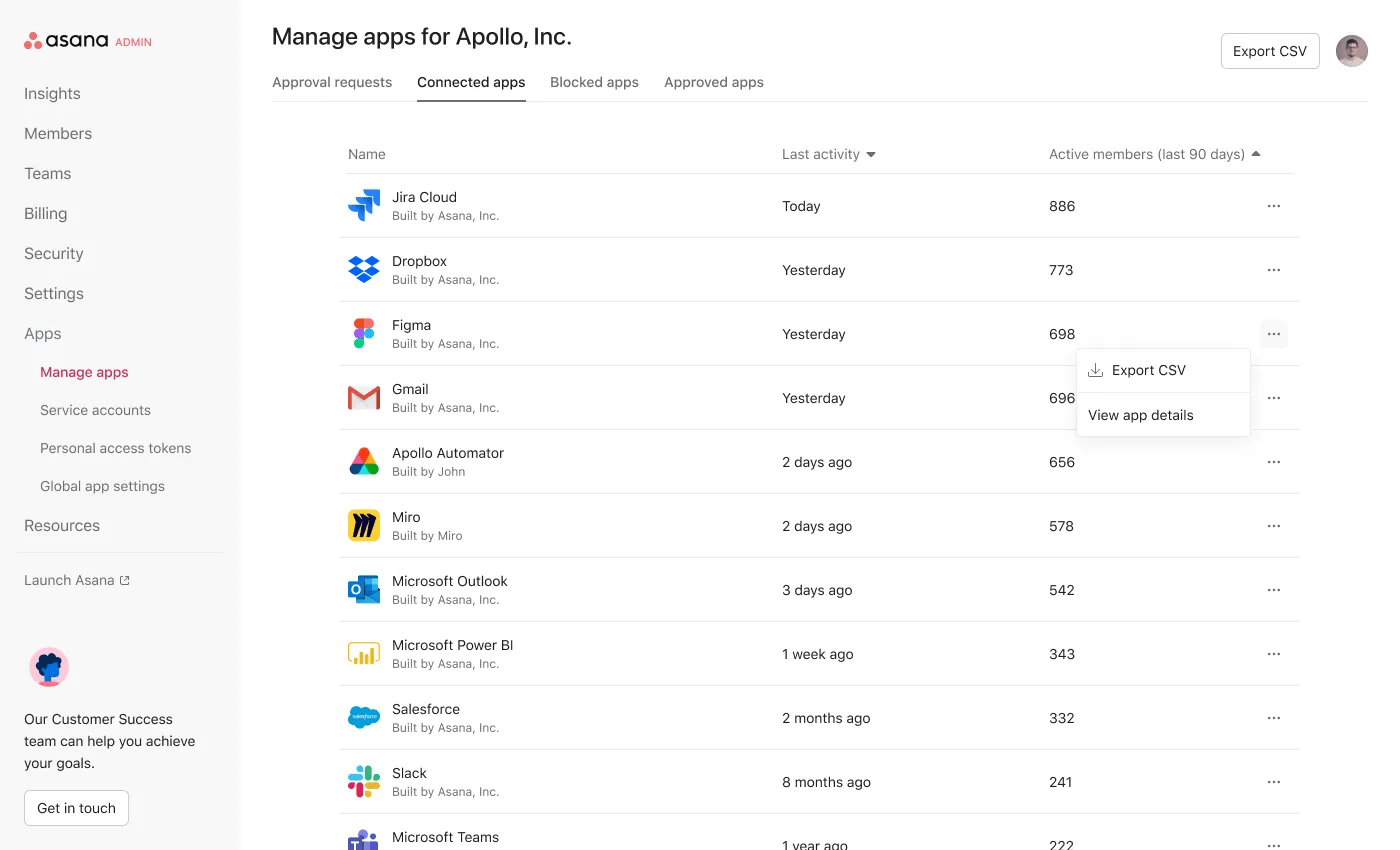
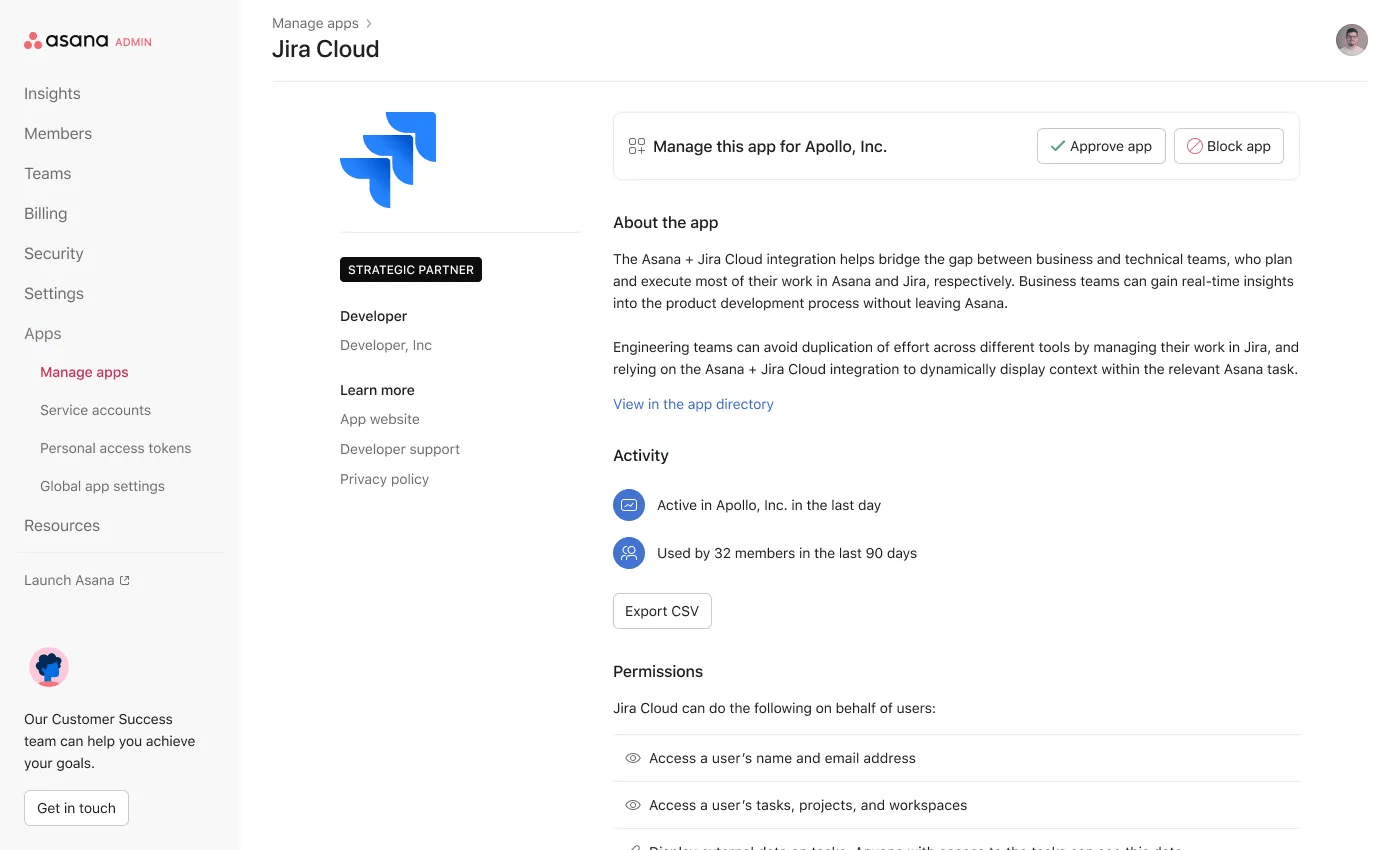
アプリをクリックすると、以下が表示されます。
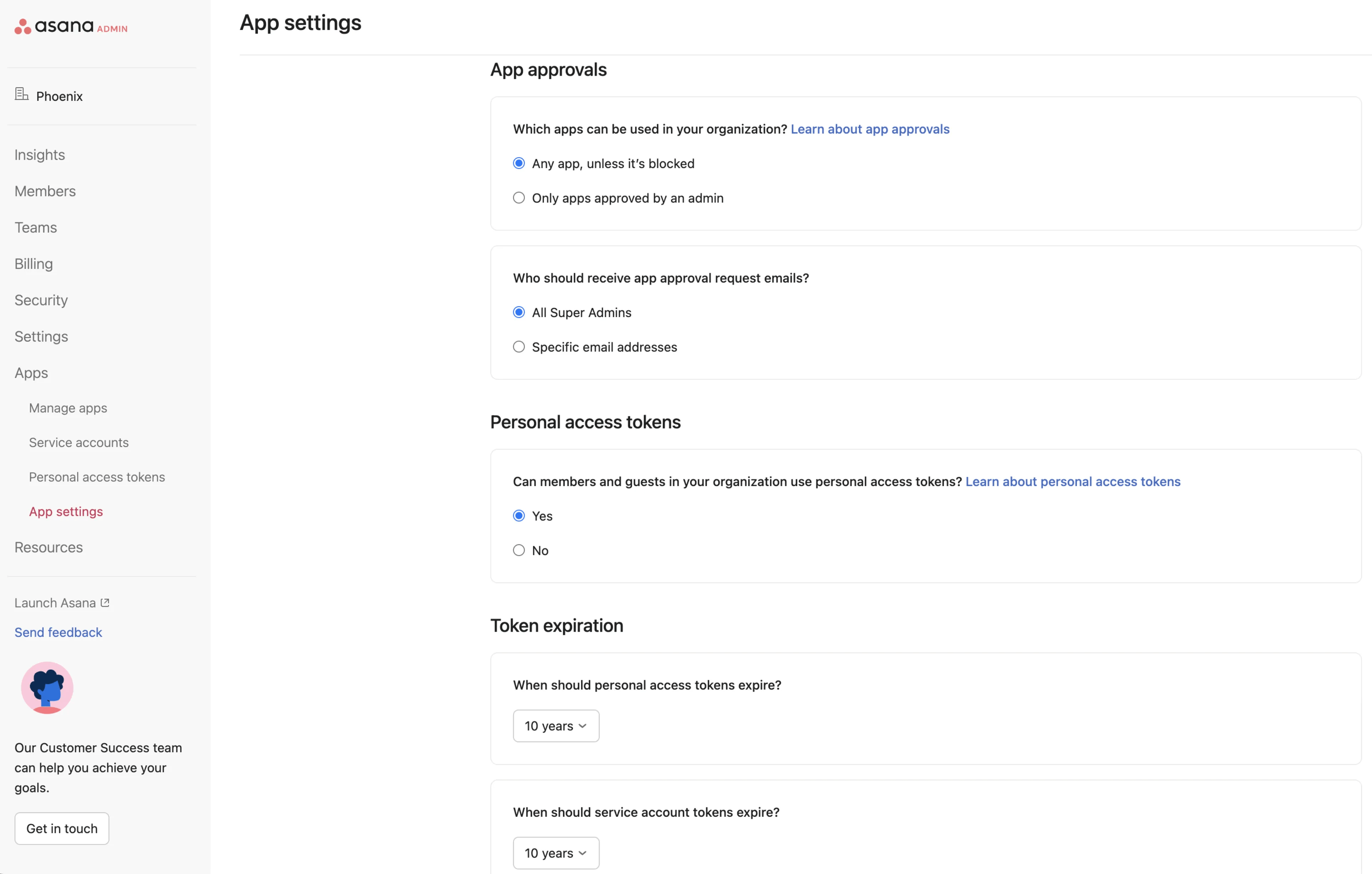
特権管理者は、アプリの管理方法を決定できます。主な管理モードは 3 つあります。
すべてのアプリを許可 (デフォルト)
管理者はブロックされたアプリのリストを管理でき、それ以外のすべてのアプリはデフォルトで使用できます。
アプリの承認が必要
管理者は承認済みアプリのリストを管理します。承認済みアプリのリストにないアプリは使用できません。
外部オートメーション権限
管理者は、外部サービスからのウェブリクエストによりルールがトリガーされることを許可または禁止できます。
組織が「アプリの承認が必要」モードを選択している場合、承認されていないアプリを使用しているゲストが組織に参加すると、そのアプリの動作がブロックされ、ゲストにメールで通知されます。
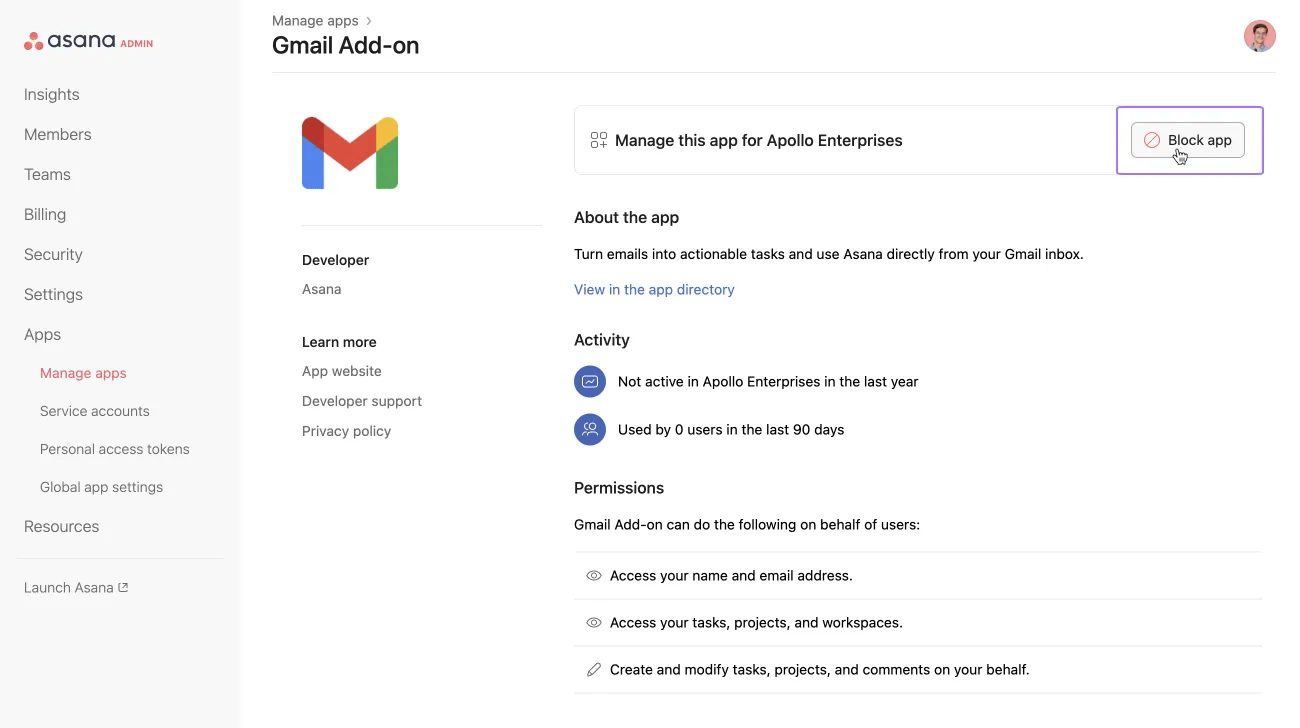
これにより、ドメイン内のすべてのユーザー (メンバーおよびゲスト) がこれらのアプリに接続して使用できなくなります。既存のユーザーにはエラーメッセージが表示され、アプリが機能しなくなる可能性があります。
1 つのドメインでアプリをブロックしても、ユーザーがそのアプリを使用できる他のドメインでアプリを使用することは妨げられないことにご注意ください。
「接続済みのアプリ」ページから該当アプリのアプリページに移動します。「ブロック解除する」ボタンをクリックします。組織が「アプリの承認が必要」モードになっている場合 (下記を参照)、アプリを承認することでブロックを解除します。
ブロックが解除されると��アプリの動作によっては、既存のユーザーは再度セットアップや認証が必要になる場合があります。
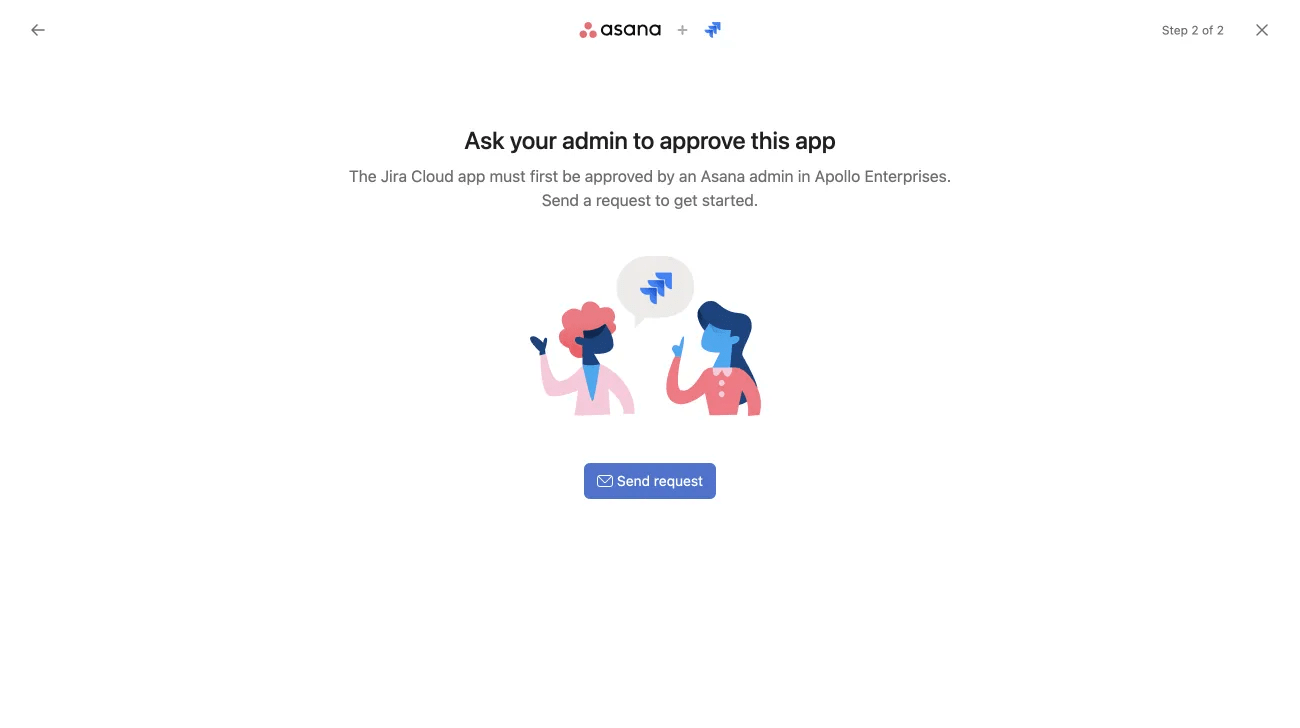
組織が「アプリの承認が必要」モードになっている場合、ユーザーは、特権管理者が管理する承認済みリストにないアプリに接続できません。ユーザーには、管理者の承認リクエストを送信するオプションを含むメッセージが表示されます。
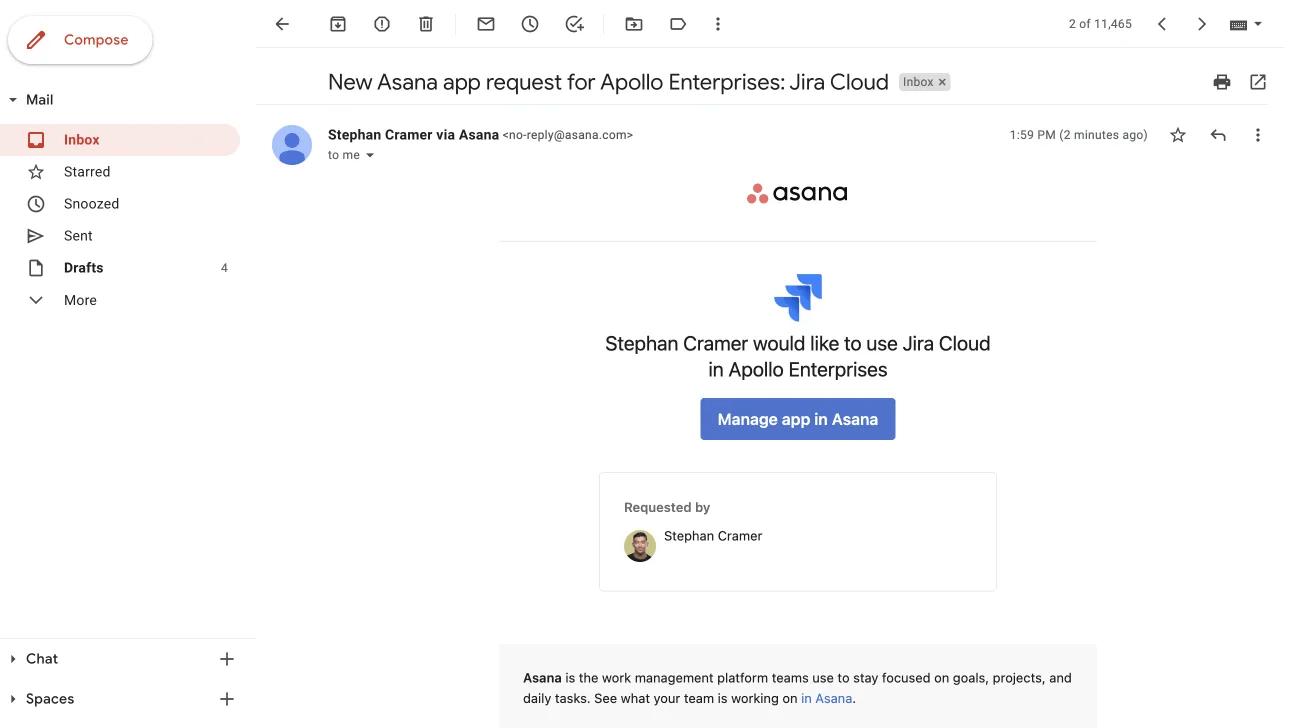
ユーザーが「リクエストを送る」をクリックすると、「一般アプリ設定」ページで指定したメールアドレスにメールが送信されます。これはデフォルトではすべての特権管理者のメールアドレスですが、この設定は変更することもできます。
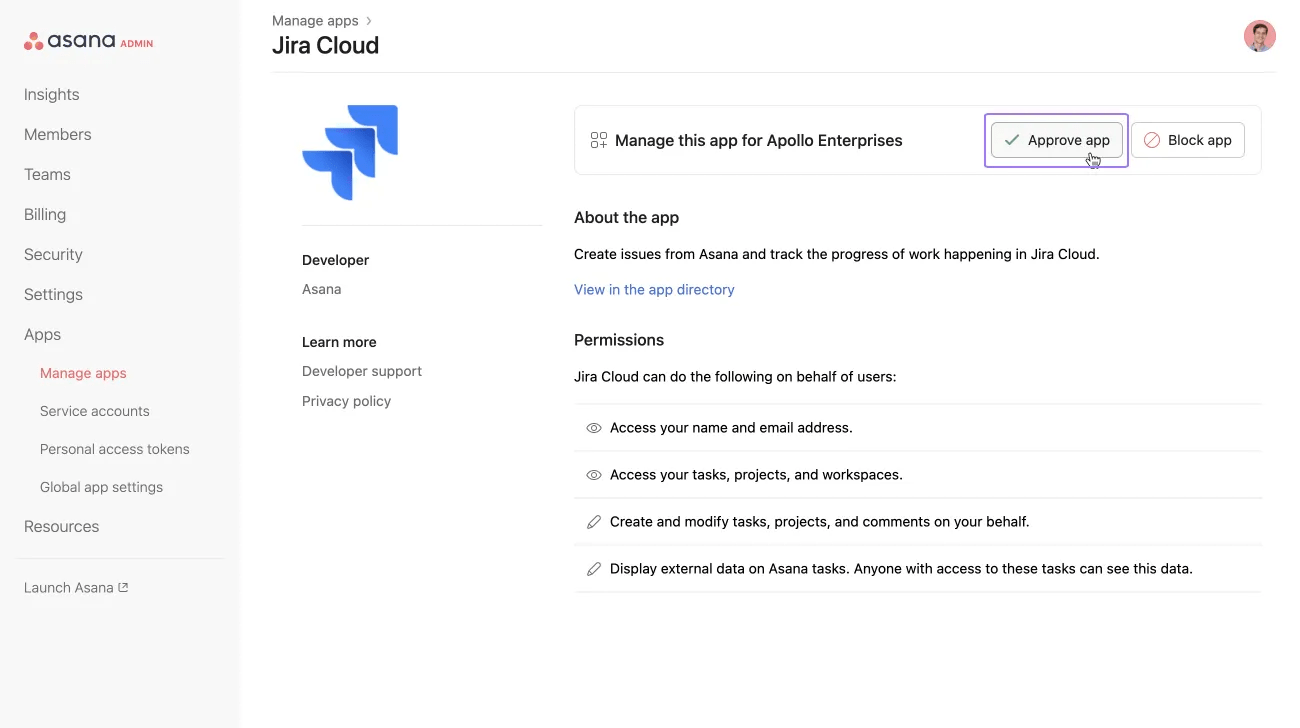
管理者には、上の例のようなメールが送信されます。「Asana で使用するアプリを管理する」をクリックすると、特権管理者はアプリの詳細ページに移動し、アプリを承認することができます。
リクエストしたユーザーにも、管理者に通知されたことを知らせるメールが届きます。アプリのリクエストメールには、ユーザーのメールアドレスも記載されています。会社の方針に応じて、送られてくるリクエストをモニタリングしたり、次のステップをユーザーに通知したりするプロセスを導入することをおすすめします。
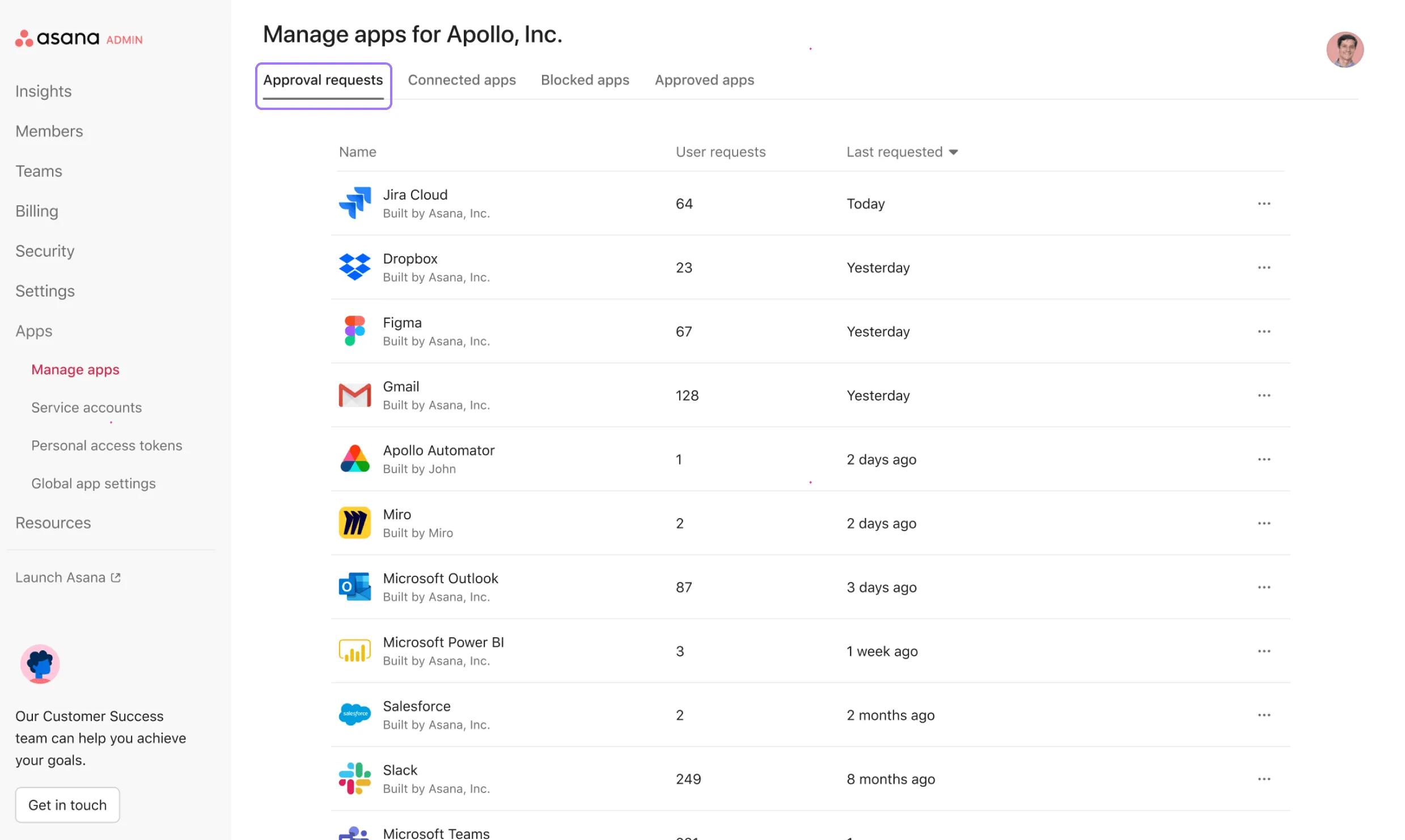
組織の管理者は、リクエストされたすべてのアプリの一覧を確認できます。以下の手順ですべての承認リクエストを確認できます。
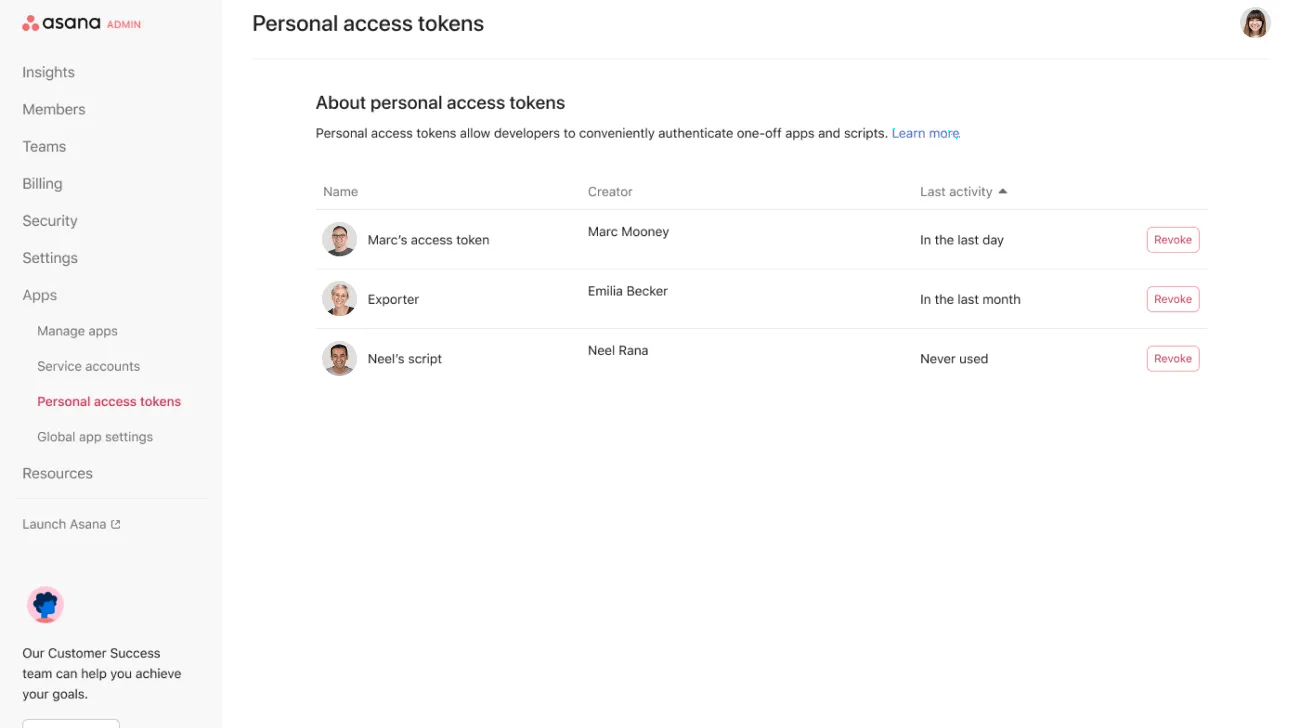
個人アクセストークン (PAT) は、組織内のユーザーが独自のスクリプトやオートメーションを作成するために使用できるものです。PAT があれば、スクリプトやオートメーションの作成者がアクセスできるものすべてにアクセスできます。「個人アクセストークン」ページでは、組織にアクセスできるアクティブな個人アクセストークンのリスト、トークンを作成したユーザー、ドメイン内でトークンが最後に使用された日時を表示できます。
管理者は、取り消しボタンをクリックして、必要に応じて個人アクセストークンを取り消すことができます。PAT を取り消すと、トークンは削除され、使用できなくなります。トークンを作成した開発者には、PAT が削除されたことを知らせるメールが届きます。
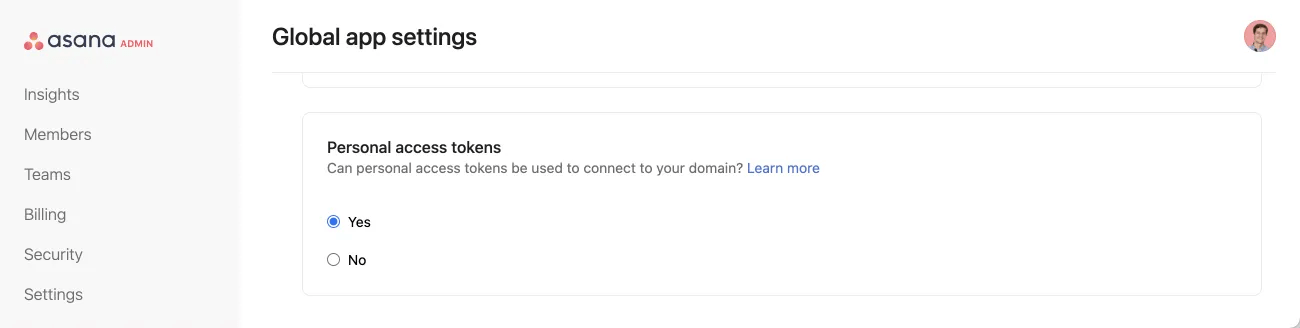
PAT は、「一般アプリ設定」ページからドメイン全体に対して無効または有効に設定できます。
PAT をオフにすると、その組織内のユーザーに割り当てられている既存の Personal アクセストークンがすべて無効化され、ブロックされます。この場合、ユーザーに支障が生じる可能性があるため、特権管理者は事前に組織内のユーザーに通知してください。
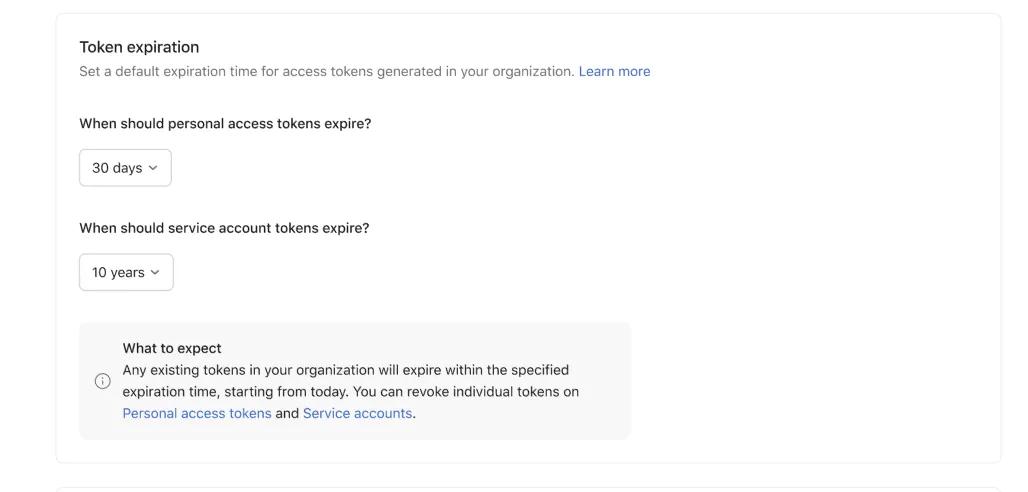
組織の特権管理者は、ユーザーがその組織内で作成するすべての個人アクセストークンまたはサービスアカウントトークンのデフォルトの有効期限を設定できます。
トークンのデフォルトの有効期限は 10 年間です。ただし、組織の特権管理者は、トークンの有効期限を 30 日、60 日、90 日のうちいずれかに設定できます。
その他の注意事項:
Enterprise+ 組織の管理者および特権管理者は、ゲストによる API の使用を制限してアプリや個人用アクセストークン用に利用できないように制限できます。
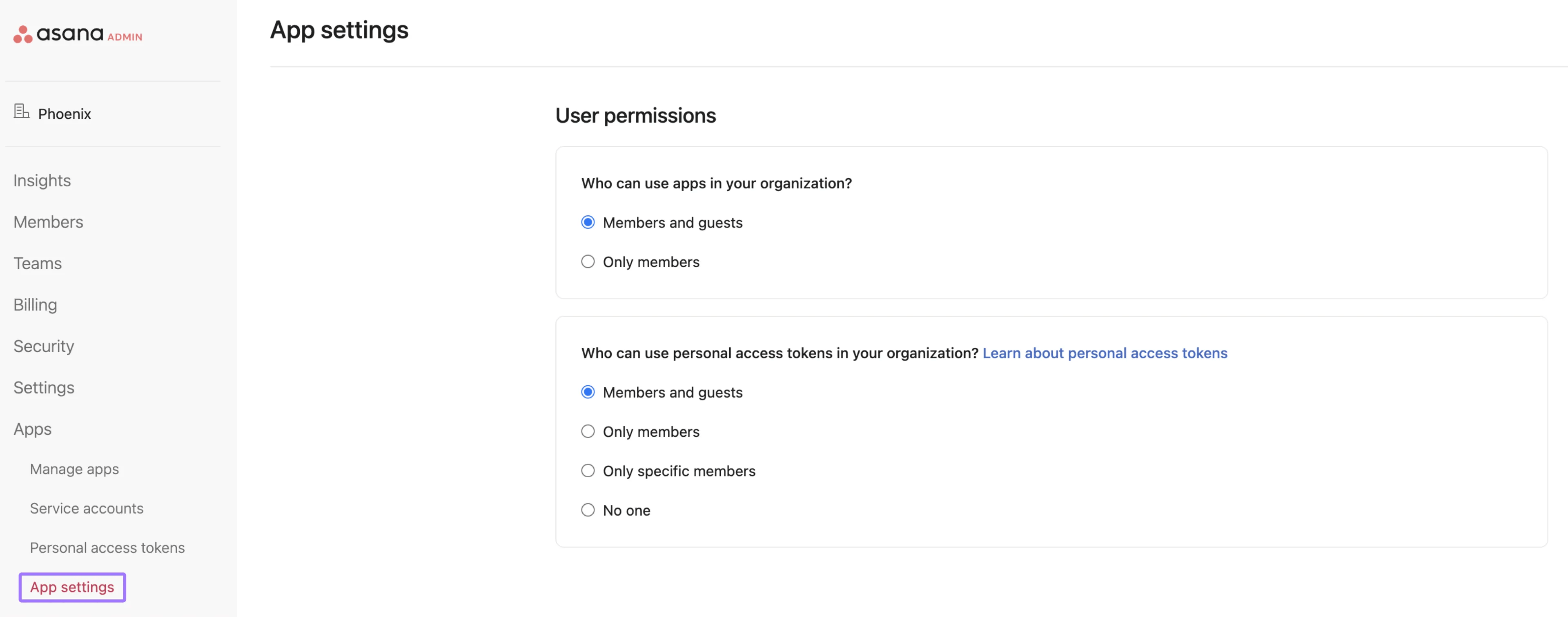
ゲストに対してこの設定義をオンまたはオフにするには、管理者および特権管理者は以下の手順に従う必要があります。
この記事は AI によって翻訳されています。
翻訳に関するフィードバックを送る。


