MÖGLICHKEITEN
Art des Unternehmens
Bitte beachten Sie, dass die Asana-Integration für Adobe Creative Cloud am 15. April 2026 eingestellt wird. Weitere Informationen finden Sie in unserem FAQ-Artikel.
Verfügbar für die Abostufen Asana Advanced, Enterprise und Enterprise+ sowie auf den bisherigen Stufen Business und Legacy Enterprise.
Besuchen Sie unsere Übersichtsseite „Preise“, um weitere Informationen zu erhalten.
Asana für Adobe Creative Cloud ist eine Integration zwischen Asana und den wichtigsten Software-Lösungen der Adobe Creative Cloud – Photoshop, Illustrator und InDesign.
Die Integration ist eine Erweiterung oder ein „Fensterbereich“ innerhalb jeder der drei Adobe-Anwendungen.
Hinweis
Asana für Adobe Creative Cloud basiert auf dem inzwischen veralteten CEP-Framework und wird nicht aktiv weiterentwickelt. Es gibt bekannte Kompatibilitätsprobleme mit Apple-Siliziumchips, und wir unterstützen die neueren Standardversionen von Mac-Computern nicht.
Die Erweiterung kann über die Adobe-Exchange-Website, das Erweiterungsverzeichnis von Adobe, installiert werden.

Sie benötigen die unterstützten Versionen der drei Apps, um die Erweiterung nutzen zu können. Derzeit unterstützen wir die 2021-Versionen von Photoshop CC, Illustrator CC und InDesign CC.
Nach der Installation über die Exchange-Website synchronisiert die Creative-Cloud-Desktop-App die Erweiterung mit Ihrem Computer. Bitte stellen Sie sicher, dass Sie alle Updates installiert haben.
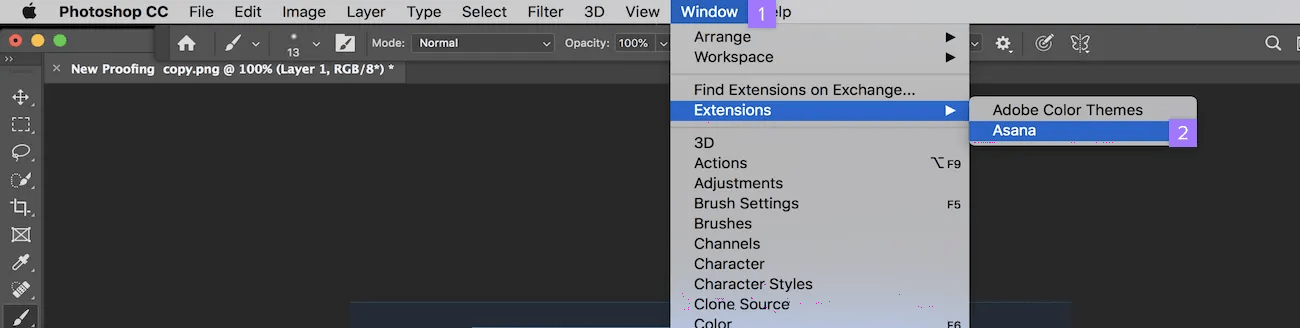
Nach dem Öffnen der Erweiterung erscheint ein Fenster mit der Asana-Erweiterung in Ihrer Adobe-Software. Von hier aus können Sie sich anmelden (wenn Sie bereits ein Asana-Konto haben) oder registrieren (wenn Sie noch keines haben).
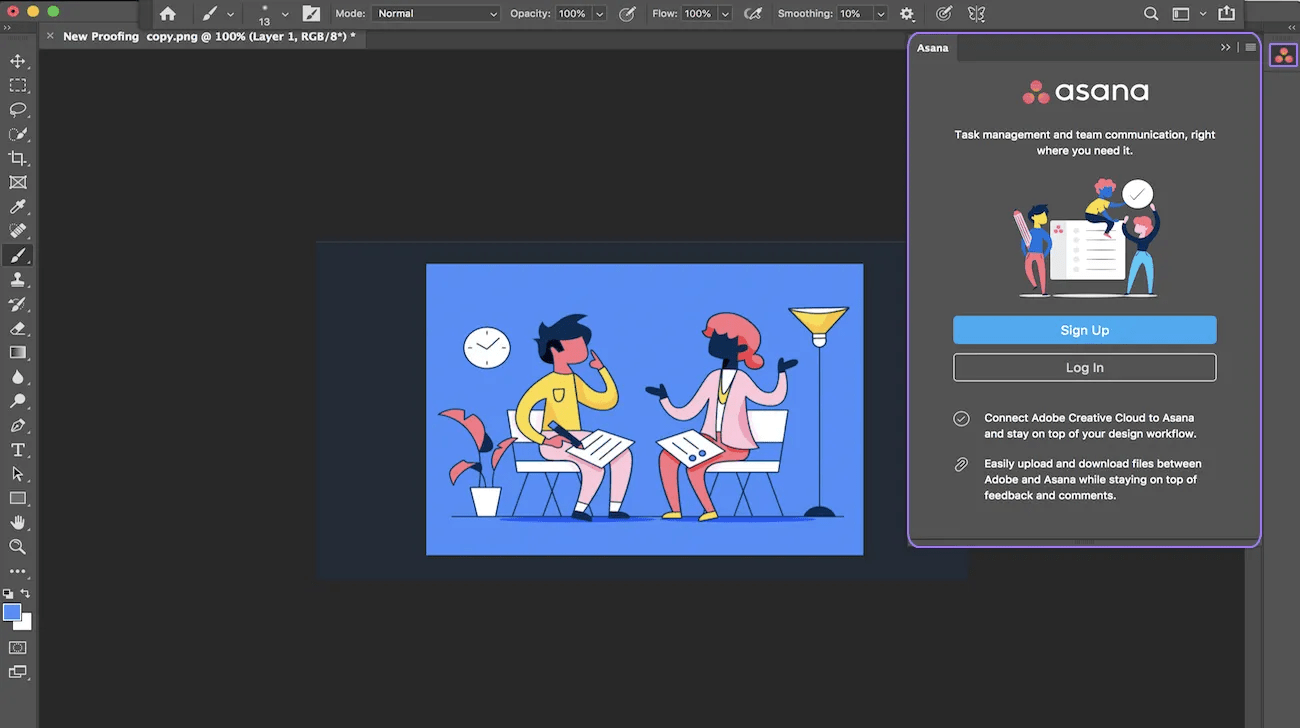
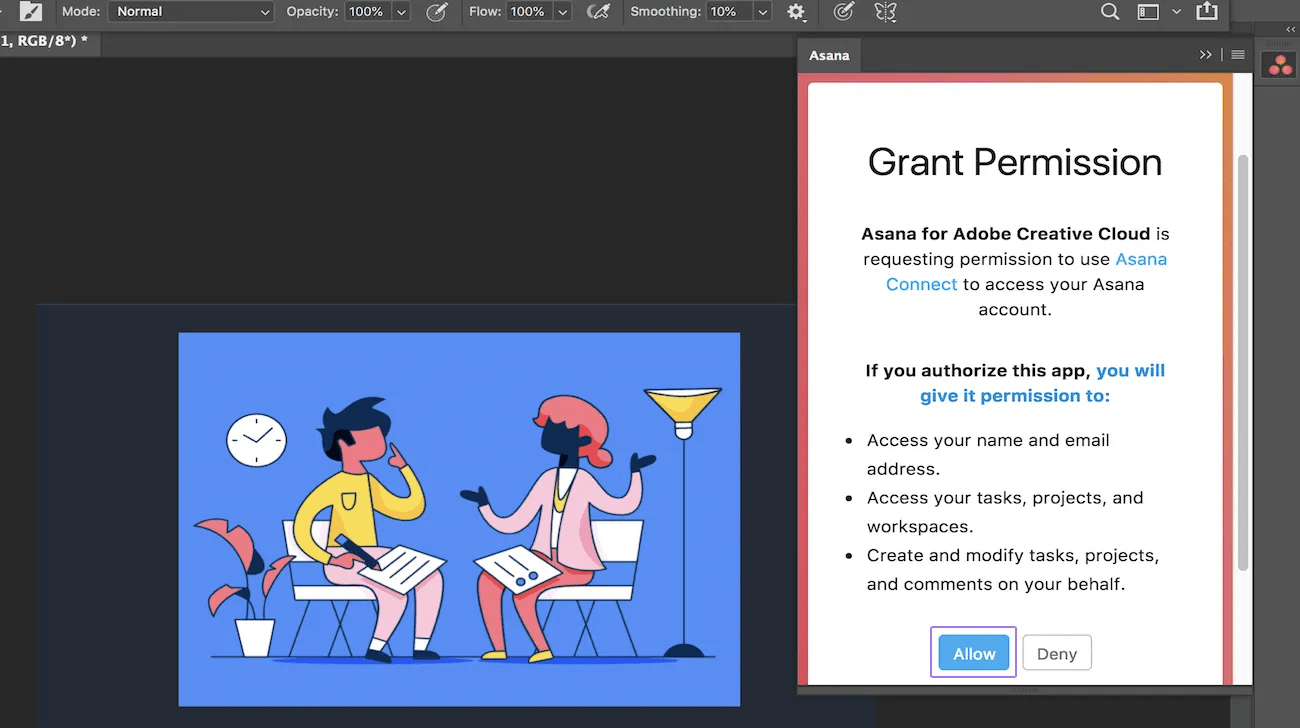
Sobald Sie angemeldet sind, müssen Sie die Integration in Asana authentifizieren.
Nach dem Anmelden gelangen Sie zur Ansicht „Meine Aufgaben“.
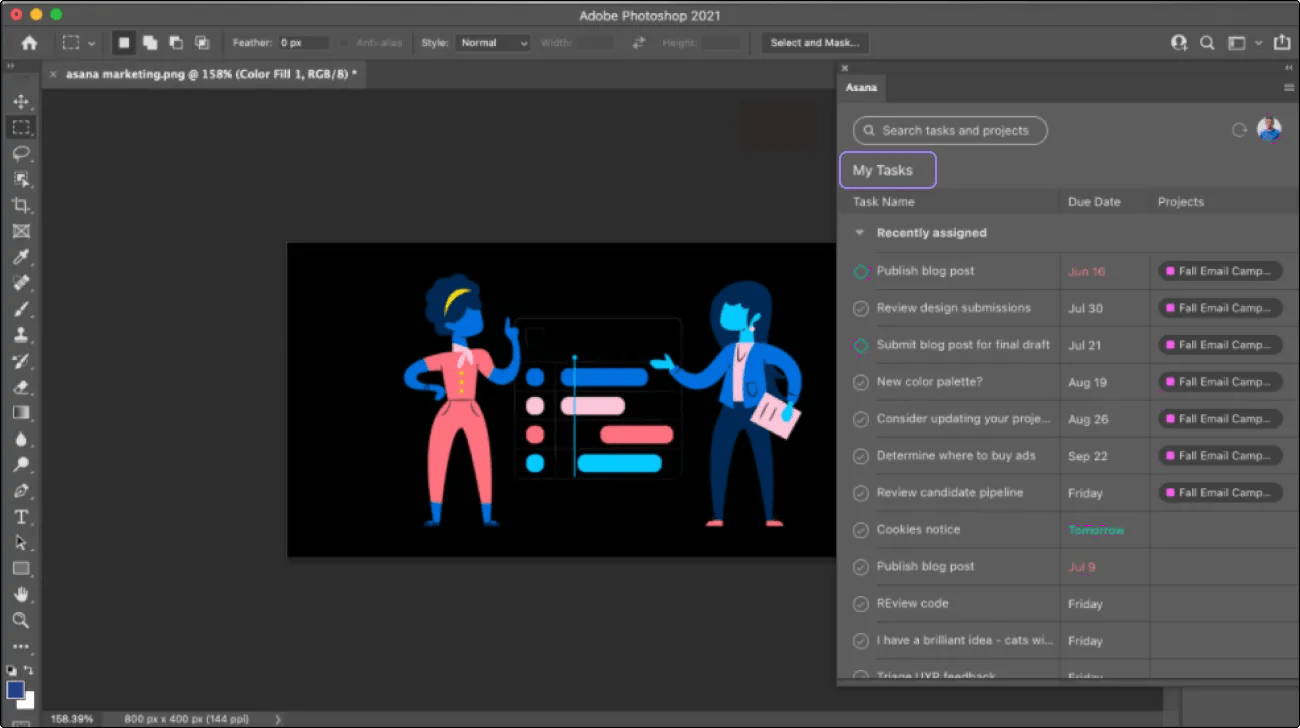
Wenn Sie auf eine Aufgabe klicken, gelangen Sie zur Detailansicht der Aufgabe.
In der Detailansicht einer Aufgabe können Sie Unteraufgaben und Genehmigungen erstellen und anzeigen.
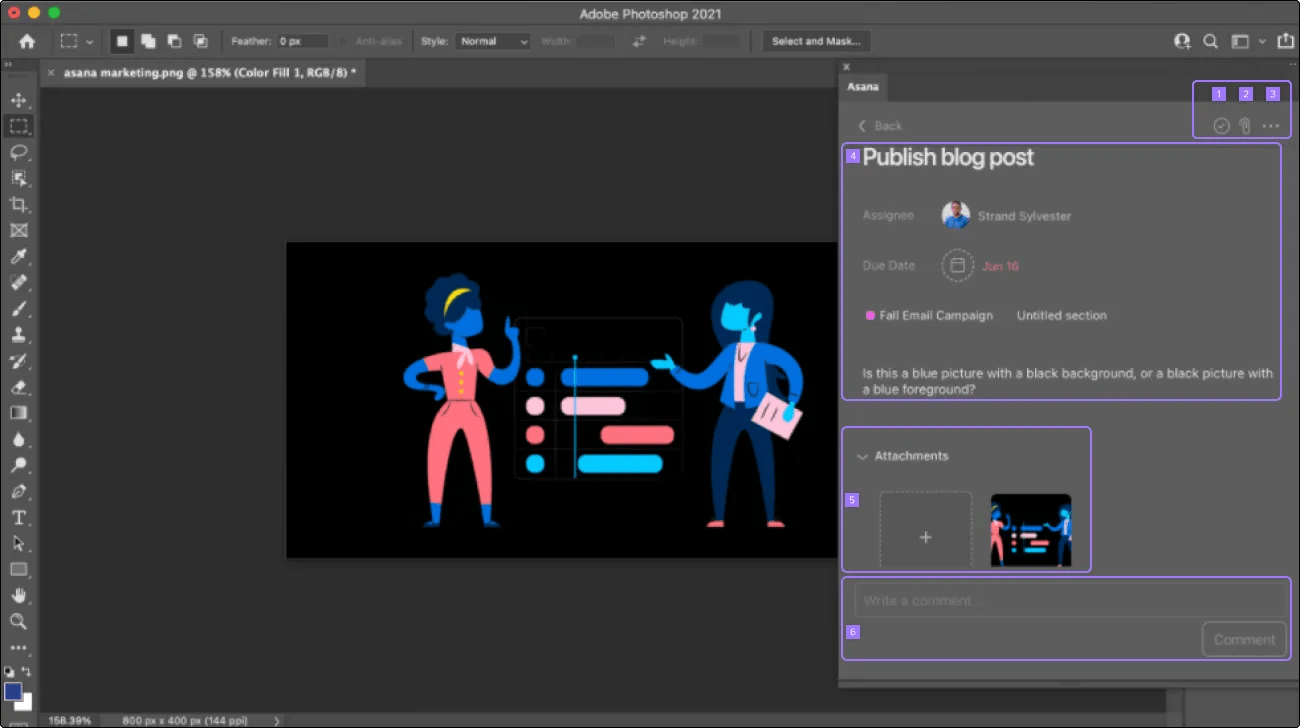
Sie können auch eine neue Datei zum Bearbeiten öffnen, indem Sie auf einen kompatiblen Anhang klicken. Wenn Sie auf eine inkompatible Datei klicken, wird eine Fehlermeldung ausgegeben.
Verwenden Sie das Suchfeld, um Aufgaben oder bestimmte Projekte zu finden, die nicht Ihnen zugewiesen sind.
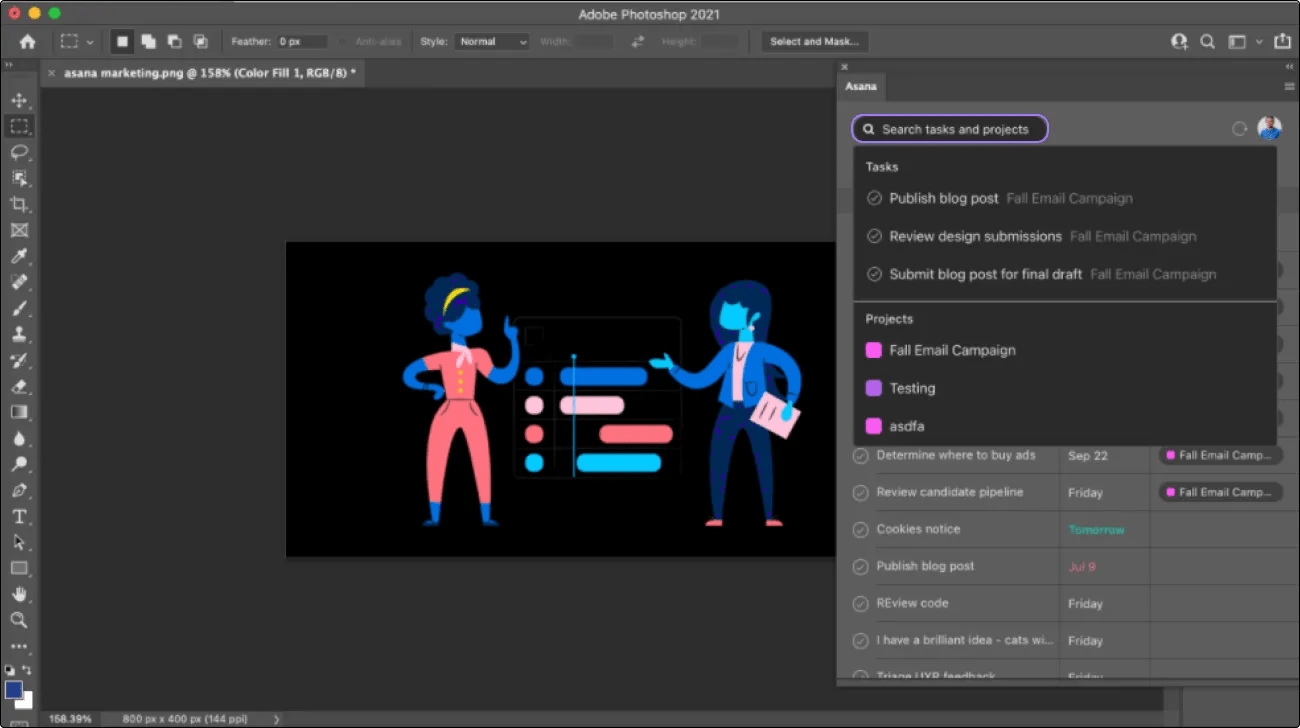
Wenn Sie ein Projekt auswählen, gelangen Sie zur Projektansicht.
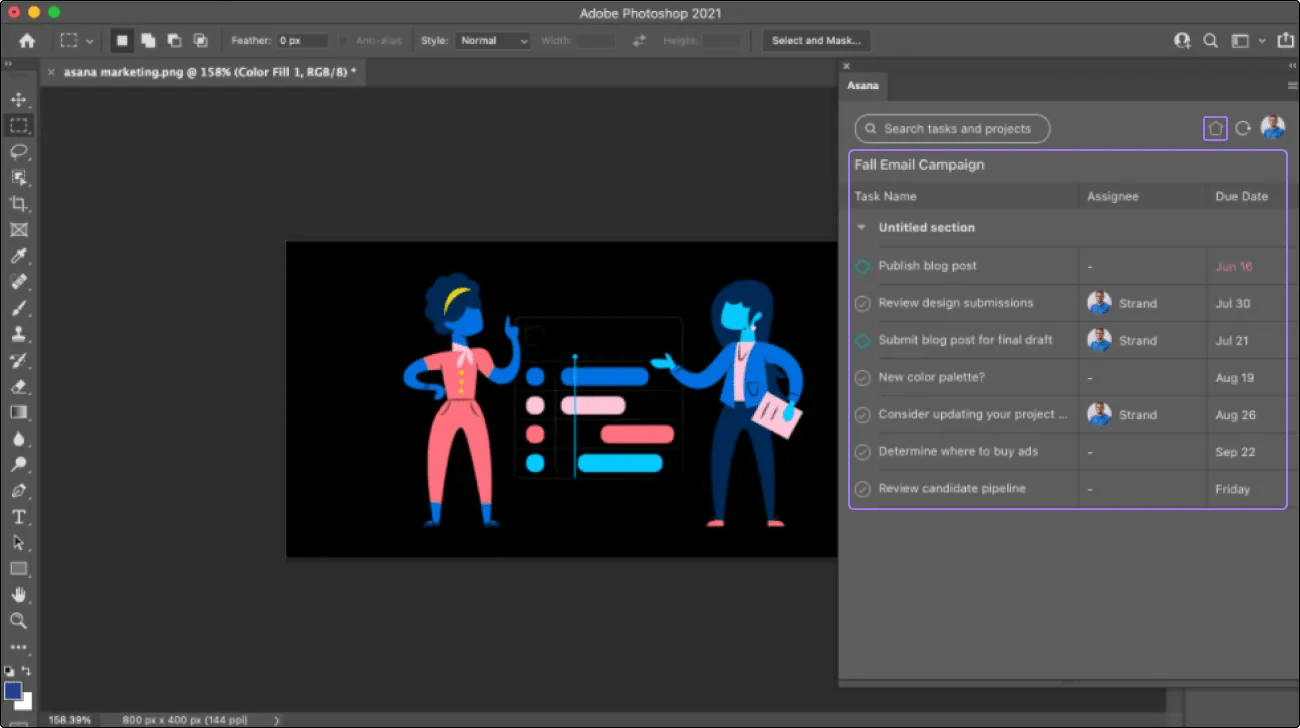
Um zu „Meine Aufgaben“ zurückzukehren, klicken Sie auf das Home-Symbol in der oberen rechten Ecke des Plugins.
Wenn Sie auf der Seite „Meine Aufgaben“ auf das Profilsymbol oben links klicken, können Sie zwischen Ihren Unternehmen und Arbeitsbereichen wechseln oder sich abmelden.
Aufgrund einer kürzlich erfolgten Änderung an Adobe Creative Cloud kann es für Nutzer*innen von Adobe Photoshop zu Schwierigkeiten bei der Integration kommen, wenn ihr Macbook-Gerät mit einem Apple-M1- oder M2-Chip ausgestattet ist. Wir empfehlen die folgende Vorgehensweise, um dieses Problem zu umgehen: Führen Sie Photoshop in einem Kompatibilitätsmodus namens Rosetta aus.
Zuerst
laden Sie Rosetta herunter. Öffnen Sie dazu die Anwendung „Terminal“ auf Ihrem Macbook. Fügen Sie in Terminal den folgenden Befehl ein und drücken Sie die Eingabetaste:
/
usr/sbin/softwareupdate --install-rosetta
Nachdem
Rosetta installiert ist, öffnen Sie Photoshop in Rosetta, indem Sie die folgenden Schritte ausführen:
Im Rosetta-Kompatibilitätsmodus kann es zu Leistungsbeeinträchtigungen kommen. Andere Integrationen von Adobe Creative Cloud sind von der Verwendung von M1- und M2-Chips nicht betroffen.
Dieser Artikel wurde mit KI übersetzt.
Feedback zur Übersetzung geben.

