Plateforme
L’IA ASANA
Équipes
Veuillez noter que l’intégration Asana pour Adobe Creative Cloud sera retirée le 15 avril 2026. Veuillez consulter notre article FAQ pour obtenir des conseils supplémentaires.
Disponible avec les formules Asana Advanced, Enterprise et Enterprise+, et formules antérieures Business et Legacy Enterprise.
Pour en savoir plus, rendez-vous sur notre page de tarification.
Asana pour Adobe Creative Cloud est une intégration qui relie Asana et les logiciels clés d’Adobe Creative Cloud, soit Photoshop, Illustrator et InDesign.
Cette intégration est une extension (ou « panneau ») au sein de chacune de ces trois applications Adobe.
Note
Asana pour Adobe Creative Cloud est basée sur le cadre CEP, désormais obsolète, et ne fait pas l’objet d’une maintenance active. Des problèmes de compatibilité avec les puces Apple Silicon ont été signalés et nous ne prenons pas en charge les versions les plus récentes des ordinateurs Mac de manière native.
L’extension peut être installée via le site Adobe Exchange, qui répertorie toutes les extensions Adobe.

Vous devez disposer de versions prises en charge des 3 applications pour pouvoir utiliser l’extension. Actuellement, nous prenons en charge la version 2021 de Photoshop CC, Illustrator CC et InDesign CC.
Une fois installée via le site Web Exchange, l’application Web Creative Cloud synchronisera l’extension sur votre ordinateur. Veuillez vous assurer d’avoir installé toutes les mises à jour.
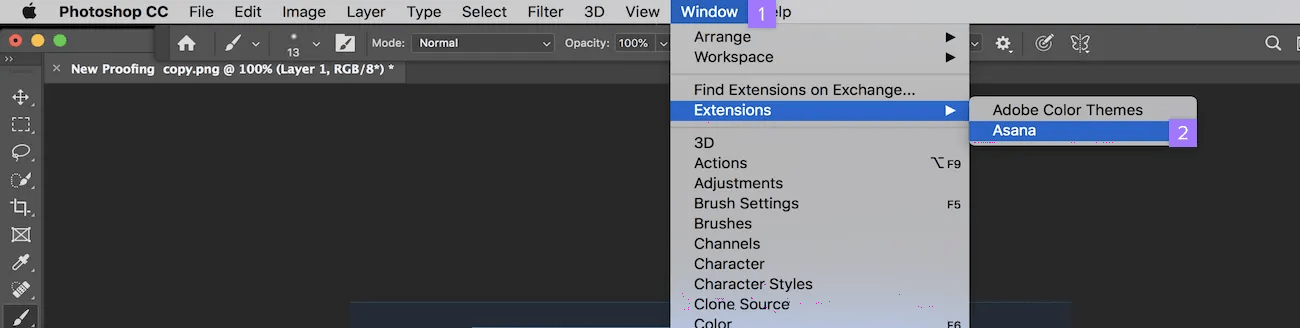
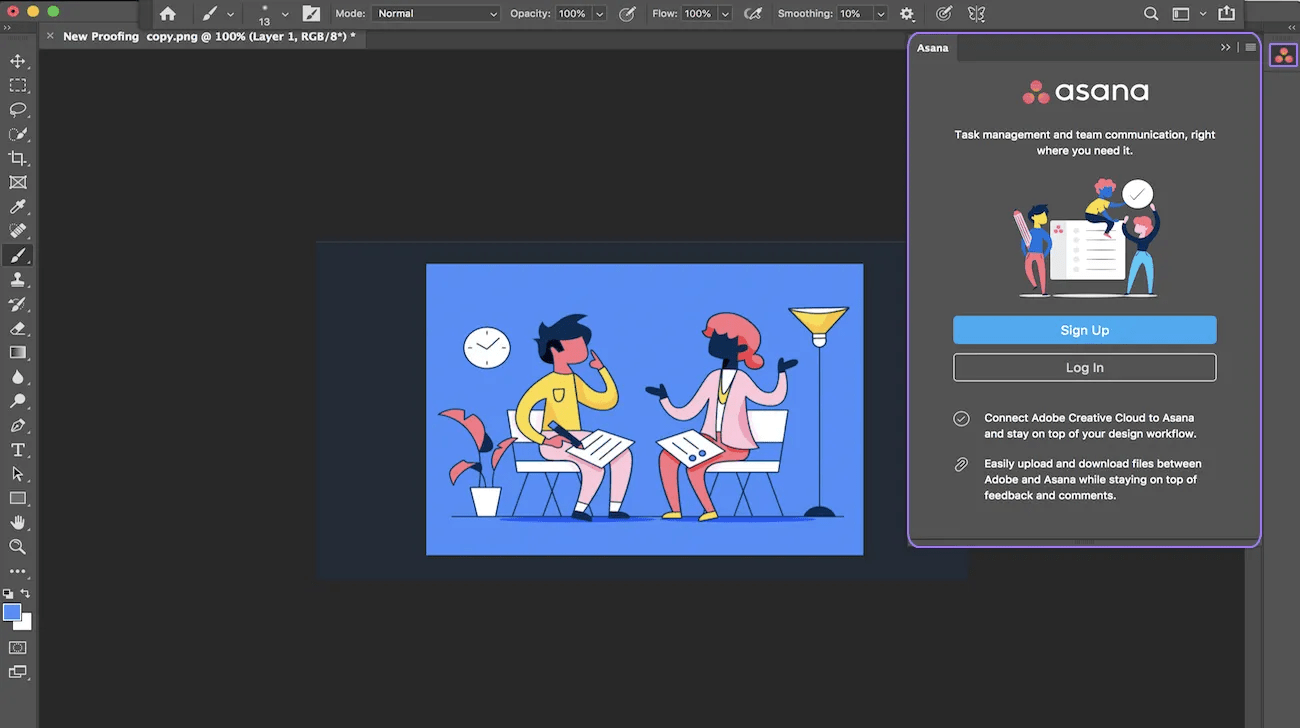
Le lancement de l’extension entraîne l’ouverture d’un panneau dans votre logiciel Adobe avec l’extension Asana. De là, vous pouvez vous connecter à Asana (si vous avez déjà un compte) ou vous inscrire (si vous n’en avez pas).
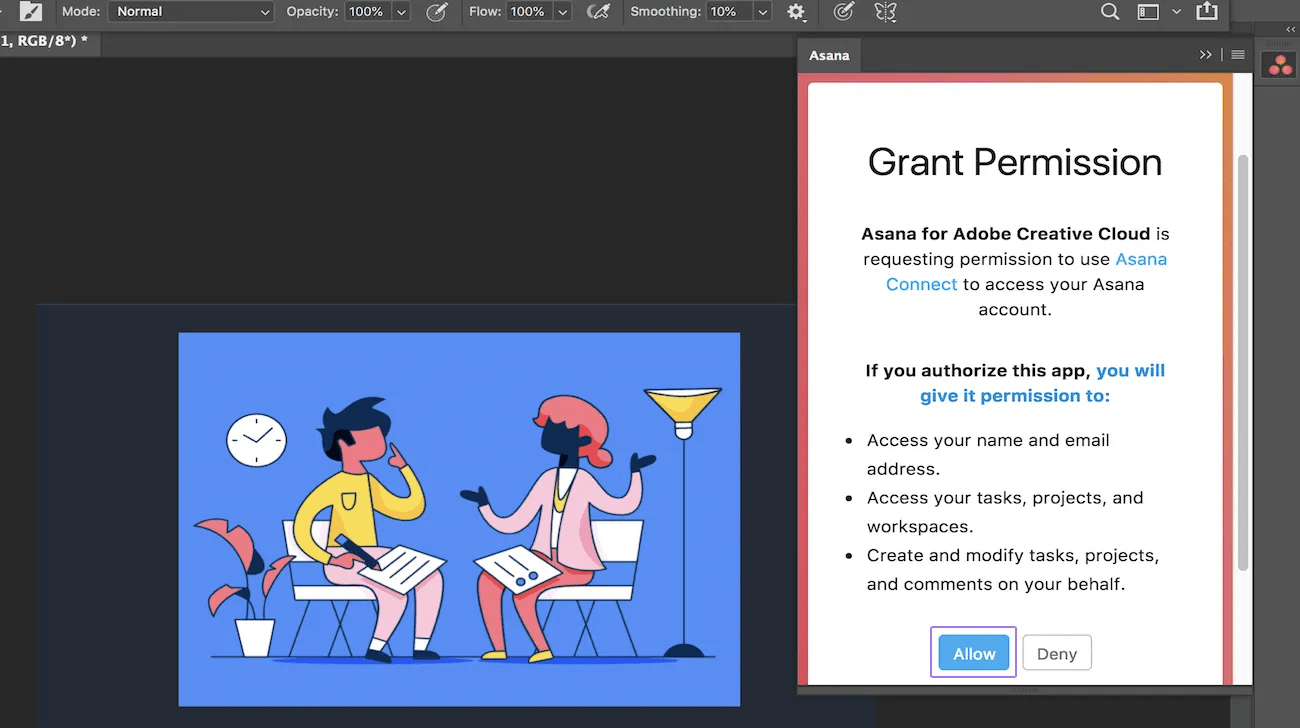
Une fois connecté, vous devrez autoriser l’intégration sur Asana.
Une fois connecté, une vue de Mes tâches vous est présentée.
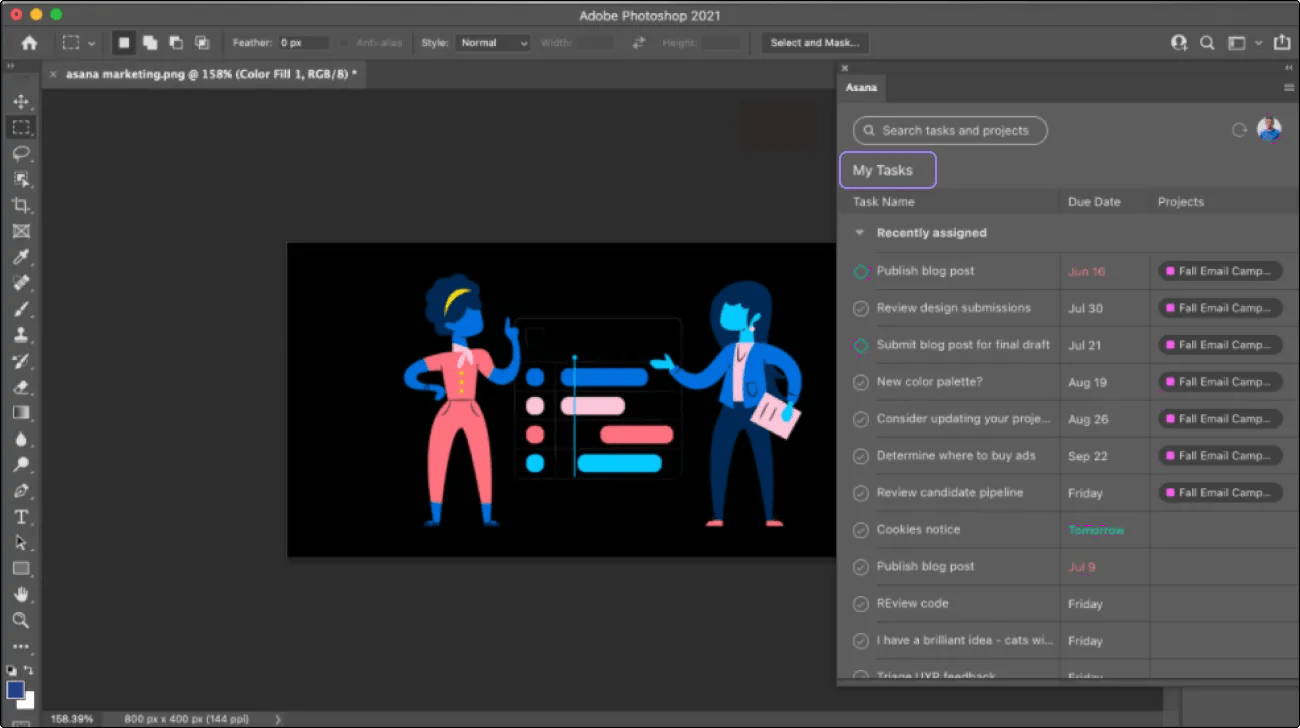
Si vous cliquez sur une tâche, vous serez dirigé vers la vue détaillée de celle-ci.
Depuis la vue détaillée d’une tâche, vous pouvez créer et afficher les sous-tâches et approbations associées
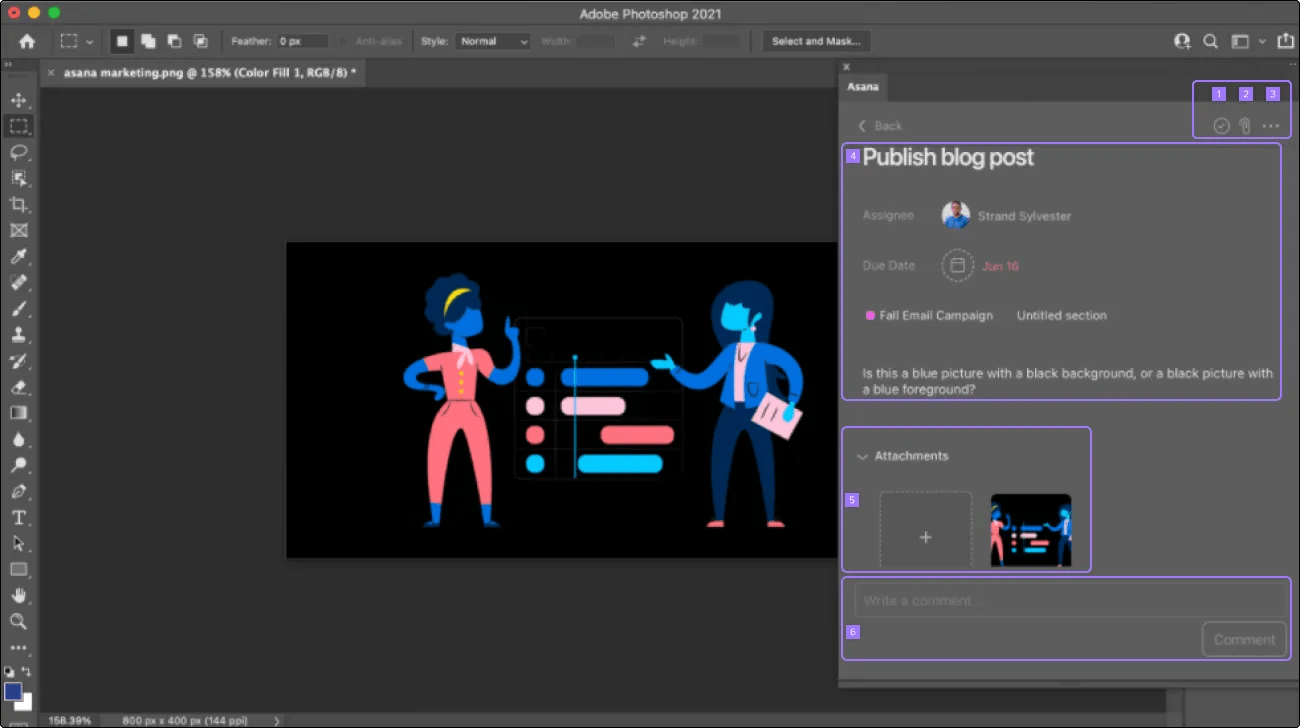
Vous pouvez également ouvrir un nouveau fichier sur lequel travailler en cliquant sur n’importe quelle pièce jointe compatible. Tout clic sur un fichier incompatible entraînera un message d’erreur.
Utilisez le champ de recherche pour rechercher une tâche qui ne vous est pas attribuée ou retrouver un projet donné.
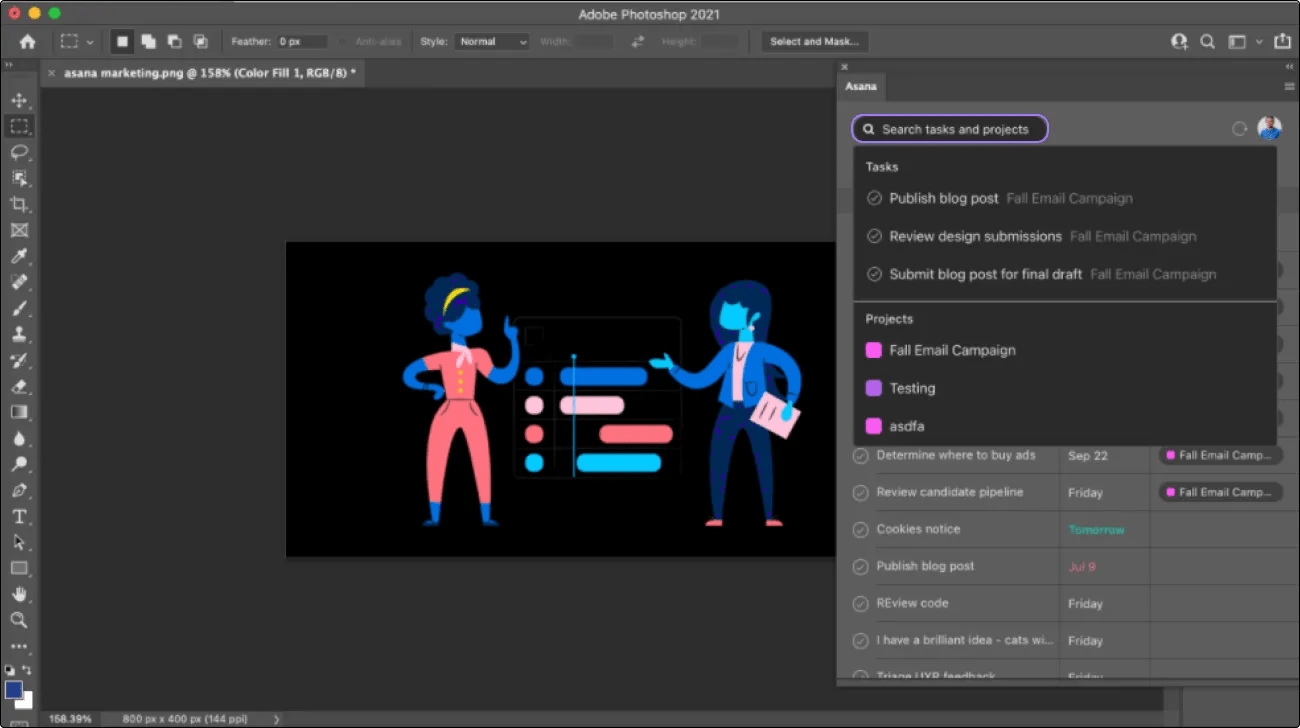
Lorsque vous cliquez sur un projet, vous êtes redirigé vers la vue de ce projet.
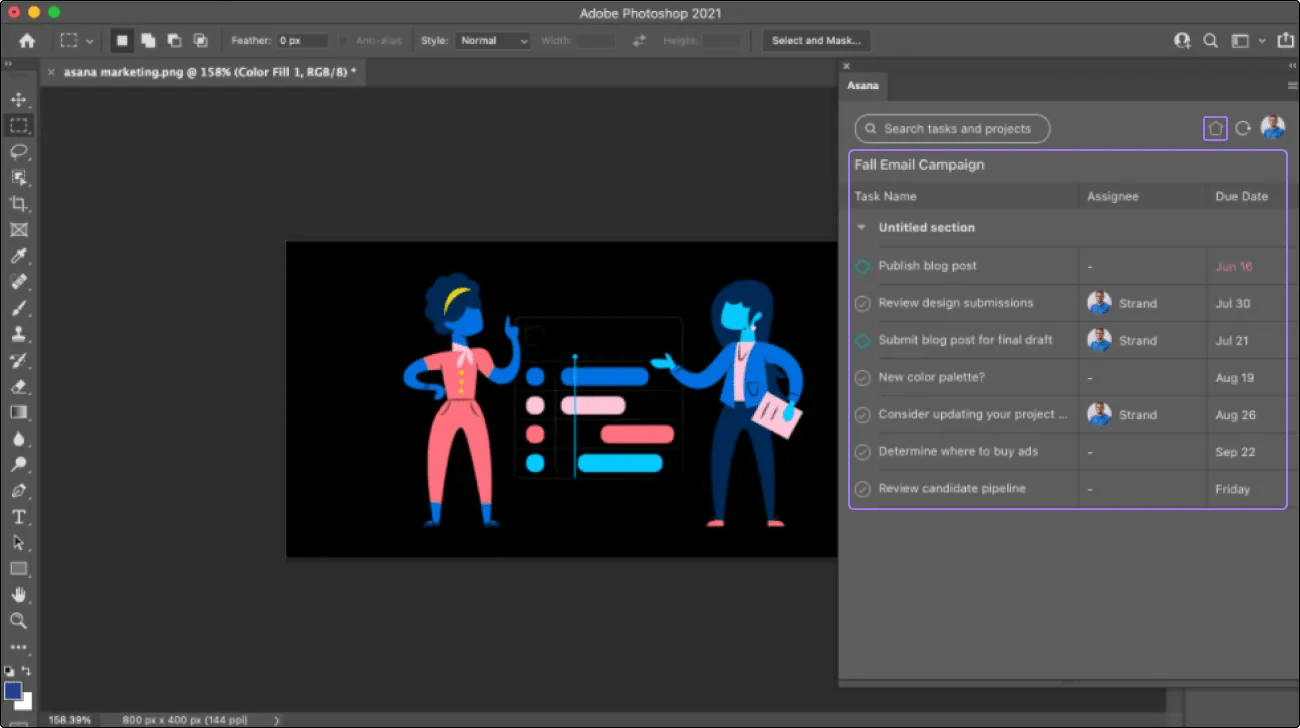
Pour revenir à Mes tâches, cliquez sur l’icône Accueil dans le coin supérieur droit du plug-in.
Depuis la page Mes tâches, cliquez sur votre icône de profil en haut à droite pour basculer entre les organisations et les espaces de travail, ou pour vous déconnecter.
À la suite d’une modification récente apportée à Adobe Creative Cloud, les utilisateurs d’Adobe Photoshop rencontreront des difficultés pour utiliser l’intégration si leur appareil Macbook est équipé d’une puce Apple M1 ou M2. Nous vous recommandons la solution de contournement suivante, qui consiste à exécuter Photoshop dans un mode de compatibilité appelé Rosetta.
Tout
d’abord, vous devez télécharger Rosetta. Pour ce faire, ouvrez sur votre Macbook l’application appelée Terminal. Dans Terminal, collez la commande suivante et appuyez sur Entrée :
/
usr/sbin/softwareupdate --install-rosetta
Une
fois Rosetta installé, vous devez ouvrir Photoshop dans Rosetta en suivant ces étapes :
Les performances peuvent être légèrement dégradées en mode de compatibilité Rosetta. Les autres intégrations Adobe Creative Cloud ne sont pas affectées par l’utilisation des puces M1 et M2.
Cet article a été traduit par l’IA.
Donnez votre avis sur la traduction.

