Produits


AI Platform


Équipes
Dans cet article

Pour en savoir plus, consultez notre page de tarification.
Transférez des e-mails vers Asana pour les transformer en tâches exploitables sans quitter votre boîte de réception. Vous pouvez aussi bien créer des tâches que des messages en envoyant un e-mail à Asana. Veuillez noter qu'il est uniquement possible de transférer à Asana des e-mails inférieurs à 30 Mo.
Profitez dès aujourd'hui d'un essai gratuit Asana .
| Champ de l'e-mail | Champ de la tâche : |
|---|---|
Envoyer un e-mail à x@mail.asana.com | Tâche dans Mes tâches |
| Adresse e-mail supplémentaire ajoutée dans le champ du destinataire | Collaborateurs de la tâche |
| Destinataires en copie de l'e-mail | Collaborateurs de la tâche |
| Objet de l'e-mail | Nom de la tâche |
| Corps de l'e-mail | Description de la tâche |
| Pièces-jointes de l'e-mail | Pièces-jointes de la tâche |
| De | Collaborateur de la tâche |
Note
Veuillez noter que la lettre x dans 'x@mail.asana.com' n'est pas une variable.
Les clients Asana Gov doivent utiliser @mail.asana-gov.com lorsqu'ils rédigent ou transfèrent des e-mails pour créer des tâches.
Pour créer des tâches dans votre liste Mes tâches par le biais d'un e-mail, envoyez un e-mail à x@mail.asana.com. Par défaut, x@mail.asana.com crée une tâche dans l'espace de travail ou l'organisation associés à l'adresse e-mail définie dans l'onglet Transfert d'e-mails.
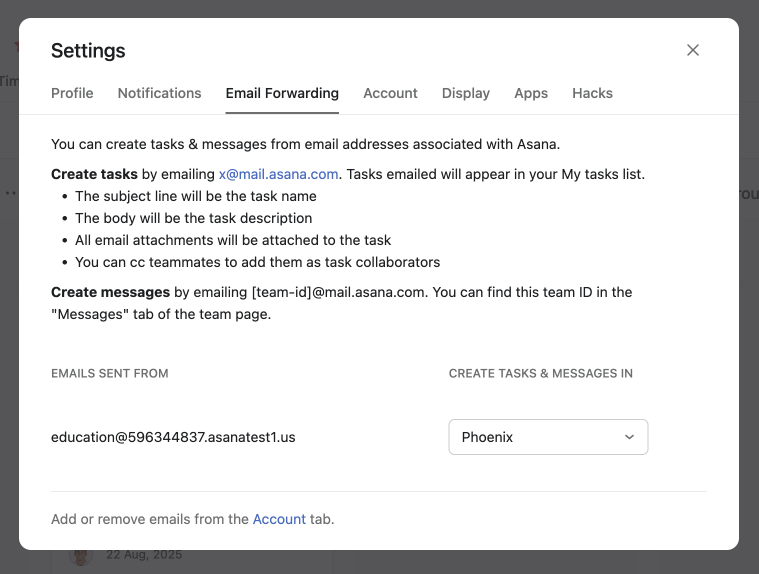
Dans l'onglet Notifications par e-mail, vous pouvez Ajouter des adresses e-mail supplémentaires à votre compte. Dans ce contexte, sachez que l'ajout d'une adresse e-mail déjà associée à un autre compte Asana entraînera la fusion des deux comptes. Ce changement est irréversible.
Découvrez comment les autres utilisent efficacement les e-mails avec Asana sur le forum.
Vous pouvez envoyer des e-mails pour créer des tâches directement dans un projet Asana, sous réserve de disposer des autorisations de projet appropriées.
Sur Asana, chaque projet bénéficie d'une adresse e-mail unique qui peut être utilisée pour créer des tâches dans ce projet.
Vous pouvez identifier manuellement l'adresse e-mail de votre projet en utilisant l'identifiant unique du projet :
https://app.asana.com/0/projectID/list)Pour créer une tâche dans votre projet par le biais d'un e-mail, envoyez un e-mail à x+projectID@mail.asana.com. Par exemple, si l'identifiant de votre projet est 12345678, envoyez un e-mail à l'adresse x+12345678@mail.asana.com.
Créez des tâches directement à partir de votre boîte de réception grâce à l'extension Asana pour Gmail ou à l'intégration Asana pour Outlook.
Veuillez noter que les utilisateurs ne peuvent créer des tâches que dans des projets dont ils sont déjà membres, sauf si le projet et l'équipe sont publics. Dans ce cas, les utilisateurs peuvent créer des tâches sans avoir à devenir membres du projet.
Vous pouvez envoyer des messages à vos équipes ou dans des projets en envoyant un e-mail.
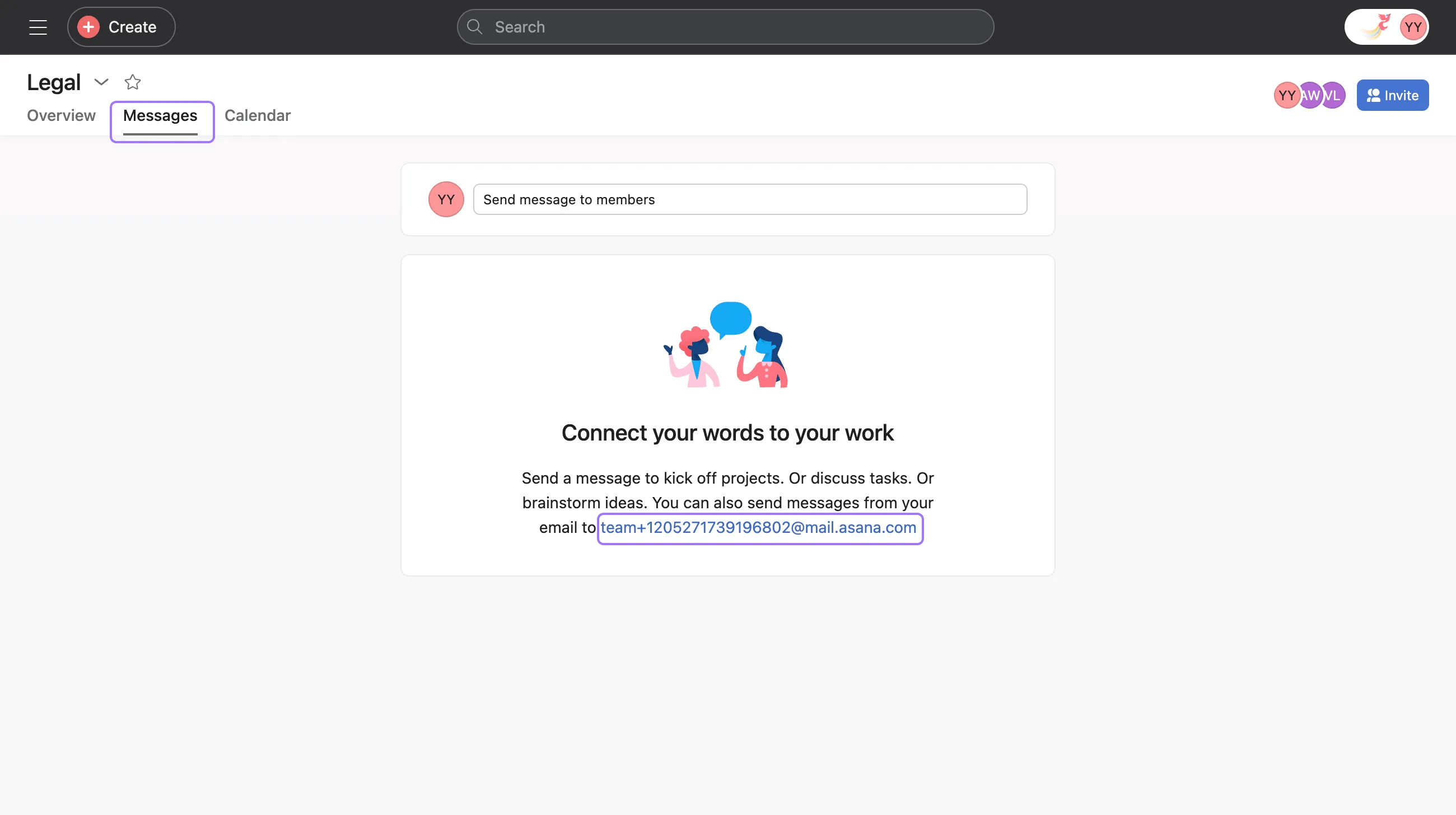
Au bas de chaque page de messages d'équipe figure une adresse e-mail. L'adresse e-mail suit le même modèle pour tous les messages d'équipe : team+teamID@mail.asana.com

Au bas de chaque page de messages de projet figure une adresse e-mail. L'adresse e-mail suit le même modèle pour tous les messages de projet : project+projectID@mail.asana.com
Envoyez un e-mail à cette adresse pour créer une publication dans l'équipe ou le projet en question. Vous pouvez également mettre d'autres personnes en copie pour les ajouter en tant que collaborateurs à votre message.
Dans les organisations, vous pouvez uniquement envoyer des publications relatives aux messages à partir de l'adresse e-mail de votre société.
Par exemple, si vous appartenez à l'organisation acme.com, vous ne pouvez publier un message par e-mail qu'à partir de votre adresse e-mail @acme.com, même si d'autres adresses e-mail sont associées à votre compte utilisateur.
Assurez-vous que toutes les personnes que vous indiquez dans les champs « Cc » ou « À » disposent des droits d'accès à votre espace de travail, organisation ou projet sur Asana. Veillez également à utiliser l'adresse e-mail associée à leur compte Asana. Si ces personnes ne disposent pas des droits d'accès, il se peut que vous receviez une notification indiquant que votre tâche n'a pas pu être créée.
Si vous souhaitez créer des tâches sur Asana pour des e-mails que vous recevez régulièrement, vous pouvez choisir de les transférer automatiquement. Pour transférer des e-mails automatiquement vers Asana, procédez comme suit :
À présent, à chaque fois que le compte de redirection@ reçoit un e-mail, celui-ci est transféré vers le projet Asana correspondant et attribué au compte de redirection. Ces tâches peuvent ensuite être facilement réattribuées.
Pour assurer la sécurité de votre compte contre toute tentative potentielle d'hameçonnage et d'usurpation d'adresse e-mail, nous exigeons que le serveur de messagerie utilisé pour envoyer vos e-mails soit correctement configuré pour votre domaine d'e-mail. Ce serveur doit être configuré de telle façon que le domaine de l'adresse d'expéditeur d'enveloppe corresponde à celui de l'adresse d'origine. Si ce n'est pas le cas, vous recevrez un message indiquant que ces adresses ne correspondent pas, et devrez contacter votre administrateur de serveur de messagerie afin de résoudre le problème.
Pour ajouter une tâche à un projet par e-mail, envoyez un e-mail à x+projectID@mail.asana.com
Pour envoyer un message par e-mail à un projet, envoyez un e-mail à project+projectID@mail.asana.com
Pour envoyer un message par e-mail à une équipe, envoyez un e-mail à team+teamID@mail.asana.com
Les clients Asana Gov utilisent un autre domaine de messagerie pour envoyer des tâches à Asana. Au lieu de @mail.asana.com, les clients Asana Gov doivent utiliser @mail.asana-gov.com lorsqu'ils rédigent ou transfèrent des e-mails pour créer des tâches. Par exemple, pour envoyer une tâche par e-mail à Mes tâches en tant qu'utilisateur Asana Gov, transférez votre e-mail à x@mail.asana-gov.com, où x est votre clé e-mail Asana Gov unique.
Pour créer une tâche dans un projet précis sur Asana Gov, utilisez le format x+projectID@mail.asana-gov.com.
Envie d'optimiser la gestion de votre travail ? Commencez votre essai gratuit dès aujourd'hui.
Cet article a été traduit par l’IA.
Donnez votre avis sur la traduction.

