PLATAFORMA
FUNÇÕES
Observe que a integração entre a Asana e a Adobe Creative Cloud será desativada em 15 de abril de 2026. Para obter mais orientações, leia o nosso artigo de perguntas frequentes.
Disponível nos planos Asana Advanced, Enterprise e Enterprise+, e planos anteriores Business e Legacy Enterprise.
Visite a nossa página de preços para obter mais informações.
Asana para a Adobe Creative Cloud é uma integração entre a Asana e os principais softwares da Adobe Creative Cloud: Photoshop, Illustrator e InDesign.
A integração é uma extensão ou “painel” dentro de cada uma das 3 aplicações Adobe.
Nota
A Asana para a Adobe Creative Cloud foi desenvolvida com base na estrutura CEP, que já está obsoleta, e não recebe manutenção ativa. Foram relatados problemas de compatibilidade com os chips Apple M1 e M2, e não oferecemos suporte nativo para versões mais recentes de computadores Mac.
A extensão pode ser instalada através do site Adobe Exchange, diretório das extensões Adobe.

Você precisa ter as versões aceitas dos três softwares para usar a extensão. Atualmente, tencionamos estender a compatibilidade à versão 2021 de Photoshop CC, Illustrator CC e InDesign CC.
Depois de instalada a partir do site Exchange, o aplicativo Creative Cloud Web sincronizará a extensão com o seu computador. Certifique-se de ter todas as atualizações instaladas.
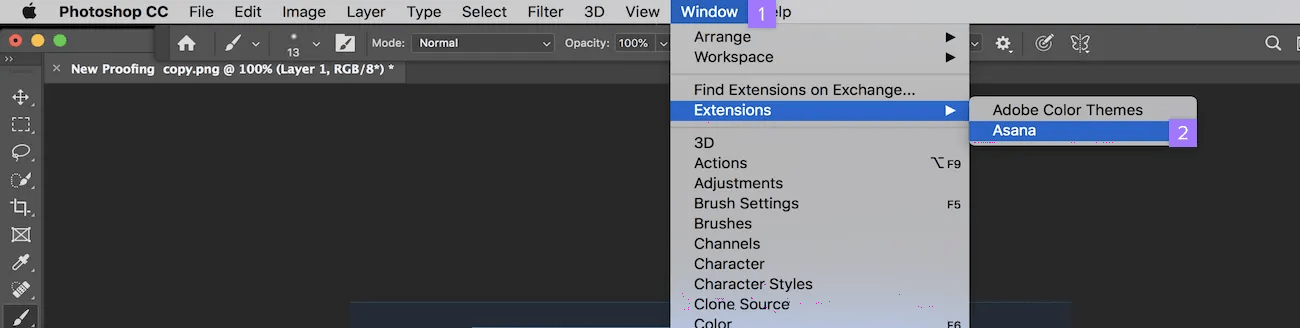
Abrir a extensão abrirá um painel no seu software Adobe com a extensão Asana. A partir daí, você pode fazer login (se já tiver uma conta Asana) ou criar uma nova conta (se ainda não tiver).
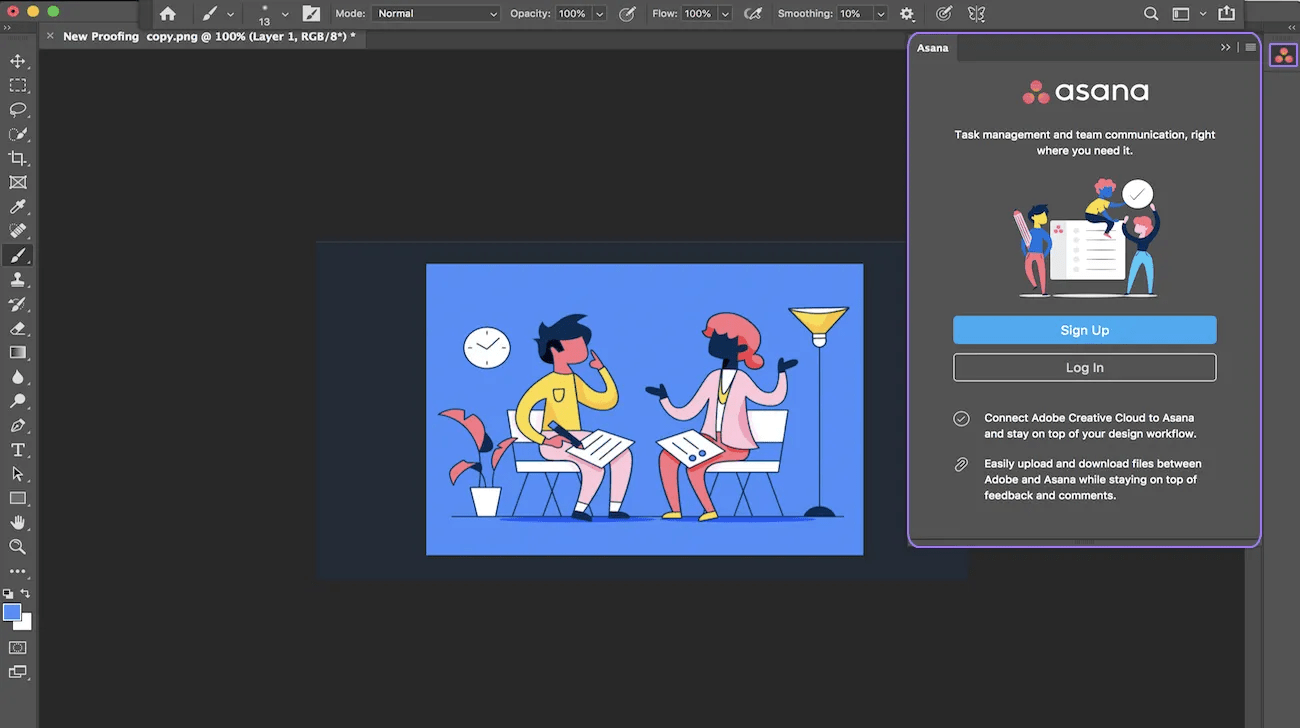
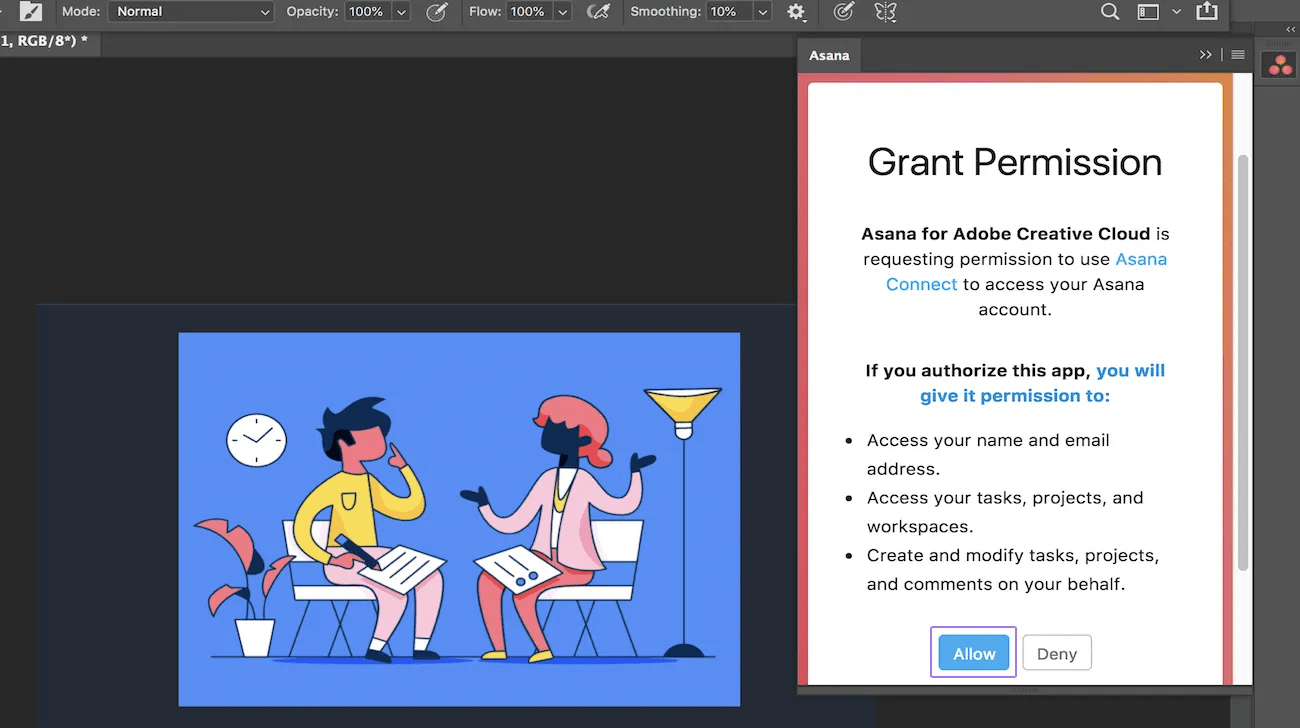
Depois de fazer login, será necessário autenticar a integração na Asana.
Depois de iniciar sessão, será apresentada uma visualização das Minhas tarefas.
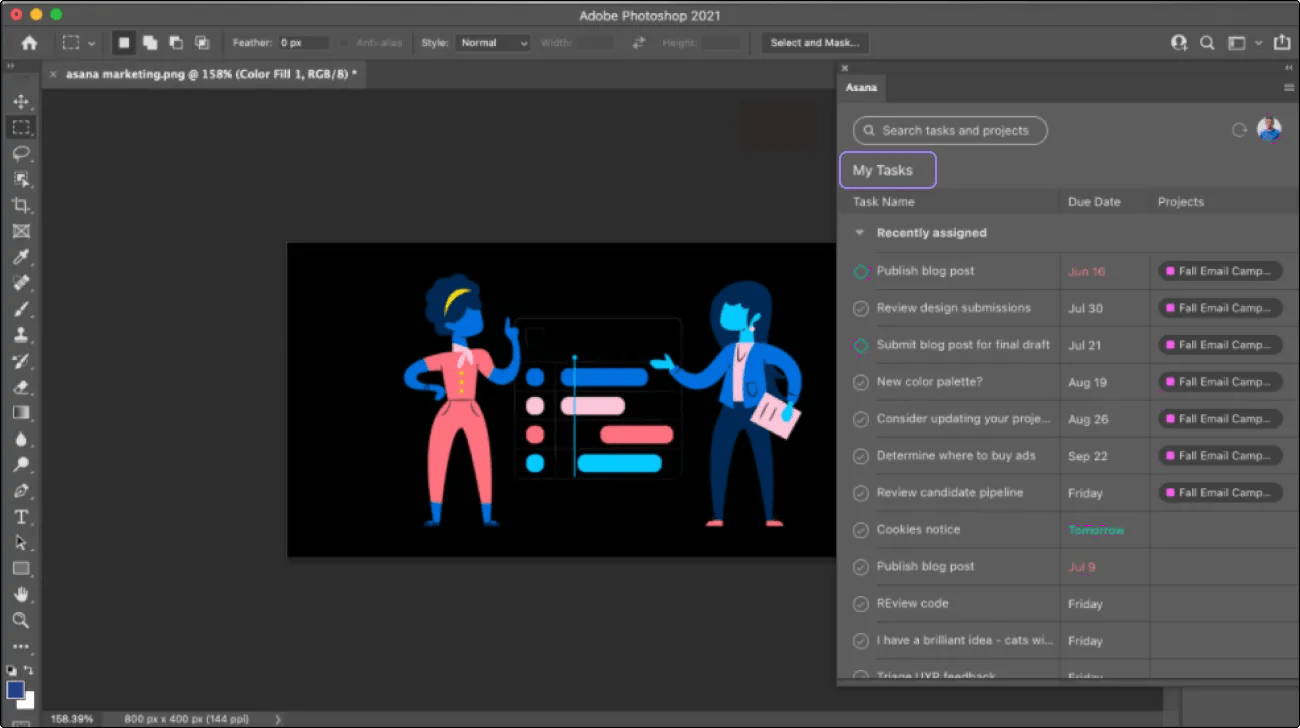
Clicar em uma tarefa levará até a visualização de detalhes da tarefa.
Na visualização dos detalhes da tarefa, é possível criar e visualizar as subtarefas e aprovações de uma tarefa.
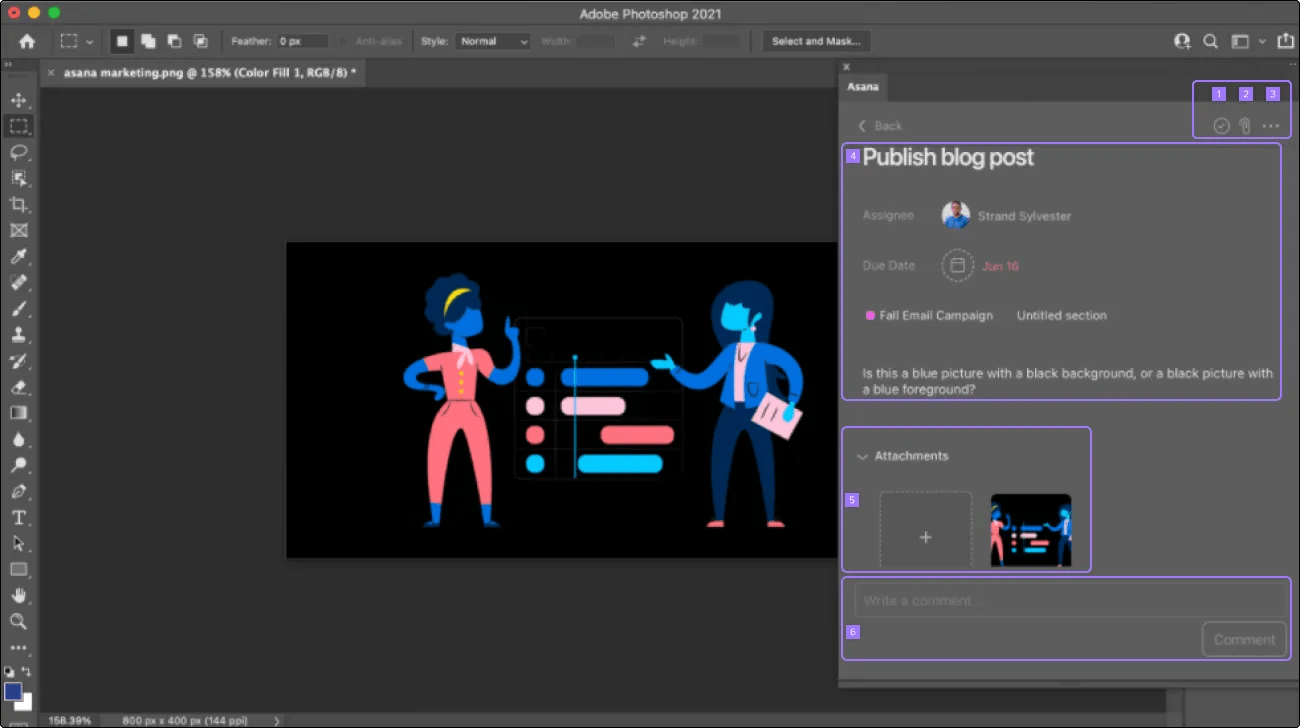
Também é possível abrir um novo arquivo a trabalhar clicando em qualquer anexo compatível. Clicar em arquivos incompatíveis exibirá uma mensagem de erro.
Use o campo de pesquisa para encontrar uma tarefa não atribuída a você ou um projeto específico.
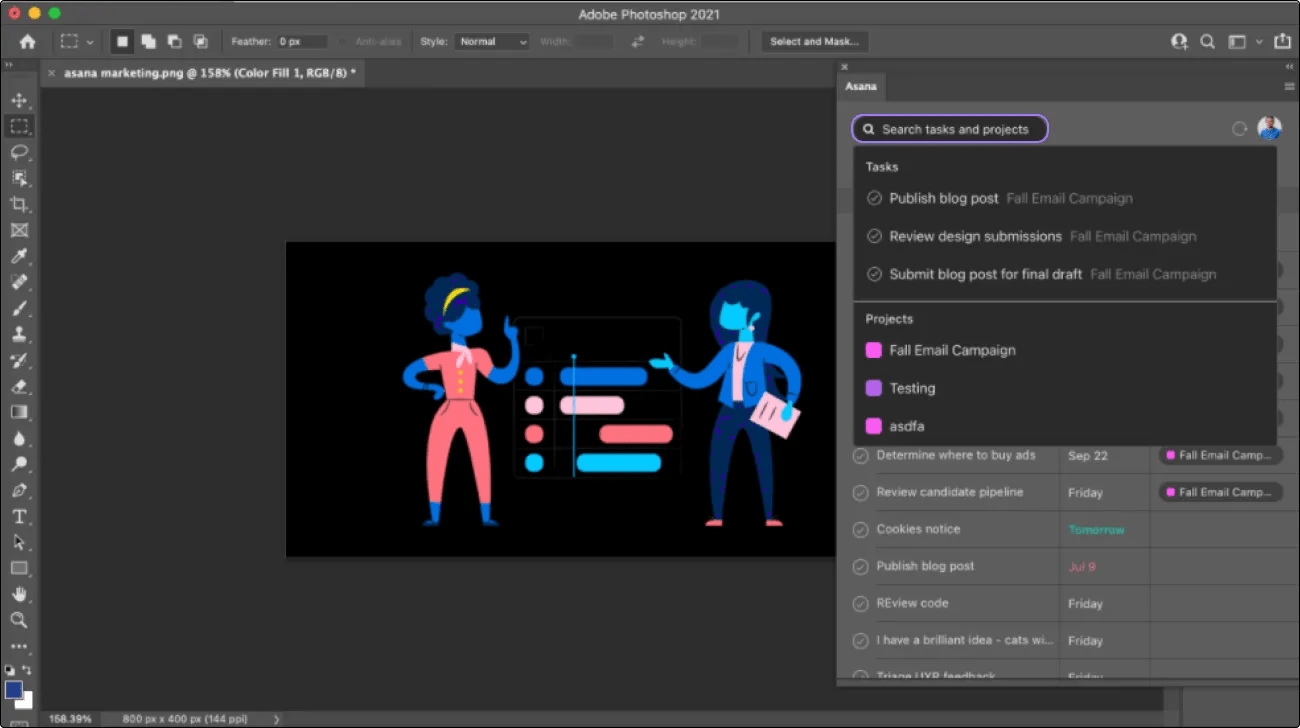
Ao selecionar um projeto, abre-se a visualização do projeto.
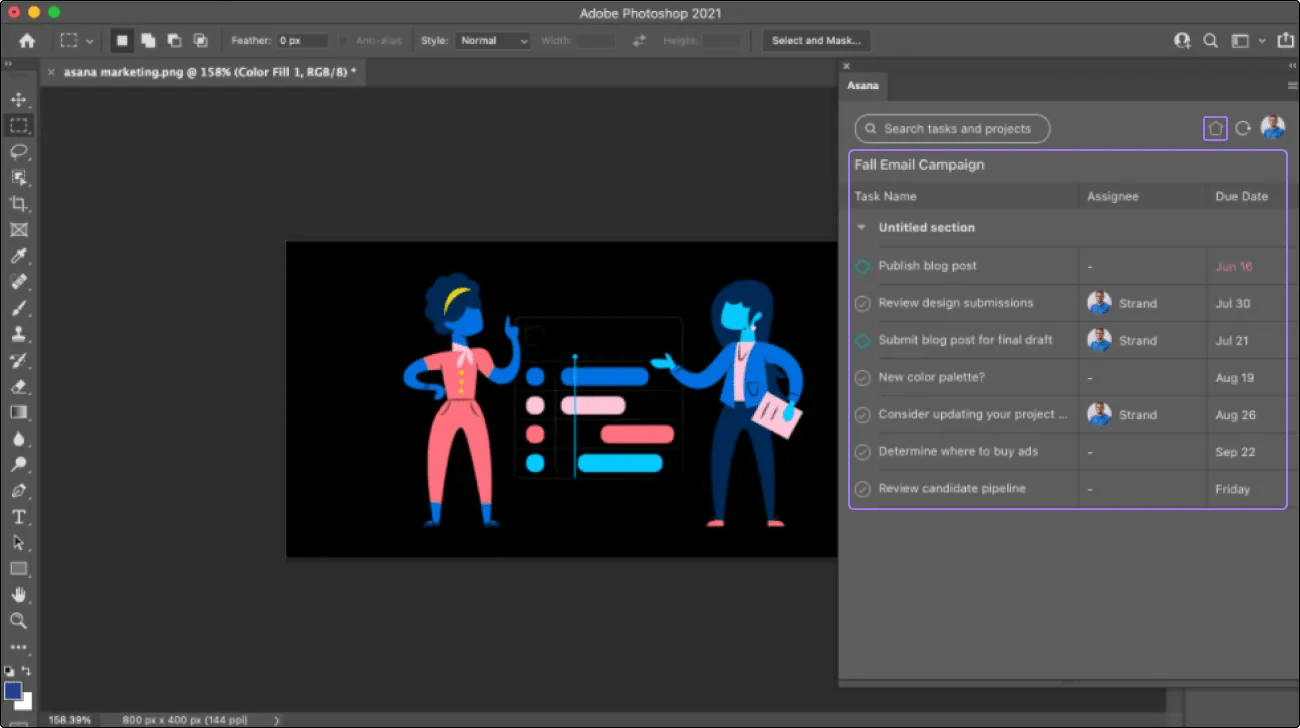
Para voltar a Minhas tarefas, clique no ícone de página Inicial, localizado no canto superior direito do plug-in.
Na página Minhas tarefas, clicar no ícone de perfil, no canto superior esquerdo, permitirá alternar entre as organizações e espaços de trabalho ou encerrar a sessão.
Devido a uma alteração recente na Adobe Creative Cloud, os usuários do Adobe Photoshop terão dificuldades para usar a integração se o seu dispositivo Macbook tiver um chip Apple M1 ou M2. Recomendamos a solução alternativa a seguir, que envolve a execução do Photoshop em um modo de compatibilidade chamado Rosetta.
Primeiro,
você precisará baixar o Rosetta. Para fazer isso, abra o aplicativo Terminal no seu Macbook. No Terminal, cole o seguinte comando e pressione Enter:
/
usr/sbin/softwareupdate --install-rosetta
Depois
que o Rosetta estiver instalado, você precisará abrir o Photoshop no Rosetta seguindo estes passos:
Pode haver alguma redução no desempenho no modo de compatibilidade com o Rosetta. Outras integrações com a Adobe Creative Cloud não são afetadas pelo uso de chips M1 e M2.
Este artigo foi traduzido por IA.
Dar feedback sobre a tradução.

