Produtos


AI Platform

Visite a nossa página de preços para obter mais informações.
A integração Asana for Slack (Asana para Slack) assegura que a sua equipe poderá trabalhar sem interrupções tanto na Asana como no Slack, sem ter que alternar constantemente entre as ferramentas. Ela também opera com os planos Enterprise Grid do Slack.
As integrações de aplicativos não funcionam apenas nos projetos. Adicione aplicativos às Minhas tarefas para integrá-los com as ferramentas que a sua equipe mais usa.
Para começar, baixe o aplicativo Asana para Slack. Faça login no Slack e siga as instruções do bot Asana para Slack para autenticar a sua conta Asana e permitir que a Asana envie informação para o Slack. Se alguém na sua organização já tiver instalado a integração, talvez você receba uma solicitação para autorizar novamente a Asana no Slack. Depois de o fazer, você poderá tirar proveito de todos os novos recursos.
Se você receber uma mensagem indicando que não tem autorização para instalar a Asana, entre em contato com o seu administrador e peça que aprove o aplicativo para o seu espaço de trabalho.
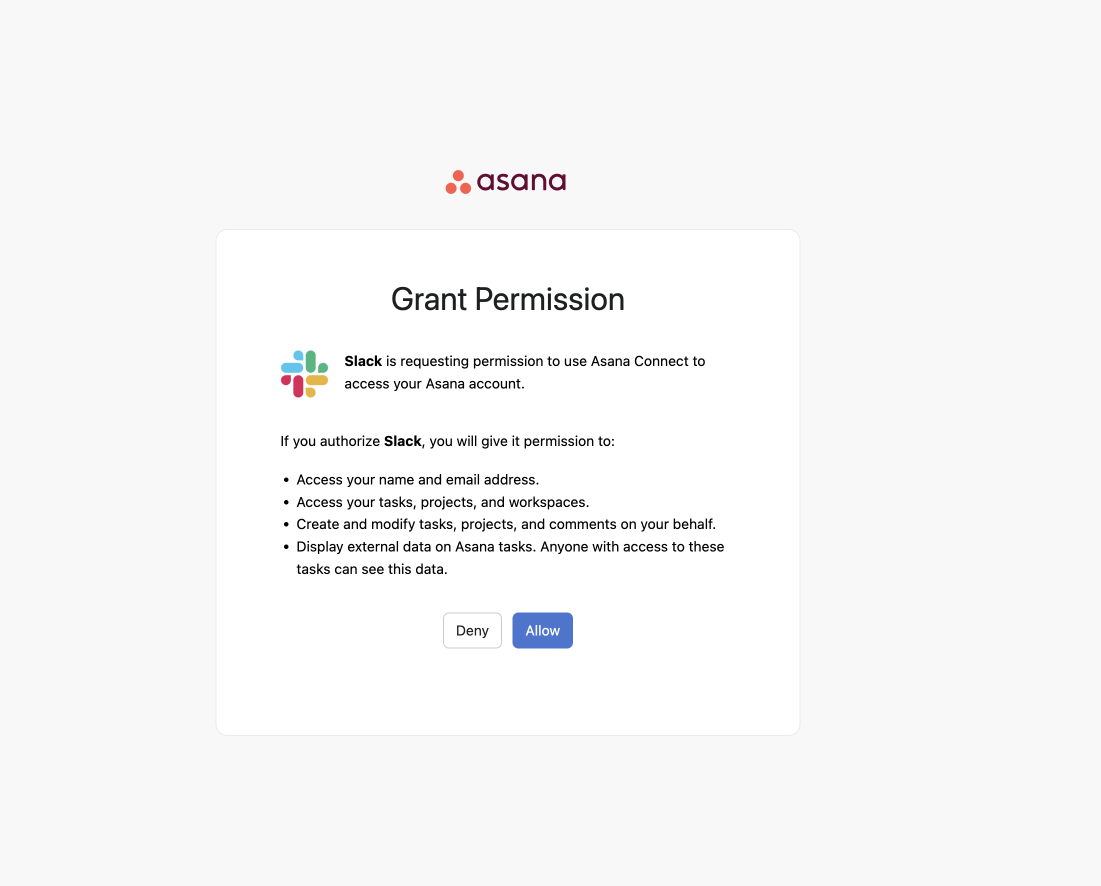
A integração Asana for Slack é diferente do aplicativo Asana anterior, e a versão anterior ficará obsoleta com o tempo. Importaremos as configurações que você tiver definido desde o aplicativo antigo para o novo Asana para Slack. Para aprender a definir as configurações de vinculamento de projetos, veja abaixo as Configurações para projetos vinculados.
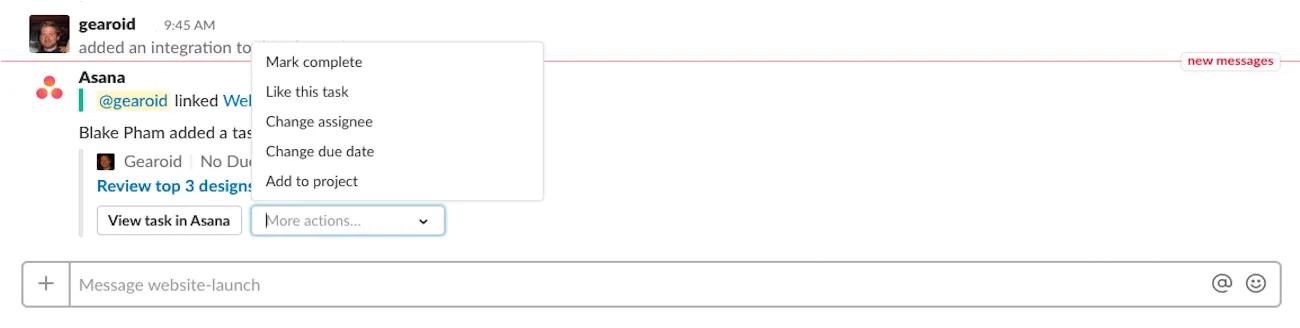
A maneira mais rápida de fazer a integração da sua equipe é informar no Slack o link de uma tarefa Asana. Peça a seus colegas de equipe para clicarem no menu suspenso More actions (Mais ações) e selecionarem Like this task (Curtir esta tarefa). Ao fazerem uma interação com a tarefa, receberão a solicitação de nova autorização. Depois que o fizerem, o novo Asana for Slack substituirá a versão antiga.
Se os seus comandos de barra e as ações de mensagem tiverem parado de funcionar, isso significa que iniciamos a janela de migração, e você precisará migrar para a nova versão para conseguir usar esses recursos novamente. Importaremos do aplicativo anterior as configurações de canal do seu projeto para o novo aplicativo, e você receberá notificações nos mesmos canais que já usava anteriormente.
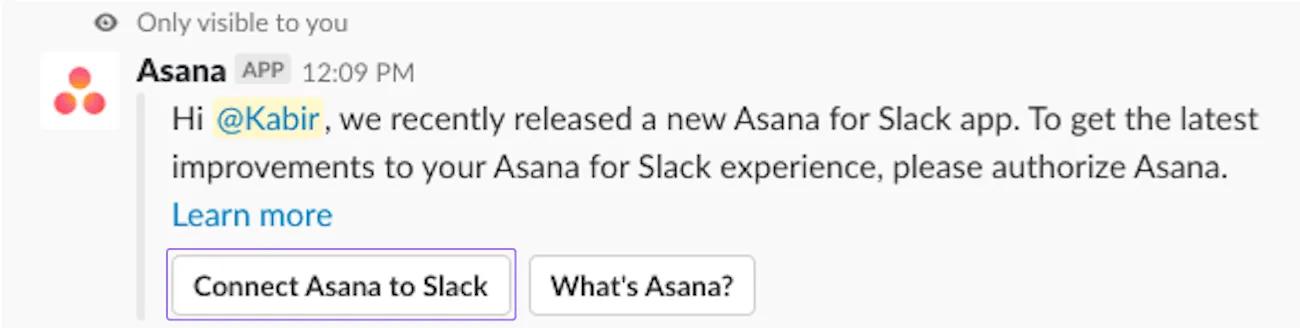
A integração Asana for Slack permite converter conversas do Slack em tarefas, fazer ações nas tarefas a partir do Slack ou criar novas tarefas sem sair do Slack. Também estão disponíveis ações específicas das tarefas através das notificações no canal Personal e nos canais de projetos.
Você pode ver uma lista com os comandos disponíveis e acessar este guia no Slack digitando/asana help
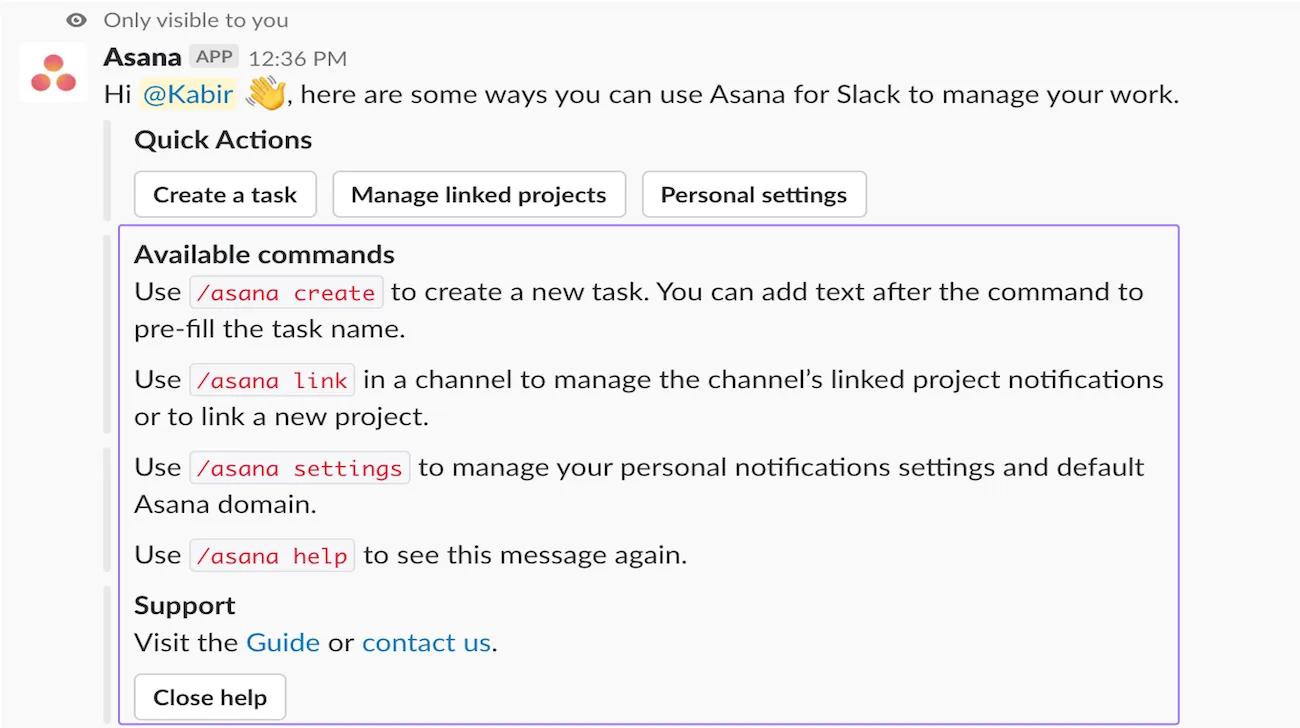
Transforme conversas do Slack em tarefas, ou adicione a conversa a uma tarefa existente. No Slack, selecione a conversa. Clique no botão “more messages” (Mais mensagens) e escolha “Create a task” (Criar uma tarefa) ou “Add to task” (Adicionar a uma tarefa). Será criado um link na tarefa Asana para acessar a conversa do Slack no futuro para consultar o contexto.
Ao colar o link de uma tarefa, marco, projeto ou status da Asana no Slack, é possível compartilhar informações e atuar sobre esses itens sem sair do Slack usando uma caixa de diálogo e menus suspensos.
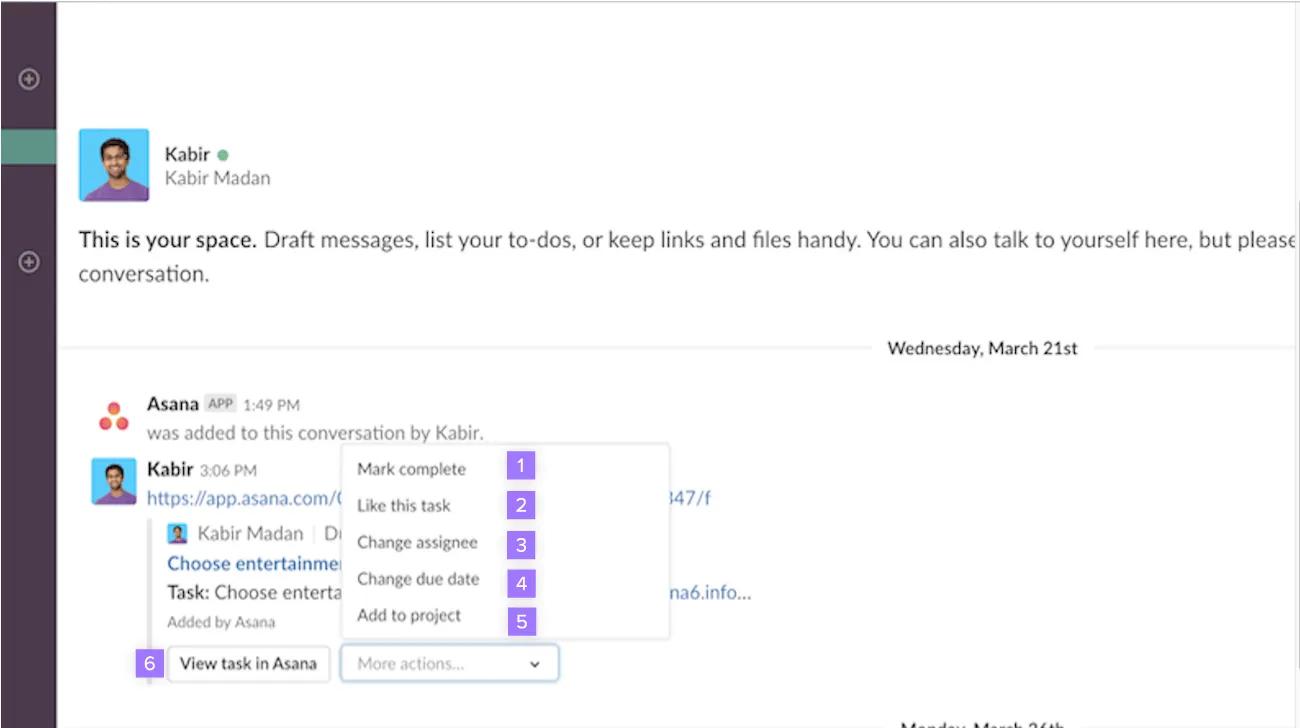
Ao compartilhar tarefas de um projeto com configurações de permissão privadas para os membros, os usuários que não forem membros do projeto não poderão fazer edições e terão de solicitar acesso ao proprietário do projeto. Você pode controlar se a descrição de tarefas ou projetos privados será automaticamente interpretada e exibida acessando as configurações via/asana settings.
O chat inteligente no Slack permite que você obtenha insights e recomendações relacionados ao seu trabalho na Asana, tudo dentro do contexto das suas conversas no Slack. O chat inteligente no Slack está disponível para clientes que têm um plano Asana pago e um plano Slack pago.
Você pode perguntar ao chat de IA quase qualquer coisa relacionada ao trabalho para agilizar as suas tarefas. Seja para obter as atualizações mais recentes do projeto, tentar descobrir quem é o responsável por uma tarefa, identificar bloqueios ou descobrir os próximos passos para manter um projeto em dia. Você pode até perguntar quem é a pessoa com mais conhecimento sobre um tópico específico, para saber a quem enviar uma mensagem no Slack. O chat de IA ajuda você a obter rapidamente as informações de que precisa, para que a sua equipe possa se concentrar no que é importante sem precisar alternar entre as ferramentas.
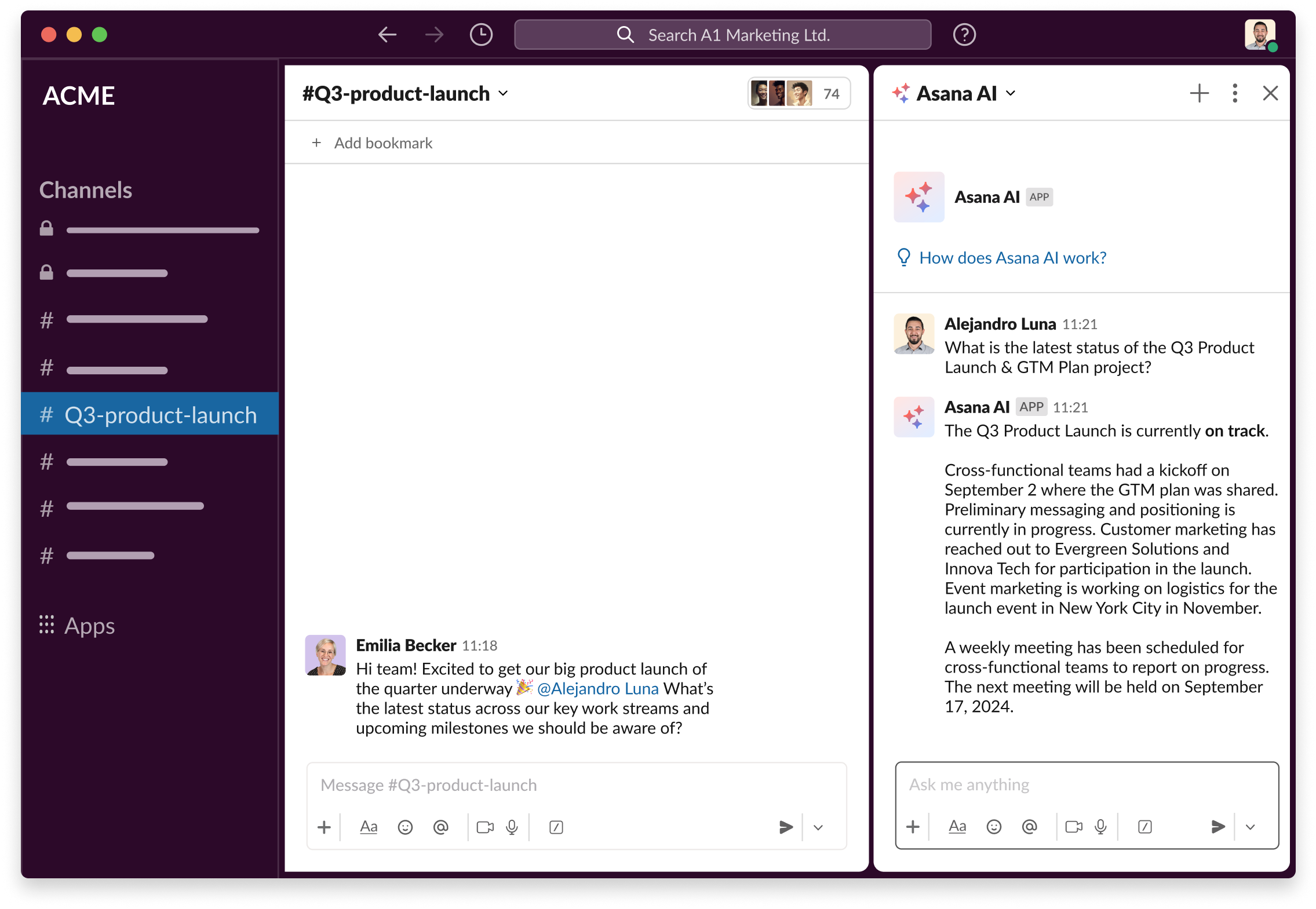
Para acessar o chat inteligente no Slack, siga estas etapas:
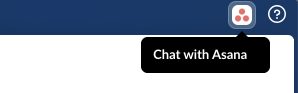
Se o ícone não estiver visível, você pode adicioná-lo nas preferências do usuário: clique em Navegação e selecione-o na seção Agentes de aplicativo. Caso o aplicativo não apareça na lista, será necessário pedir ao administrador para ativá-lo para o espaço de trabalho.
Fique a par dos detalhes das tarefas com resumos gerados por IA diretamente no Slack. Os resumos inteligentes no Slack permitem que as equipes tenham uma visão geral rápida do trabalho em andamento em uma tarefa sem precisar sair do espaço de trabalho do Slack.
A sua organização Asana deve ter a IA Asana ativada para usar os resumos inteligentes no Slack.
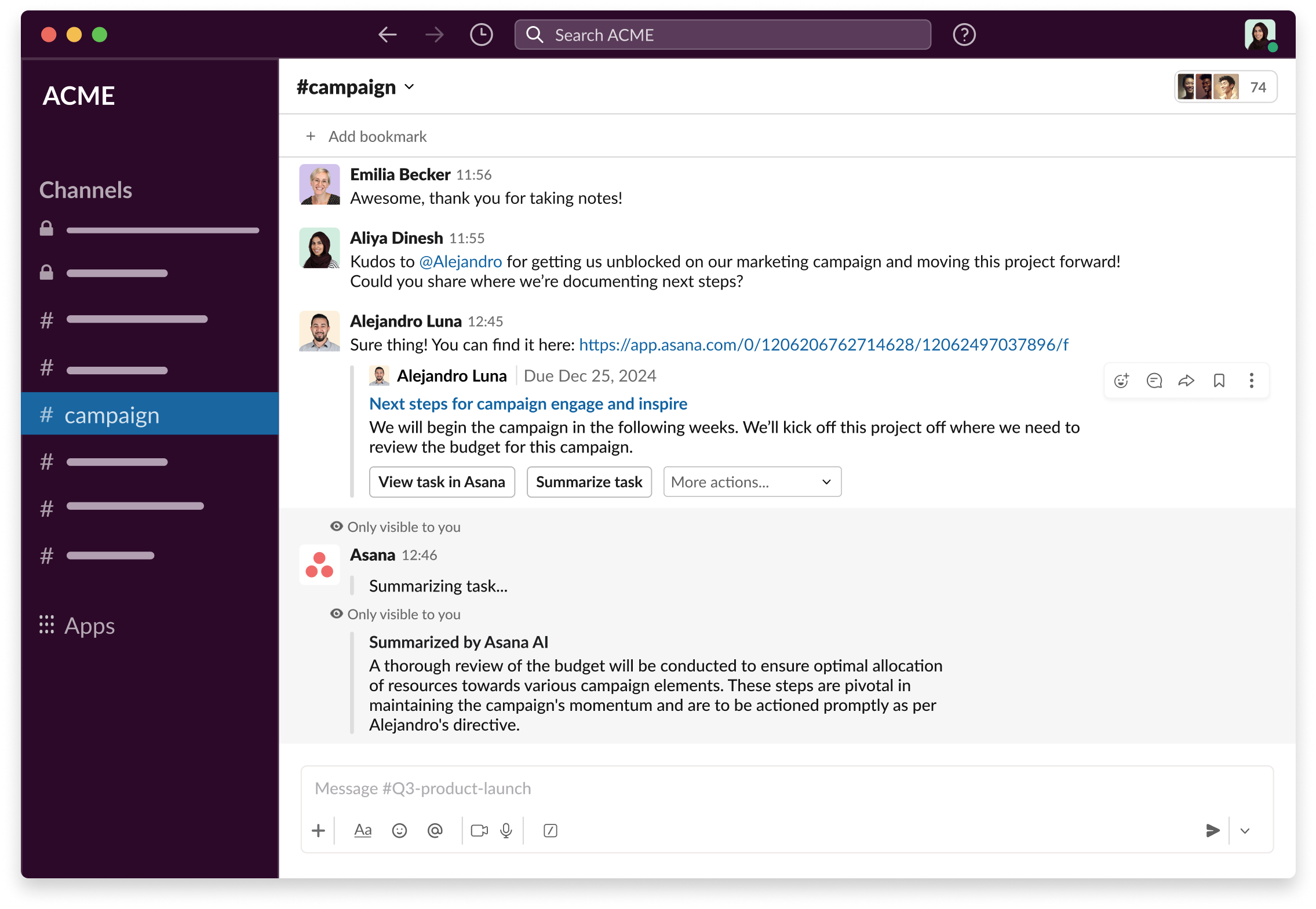
O resumo da tarefa não é visível para outros membros do canal do Slack. Somente o usuário que o solicitou pode vê-lo. Qualquer membro do canal do Slack com acesso à tarefa terá a opção de resumir a tarefa, mas o resumo em si só ficará visível para o usuário que clicou no botão Resumir tarefa.
Se você não vir as prévias de tarefas no Slack, verifique as suas configurações do Slack da seguinte forma: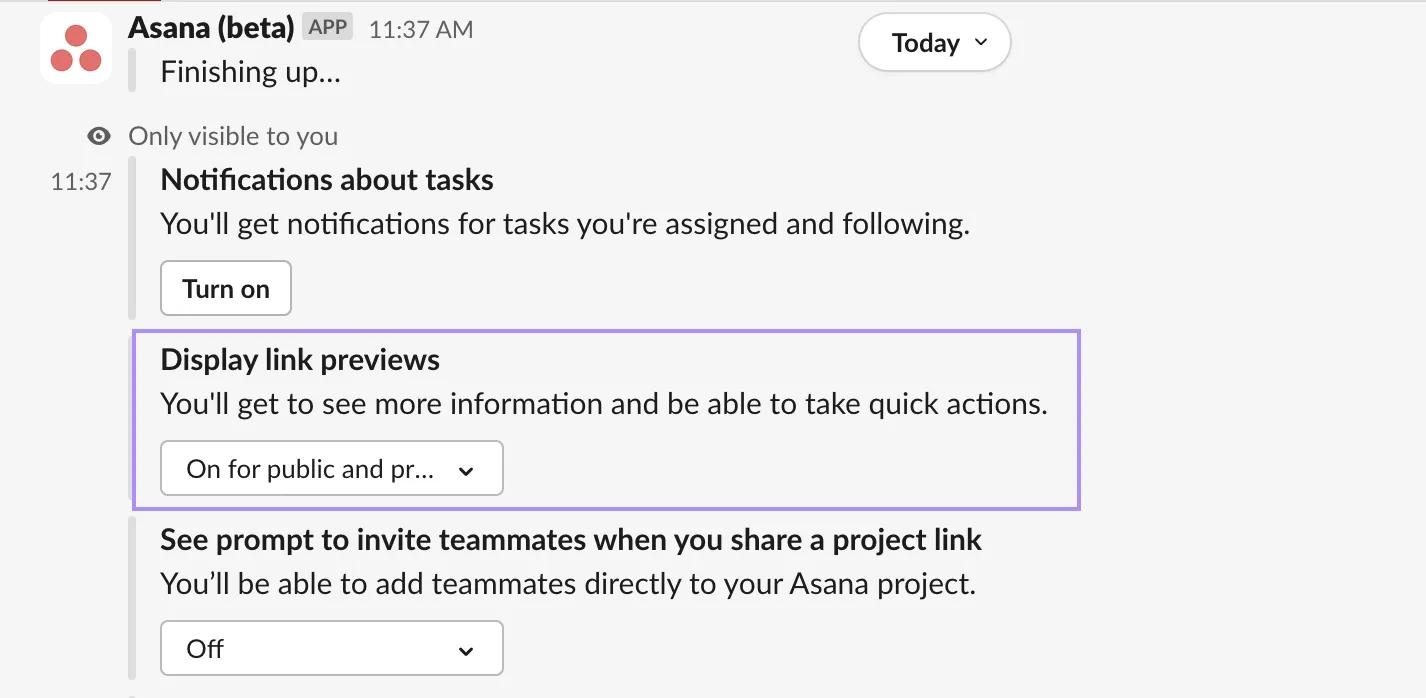
Digite/asana create (criar em Asana) para criar uma nova tarefa na Asana sem sair do Slack.
Será exibida uma caixa de diálogo, e será possível, a partir dos menus suspensos:
Você pode transformar mensagens do Slack em tarefas da Asana usando o emoji :memo: 📝. Para isso, reaja a qualquer mensagem com o emoji 📝. O conteúdo da mensagem e todas as respostas do tópico são automaticamente incluídos na descrição da tarefa.
Ao instalar o aplicativo pela primeira vez, você receberá uma mensagem da Asana que permitirá habilitar as suas notificações Asana. Isto é útil porque será possível fazer ações diretamente nas notificações sem sair do Slack. Você receberá notificações quando:
Para as tarefas atribuídas a você, receberá notificações quando:
As notificações pessoais serão entregues no seu canal Asana, localizado na seção Apps na parte inferior esquerda da barra lateral do Slack.
Nota
Observe que as notificações pessoais não serão enviadas quando estiver usando ativamente a Asana
Você pode gerenciar suas notificações pessoais a qualquer momento digitando/asana settings (configurações da Asana) no Slack. Ali, há opções para ativar ou desativar notificações, alterar o seu domínio padrão ou remover a autorização para a sua conta.
Você pode conectar um projeto da Asana a um canal do Slack diretamente nas Configurações do projeto da Asana. Somente os administradores e editores de projetos podem configurar, editar ou remover notificações de projetos vinculados.
Para começar, abra o projeto que deseja conectar e clique em Editar configurações do projeto. Em seguida, navegue até a guia Notificações e selecione Adicionar canal em Slack. Siga as instruções para escolher o canal do Slack para onde deseja que as notificações sejam enviadas.
Você pode escolher detalhadamente quais tipos de notificação são enviados para o seu canal do Slack. Isso permite que a sua equipe receba apenas as atualizações mais relevantes para ela, reduzindo o ruído e mantendo a visibilidade.
Se você estiver se conectando a um canal privado do Slack, primeiro deve adicionar o Slackbot Asana a esse canal antes de concluir a configuração. Depois que o canal estiver conectado, você poderá selecionar os tipos de notificação a serem enviados. Os tipos de notificação disponíveis incluem tarefa concluída, atualizações de status, comentários, alterações de responsável, alterações de data de conclusão e muito mais.
Os membros do canal que não são membros do projeto podem visualizar prévias de links de tarefas da Asana compartilhadas no canal do Slack.
Antes de usar regras que enviam mensagens para um canal do Slack ou leem mensagens desse canal, você precisa adicionar o aplicativo Asana ao canal.
Depois que o aplicativo Asana for adicionado, você poderá criar regras que leiam as mensagens desse canal e enviem atualizações de volta para ele.
Você não pode configurar regras para um canal do Slack até que o aplicativo Asana tenha sido adicionado a esse canal.
Você pode iniciar regras a partir da atividade do Slack quando quiser transformar conversas do canal em trabalho na Asana.
Quando uma mensagem do Slack é publicada em um canal, a regra pode criar ou atualizar uma tarefa na Asana com base nessa mensagem. Você escolhe o canal a ser monitorado e pode adicionar condições de IA para verificar o conteúdo de cada mensagem antes que a regra seja executada. Por exemplo, você pode procurar mensagens que mencionem palavras-chave ou frases específicas antes de criar uma tarefa.
Quando uma resposta é publicada em um tópico do Slack vinculado a uma tarefa da Asana, a regra pode adicionar essa resposta à tarefa para que a conversa completa seja capturada. Isso facilita a manutenção do contexto na Asana enquanto as pessoas continuam conversando no Slack.
Você pode usar as ações de mensagem do Slack nas regras para manter a sua equipe informada quando o trabalho mudar na Asana.
Use a ação Enviar mensagem de canal para publicar uma atualização em um canal do Slack quando houver atividade em uma tarefa na Asana. Por exemplo, você pode enviar uma mensagem quando uma tarefa for criada, movida para uma seção específica ou marcada como concluída. Incluir variáveis de tarefas na mensagem ajuda a fornecer um contexto claro aos colegas de equipe sem sair do Slack.
Use a ação Enviar mensagem direta para notificar uma pessoa específica a partir de uma regra, para que ela veja imediatamente as alterações importantes. É possível incluir detalhes como o nome da tarefa, o responsável e a data de conclusão na mensagem para que a pessoa que a recebe entenda o que mudou e onde procurar na Asana.
Use a ação Enviar resposta ao tópico para adicionar uma resposta a uma mensagem do Slack vinculada à tarefa desencadeadora. Você pode usar isso para manter todos no tópico do Slack informados sobre o progresso de uma tarefa.
Ao criar uma ação do aplicativo Slack, é possível incluir variáveis de tarefas que preencherão automaticamente a mensagem do Slack com informações da tarefa quando a notificação for enviada, tornando as mensagens mais dinâmicas e informativas.
Ao criar uma regra de desencadeamento do aplicativo Slack, você pode incluir variáveis de mensagem do Slack que preencherão automaticamente a tarefa com informações do Slack.
Você pode criar uma sincronização bidirecional de comentários entre o Slack e a Asana para que os colegas de equipe possam comentar onde preferirem, mantendo uma única conversa compartilhada.
Primeiro, crie uma regra que monitore um canal do Slack usando o desencadeador do Slack “Nova mensagem é publicada no canal” e crie uma tarefa a partir de novas mensagens. Isso ajuda a capturar solicitações e perguntas que começam no Slack para que possam ser monitoradas na Asana.
Em seguida, crie uma regra que monitore as respostas no tópico vinculado do Slack usando o desencadeador do Slack “Resposta publicada no tópico” e adicione essas respostas como comentários à tarefa da Asana. Isso mantém a seção de comentários da tarefa completa enquanto as pessoas continuam respondendo no Slack.
Por fim, crie uma regra que monitore novos comentários na tarefa da Asana e envie uma resposta ao tópico vinculado do Slack usando a ação do Slack “Enviar resposta ao tópico”. Isso mantém os seguidores do Slack informados quando ocorrem atualizações na Asana, sem que precisem abrir a Asana.
Com essas regras em vigor, você pode manter os comentários do Slack e da Asana alinhados e, ao mesmo tempo, permitir que os colegas de equipe usem a ferramenta que funciona melhor para eles.
Faça o download do aplicativo Asana for Slack no diretório de aplicativos do Slack e, em seguida, autentique a sua conta Asana quando solicitado pelo bot Asana para habilitar a integração entre as duas plataformas.
Você pode converter qualquer mensagem do Slack em uma tarefa da Asana clicando no menu de três pontos ao lado da mensagem e selecionando “Criar uma tarefa”, ou adicionar a mensagem a uma tarefa existente selecionando “Adicionar à tarefa”.
A Asana envia notificações pessoais ao seu canal da Asana no Slack quando as tarefas são atribuídas a você, quando as datas de conclusão das tarefas são alteradas, quando as dependências são concluídas ou modificadas e quando alguém comenta nas tarefas que você está acompanhando.
As regras podem criar automaticamente tarefas na Asana a partir de mensagens do Slack, adicionar respostas de tópicos do Slack como comentários de tarefas na Asana e enviar atualizações de tarefas de volta aos tópicos do Slack para manter as conversas sincronizadas em ambas as plataformas.
Achou interessante? Comece agora uma avaliação gratuita da Asana. Experimente gratuitamente
Quer conectar o Slack e a Asana como os profissionais? Pergunte à Comunidade!
Este artigo foi traduzido por IA.
Dar feedback sobre a tradução.



