Por predeterminado, se aplican los pasos de autenticación normales de Asana. Los miembros de tu organización tienen la opción de usar una contraseña tradicional o el SSO de Google para iniciar sesión en sus respectivas cuentas.
En organizaciones de pago, los superadministradores pueden seleccionar la forma en que sus miembros inician sesión en Asana, establecer los requisitos de complejidad de las contraseñas y forzar el restablecimiento de las contraseñas de todos los miembros. Si adquiriste un plan de división Enterprise o Enterprise+, entonces también puedes activar SAML. SAML también se puede activar para las divisiones en el nivel Legacy Enterprise.
Los ajustes de autenticación en planes de pago solo se aplican a los miembros de tu organización. Los invitados, en cambio, no se ven afectados por estos ajustes de autenticación.
¿Te gusta lo que ves? Comienza con una prueba gratuita de Asana hoy mismo. Prueba gratis.
Seguridad de la contraseña y restablecimiento forzado de contraseña
Lee este artículo para aprender cómo actualizar los requisitos de seguridad de la contraseña y forzar un restablecimiento de la contraseña para tu organización.
Inicio de sesión de Google
Si tu empresa usa Google Workspace para empresas o educación y tienes una versión de pago de Asana, tienes la opción de solicitar que tus miembros realicen la autenticación a través de Google.
 Nota
Nota
No puedes establecer el inicio de sesión con Google si tienes un Plan de división.
Para habilitar el inicio de sesión con Google para tu organización, dirígete a la pestaña Seguridad en la Consola del administrador. A continuación, ve a los Ajustes globales de autenticación y haz clic en Inicio de sesión de Google. Selecciona Necesario para todos los miembros, excepto los invitados y haz clic en Guardar cambios.
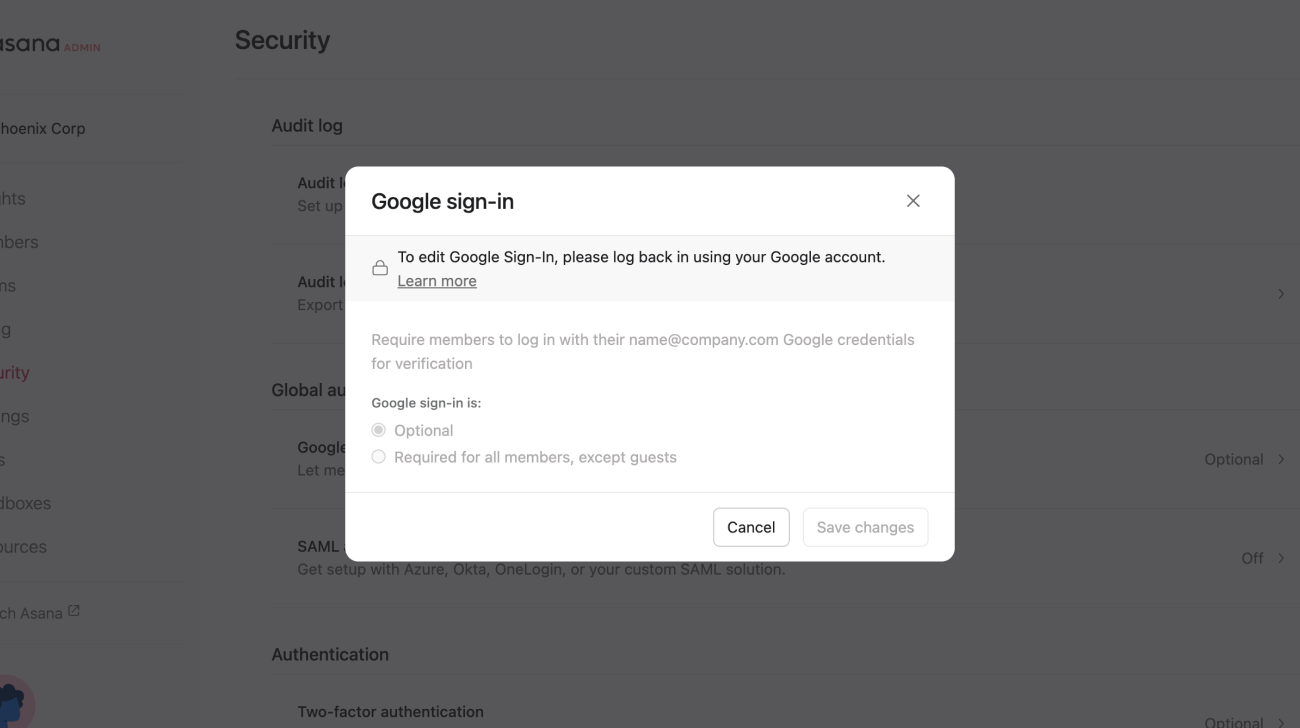
Una vez que hayas guardado este cambio, ninguna contraseña asociada con las cuentas de Asana de tus miembros funcionará, y deberán usar el SSO de Google.
Si cambias el dominio de email asociado con tus cuentas de Google, contáctanos para que podamos agregar el nuevo dominio a tu organización.
SAML
Si tu empresa usa un proveedor de identidad como OneLogin, Okta, LastPass, Microsoft Entre, SecureAuth o Active Directory, es recomendable que tu departamento de TI configure el Lenguaje de marcado para confirmaciones de seguridad (SAML, por sus siglas en inglés). Para hacerlo, debes cumplir con lo siguiente:
- Pertenecer a una organización o división en Asana Enterprise, Enterprise+ o Legacy Enterprise.
- Ser superadministrador de la organización
Una vez que la organización se configura con SAML, los miembros de la organización ya no necesitan una contraseña para iniciar sesión en sus cuentas. Simplemente tienen que ingresar sus emails y hacer clic en Iniciar sesión, dejando el campo de contraseña en blanco. También pueden usar el Panel de la aplicación del proveedor de identidad para acceder a Asana.
Paso uno: configurar el proveedor de identidad
Si cumples con las condiciones indicadas anteriormente, el primer paso es configurar Asana con tu proveedor de identidad. A continuación, se enumeran los pasos para configurar OneLogin, Okta, LastPass, Bitium, SecureAuth, Active Directory y Entrust Identity, aunque también son válidos para otros proveedores de identidad:
Active Directory
Lee este documento para aprender cómo configurar SAML en Asana con Active Directory.
También puedes probar Okta Cloud Connect. Okta Cloud Connect es una edición gratuita de Okta para una aplicación. Te permite configurar Okta para la integración de AD y el inicio de sesión único para una aplicación central. Puedes encontrar más información aquí.
Microsoft Entra
Lee este artículo para aprender a configurar SAML para Asana con Microsoft Entra.
Nota
Esta configuración es diferente de la opción de SSO de Microsoft proporcionada por Asana. Para obtener más información sobre esto, consulta: Asana para Microsoft
Google Workspace
Aprende cómo configurar el inicio de sesión único mediante SAML para Asana aquí.
LastPass
- En LastPass Enterprise, primero ve a la consola de empresa y selecciona la pestaña SAML, ubicada en la parte superior de la consola. A continuación, se te dirigirá a la página principal de SAML
- Haz clic en el ícono de la aplicación de Asana
- Sigue las instrucciones de la pantalla
- Copia la URL y el certificado x.509 para poder usarlos en el Paso 2
Okta
- En Okta, haz clic en la pestaña Aplicaciones
- Busca a Asana
- Copia la URL y el certificado x.509 para poder usarlos en el Paso 2
- Obtén más información aquí.
OneLogin
- En OneLogin, ve a Aplicaciones > Encontrar aplicaciones
- Busca a Asana
- Haz clic en Agregar al lado de Asana
- Haz clic en Continuar
- Copia la URL de la página de inicio de sesión y el certificado x.509 para poder usarlos en el Paso 2
SecureAuth
Revisa este artículo para obtener instrucciones paso a paso sobre cómo configurar SAML en Asana con SecureAuth.
Entrust Identity
Lee este artículo para aprender a configurar SAML para Asana con Entrust Identity.
Paso 2: configurar Asana
Luego de configurar Asana en tu proveedor de identidad, puedes realizar los cambios pertinentes en Asana.
Para cambiar tu organización a SAML
- Haz clic en tu foto de perfil y selecciona Consola del administrador en el menú desplegable
- Ve a la pestaña Seguridad
- Ve a la sección Ajustes globales de autenticación
- Haz clic en Autenticación SAML
- Haz clic en Necesario para todos los miembros, exceptuando las cuentas de los invitados
- Pega la URL de la página de inicio que copiaste en el Paso 1 en el campo correspondiente
- Pega el certificado X.509 que copiaste en el Paso 1 en el campo correspondiente
- Establece un tiempo de espera de sesión para tus miembros
- Agrega un tiempo de espera de sesión móvil si es necesario
- Hacer clic en Guardar cambios
- Se cerrará la sesión de todos tus usuarios (incluido tú) para garantizar que todos tus miembros con acceso completo se autentiquen a través de SAML a partir de ese momento.
Si usas integraciones de fuente abierta o no nativas, tales como Shibboleth o PingFederate. Deberás compartir los metadatos del SSO de Asana con el contacto técnico para que los configure en el proveedor de identidad de su elección.
<md:EntityDescriptor xmlns:md="urn:oasis:names:tc:SAML:2.0:metadata" entityID="https://app.asana.com/"> <md:SPSSODescriptor AuthnRequestsSigned="false" WantAssertionsSigned="false" protocolSupportEnumeration="urn:oasis:names:tc:SAML:2.0:protocol"> <md:NameIDFormat>urn:oasis:names:tc:SAML:1.1:nameid-format:emailAddress</md:NameIDFormat> <md:AssertionConsumerService Binding="urn:oasis:names:tc:SAML:2.0:bindings:HTTP-POST" Location="https://app.asana.com/-/saml/consume" index="0"/> </md:SPSSODescriptor></md:EntityDescriptor>
Recomendamos que, primero, el superadministrador de tu organización defina a SAML como opcional e intente iniciar sesión con sus credenciales de SAML. Después de iniciar sesión con éxito, el superadministrador podrá cambiar la configuración a obligatorio.
Una vez que se completa la configuración, todas las personas que formen parte de la organización de la empresa deberán iniciar sesión en Asana usando el proveedor de identidad de la organización (independientemente de si sus cuentas tienen acceso a otras organizaciones o espacios de trabajo).
Los superadministradores pueden controlar a los usuarios internos que tienen acceso a Asana a través del proveedor de identidad. Deben asignar el inicio de sesión SAML solamente a grupos de usuarios específicos. Si eres superadministrador y tienes problemas para configurar SAML para tu organización, contáctanos. Si quieres establecer algunas reglas para diferentes grupos de usuarios de IdP, comunícate con nosotros.
Detalles de registros de auditoría para inicios de sesión SAML fallidos
Si tu organización tiene acceso a la API de registros de auditoría, los intentos fallidos de inicio de sesión con SAML generan eventos user_login_failed en el registro de auditoría.
Cuando falla el inicio de sesión SAML de un miembro, estos eventos user_login_failed ahora incluyen una versión depurada de la respuesta SAML devuelta por tu proveedor de identidad. Este detalle adicional ayuda a los administradores y a los equipos de TI a comprender por qué falló un inicio de sesión e identificar rápidamente los problemas de configuración entre Asana y el proveedor de identidad, al tiempo que se mantienen ocultos los valores confidenciales.
Puedes usar el registro de auditoría para correlacionar los intentos de inicio de sesión fallidos con el usuario, la hora del intento y otros detalles del evento de Asana y de tu proveedor de identidad. Para obtener el esquema completo de eventos y las definiciones de los campos, consulta la documentación para desarrolladores de eventos de registros de auditoría.
Tiempo de espera de la sesión SAML
Los superadministradores pueden establecer el tiempo de espera de la sesión SAML entre 1 hora y 30 días en la Consola del administrador. La sesión de los miembros se cerrará automáticamente después del tiempo de espera establecido y se les pedirá que inicien sesión nuevamente.
Los tiempos de espera de las sesiones para dispositivos móviles están desactivados de forma predeterminada. Gestiona esta configuración en la sección Tiempo de espera de la sesión móvil en la parte inferior de la ventana.
Certificado público
Asana admite el método de enlace HTTP POST para SAML, no HTTP REDIRECT. Esto significa que debes configurar tu proveedor de identidad para que use enlaces HTTP POST, lo que garantiza la transmisión segura de datos durante el proceso de autenticación.
Para mejorar la seguridad, Asana exige que se firmen las aserciones SAML o toda la respuesta SAML. Esta medida garantiza la autenticidad e integridad de los datos intercambiados. Asegúrate de que al menos uno de estos elementos esté firmado en tu configuración.
Asana no firma solicitudes SAML. En consecuencia, al configurar SAML en tu proveedor de identidad, debes desactivar la firma para las solicitudes de autenticación. Esto se puede hacer configurando la preferencia Sign AuthnRequest como falsa (por ejemplo, AuthnRequestsSigned="false").
Incluye la información de la clave de firma del proveedor de identidad dentro de la aserción SAML. Esta clave es fundamental para verificar la firma y mantener la seguridad de la aserción SAML.
Autenticación de dos factores
Para obtener más información sobre la autenticación de dos factores, consulta este artículo.

 Agentic Work Management
 Asana Service Management
 Command by Asana
 StackAI de Asana



