Los portafolios ofrecen una visión integral de todos tus proyectos importantes en un solo lugar. Con la gestión de portafolios de proyectos, puedes organizar tus proyectos más importantes, supervisar su estado en tiempo real y profundizar para obtener más información, mientras mantienes a tu Equipo actualizado sobre el progreso. También puedes acceder a los portafolios en dispositivos Android o iOS.
Descubre cómo aprovechar los portafolios en nuestra capacitación virtual Conoce los datos en profundidad con los Informes. Inscríbete ahora.
Crear un portafolio
Existen diferentes formas de crear un portafolio:
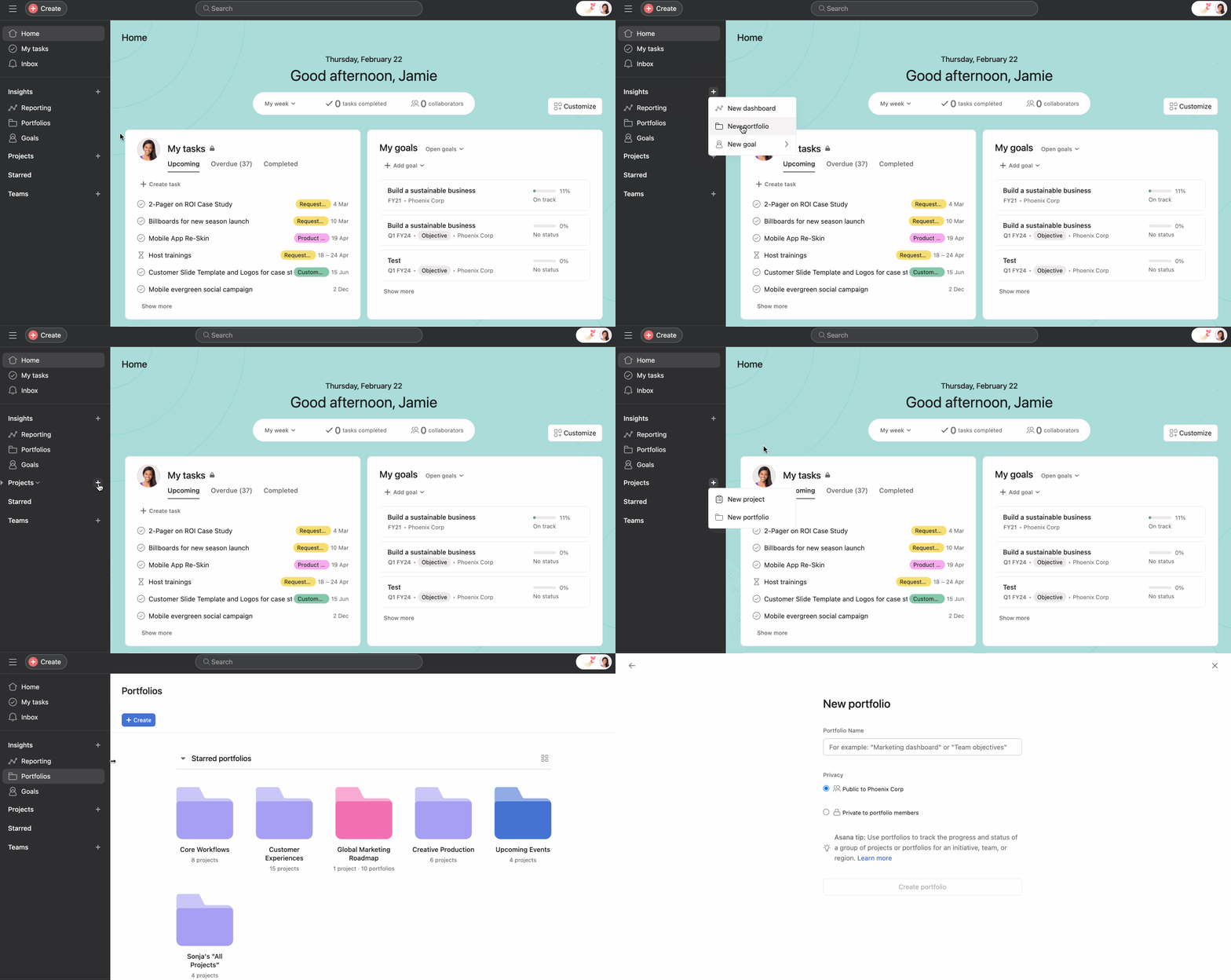
Haz clic en el botón Proyectos + del menú lateral y haz clic en Nuevo portafolio.
Haz clic en el botón Análisis de datos + del menú lateral y haz clic en Nuevo portafolio.
Dirígete a Portafolios en el menú lateral y haz clic en +Crear.
Agregar proyectos a los portafolios
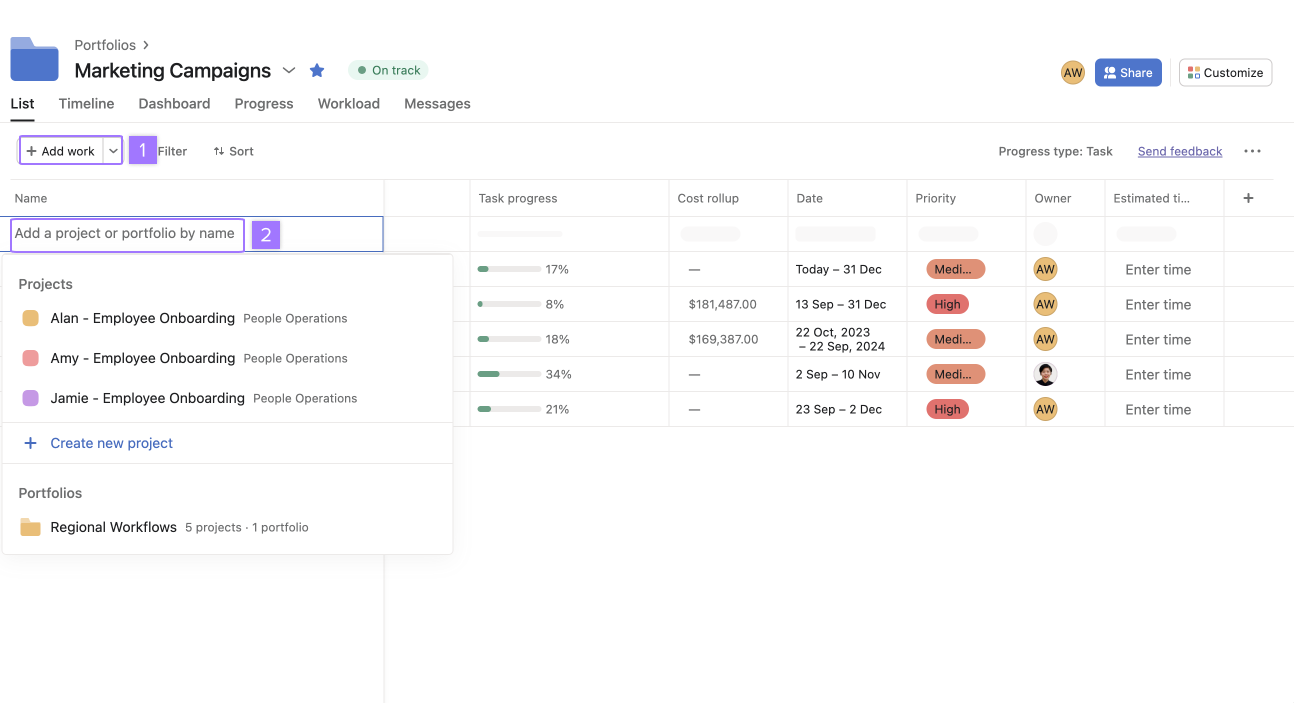
Puedes agregar proyectos desde un portafolio de las siguientes maneras:
Haz clic en Agregar trabajo para buscar un proyecto existente.
Para crear un nuevo proyecto, haz clic en la flecha desplegable junto a + Agregar trabajo y selecciona Crear nuevo proyecto.
Puedes eliminar un proyecto de tu portafolio en cualquier momento.
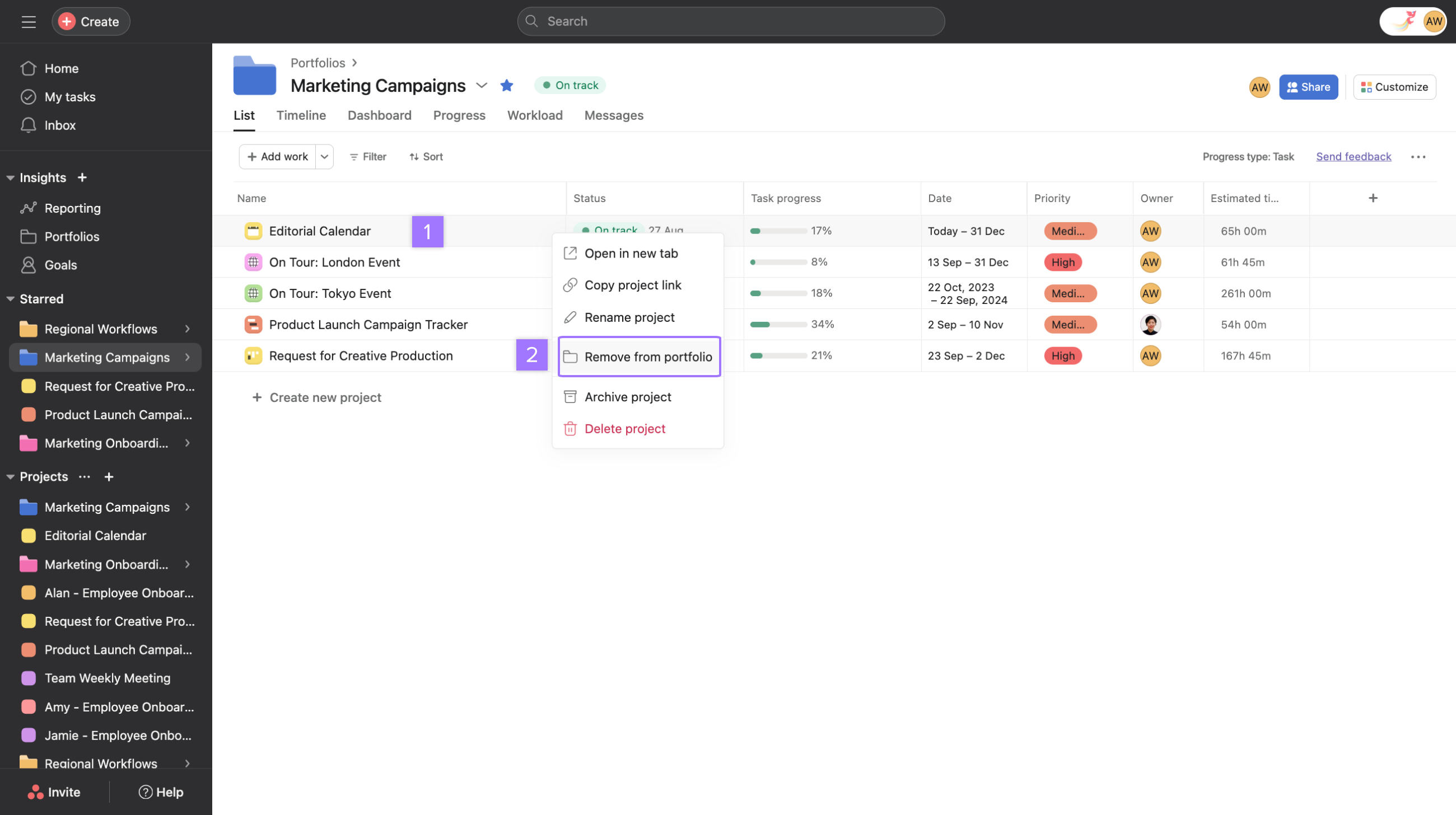
Para quitar un proyecto de un portafolio:
Haz clic derecho en la columna del nombre del proyecto y selecciona Eliminar del portafolio.
Dirígete a la pestaña Resumen del proyecto, desplázate hacia abajo hasta Portafolios conectados, haz clic en el Ícono de los tres puntos que se encuentra junto al nombre del portafolio y haz clic en Eliminar del portafolio.
Nota
Encuentra consejos para organizar y gestionar portafolios en el foro.
Archivado de portafolios
La función de archivar portafolios te permite archivar los portafolios que ya no están activos, lo que te ayuda a centrarte en los portafolios activos y, al mismo tiempo, conservar el registro histórico del portafolio.
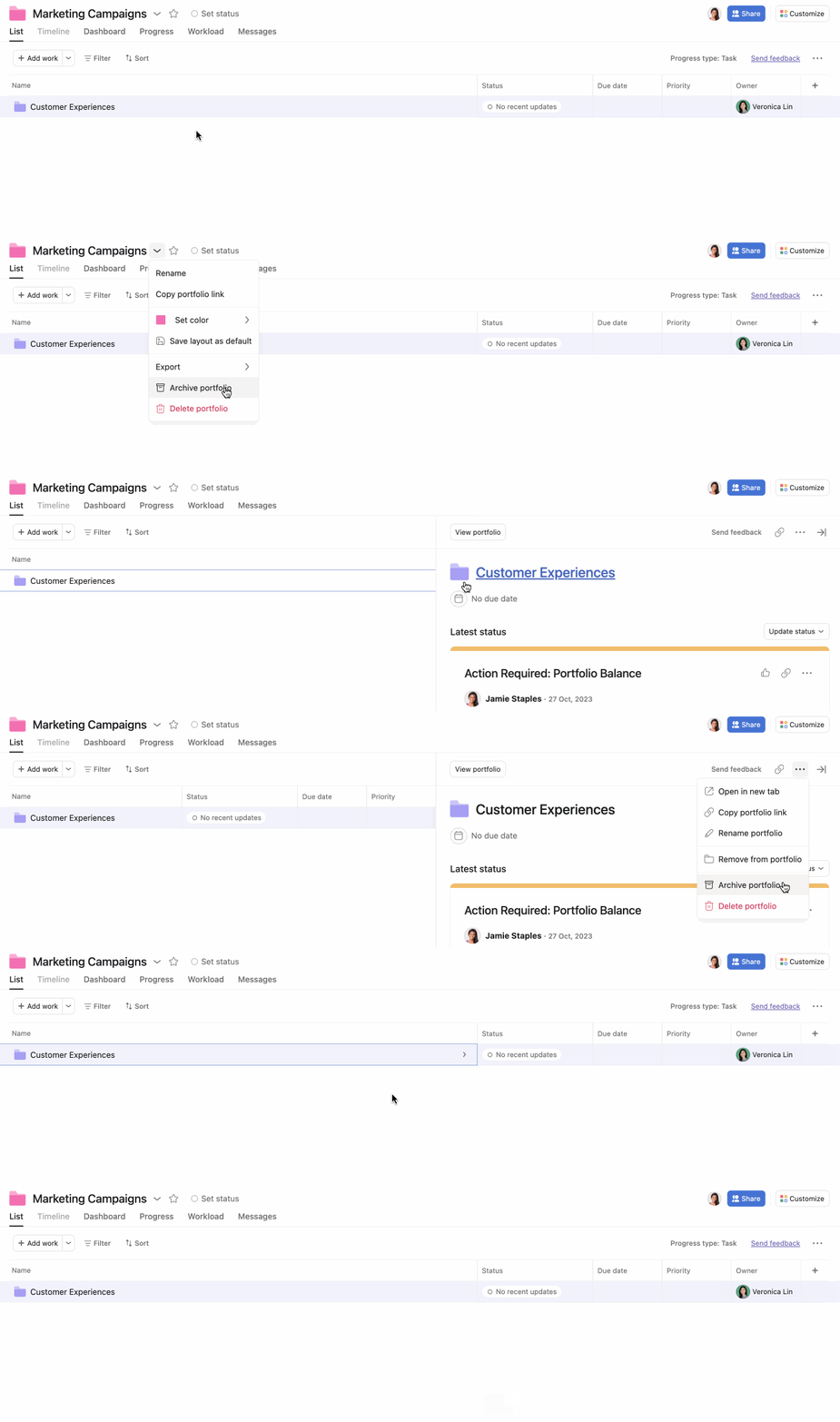
Existen tres maneras de archivar un portafolio:
Desde el menú desplegable que está junto al nombre del portafolio
Haciendo clic en el Ícono de los tres puntos en el panel de detalles del portafolio
Hacer clic derecho en un portafolio y seleccionar Archivar portafolio.
Un portafolio archivado:
Mostrará un banner en la parte superior de la página del portafolio que indica que está archivado.
Mostrará un Ícono de archivar junto a su nombre.
Seguirá siendo accesible a través de la búsqueda, en cualquier lugar de la interfaz de usuario donde aparezca (como en los favoritos, en las páginas del Equipo, dentro de otros portafolios, etc.), o a través de un enlace.
Para desarchivar un portafolio:
Haz clic en Desarchivar portafolio en el menú desplegable dentro del portafolio o en el panel de detalles del portafolio.
Haz clic en el botón Restaurar que se encuentra en el banner de archivado del portafolio.
Hacer clic derecho en un portafolio y seleccionar Desarchivar portafolio.
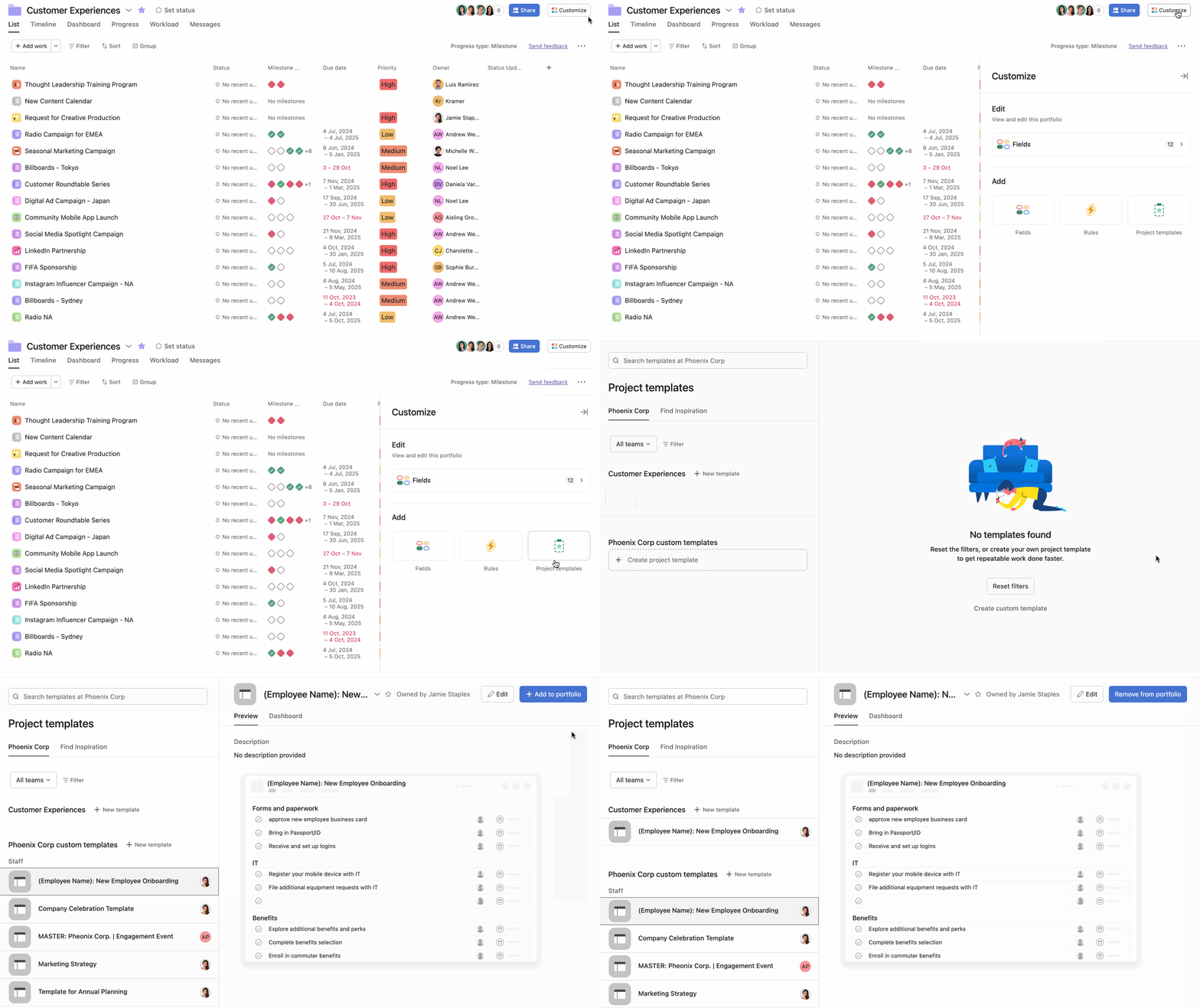
Agregar plantillas de proyectos a los portafolios
Haz clic en Personalizar.
Deslízate hacia abajo a las Plantillas de proyectos.
Selecciona una plantilla y haz clic en el botón + Agregar al portafolio.
Nota
Una vez que hayas agregado una plantilla de proyecto al portafolio, aparecerá en el menú desplegable junto a Agregar trabajo y se puede usar para crear nuevos proyectos desde el portafolio.
Para quitar una plantilla de un portafolio, haz clic en el botón Eliminar del portafolio. La opción Eliminar del portafolio solo aparecerá para las plantillas que se agregaron al portafolio.
Portafolios anidados
Agregar un portafolio a otro te permite integrar y dar seguimiento a tu trabajo en varios proyectos, sin problemas. De esta manera, podrás supervisar tu trabajo sin esfuerzo y comunicar el progreso a los demás participantes.
Haz clic en +Agregar trabajo y selecciona o escribe el nombre de un portafolio.
Haz clic en la flecha del menú desplegable que está al lado de +Agregar trabajo y selecciona Crear un portafolio nuevo.
Nota
A los portafolios que contienen otros portafolios se les deshabilitarán las pestañas de cronograma. Esto se puede deshacer al eliminar todos los portafolios anidados.
Resumen del proyecto
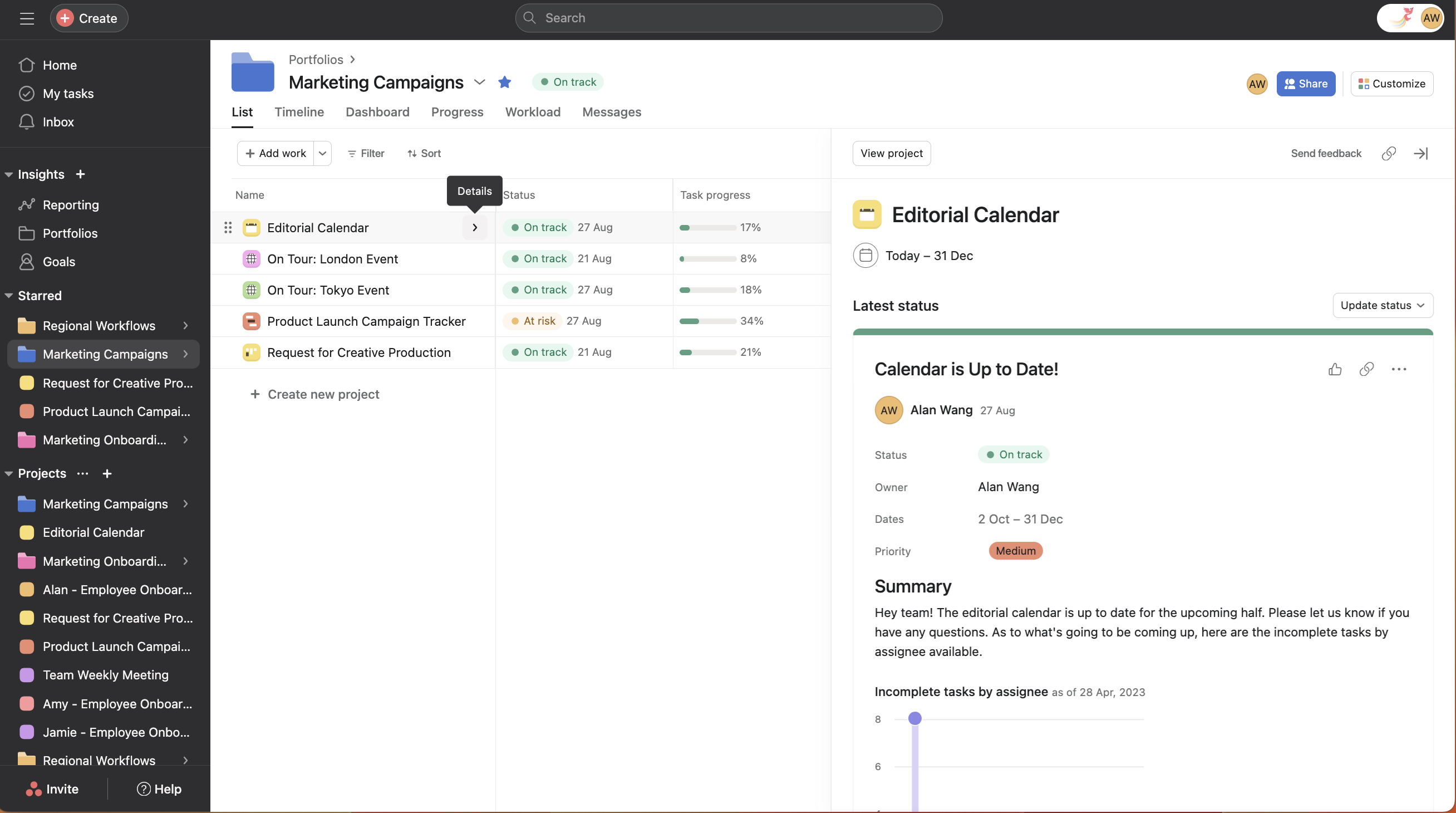
Haz clic en cualquier proyecto de tu portafolio para ver el panel derecho.
Con los proyectos del panel derecho del portafolio, puedes hacer lo siguiente:
Acceder al proyecto directamente para ver sus tareas, recursos y cronograma.
Compartir el proyecto con otras partes interesadas.
Copiar el enlace, eliminar y cambiar el nombre del proyecto.
Cerrar el panel derecho
Agregar o editar una fecha de entrega o un rango de fechas.
Actualizar o solicitar una actualización de estado.
Ver, comentar y compartir la última actualización de estado.
Ver actualizaciones de estado anteriores
Ver la descripción del proyecto desde el resumen del proyecto.
Ver miembros del proyecto.
Con los portafolios anidados del panel derecho del portafolio, puedes hacer lo siguiente:
Acceder al proyecto directamente para ver sus tareas, recursos y cronograma.
Compartir el proyecto con otras partes interesadas.
Copiar el enlace, eliminar y cambiar el nombre del proyecto.
Cerrar el panel derecho
Agregar o editar una fecha de entrega o un rango de fechas.
Actualizar o solicitar una actualización de estado.
Ver, comentar y compartir la última actualización de estado.
Ver actualizaciones de estado anteriores
Ver la descripción del proyecto desde el resumen del proyecto.
Ver miembros del proyecto.
Ver los elementos del portafolio anidado y su estado asociado.
Preguntas frecuentes
¿Qué son los portafolios en Asana?
Portafolios brinda una vista global de todos los proyectos importantes en un solo lugar, lo que te permite organizar tus proyectos prioritarios, hacer seguimiento de su estado en tiempo real y mantener a tu Equipo actualizado sobre el progreso.
¿Puedo agregar un portafolio a otro portafolio en Asana?
Sí, puedes agregar portafolios a otros portafolios haciendo clic en +Agregar trabajo y seleccionando el nombre de un portafolio; no obstante, a los portafolios que contienen otros portafolios se les deshabilitarán las pestañas de cronograma.
¿Cómo quito un proyecto de un portafolio?
Haz clic derecho en la columna del nombre del proyecto y selecciona “Eliminar del portafolio”, o dirígete a la pestaña Resumen del proyecto, desplázate hasta Portafolios conectados, haz clic en el Ícono de los tres puntos y selecciona “Eliminar del portafolio”.
¿Qué sucede cuando archivo un portafolio en Asana?
Un portafolio archivado muestra un banner en la parte superior que indica que está archivado, tiene un ícono de archivo junto a su nombre y se puede acceder a él a través de la búsqueda, las páginas del equipo, dentro de otros portafolios o mediante un enlace.
Nota
Obtén más información sobre las diferentes vistas de portafolio y sobre cómo personalizar tu vista de portafolio.
Nota
¿Te gusta lo que ves? Comienza con una prueba gratuita de Asana hoy mismo. Prueba gratis
Cómo usar los portafolios | Centro de ayuda de Asana
As a Virginia consumer, you have the right to opt-out from the sale of your personal data and the processing of your personal data for targeted advertising. You can opt-out of the sale of your personal data and targeted advertising by using this toggle switch. For more information on your rights as a United States consumer see our Privacy Statement.
Opt-Out Request Honored
Privacy Preference Center
When you visit any website, it may store or retrieve information on your browser, mostly in the form of cookies. This information might be about you, your preferences or your device and is mostly used to make the site work as you expect it to. The information does not usually directly identify you, but it can give you a more personalized web experience. Because we respect your right to privacy, you can choose not to allow some types of cookies. Click on the different category headings to find out more and change our default settings. However, blocking some types of cookies may impact your experience of the site and the services we are able to offer.
Manage Consent Preferences
Strictly Necessary Cookies
Always Active
These cookies are strictly necessary to provide you with certain features. For example, these cookies allow you to access secure areas that require registration and set your privacy preferences. Because these cookies are essential to providing services to you, they cannot be disabled. You can set your browser to block or alert you about these cookies, but it may cause some parts of the site to not work.
Sale of Personal Data and Targeted Advertising
Third party trackers collect information used for analytics and to personalize your experience with targeted ads. Under the Virginia Consumer Data Protection Act, you have the right to opt-out of the sale of your personal data to third parties. You also have the right to opt out of targeted advertising related processing. You may exercise your right to opt out of the sale of personal data and targeted advertising by using this toggle. If you opt out, we will not be able to offer you personalized ads and we will stop sharing your personal information with third parties. For more information please see our Privacy Statement.
Performance Cookies
These cookies allow us or our third-party analytics providers to collect information and statistics on use of our services by you and other visitors. This information helps us to improve our services and products for the benefit of you and others.
Targeting Cookies
These cookies, provided by our third-party advertising partners, collect information about your browsing habits, as well as your preferences for various features and services. They also provide us with auditing, research, and reporting to know when advertising content has been displayed and how successful the content has been. This information allows us and our third-party advertising providers to display relevant advertising content.
Functional Cookies
These cookies provide enhanced functionality, providing chat support, allowing you to more easily complete forms, personalizing content to your preferences, and selecting your communications preferences. If you do not enable these cookies, or choose to disable them in the future, that could impact your ability to use certain features.



Nota