Productos


AI Platform

Visita nuestra página de precios para obtener más información.
Los equipos son subgrupos de personas de tu organización que colaboran en proyectos. Cada equipo tiene sus propios miembros, administradores, proyectos, mensajes y calendarios.
Los usuarios que se unen a una organización no se agregan automáticamente a los equipos dentro de esa organización; los usuarios pueden crear o unirse a equipos existentes dentro de la organización. Un miembro de una organización puede pertenecer a varios equipos de forma simultánea.
Si eres miembro de una organización, encontrarás dos listas de los equipos en el menú lateral. En la primera, están los equipos de los que eres miembro; en la segunda, los equipos que puedes buscar y unirte o solicitar unirte.
Si eres miembro de una organización con acceso solo a un proyecto específico, en el menú lateral se mostrará una lista de los equipos a los que puedes acceder. Los miembros con acceso a un proyecto específico no pueden ver ningún otro Equipo de la organización.
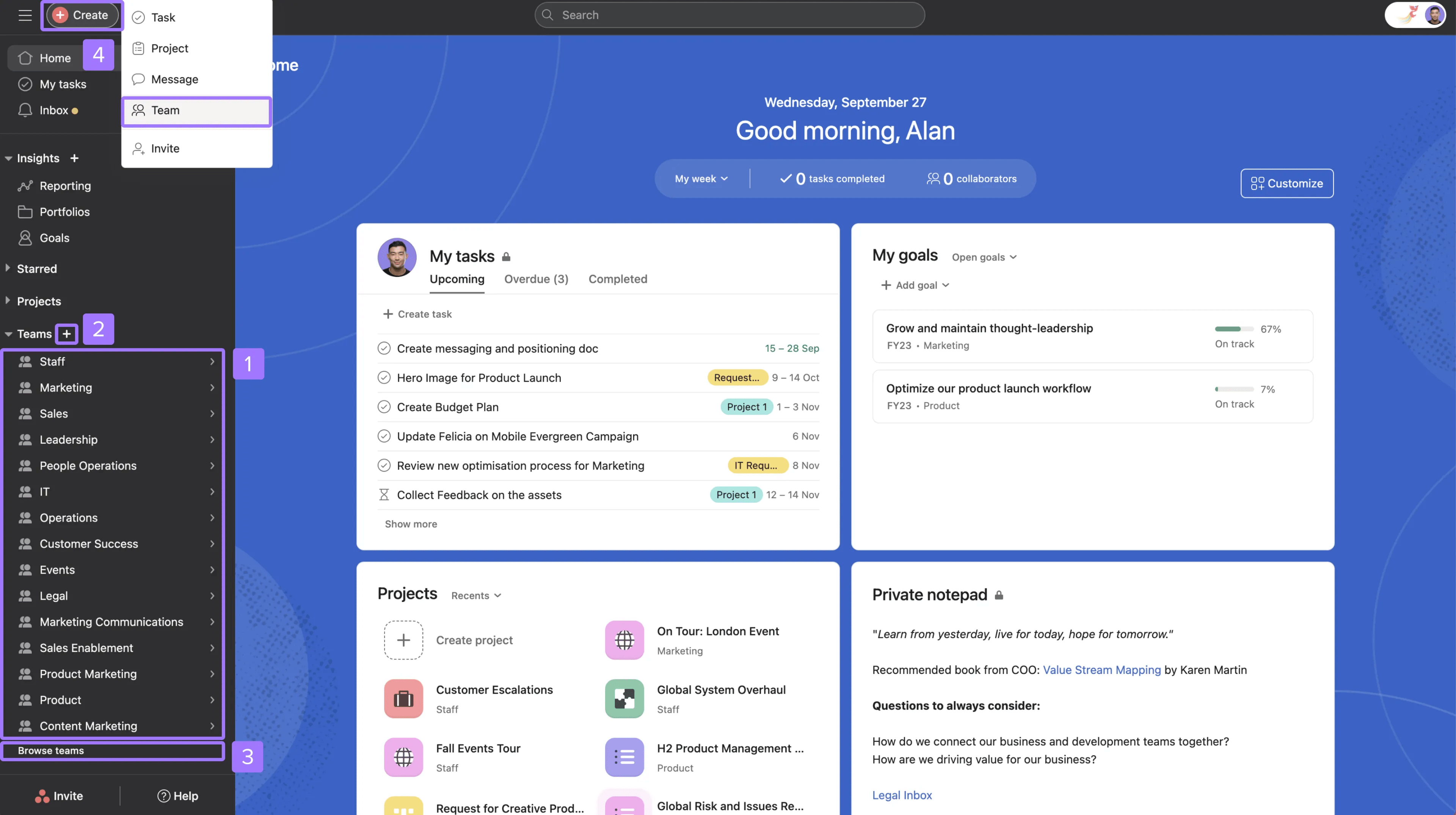
Si no ves los equipos en el menú lateral, es posible que estés en un espacio de trabajo en lugar de una organización. Aprende a crear una organización aquí.
Nota
Descubre consejos de configuración para equipos en el foro.
Las páginas del equipo mejoran la colaboración y el intercambio de información dentro de los equipos. El objetivo de la página del equipo es simplificar la comunicación del equipo, mejorar la visibilidad de las actividades del equipo y proporcionar un centro centralizado para los recursos del equipo.
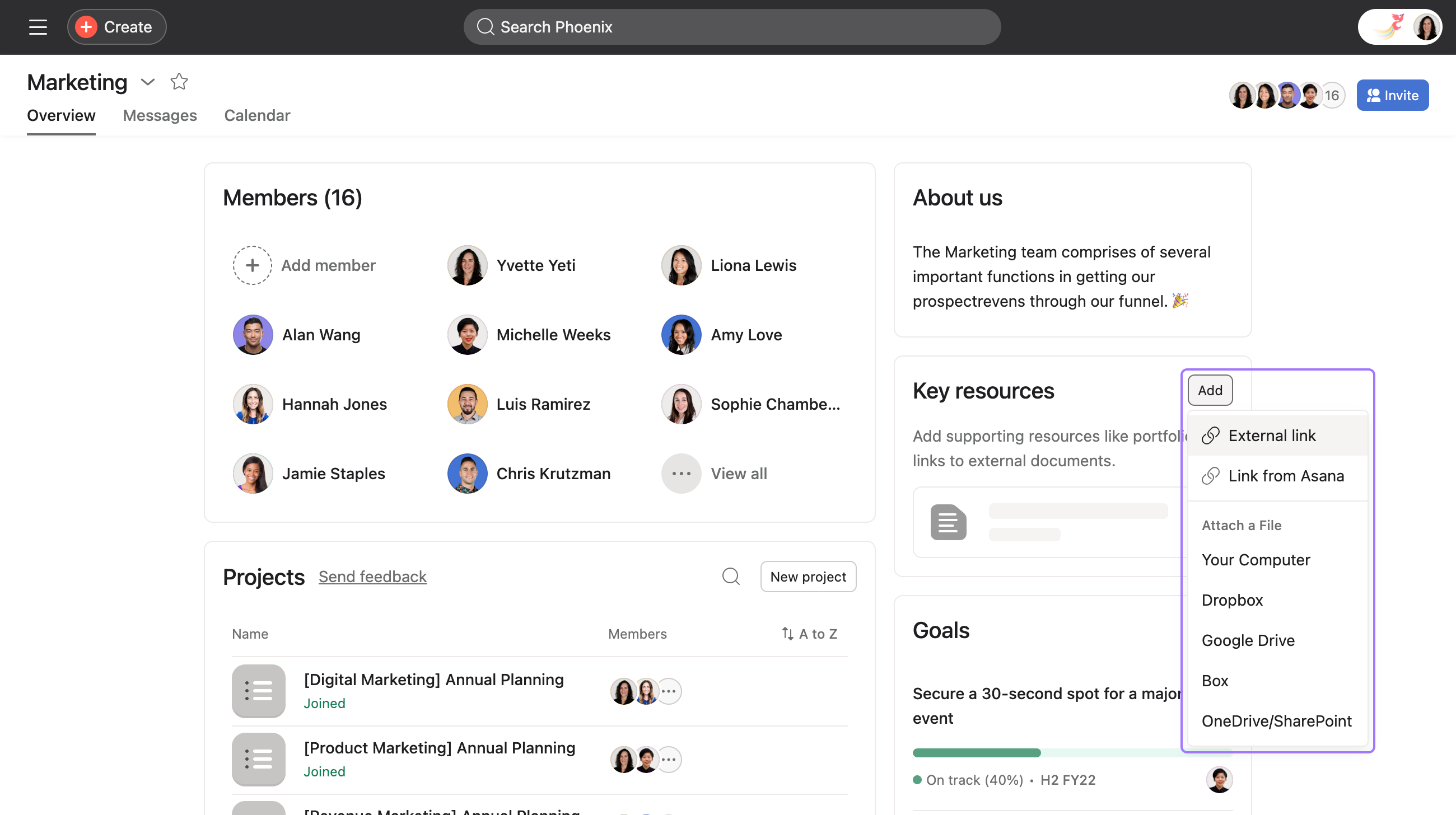
Las páginas del equipo permiten a los equipos organizar el trabajo y unir diferentes tipos de trabajo en un solo lugar mediante la adición de enlaces al trabajo, como portafolios, proyectos, plantillas, formularios y enlaces externos, o mediante la adjuntar archivos. Además, la personalización de la identidad del equipo y la pestaña permiten una experiencia de navegación fluida.
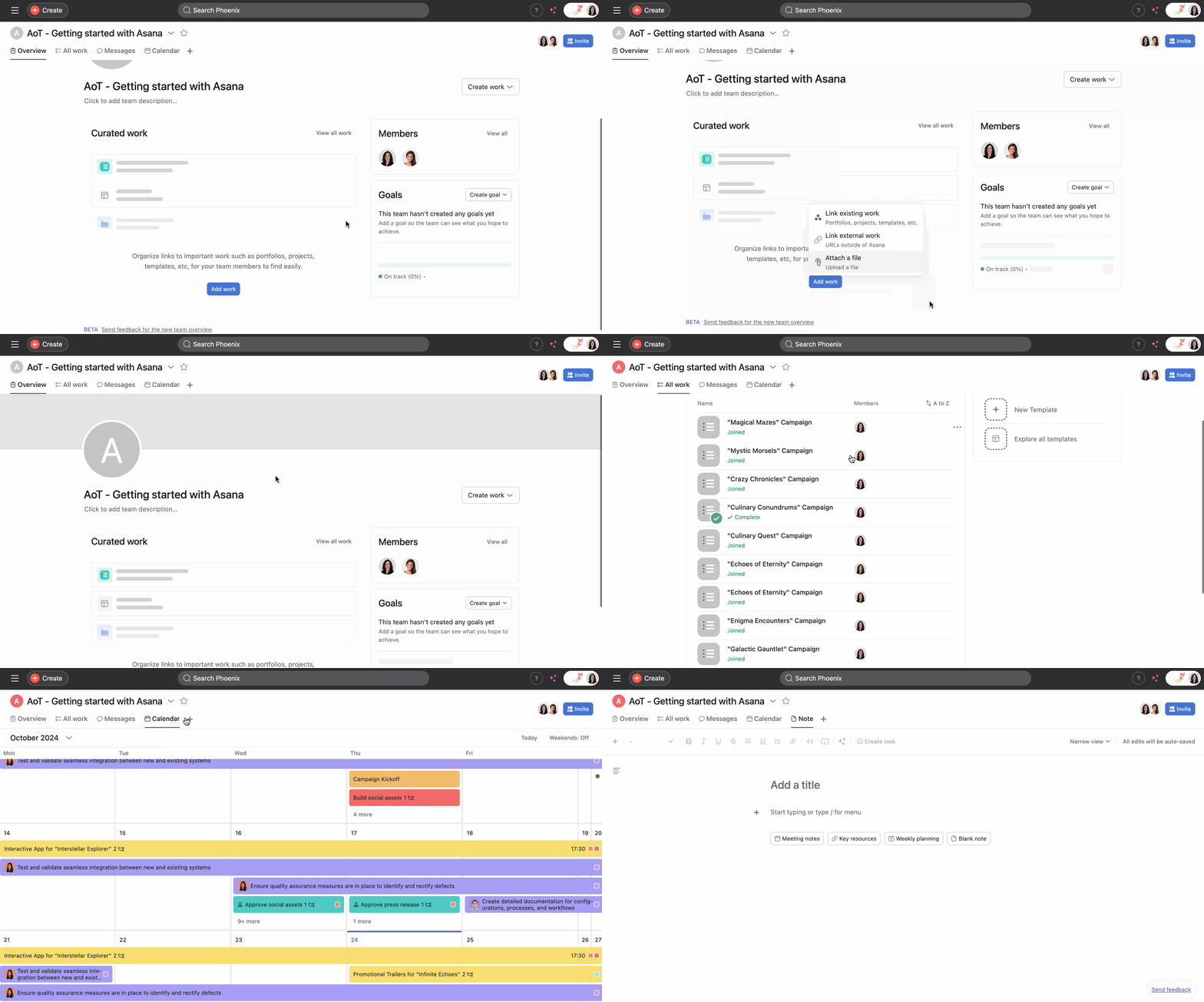
La página del equipo es un lugar central donde puedes acceder al trabajo de tu equipo. Hay cuatro pestañas en la página del equipo: Resumen, Todo el trabajo, Mensajes y Calendario. También puedes agregar nuevas pestañas de Notas a la página del equipo.
Puedes establecer qué pestaña es la pestaña de inicio predeterminada para tu equipo.
Los datos agregados anteriormente, como proyectos o plantillas, se pueden encontrar en Todo el trabajo.
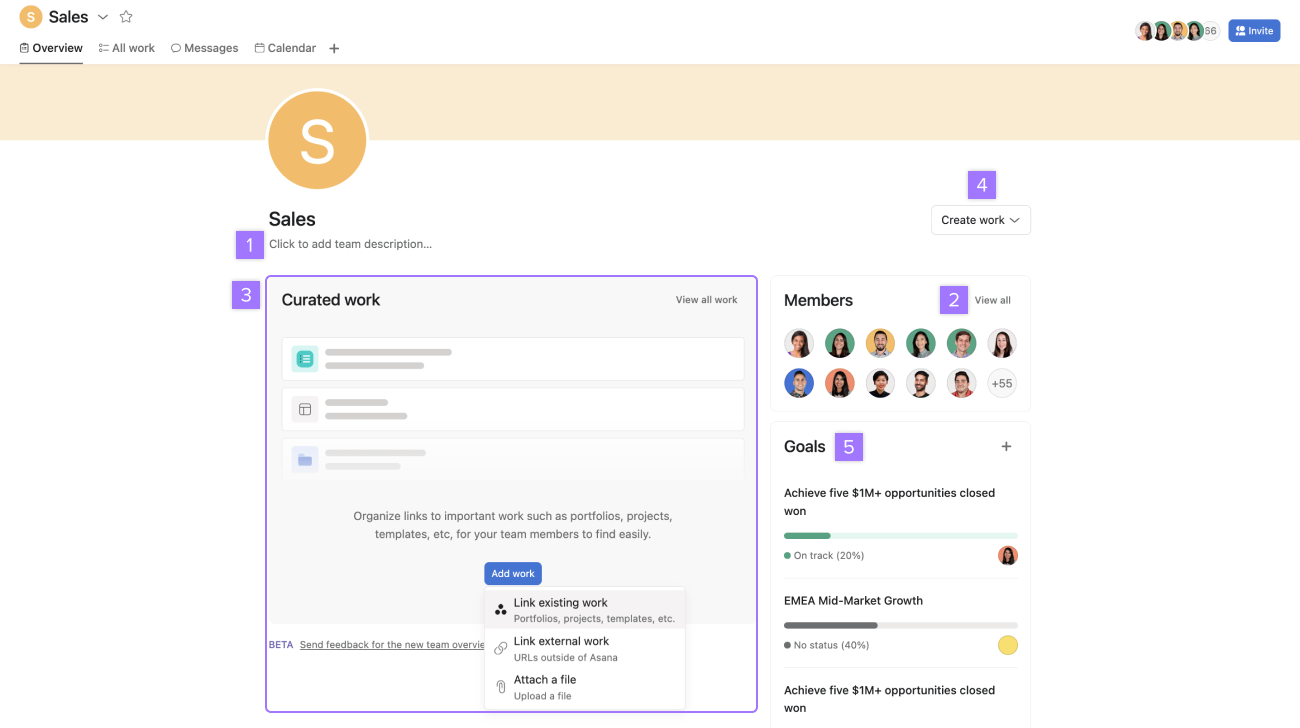
Desde la pestaña Resumen, puedes:
El trabajo privado que se agregue a la página del equipo no se compartirá automáticamente con los miembros del equipo. Solo las personas con acceso a ese trabajo podrán verlo.
Personaliza cómo aparece el nombre de tu equipo. Elige un color o un ícono personalizado.
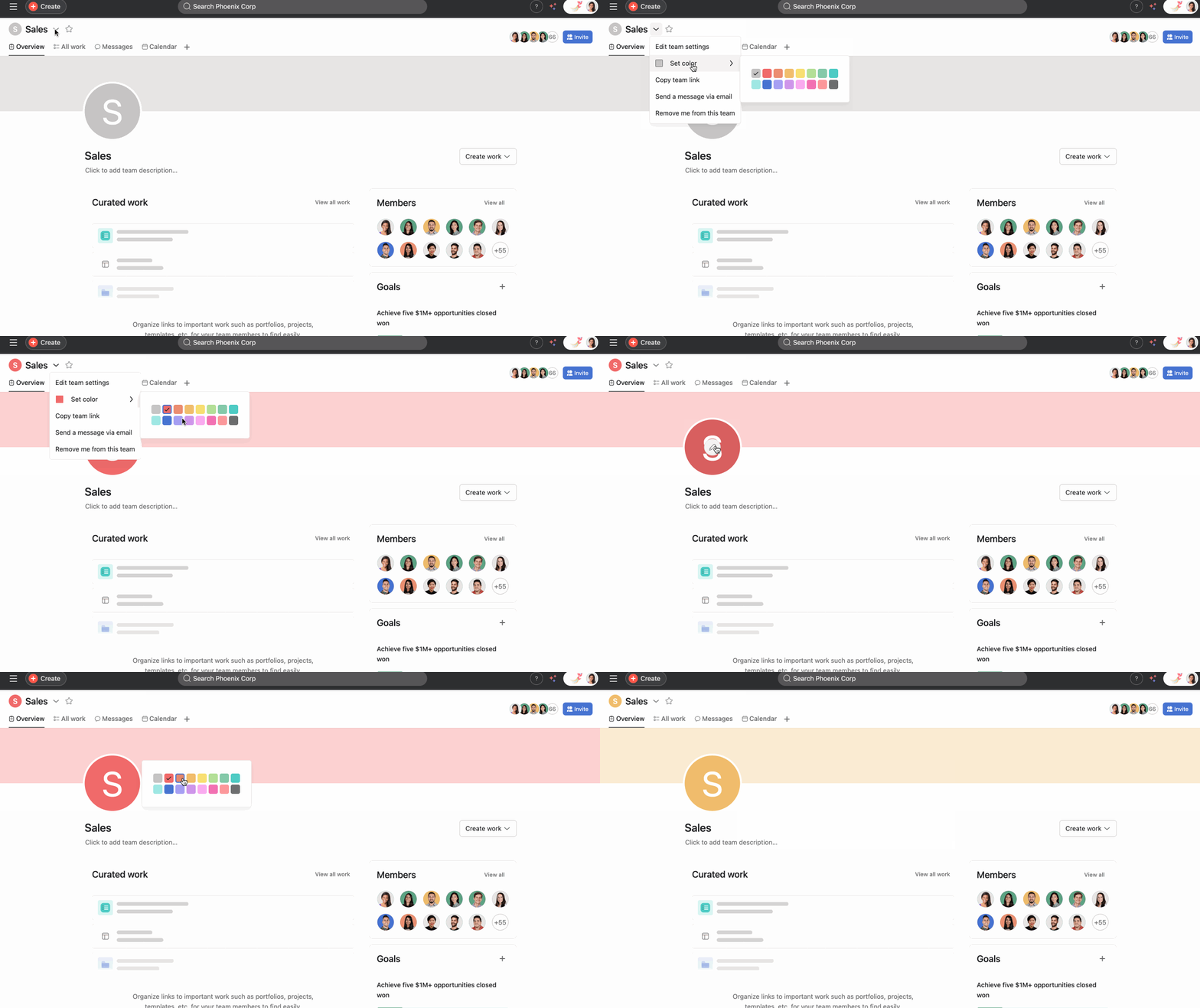
Para agregar un ícono personalizado, haz clic en el ícono de lápiz en el ícono del equipo y haz clic en Cargar imagen. El ícono se podrá ver en la página del equipo.
Los proyectos que se comparten con el equipo o que son propiedad del equipo y las plantillas de proyectos se pueden encontrar en Todo el trabajo.
Las notas del equipo te permiten agregar y personalizar de manera flexible varias pestañas de notas dentro de la página de tu equipo. Usa esta pestaña para documentar el proceso de incorporación o los flujos de trabajo de tu equipo, consolidar información esencial, organizar enlaces externos, anotar ideas y más.
Para agregar la vista de notas a tu Equipo:
Puedes cambiar el nombre de la pestaña de notas si lo deseas haciendo clic en la pestaña Nota o establecerla como la pestaña de inicio predeterminada.
Recientemente actualizamos los permisos en los equipos con membresía por solicitud para restringir el acceso a las notas y los archivos adjuntos solo a los miembros. Hicimos este cambio en preparación para el lanzamiento de nuevas opciones para compartir notas.
No, la actualización de las páginas del equipo es un cambio permanente destinado a mejorar la colaboración en el equipo. Sin embargo, agradecemos tus comentarios para ayudarnos a mejorar continuamente la función.
De forma predeterminada, todos los miembros del equipo pueden editar y contribuir a la página del equipo (que incluye el nombre del equipo, el contenido de la página y la estructura). Los administradores del equipo pueden optar por ajustar los permisos para que solo ellos puedan editar. En ese caso, otros miembros pueden ver e interactuar con la página, pero no editarla.
Cualquier persona con permisos para editar la página del equipo puede agregar secciones personalizadas. Para hacerlo, debe hacer clic en el botón Agregar sección en la sección “Trabajo seleccionado” de la página “Resumen” de la página del equipo.
La sección Proyectos muestra los proyectos asociados con tu equipo.
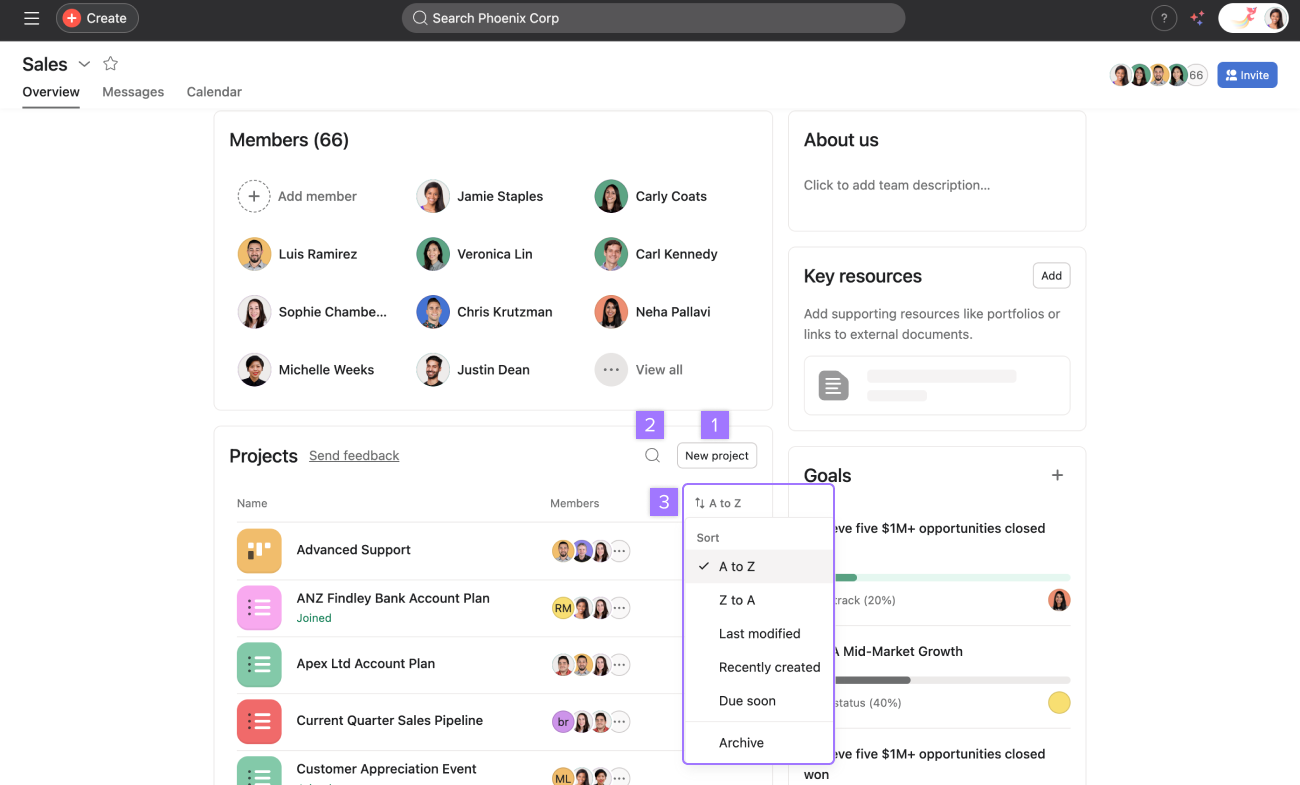
El orden de esta lista determina los proyectos que se muestran en el menú desplegable del equipo en el menú lateral.
Puedes fijar proyectos importantes en la parte superior de tu lista para acceder más rápido.
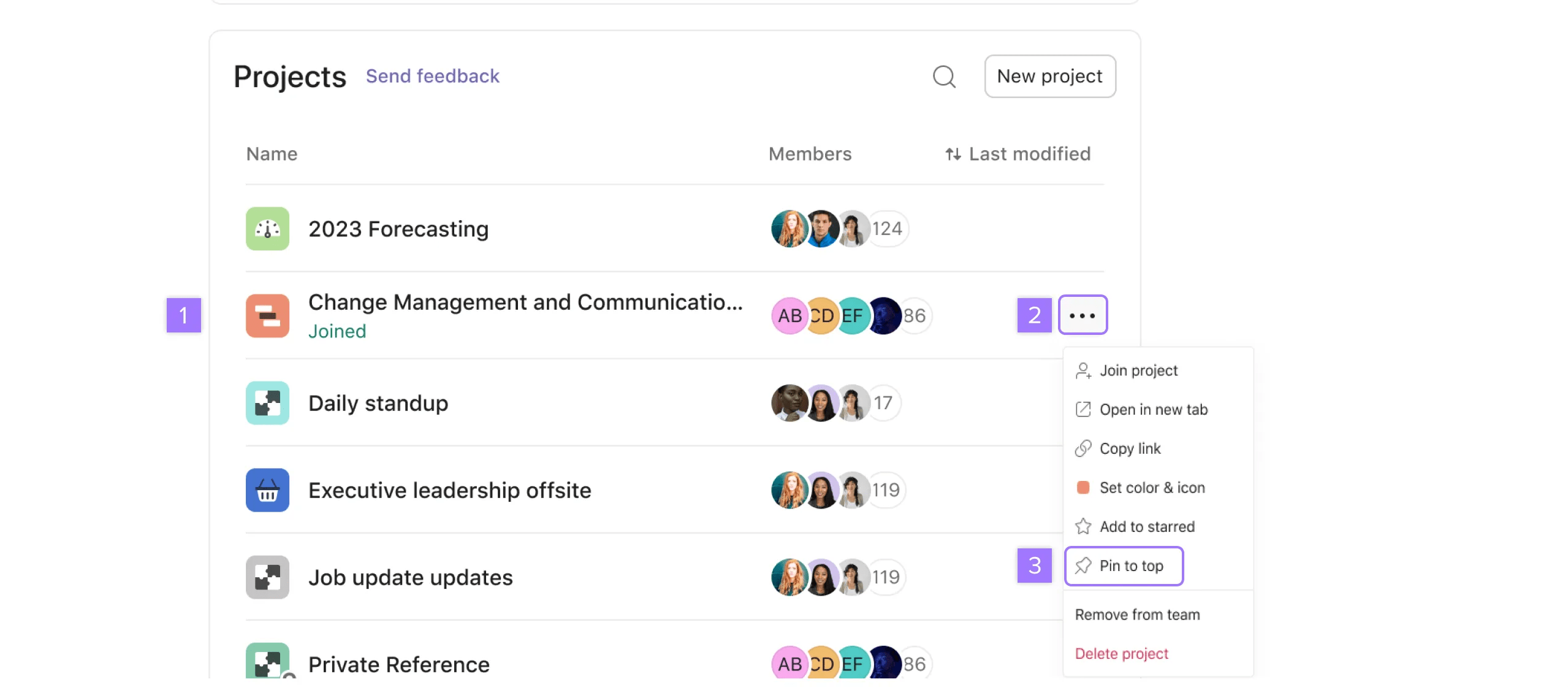
Para quitar un elemento fijo, haz clic en el ícono de los tres puntos y selecciona Quitar elemento fijo.
Solo los proyectos “fijados” se pueden reorganizar manualmente.
Si gestionas una gran cantidad de proyectos de equipo, usa portafolios para organizarlos y darles seguimiento en un solo lugar.
El orden de tus proyectos fijados se mostrará en el desplegable del equipo en el menú lateral.
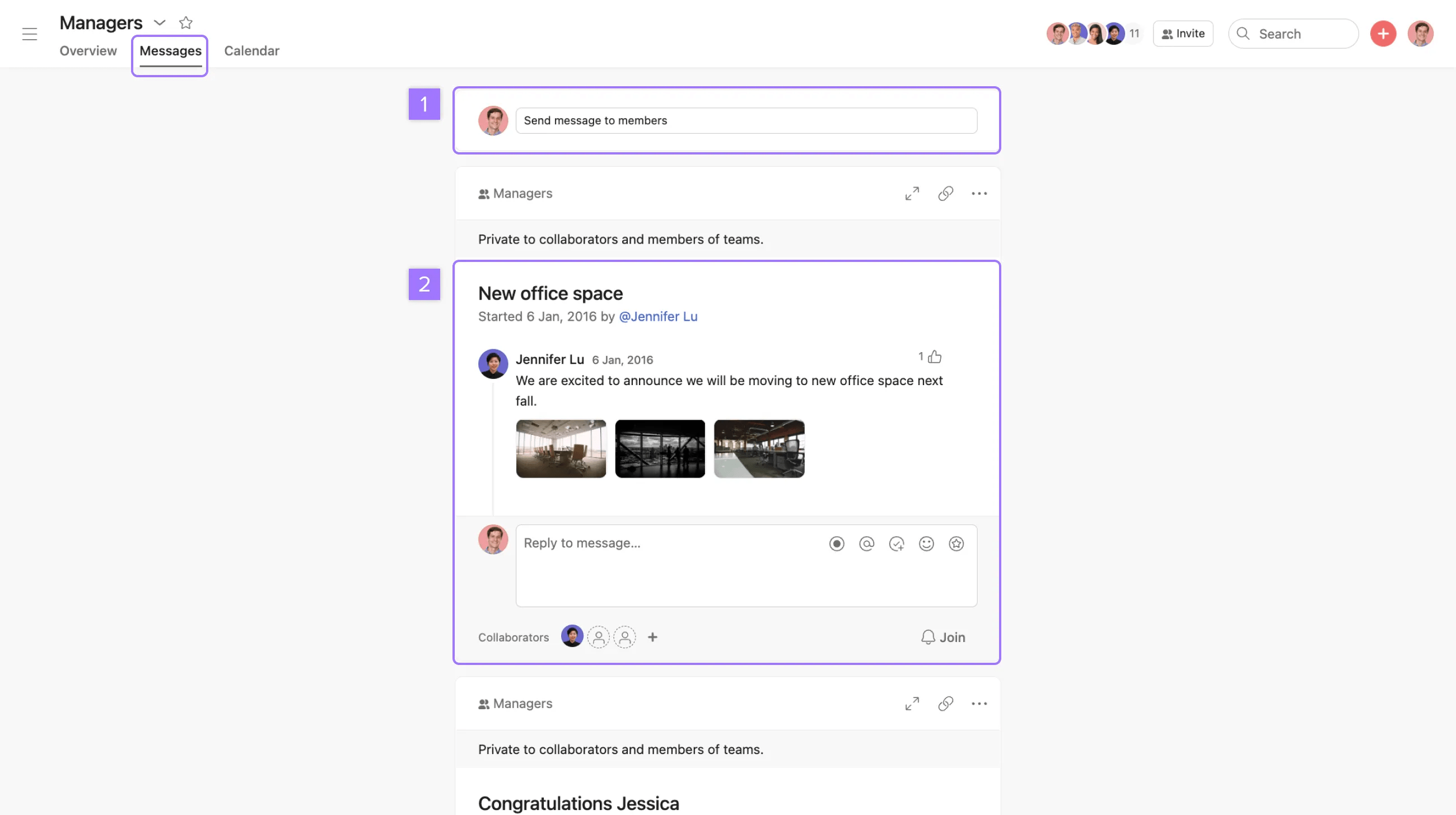
Usa los mensajes para comunicar anuncios a todo el equipo, celebrar grandes logros o hablar sobre diferentes proyectos al mismo tiempo.
En los calendarios de los equipos se muestran las tareas de todos los proyectos pertenecientes a cada equipo. Son excelentes para que todos se mantengan informados sobre el trabajo que hará el Equipo durante los próximos días o semanas.
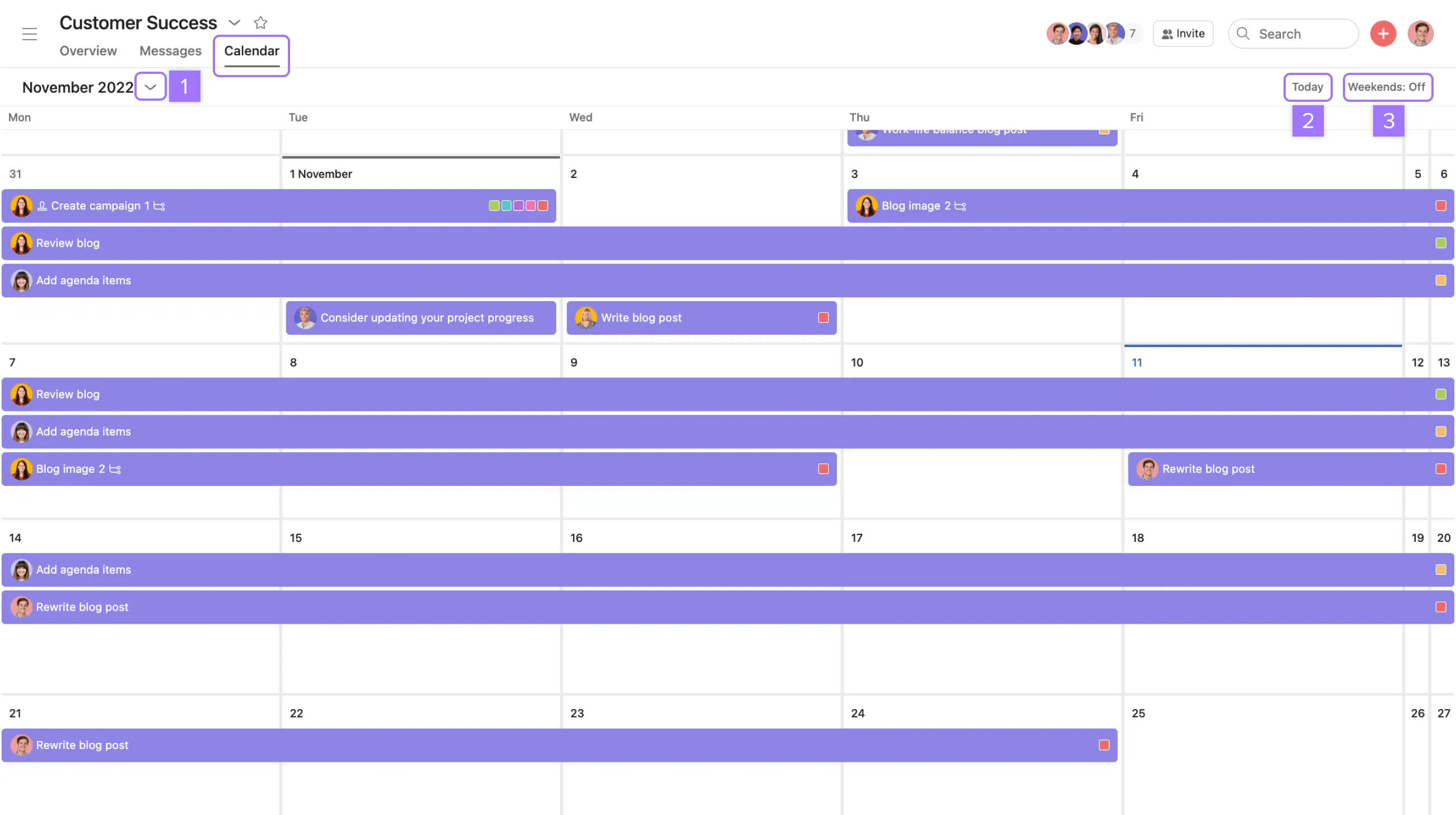
Los calendarios de equipo son de solo lectura, no es posible agregar tareas desde allí. Agrega tareas a un proyecto para que aparezcan en el calendario del equipo.
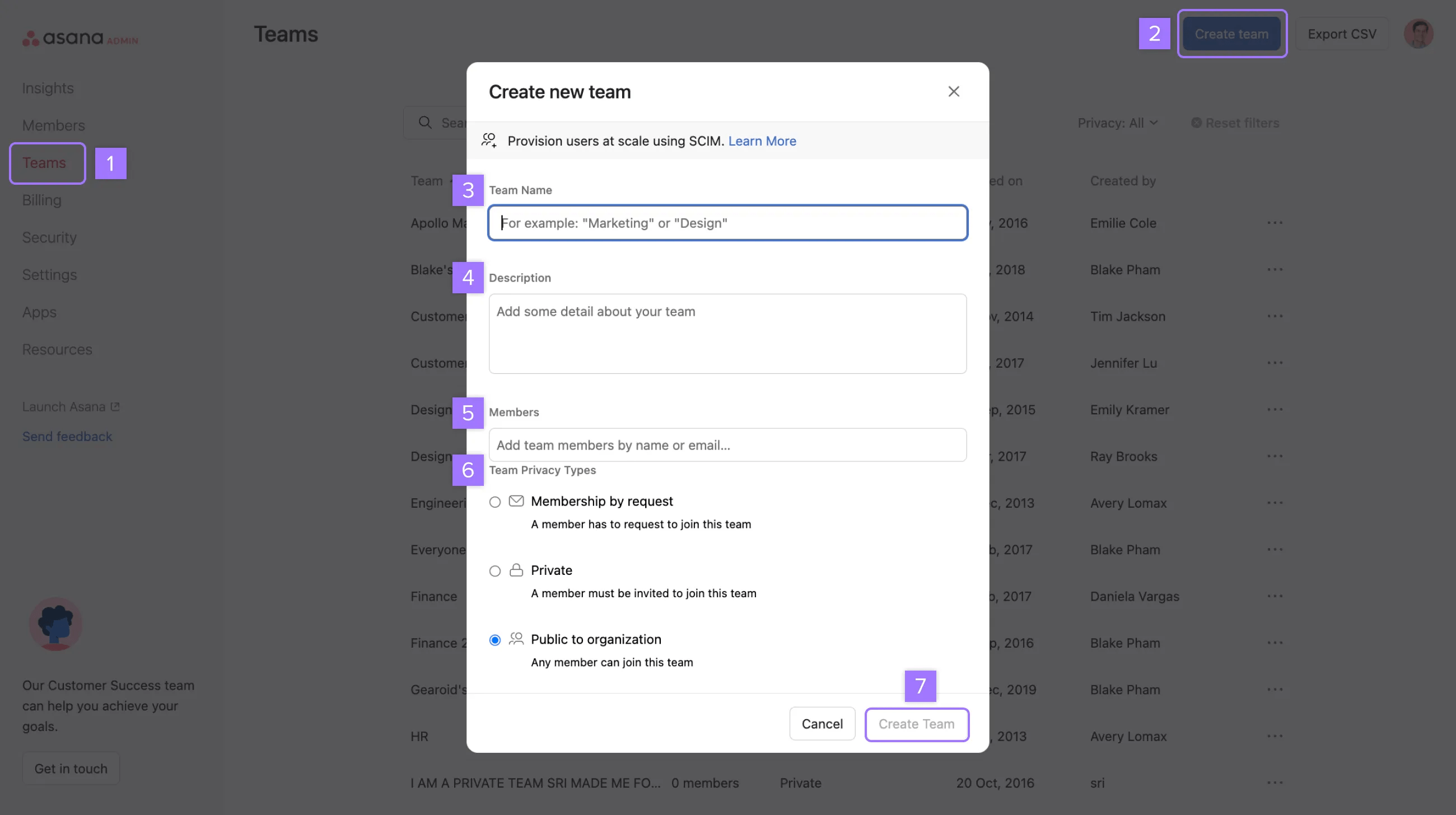
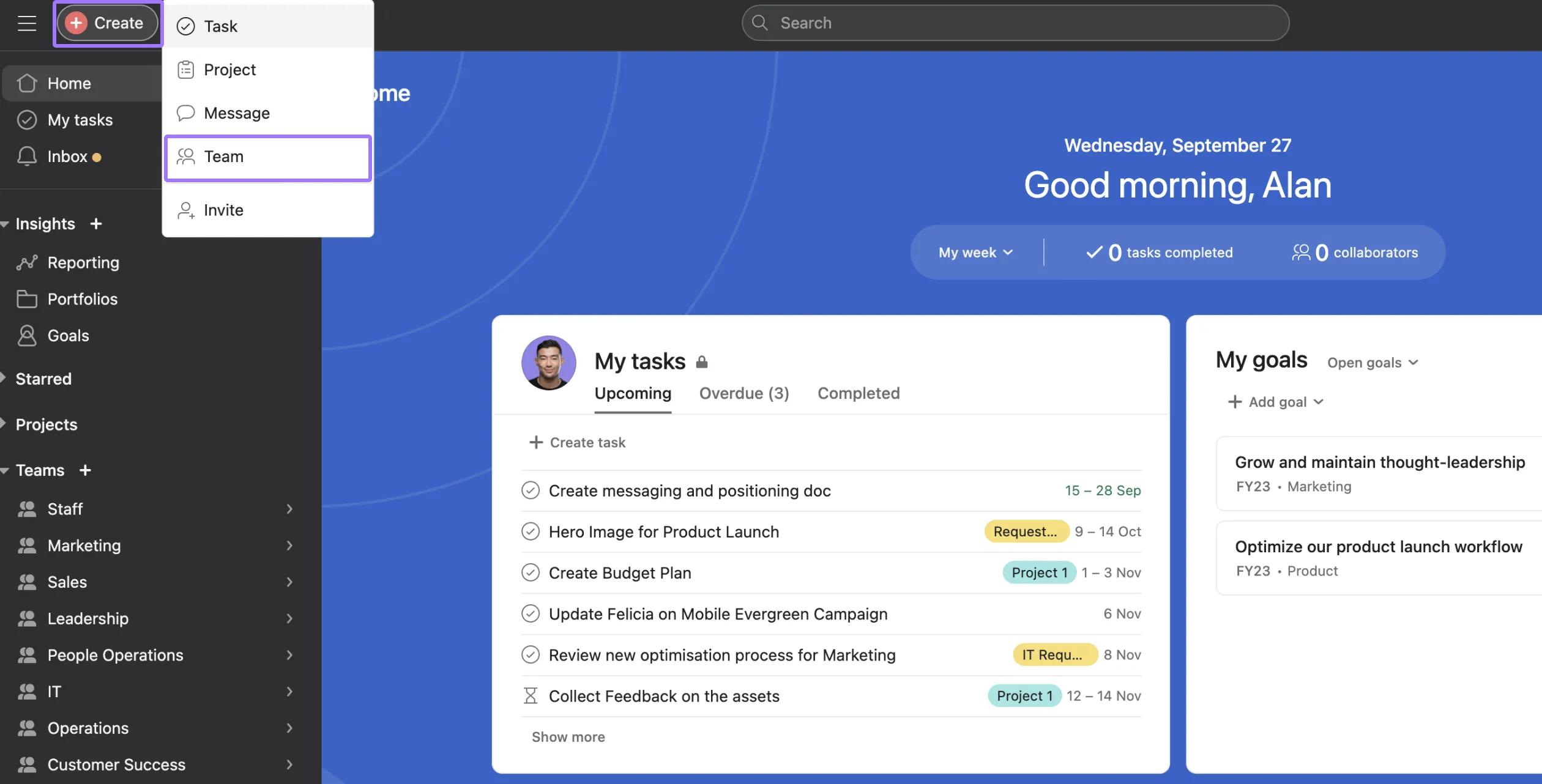
Crea un equipo nuevo para empezar a colaborar con tus colegas en una organización.
Puedes hacerlo desde la consola del administrador, el menú lateral o el botón de agregado rápido.
Para invitar a varias personas a un Equipo a la vez, puedes copiar sus direcciones de email de un archivo CSV y pegarlas en la ventana de invitación.
Completa todos los campos de la ventana emergente y haz clic en Crear equipo
Cuando creas un equipo, te conviertes automáticamente en el administrador del equipo. Después de crear el equipo, siempre puedes modificar la configuración de permisos del equipo.
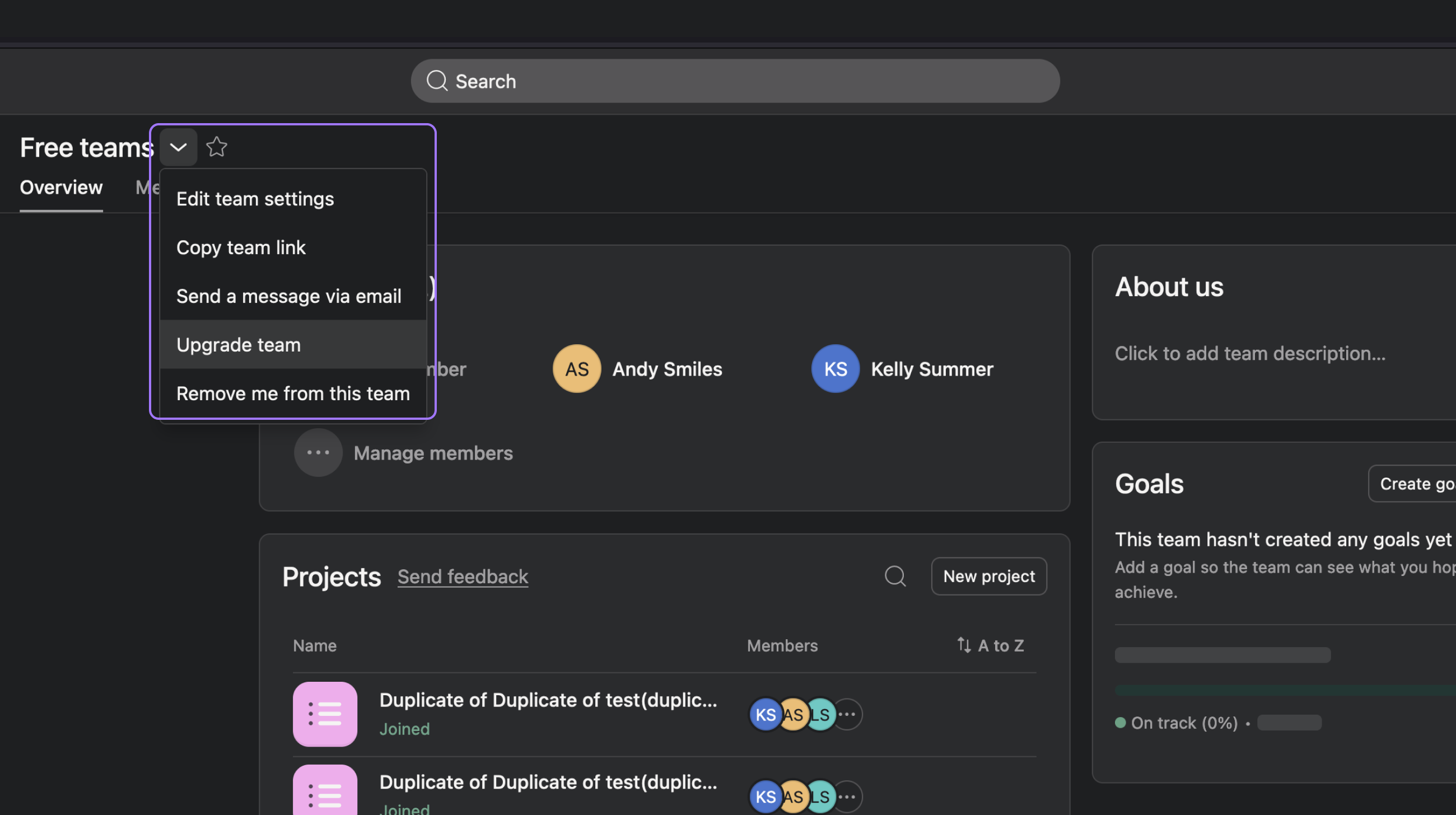
Puedes cambiar el plan de un equipo desde la página del equipo.
Si el equipo que seleccionaste ya forma parte de tu división de pago actual, debes eliminarlo a través de la Consola del administrador antes de cambiar de plan.
Puedes buscar otros equipos en tu organización con la barra de búsqueda y solicitar unirte si quieres acceder a los proyectos de otro equipo y colaborar con otros miembros.
También puedes recibir una invitación a un Equipo por email o mediante un enlace para compartir.
Después de solicitar unirte a un equipo, un miembro del equipo existente deberá aprobar tu solicitud. En los equipos públicos, se te agregará automáticamente, sin necesidad de aprobaciones.
De forma predeterminada, todos los miembros actuales del equipo reciben una notificación por email cuando alguien solicita unirse y cualquier miembro puede aprobar esa solicitud. Sin embargo, un administrador del equipo puede limitar estas notificaciones por email para que solo las reciban los administradores del equipo.
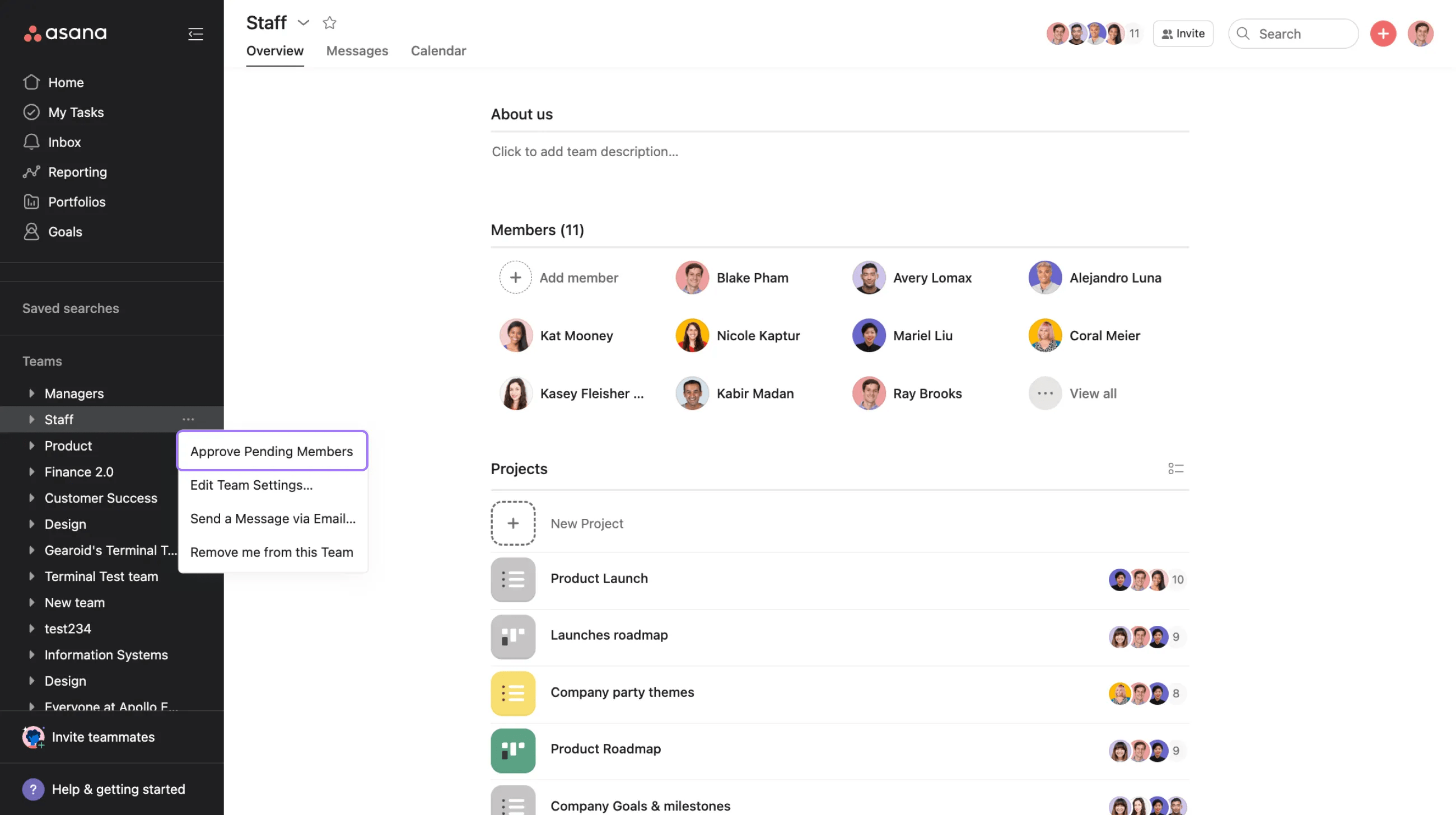
Haz clic en el ícono de los tres puntos junto al nombre del equipo y selecciona Aprobar solicitudes de membresía.
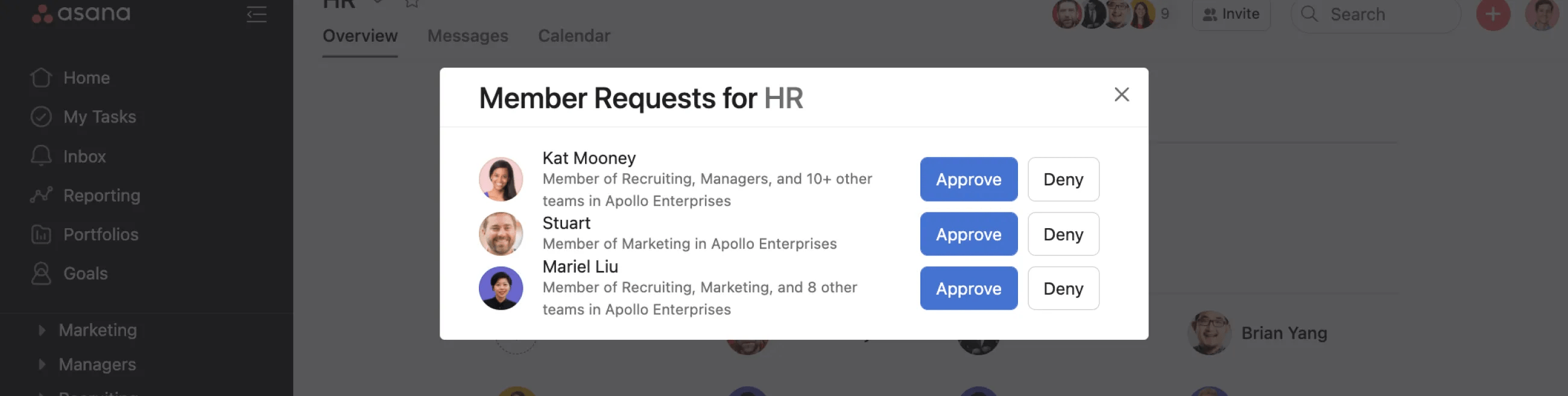
En la ventana Solicitudes de membresía, puedes seleccionar Aprobar o Rechazar junto al nombre de cualquier persona.
Los invitados de la organización no pueden buscar otros equipos de los que no son miembros.
Accede a los ajustes de tu equipo para cambiarle el nombre, modificar los permisos, gestionar los miembros, cambiar las notificaciones de aprobaciones o eliminarlo.
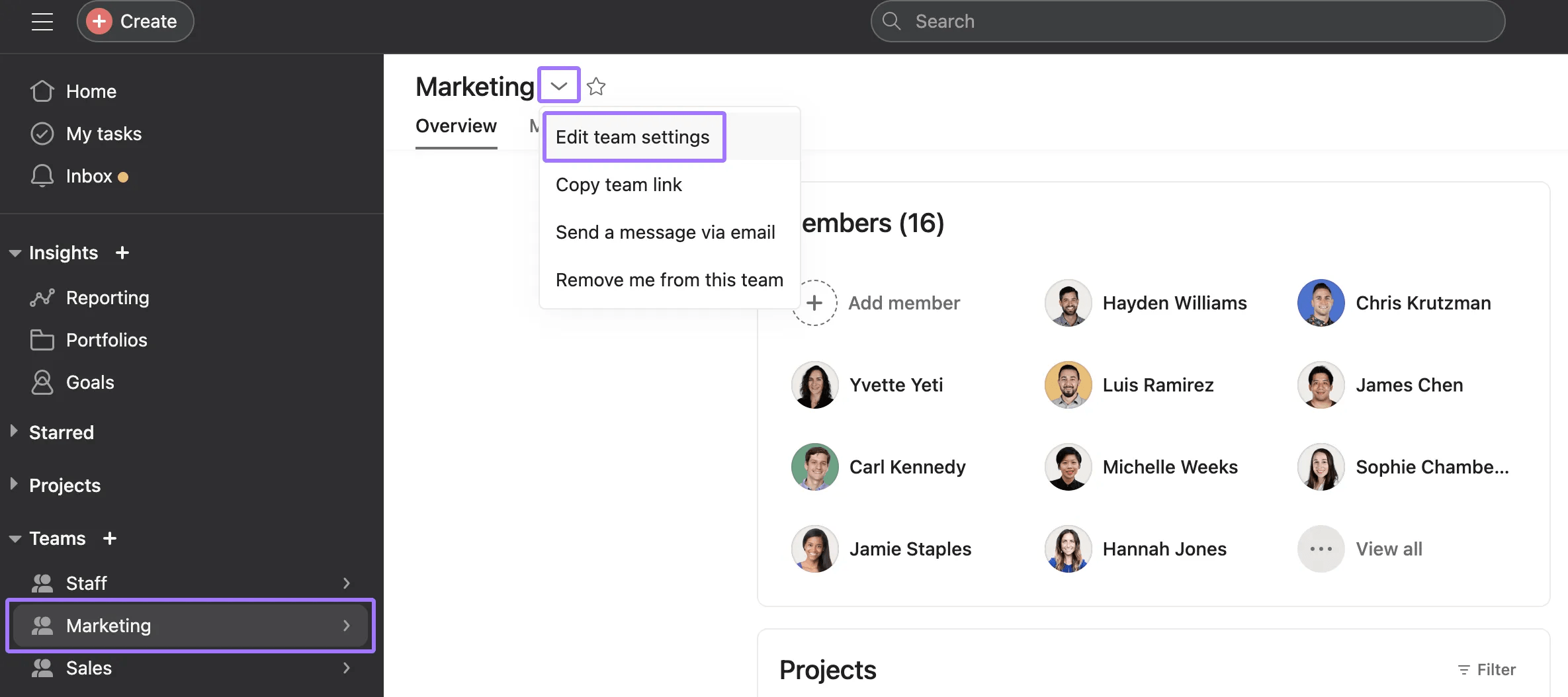
Solo los miembros del equipo pueden acceder a los ajustes del equipo.
La ventana de ajustes del equipo tiene tres pestañas:
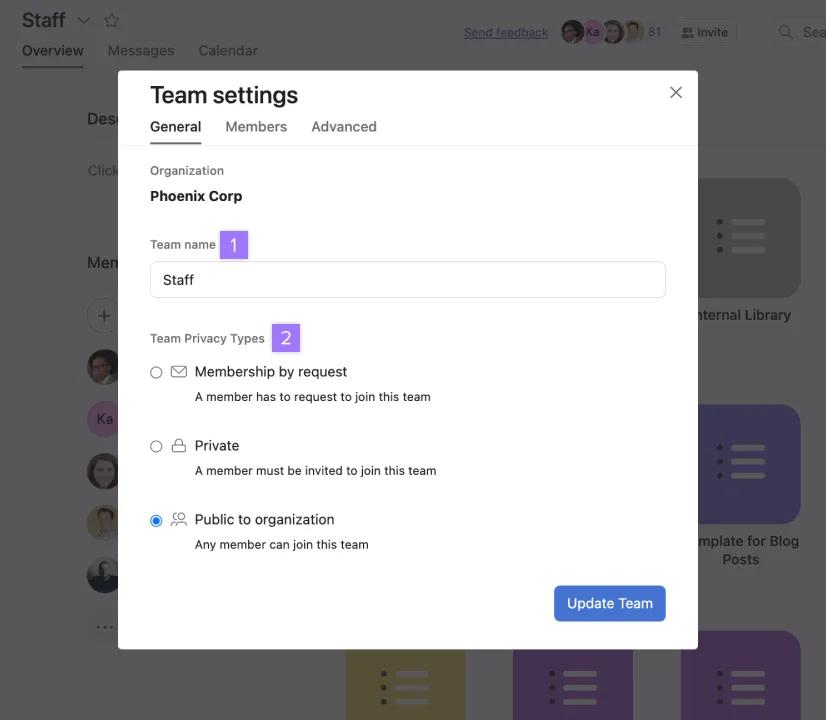
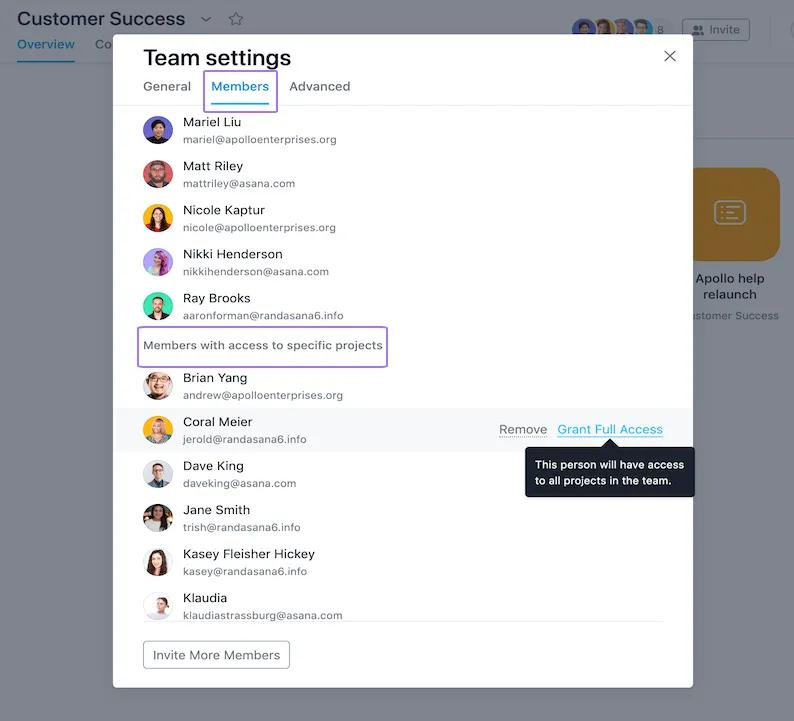
Como miembro de un equipo, puedes hacer lo siguiente:
Un administrador del equipo puede restringir algunas de las capacidades de los miembros del equipo. Obtén más información sobre los controles del administrador del equipo aquí.
Cuando quitas miembros de un equipo, que pertenece a una organización, conservarán el acceso a sus tareas asignadas. Solamente, cuando los eliminas de la organización sus tareas pasan a un proyecto para que el administrador se ocupe de ellas.
Ten en cuenta que la configuración ¿Quién puede crear y compartir el trabajo con el equipo? solo está disponible en los planes Enterprise y Enterprise+.
Si el equipo que quieres eliminar es parte de una división, debes quitarlo de la división antes de eliminarlo.
Si se elimina un equipo, todos los miembros recibirán una notificación por email. La persona que eliminó el equipo recibirá un enlace de recuperación.
Si usas los objetivos de Asana, asegúrate de reasignar los objetivos a otro equipo antes de eliminar el equipo. Esto te permitirá filtrar los objetivos con el equipo seleccionado, lo que facilitará la navegación.
Al eliminar un equipo, se eliminarán todos sus proyectos, incluidos aquellos con diferentes ajustes de privacidad, como privado para los miembros, que es posible que no veas.
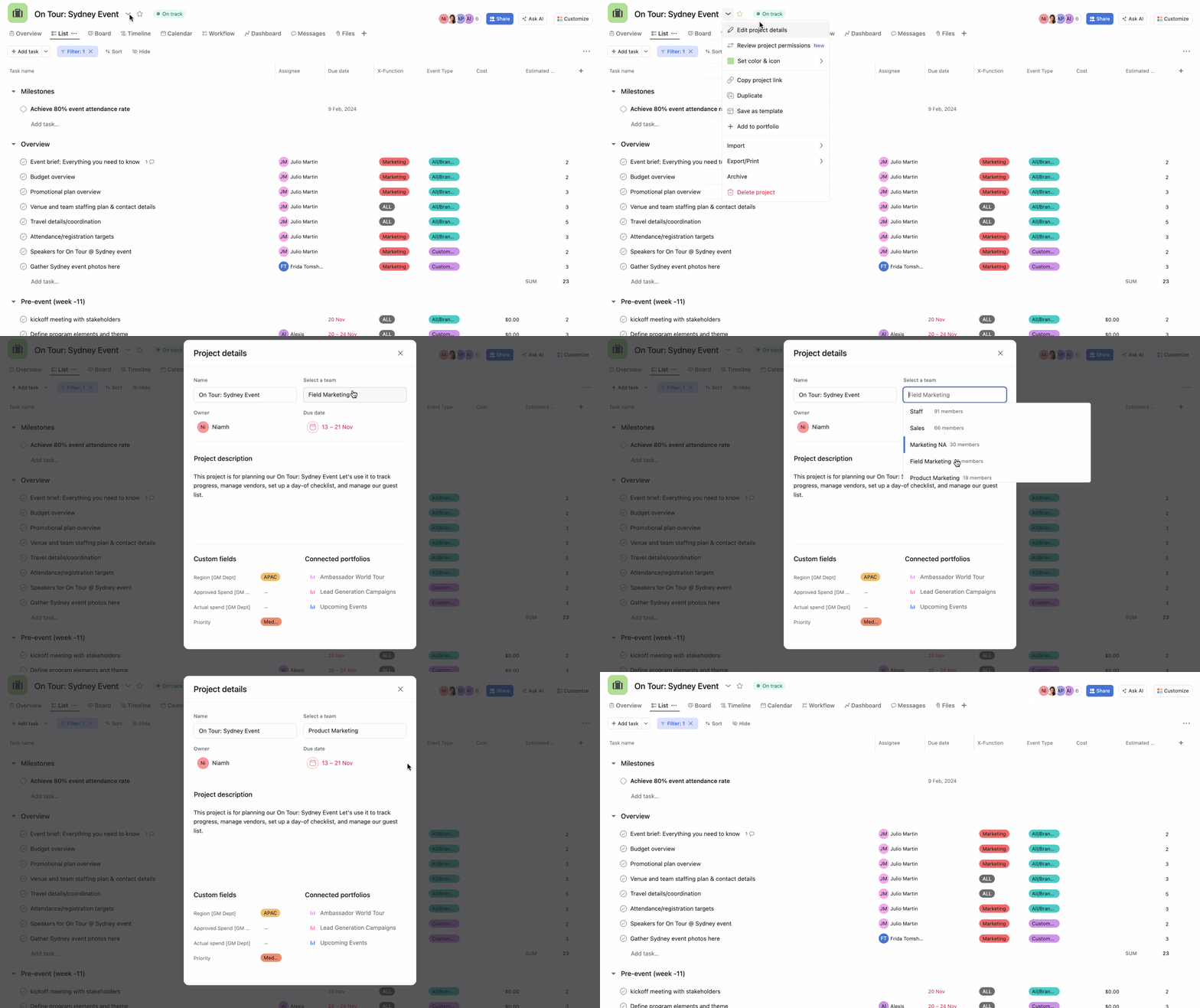
Mover proyectos a otro Equipo
Solo puedes mover un proyecto a los equipos de los que eres miembro.
Para mover un proyecto a otro equipo:
En Seleccionar un equipo, escribe el nombre del equipo de destino.
- Haz clic en la flecha desplegable.
- Haz clic en Editar detalles del proyecto
¿Te gusta lo que ves? Comienza con una prueba gratuita de Asana hoy mismo. Pruébalo gratis.
Este artículo se tradujo con IA.
Envía comentarios sobre la traducción.