Par défaut, le processus d'authentification ordinaire d'Asana s'applique et les membres de votre organisation peuvent choisir d'utiliser soit un mot de passe standard, soit l'authentification unique de Google pour se connecter à leur compte.
Dans les organisations payantes, les super administrateurs peuvent définir la façon dont leurs membres se connectent à Asana, définir les exigences en matière de complexité des mots de passe et forcer tous les membres à réinitialiser leur mot de passe. Si vous disposez d'une formule de division Enterprise ou Enterprise+, l'authentification SAML peut également être activée. Le SAML peut également être activé pour les divisions de la formule Legacy Enterprise.
Les paramètres d'authentification des formules payantes s'appliquent uniquement aux membres de votre organisation. Les invités de votre organisation ne sont pas concernés par vos paramètres d'authentification.
Envie d'optimiser la gestion de votre travail ? Essayez Asana gratuitement dès aujourd'hui. Vers l'essai gratuit.
Complexité des mots de passe et obligation de réinitialisation
Consultez cet article pour découvrir comment mettre à jour les exigences en matière de sécurité des mots de passe et forcer la réinitialisation du mot de passe pour votre organisation.
Google Sign-in
Si votre entreprise utilise Google Workspace à des fins commerciales ou éducatives et que vous utilisez une version payante d'Asana, vous avez la possibilité de forcer vos membres à s'authentifier avec Google.
 Note
Note
Vous ne pouvez pas configurer Google Sign-In si vous utilisez une formule de division.
Pour activer l'authentification Google Sign-in pour votre organisation, accédez à l'onglet Sécurité de la console d'administration. Depuis cette page, accédez aux Paramètres d'authentification globaux et cliquez sur Google Sign-in. Sélectionnez Requis pour tous les membres, excepté les invités et cliquez sur Enregistrer les modifications.
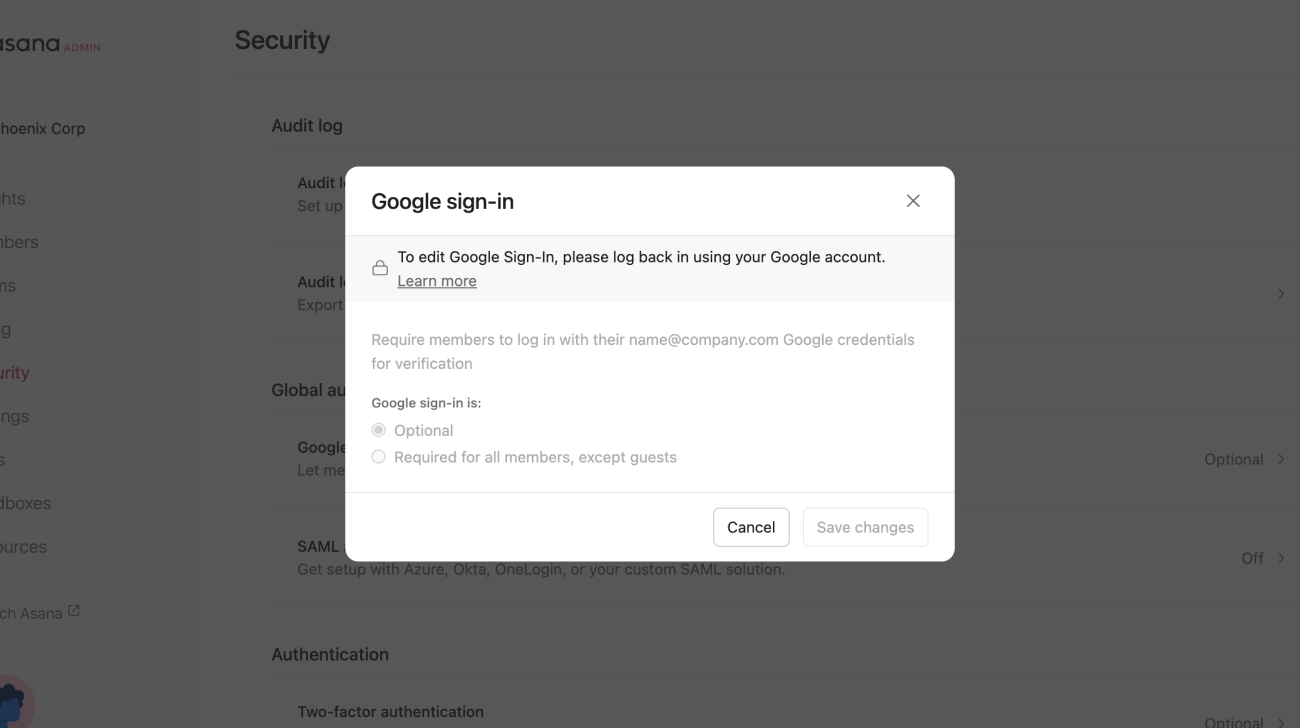
Une fois les modifications enregistrées, tout mot de passe associé aux comptes Asana de vos membres est désactivé. En outre, vos membres doivent désormais utiliser l'authentification unique de Google.
Si vous modifiez le domaine de messagerie associé à vos comptes Google, contactez-nous afin que nous puissions ajouter le nouveau domaine à votre organisation.
SAML
Si votre société utilise un fournisseur d'identité comme OneLogin, Okta, LastPass, Microsoft Entre, SecureAuth ou Active Directory, votre service informatique voudra probablement configurer l'authentification SAML. Pour configurer l'authentification SAML, vous devez répondre aux critères suivants :
- Appartenir à une organisation ou à une division sous formule Asana Enterprise, Enterprise+ ou Legacy Enterprise.
- Être un super administrateur de l'organisation
Une fois que l'authentification SAML a été configurée pour une organisation, les membres de l'organisation n'ont plus besoin d'un mot de passe pour se connecter à leur compte. À partir de la page de connexion, ils n'ont qu'à saisir leur adresse e-mail et cliquer sur Connexion, en laissant le champ de mot de passe vide. Ils peuvent également utiliser le tableau de bord de l'application du fournisseur d'identité pour accéder à Asana.
Étape 1 : configurer votre fournisseur d'identité
Si vous remplissez ces conditions, la première étape consiste à configurer Asana dans votre fournisseur d'identité. Les étapes listées ci-dessous concernent OneLogin, Okta, LastPass, Bitium, SecureAuth, Active Directory et Entrust Identity, mais elles s'appliquent également à d'autres fournisseurs d'identité :
Active Directory
Consultez ce document pour découvrir comment configurer l'authentification SAML pour Asana avec Active Directory.
Vous pouvez également essayer Okta Cloud Connect. Il s'agit d'une version gratuite d'Okta pour une seule application. Cela vous permet d'installer Okta pour l'intégration AD et l'authentification unique pour une application de base. Vous trouverez plus d'informations ici.
Microsoft Entra
Consultez cet article pour découvrir comment configurer l'authentification SAML pour Asana avec Microsoft Entra.
Note
Cette configuration est différente de l'option d'authentification unique Microsoft fournie par Asana. Pour en savoir plus, veuillez consulter : Asana pour Microsoft
Google Workspace
Apprenez à configurer l'authentification unique via SAML pour Asana ici.
LastPass
- Dans LastPass Enterprise, accédez tout d'abord à votre console Enterprise, puis sélectionnez l'onglet SAML en haut de la console. Vous êtes alors redirigé vers la page principale d'authentification SAML.
- Cliquez sur l'icône de l'application Asana
- Suivez les instructions qui s'affichent à l'écran
- Copiez l'URL de la page de connexion et le certificat X.509 à un endroit où vous pourrez les retrouver pour les utiliser à la deuxième étape
Okta
- Dans Okta, cliquez sur l'onglet Applications
- Recherchez Asana
- Copiez l'URL de la page de connexion et le certificat X.509 à un endroit où vous pourrez les retrouver pour les utiliser à la deuxième étape.
- En savoir plus ici.
OneLogin
- Dans OneLogin, accédez à Applications > Trouver des applications
- Recherchez Asana
- Cliquez sur Ajouter à côté d'Asana
- Cliquez sur Continuer
- Copiez l'URL de la page de connexion et le certificat X.509 à un endroit où vous pourrez les retrouver pour les utiliser à la deuxième étape
SecureAuth
Consultez cet article pour obtenir des instructions détaillées sur la configuration de l'authentification SAML pour Asana avec SecureAuth.
Entrust Identity
Consultez cet article pour découvrir comment configurer l'authentification SAML pour Asana avec Entrust Identity.
Étape 2 : configurer Asana
Une fois que vous avez configuré Asana dans votre fournisseur d'identité, vous devez apporter les modifications appropriées sur Asana.
Pour activer l'authentification SAML pour votre organisation
- Cliquez sur votre photo de profil et sélectionnez Console d'administration dans le menu déroulant
- Accédez à l'onglet Sécurité
- Accédez à la section Paramètres d'authentification globaux
- Cliquez sur Authentification SAML
- Cliquez sur Requis pour tous les membres, excepté les comptes invités
- Collez l'URL de la page de connexion que vous avez copiée durant la première étape dans le champ correspondant
- Collez le certificat X.509 que vous avez copié durant la première étape dans le champ correspondant
- Définissez un délai d'expiration de session pour vos membres
- Ajoutez un délai d'expiration de session mobile si nécessaire
- Cliquer sur Enregistrer les modifications
- Tous vos utilisateurs seront déconnectés (vous y compris) afin de garantir que tous vos membres à part entière s'authentifient via SAML à partir de ce moment.
Si vous utilisez des intégrations Open Source ou non natives telles que Shibboleth ou PingFederate. Vous devrez partager les métadonnées Asana liées à l'authentification unique avec votre point de contact technique pour procéder à la configuration auprès du fournisseur d'identité choisi.
<md:EntityDescriptor xmlns:md="urn:oasis:names:tc:SAML:2.0:metadata" entityID="https://app.asana.com/"> <md:SPSSODescriptor AuthnRequestsSigned="false" WantAssertionsSigned="false" protocolSupportEnumeration="urn:oasis:names:tc:SAML:2.0:protocol"> <md:NameIDFormat>urn:oasis:names:tc:SAML:1.1:nameid-format:emailAddress</md:NameIDFormat> <md:AssertionConsumerService Binding="urn:oasis:names:tc:SAML:2.0:bindings:HTTP-POST" Location="https://app.asana.com/-/saml/consume" index="0"/> </md:SPSSODescriptor></md:EntityDescriptor>
Nous recommandons dans un premier temps au super administrateur de votre organisation de définir la règle SAML sur facultatif et d'essayer de se connecter avec ses propres identifiants SAML. Si cette connexion fonctionne, le super administrateur pourra passer le paramètre sur obligatoire.
Une fois la configuration de l'authentification SAML finalisée, toute personne appartenant à l'organisation de votre structure devra se connecter à son compte Asana via le fournisseur d'identité de votre organisation (indépendamment des autres organisations ou espaces de travail auxquels son compte pourrait avoir accès).
Les super administrateurs peuvent contrôler quels utilisateurs internes ont accès à Asana via leur fournisseur d'identité en configurant l'authentification SAML pour certains groupes d'utilisateurs uniquement. Si vous êtes super administrateur et que vous rencontrez des difficultés à configurer l'authentification SAML pour votre organisation, contactez-nous. Si vous souhaitez définir des règles pour différents groupes d’utilisateurs IdP, veuillez nous contacter.
Détails du journal d'audit pour les connexions SAML ayant échoué
Si votre organisation a accès à l'API Journal d'audit, les tentatives de connexion SAML infructueuses génèrent des événements user_login_failed dans le journal d'audit.
Lorsque la connexion SAML d'un membre échoue, ces événements user_login_failed incluent désormais une version expurgée de la réponse SAML renvoyée par votre fournisseur d'identité. Ce détail supplémentaire aide les administrateurs et les équipes informatiques à comprendre pourquoi une connexion a échoué et à identifier rapidement les problèmes de configuration entre Asana et le fournisseur d'identité, tout en gardant les valeurs sensibles masquées.
Vous pouvez utiliser le journal d'audit pour corréler les tentatives de connexion infructueuses avec l'utilisateur, l'heure de la tentative et d'autres détails de l'événement provenant d'Asana et de votre fournisseur d'identité. Pour le schéma complet des événements et les définitions des champs, consultez la documentation pour les développeurs relative aux événements du journal d'audit.
Expiration de session SAML
Les super administrateurs peuvent définir un délai d'expiration de la session SAML compris entre 1 heure et 30 jours dans la console d'administration. Les membres seront automatiquement déconnectés et invités à se reconnecter une fois le délai défini écoulé.
Les délais d'expiration de la session mobile sont désactivés par défaut. Gérez ce paramètre dans la section Délai d'expiration de session mobile en bas de la fenêtre.
Certificat public
Asana prend en charge la méthode de liaison HTTP POST pour SAML, et non HTTP REDIRECT. Cela signifie que vous devez configurer votre fournisseur d'identité pour qu'il utilise les liaisons HTTP POST, garantissant ainsi une transmission sécurisée des données pendant le processus d'authentification.
Pour une sécurité renforcée, Asana exige que les assertions SAML ou l'intégralité de la réponse SAML soient signées. Cette mesure garantit l'authenticité et l'intégrité des données échangées. Assurez-vous qu'au moins l'un de ces éléments est signé dans votre configuration.
Asana ne signe pas les demandes SAML. Par conséquent, lors de la configuration de l'authentification SAML sur votre fournisseur d'identité, vous devez désactiver la signature pour les demandes d'authentification. Pour ce faire, définissez la préférence Sign AuthnRequest sur false (par exemple, AuthnRequestsSigned="false").
Veuillez inclure les informations de la clé de signature du fournisseur d'identité dans l'assertion SAML. Cette clé est essentielle pour vérifier la signature et maintenir la sécurité de l'assertion SAML.
Authentification à deux facteurs
Pour en savoir plus sur l'authentification à deux facteurs, consultez cet article.

 Agentic Work Management
 Asana Service Management
 Asana Client Management
 Command by Asana
 StackAI by Asana



