PLATEFORME
CAPACITÉS
Équipes
Dans cet article
Disponible avec les formules Asana Starter, Advanced, Enterprise et Enterprise+, et avec les formules antérieures Premium, Business et Legacy Enterprise.
Les règles de portefeuille sont disponibles avec les formules Asana Advanced, Enterprise et Enterprise+, ainsi qu'avec les anciennes formules Business et Legacy Enterprise.
Pour en savoir plus, consultez notre page de tarification.
Les règles vous permettent d'automatiser les tâches quotidiennes et de mettre facilement en place des processus. Pour qu'une règle fonctionne, elle doit être constituée d'un déclencheur qui l'active et d'une action à exécuter automatiquement. Par exemple, une règle peut être créée pour attribuer automatiquement une tâche (action) lorsqu'une échéance est définie (déclencheur).
Explorez gratuitement les règles. Profitez dès aujourd'hui d'un essai Asana gratuit.
Optimisez vos processus avec les règles Asana. Participez à notre formation en ligne sur l'automatisation des processus sur Asana pour en savoir plus.
Les règles sont disponibles à la fois dans les projets et dans les portefeuilles. Vous pouvez définir des règles au sein des projets et des portefeuilles, ce qui vous permet d'automatiser les actions clés et d'assurer la bonne gestion de plusieurs projets.
Lors de la création d'une règle, vous pouvez choisir parmi les règles prédéfinies de la galerie des règles ou créer une règle personnalisée. Les règles prédéfinies de la galerie ont été conçues pour répondre à des scénarios de processus courants. Les règles personnalisées vous permettent de créer des règles adaptées à vos processus spécifiques.
Note
Chaque règle sur Asana possède sa propre URL unique, accessible directement depuis le navigateur. Ces URL sont automatiquement générées lors de la création des règles et restent les mêmes pendant toute la durée de vie de la règle.
Le générateur de règles personnalisées est disponible avec les formules Asana Starter, Advanced, Enterprise et Enterprise+, et avec les formules antérieures Business et Legacy Enterprise.
Les règles sont déclenchées par le premier niveau de sous-tâches uniquement, ce qui signifie que les sous-sous-tâches, sous-sous-sous-tâches, etc. ne les activent pas.
Modifiez vos règles à tout moment en revenant sur le projet et en sélectionnant la règle à modifier.
Toutes les modifications apportées à vos règles s'appliquent uniquement à partir du moment de leur validation. Les modifications ne s'appliquent pas rétroactivement.
Les règles qui impliquent des déclencheurs externes ou des actions externes, telles que l'envoi d'e-mails ou de messages directs (par exemple, via Outlook, Salesforce ou Slack), ne peuvent être modifiées que par le créateur de la règle, car les déclencheurs/actions externes sont authentifiés à l'aide des identifiants du compte du créateur de la règle.
Mettez une règle en pause à tout moment en cliquant sur la règle concernée dans la barre latérale, puis sur Activer. Si vous souhaitez réactiver la règle, suivez les mêmes étapes, mais cliquez sur En pause.
Supprimez une règle à tout moment en cliquant sur la règle concernée depuis la barre latérale, puis sur le bouton Supprimer la règle.
Pour accéder aux paramètres de la règle, cliquez sur l'icône en forme d'engrenage située en haut à droite du générateur de règles.
Les paramètres de règle se composent de deux onglets : Paramètres généraux et Paramètres d'autorisations.
Dans Paramètres généraux, vous pouvez modifier le nom de la règle. Vous pouvez également choisir si la règle peut être déclenchée par d'autres règles et si elle doit s'appliquer aux sous-tâches.
Dans Paramètres d'autorisations, vous pouvez afficher le propriétaire de la règle et sélectionner les autorisations de l'éditeur de la règle.
Si le propriétaire initial d'une règle perd l'accès au projet ou quitte l'organisation, les membres de l'équipe disposant des droits de modification peuvent revendiquer la propriété de la règle. Asana informera les éditeurs de projet lorsque des règles deviendront orphelines, ce qui permettra d'identifier facilement les règles nécessitant une attention particulière.
Pour revendiquer la propriété d'une règle orpheline, accédez à la règle dans la liste des règles de votre projet et, dans le menu Autorisations, cliquez sur Devenir propriétaire. Une fois que vous aurez revendiqué la propriété de la règle, vous pourrez la modifier et recevoir des notifications en cas de problème.
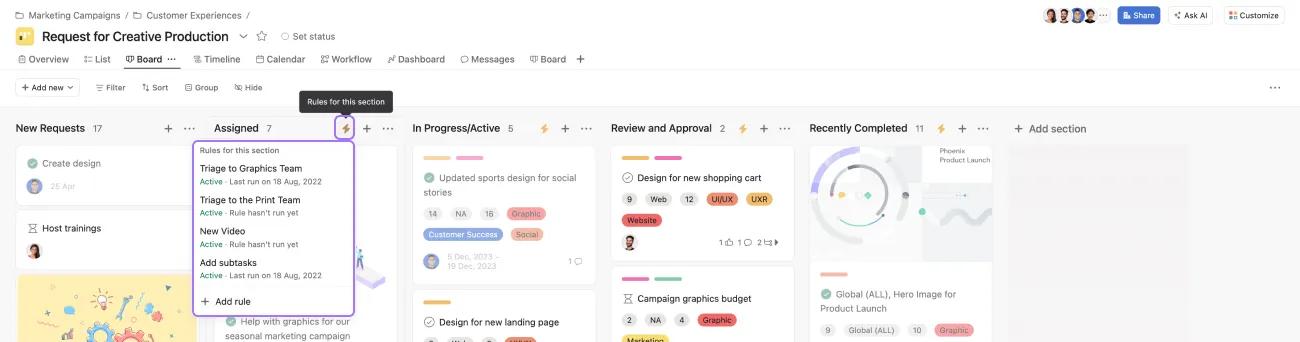
Avec les formules payantes, l'icône en forme d'éclair dans les sections indique qu'une règle est appliquée à cette section spécifique. Ces règles sont visibles dans les vues Liste et Tableau.
Quand la règle est déclenchée, l'icône s'anime. Cliquez sur l'icône en forme d'éclair pour ouvrir le menu correspondant lié à cette section et modifier les règles existantes ou en ajouter de nouvelles.
Pour modifier une règle, cliquez sur l'icône en forme de crayon qui s'affiche lorsque vous passez le curseur sur celle-ci.
Vous pouvez également combiner plusieurs déclencheurs et/ou logiques conditionnelles et plusieurs actions pour automatiser les tâches récurrentes.
Vous pouvez utiliser l'action effectuée par une règle pour en déclencher une autre.
Le nombre maximal de règles par projet est fixé à 50, quelle que soit la taille ou le niveau de la formule.
Les déclencheurs basés sur des colonnes ou sections sont destinés aux projets en vue Tableau ou aux projets dotés de sections réductibles.
Les règles de champs personnalisés sont disponibles pour tous les projets qui comprennent ce type de champs. Les champs personnalisés d'utilisateurs sont également pris en charge par cette fonctionnalité.
Pour activer ces règles, commencez par ajouter un champ personnalisé à votre projet.
Avec les actions groupées, vous pouvez appliquer plusieurs règles à la fois. Cela vous permet de standardiser vos processus à l'échelle de l'entreprise et d'effectuer des mises à jour rétroactives sur des projets déjà en cours.
Si une règle est brisée (ex. : Marquée comme terminée > Déplacer dans la colonne « Terminées », et quelqu'un supprime votre colonne « Terminées »), nous adressons un e-mail à son propriétaire afin qu'il la répare.
Un e-mail vous est envoyé la première fois qu'une règle est déclenchée sans pouvoir aboutir en raison d'une mauvaise configuration. Aucun autre e-mail ne vous sera envoyé à moins que la règle ne soit réparée, correctement exécutée au moins une fois, puis à nouveau brisée.
Tous les utilisateurs disposant des droits de lecture sur la règle en question peuvent en consulter le statut exact.
Une fois la règle réparée et les modifications enregistrées, ces avertissements disparaissent.
Les règles sont disponibles pour toutes les formules payantes sur Asana. Le générateur de règles personnalisées est disponible avec les formules Asana Starter, Advanced, Enterprise et Enterprise+, et avec les formules antérieures Business et Legacy Enterprise.
Un ensemble de règles est disponible pour les clients utilisant l'ancienne formule Premium :
Les règles automatisent les tâches récurrentes en associant un déclencheur (comme la définition d'une échéance) à une action (comme l'attribution automatique de la tâche à quelqu'un), ce qui vous permet de rationaliser les processus sans intervention manuelle.
Oui, vous pouvez modifier n'importe quelle règle en cliquant sur le menu Personnaliser, en sélectionnant la règle concernée dans la section Modifier, puis en cliquant sur Modifier. Toutefois, les modifications ne s'appliquent qu'aux tâches futures et non de manière rétroactive.
Asana envoie un e-mail au propriétaire de la règle la première fois qu'une règle mal configurée ne se déclenche pas (par exemple, lorsqu'une colonne de référence est supprimée), et tous les utilisateurs disposant des droits de lecture peuvent consulter le statut de la règle jusqu'à ce qu'elle soit corrigée.
Vous pouvez ajouter jusqu'à 50 règles par projet, quelle que soit la taille ou le niveau de votre formule, et vous pouvez ajouter jusqu'à 20 déclencheurs et 20 actions par règle personnalisée.
Découvrez des conseils d'automatisation permettant de gagner du temps sur le forum.
Cet article a été traduit par l’IA.
Donnez votre avis sur la traduction.

