Les plans de capacité offrent aux dirigeants la possibilité d'optimiser les décisions en matière de gestion des ressources en visualisant la répartition des effectifs sur les projets sur de longues périodes. Alors que la vue Gestion des ressources est dédiée à l'attribution des tâches, les plans de capacité vous permettent d'affecter des personnes à des projets entiers et d'obtenir une vue d'ensemble de la répartition des effectifs entre les différents flux de travail.
Notez que les plans de capacité et la gestion des ressources ne sont pas connectés pour le moment. Un collègue peut être affecté à un projet dans un plan de capacité, mais ne pas encore se voir attribuer de tâches, ou inversement.
La fonctionnalité de planification des capacités est disponible avec les formules Asana Enterprise et Enterprise+, ainsi qu'avec la formule antérieure Legacy Enterprise.
Création d'un plan de capacité
Pour établir un plan de capacité, accédez à Ressources, sous la section Indicateurs de la barre latérale. Ouvrez l'onglet Plan de capacité, puis cliquez sur + Créer.
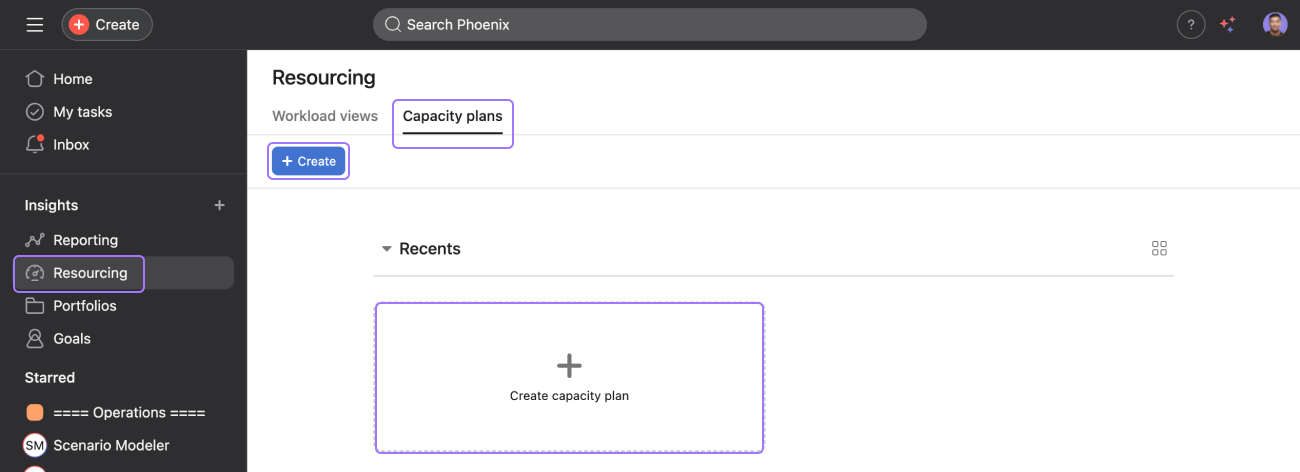
Allouer les ressources
Lorsque vous créez un plan de capacité, deux onglets s’affichent : Projets et Personnes.
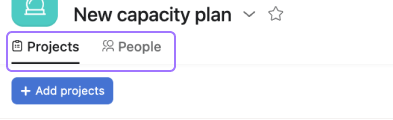
Onglet Projet
Vous pouvez ajouter des projets ou des portefeuilles complets dans l'onglet Projets. Si vous ajoutez un portefeuille, tous les projets de ce portefeuille seront ajoutés au plan de capacité et seront mis à jour si des projets sont ajoutés au portefeuille ou en sont retirés.
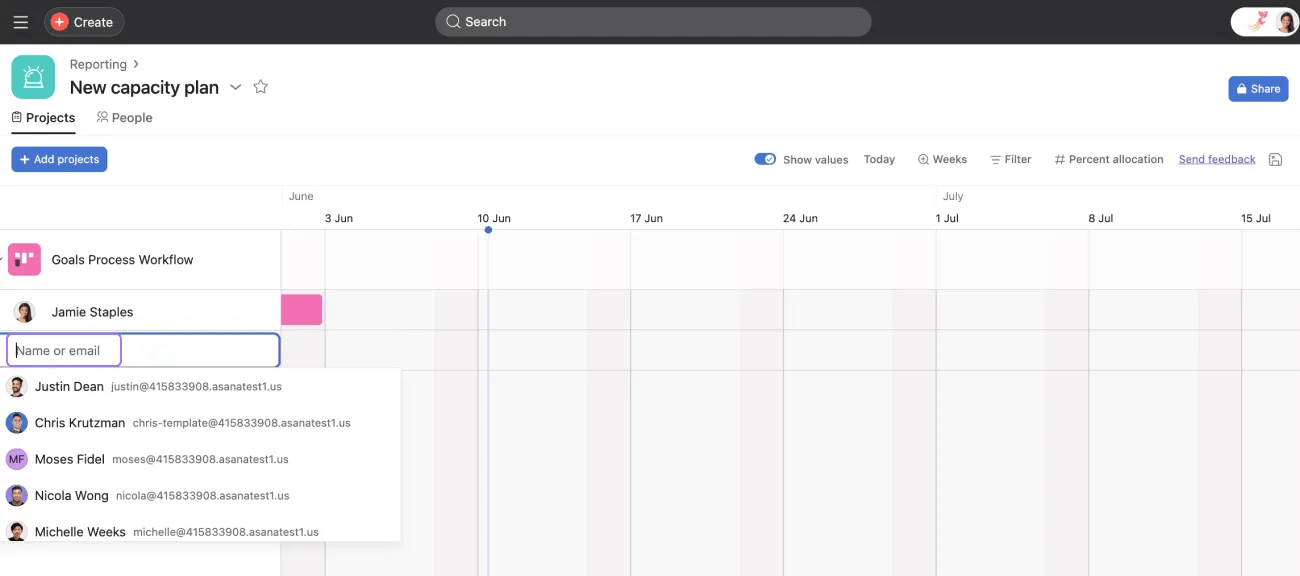
Cliquez sur le bouton + Ajouter un projet pour commencer à ajouter des projets ou des portefeuilles. Pour affecter votre équipe aux projets, ajoutez le nom ou l'adresse e-mail des personnes que vous souhaitez affecter à chaque projet.
Onglet Personnes
Vous pouvez ajouter votre équipe à partir de l'onglet Personnes en cliquant sur le bouton + Ajouter des personnes dans le coin supérieur gauche et en sélectionnant les collègues que vous souhaitez affecter aux projets.
Ensuite, ajoutez votre équipe en cliquant sur le bouton + Ajouter des personnes dans le coin supérieur gauche et en sélectionnant les collègues que vous souhaitez affecter aux projets.
Une fois que vous avez ajouté votre équipe, il est temps d’allouer des ressources. Affectez votre équipe à divers projets en cliquant sur leur image de profil dans le plan de capacité et en sélectionnant + Ajouter un projet à allouer. Ajoutez les projets sur lesquels les membres de votre équipe travaillent actuellement et travailleront à l’avenir pour obtenir une vue d’ensemble à long terme de la capacité de votre équipe.
Si des projets ont déjà été attribués à un collègue dans d'autres plans de capacité (ou dans l'autre onglet), même par d'autres personnes, vous verrez toujours ces attributions. Cela suppose que vous avez l'autorisation de voir les projets concernés, en fonction des paramètres de confidentialité du projet.
Capacité au niveau du portefeuille
La planification de la capacité au niveau du portefeuille offre une vue complète de l'effort total pour tous les projets de vos portefeuilles en affichant des statistiques récapitulatives en haut des onglets des projets du plan de capacité. Cela vous permet de visualiser l'effort total (mesuré en heures, en mois-personnes ou en d'autres unités) sur l'ensemble des projets de votre portefeuille.
L'agrégation de la capacité au niveau du portefeuille apparaît sous forme de ligne récapitulative en haut des onglets du projet du plan de capacité.
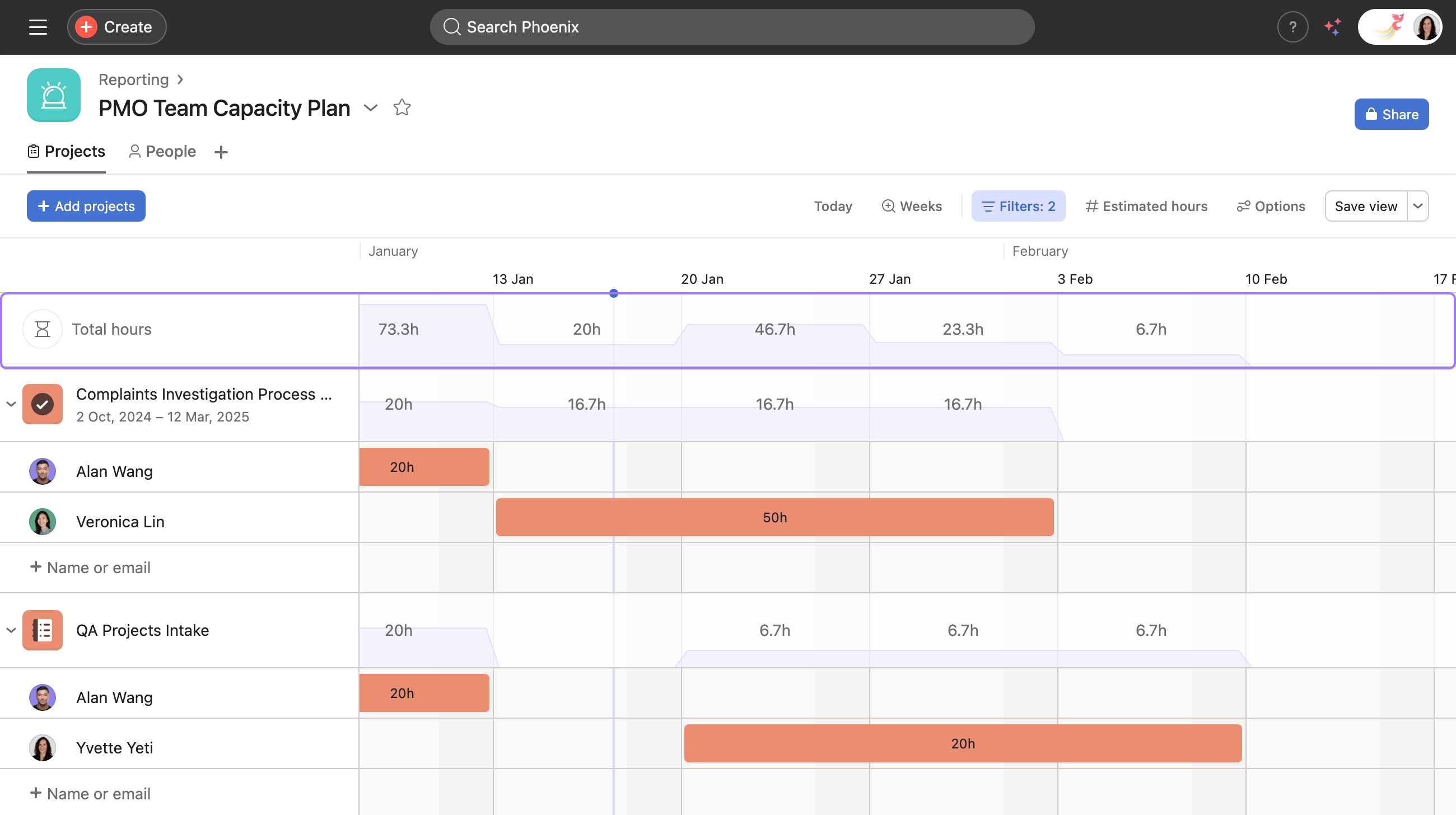
Cette ligne récapitulative permet aux responsables de portefeuille et aux chefs d'équipe de :
- Visualiser les statistiques d'effort agrégées sur l'ensemble des projets d'un portefeuille
- Suivre les besoins en capacité totale capacité en utilisant diverses unités (heures, mois-personnes, etc.)
- Suivre la répartition des ressources sur plusieurs projets simultanément
- Prendre des décisions basées sur les données concernant la répartition des ressources
Créer et modifier des allocations
Pour créer une allocation, il vous suffit de cliquer à l'endroit où vous souhaitez l'ajouter. Une allocation correspondant au niveau de zoom temporel (jour, semaine, mois) sera automatiquement créée.
Vous pouvez étendre ou réduire ces allocations en faisant glisser l'une ou l'autre extrémité jusqu'aux dates de votre choix. Vous pouvez faire glisser l'intégralité de l'allocation en cas de changement de plan.
Actions groupées
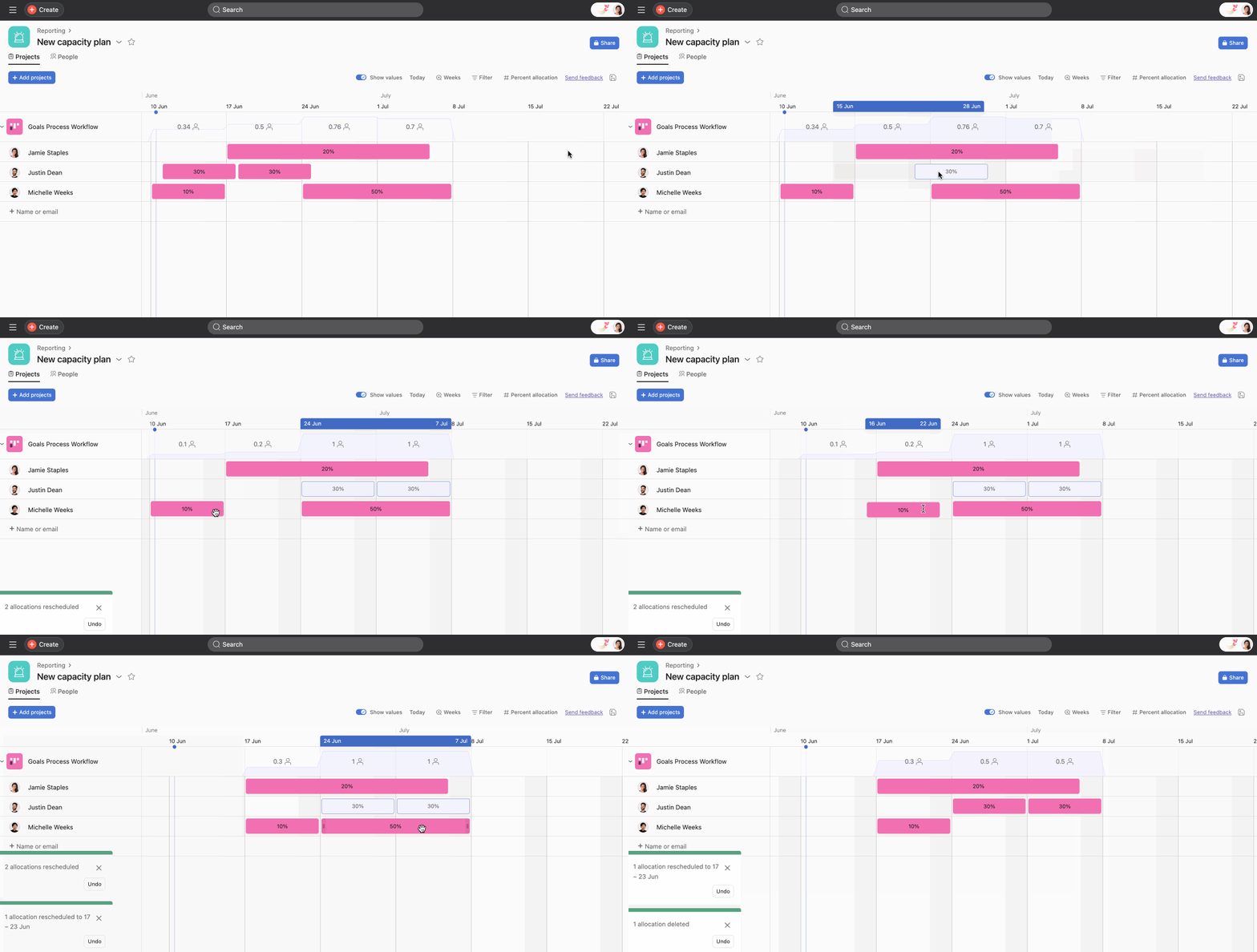
Vous pouvez déplacer et supprimer plusieurs allocations à la fois en maintenant la touche Ctrl ou Commande enfoncée, en sélectionnant les allocations, puis en les faisant glisser toutes ensemble ou en appuyant sur la touche Suppr.
L'exemple ci-dessous montre comment déplacer, réattribuer et supprimer des allocations de manière groupée.
Affecter plusieurs personnes à un même projet
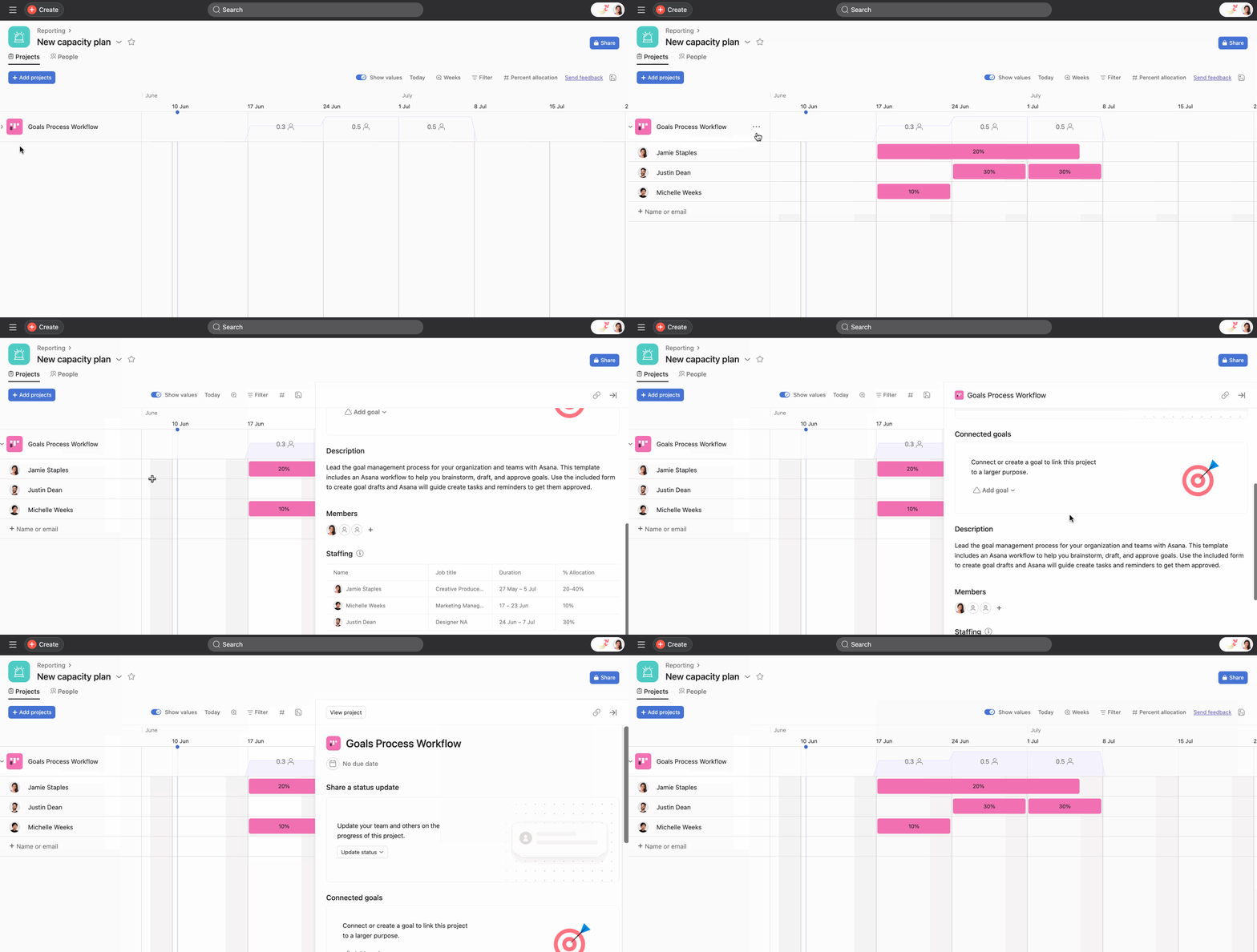
Plusieurs personnes peuvent être attribuées à un seul projet à la fois depuis l'onglet Projets. Vous pouvez afficher toutes les personnes affectées à un projet en cliquant sur les trois points à côté du nom du projet, puis sur Afficher les détails du projet.
Regardez le gif ci-dessous pour voir comment ouvrir rapidement les détails du projet sans quitter le plan de capacité.
Transférer les attributions
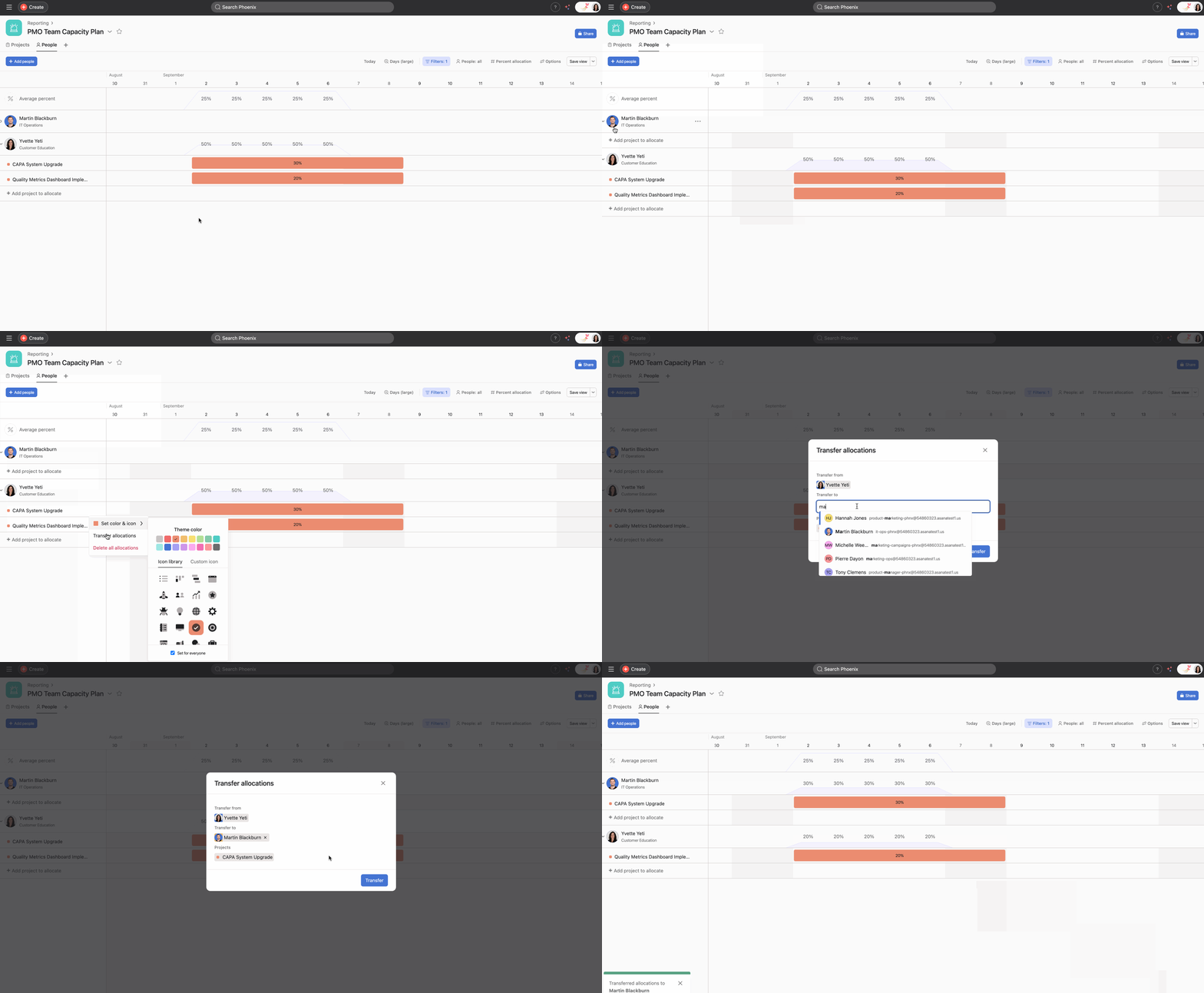
Vous pouvez déplacer en une seule fois toutes les attributions d'un projet d'un utilisateur à un autre en utilisant Transférer les attributions. Cliquez sur les trois points à côté du nom du projet, sélectionnez « Transférer les attributions », puis saisissez le nom de l'utilisateur auquel le travail doit être attribué. Consultez l'image ci-dessous pour plus de détails.
Filtrer par personne
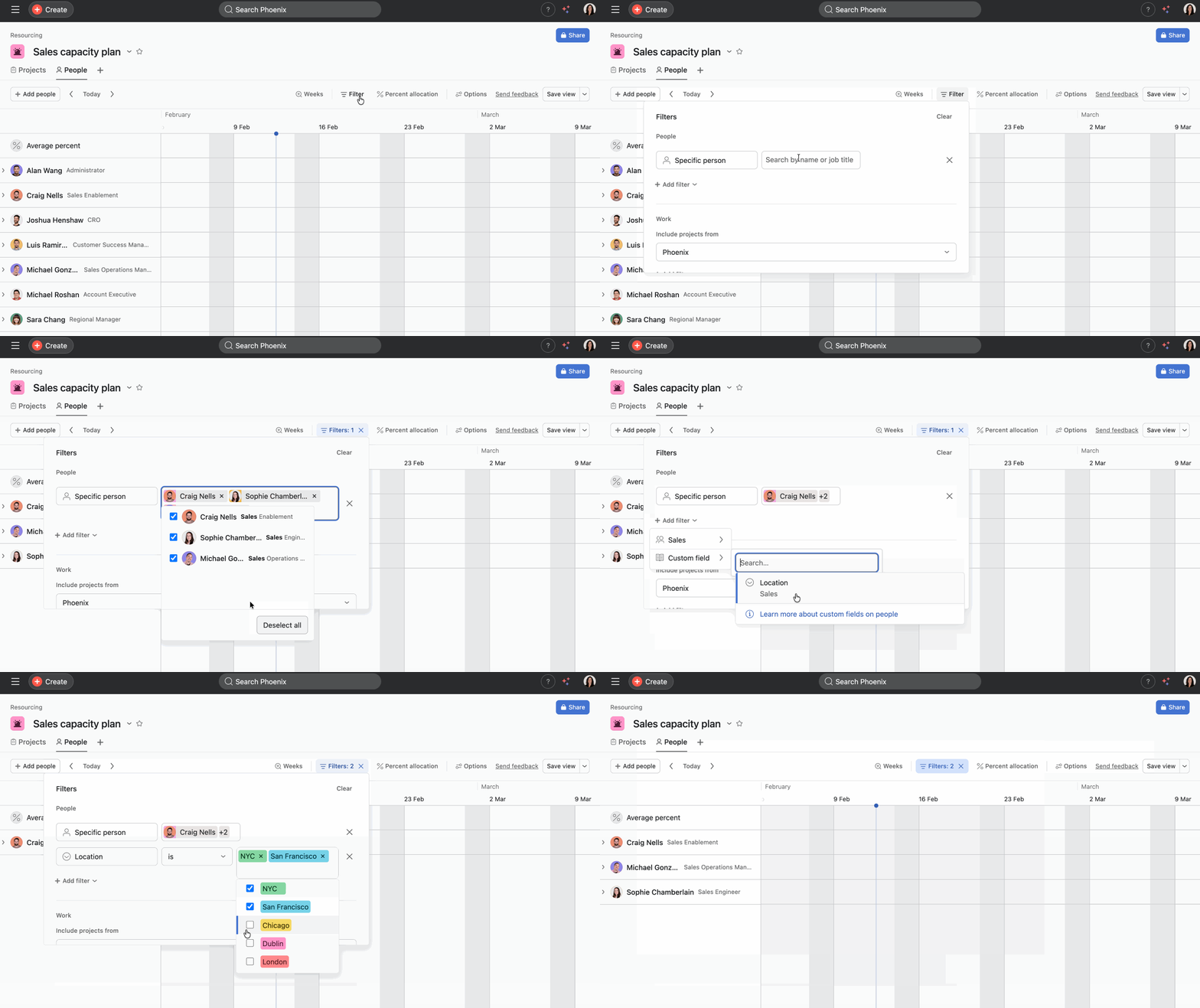
Depuis l'onglet Personnes, vous pouvez rapidement filtrer pour afficher des collègues spécifiques par nom ou intitulé de poste. Si vous souhaitez voir la charge de travail des seuls membres de l’équipe informatique, saisissez « Informatique » et cliquez sur Tout sélectionner.
Vous pouvez filtrer la liste des personnes dans votre plan de capacité à l'aide de champs personnalisés liés aux utilisateurs. Cela vous aide à vous concentrer sur des groupes spécifiques d'utilisateurs en fonction d'attributs tels que le rôle, les compétences, l'équipe ou le lieu lors de l'attribution du travail.
Notez que les intitulés de poste sont gérés depuis la console d'administration. En fonction des paramètres de votre organisation, ils peuvent également être gérés par chaque individu.
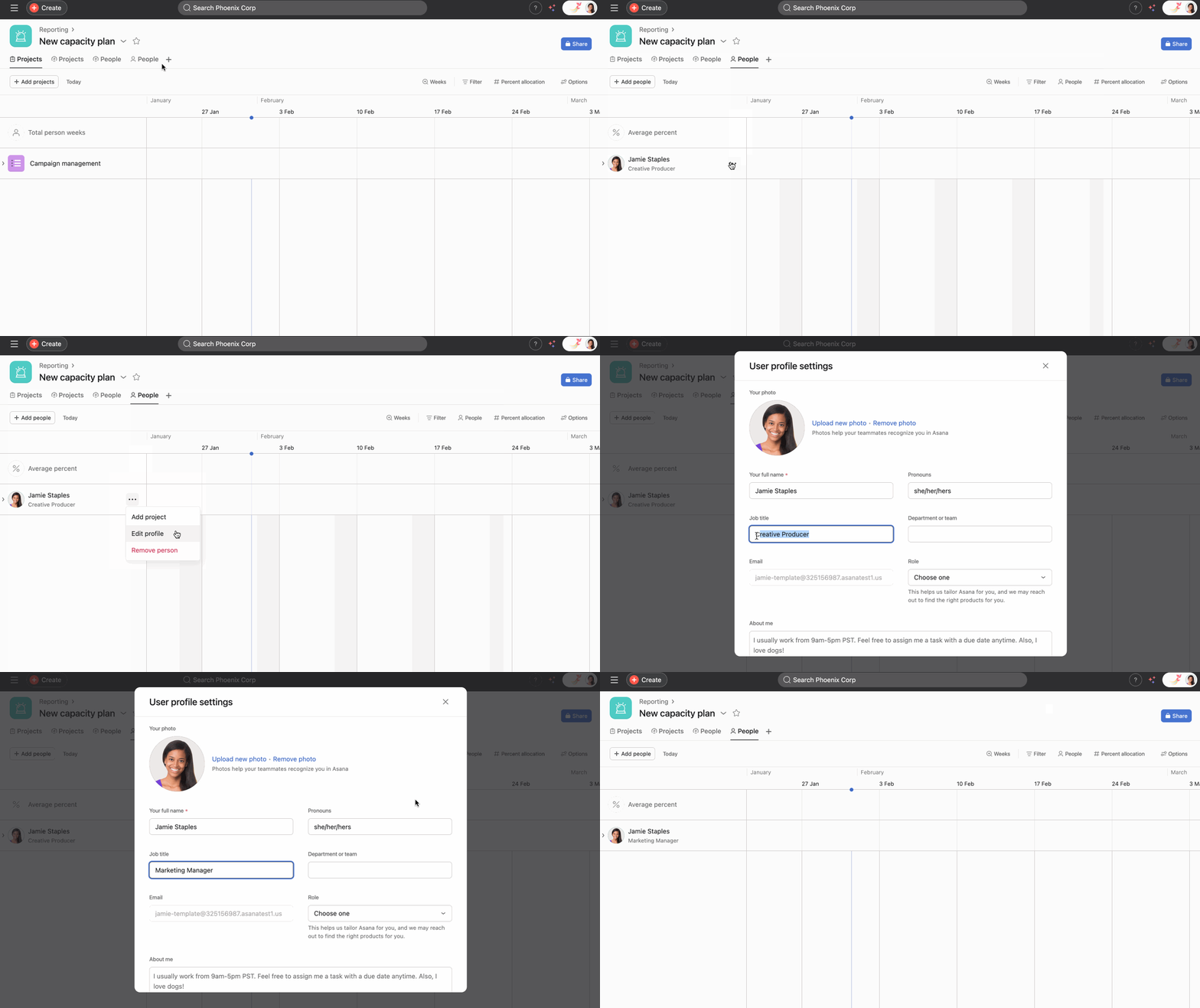
Les administrateurs peuvent modifier les intitulés de poste directement à partir de l'onglet Personnes . Cliquez sur l'icône des trois points à côté du nom de la personne, puis sur Modifier le profil. Les administrateurs peuvent alors modifier l'intitulé du poste.
Filtrer les projets
Vous pouvez utiliser des filtres pour masquer des projets spécifiques, à la fois dans les onglets Projets et Personnes d'un plan de capacité.
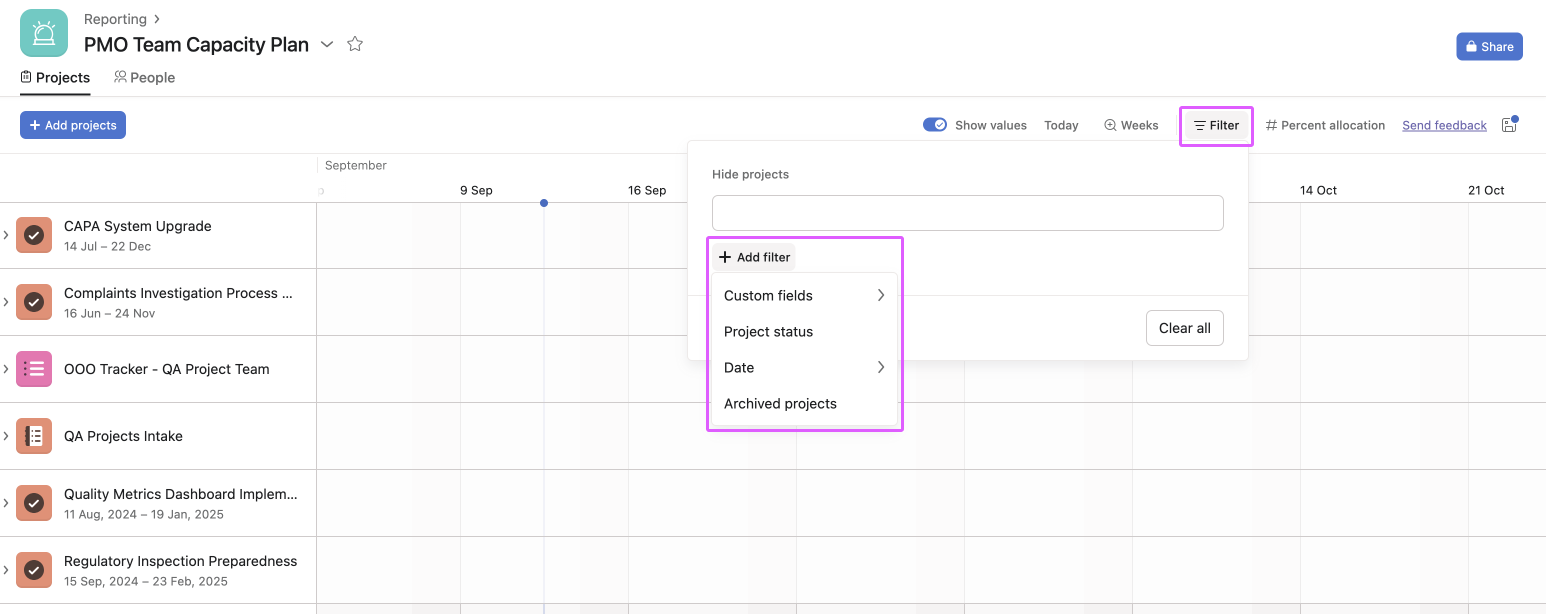
Depuis l'onglet Projets, sélectionnez Filtrer. Ensuite, choisissez de masquer des projets spécifiques ou cliquez sur Ajouter un filtre et choisissez des critères spécifiques tels que les champs personnalisés, le statut du projet ou l'échéance du projet. Vous pouvez utiliser le filtre pour afficher uniquement les projets dont le statut est À risque, qui sont dus dans les 3 prochains mois, par exemple.
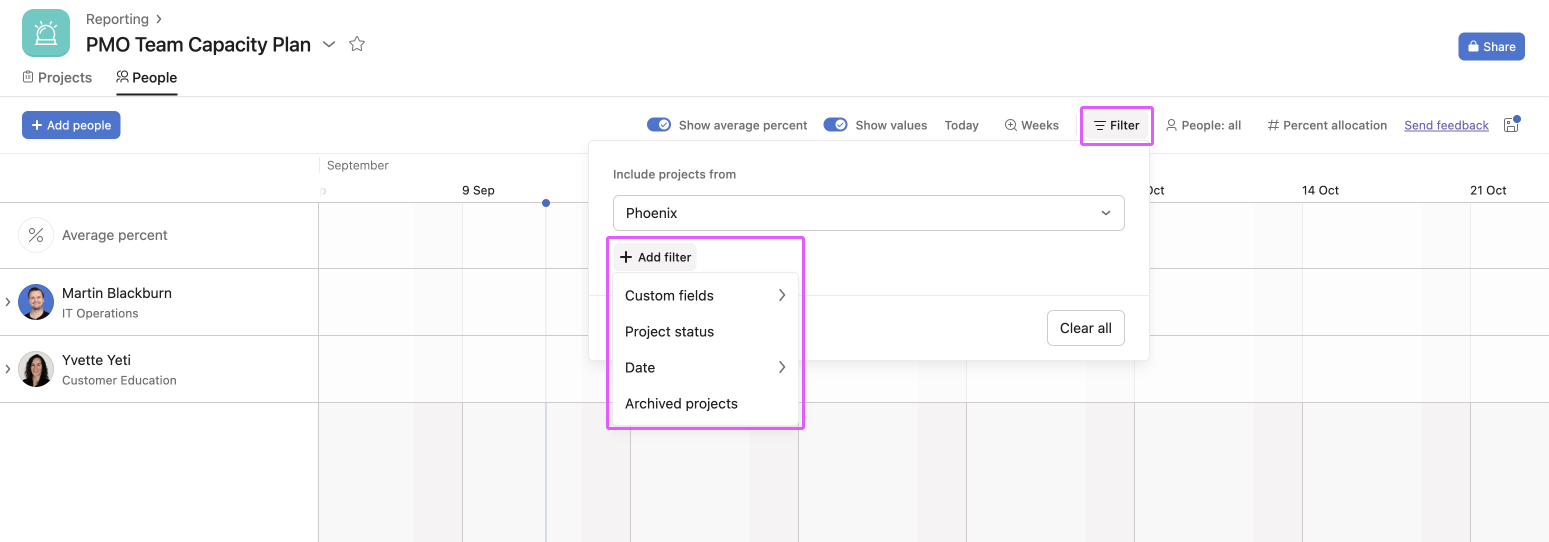
De la même manière, vous pouvez choisir de filtrer uniquement des projets spécifiques ou ceux qui répondent à certains critères à partir de l'onglet « Personnes ». Dans l'onglet Personnes, cliquez sur Filtrer et choisissez vos critères de filtre.
Créer des vues enregistrées en tant que nouveaux onglets dans votre plan de capacité
Les plans de capacité prennent en charge la création de vues enregistrées en tant que nouveaux onglets. Consultez cet article sur la personnalisation des projets et les vues pour en savoir plus sur les vues enregistrées.
Supprimer et dupliquer les allocations
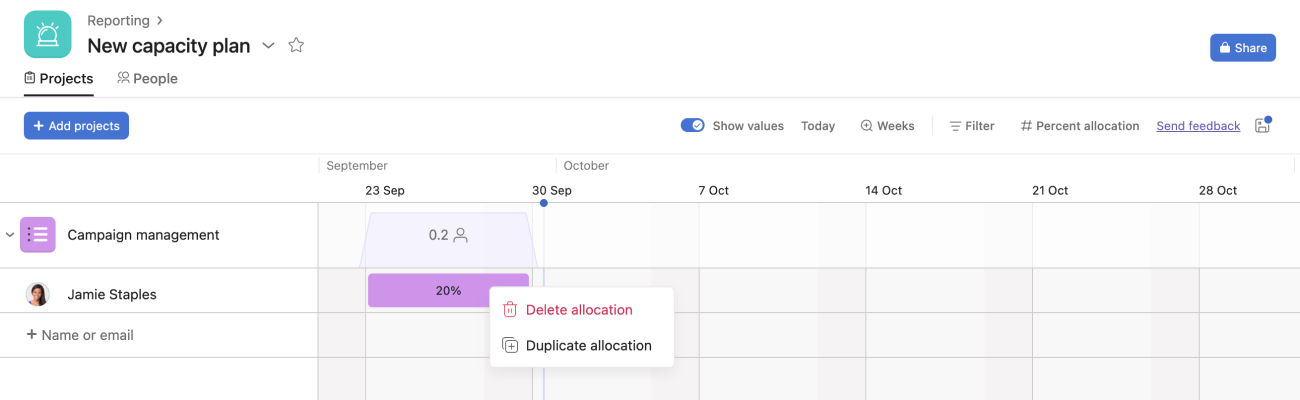
Vous pouvez supprimer n'importe quelle affectation en la sélectionnant et en appuyant sur la touche Suppr ou en cliquant dessus avec le bouton droit de la souris.
Pour dupliquer des allocations, faites un clic droit dessus et sélectionnez Dupliquer l'allocation.
Regroupement par champs personnalisés
Vous pouvez regrouper les vues de capacité par champs personnalisés pour comprendre la répartition du travail. Le regroupement vous aide à repérer rapidement les déséquilibres et à comparer la capacité entre les équipes, les rôles ou les catégories de projets sans modifier les allocations sous-jacentes.
Dans la vue Personnes des plans de capacité et dans la gestion des ressources, vous pouvez regrouper par champs personnalisés d'utilisateur. Ouvrez Ressources, sélectionnez votre plan de capacité, puis cliquez sur Personnes. Cliquez sur Regrouper et choisissez un champ personnalisé d'utilisateur pour créer des groupes qui reflètent des valeurs telles que le rôle, le lieu ou l'équipe.
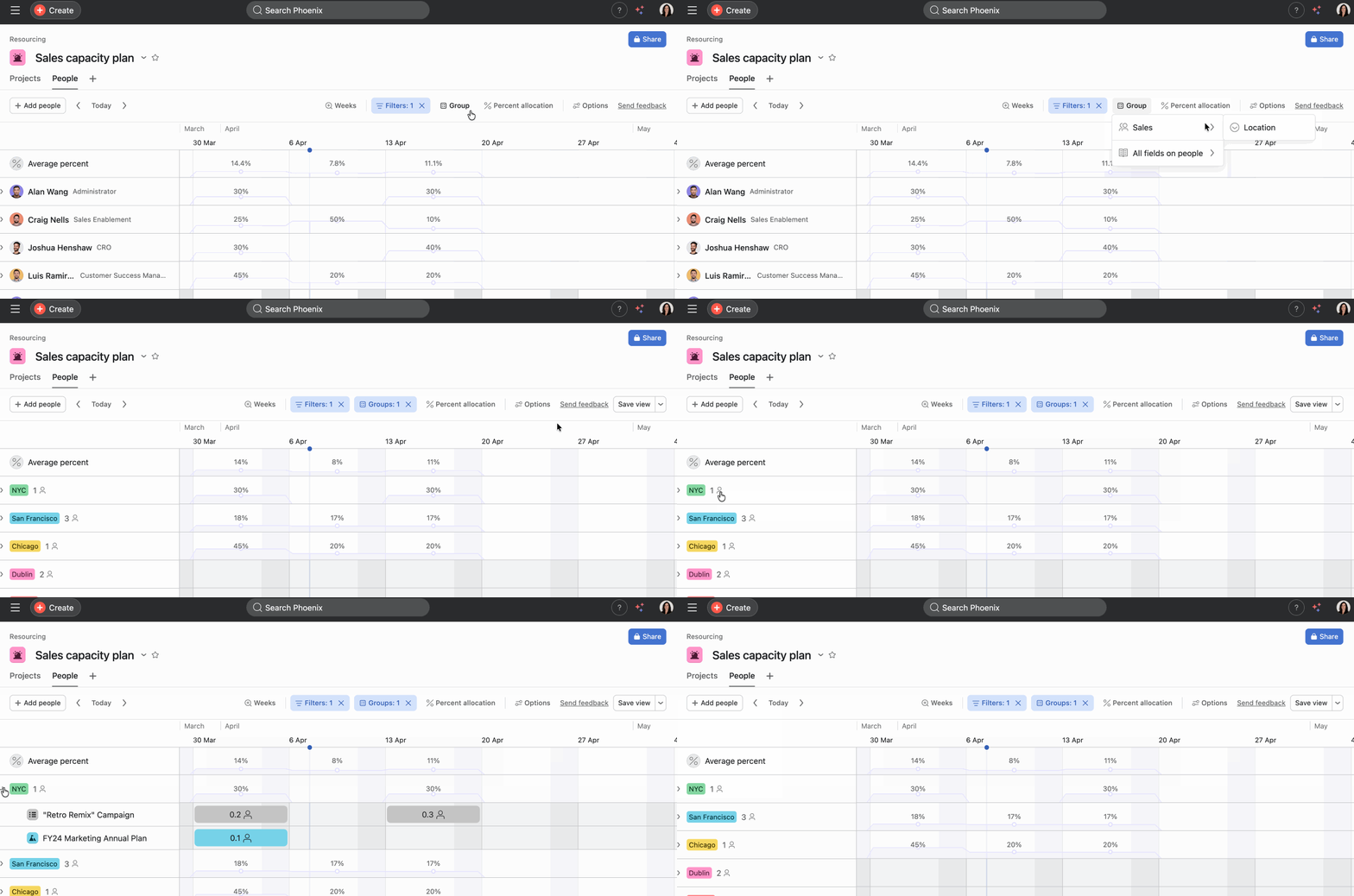
Dans la vue Projets des plans de capacité, vous pouvez regrouper par champs personnalisés de projet. Ouvrez Ressources, sélectionnez votre plan de capacité, puis cliquez sur Projets. Cliquez sur Grouper et sélectionnez un champ personnalisé de projet pour organiser le travail en fonction d'attributs tels que la priorité, l'unité commerciale ou le programme.
 Note
Note
Pour en savoir plus sur l'ajout de champs personnalisés liés aux utilisateurs, consultez notre article Champs personnalisés liés aux utilisateurs.
Allouer des ressources à l'aide de substituts
Disponible dans les formules Asana Enterprise et Enterprise+.
Les espaces réservés vous permettent de réserver de la capacité pour le travail à venir sans attribuer immédiatement des personnes spécifiques. L'intégration d'espaces réservés permet aux équipes de prévoir plus précisément les charges de travail, d'éviter la surcharge et d'assurer une répartition équitable des tâches entre les membres de l'équipe.
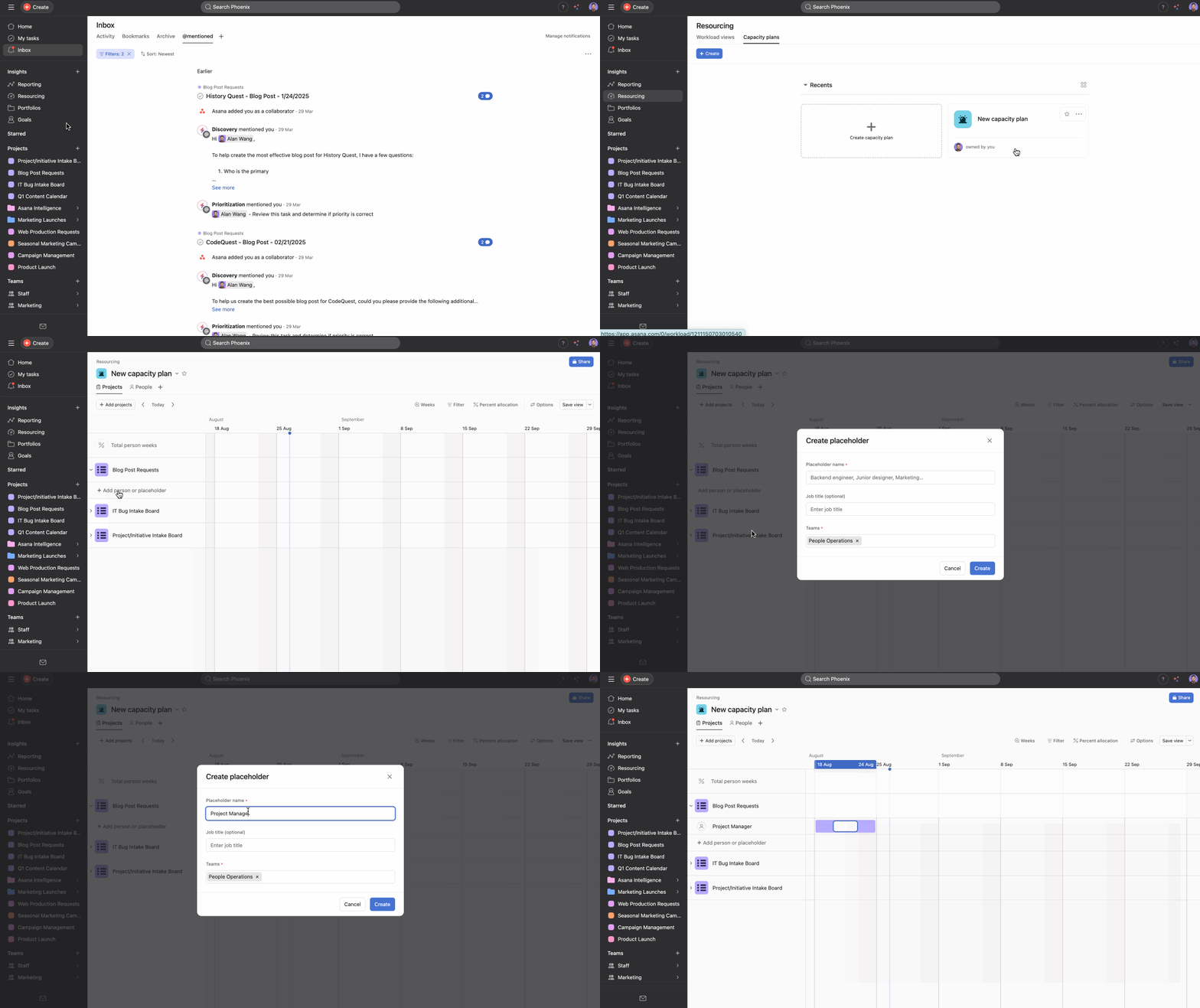
Pour créer un substitut :
- Accédez à Ressources dans la barre latérale
- Cliquez sur votre plan de capacité
- Cliquez sur l'onglet Projets
- Sous le projet souhaité, cliquez sur + Ajouter une personne ou un substitut
- Cliquez sur l'onglet Substituts
- Cliquez sur + Créer un nouveau substitut
- Renseignez le nom de l'espace réservé et l'intitulé du poste
- Choisissez l'équipe à laquelle il appartiendra
- Cliquez sur Créer
Note
Pour éviter toute confusion lorsqu'un nom d'espace réservé est utilisé dans plusieurs équipes (par exemple, « Chef de projet »), chaque espace réservé doit être attribué à une équipe en particulier.
Vous pouvez également créer des espaces réservés à partir de l'onglet « Personnes » de votre plan de capacité.
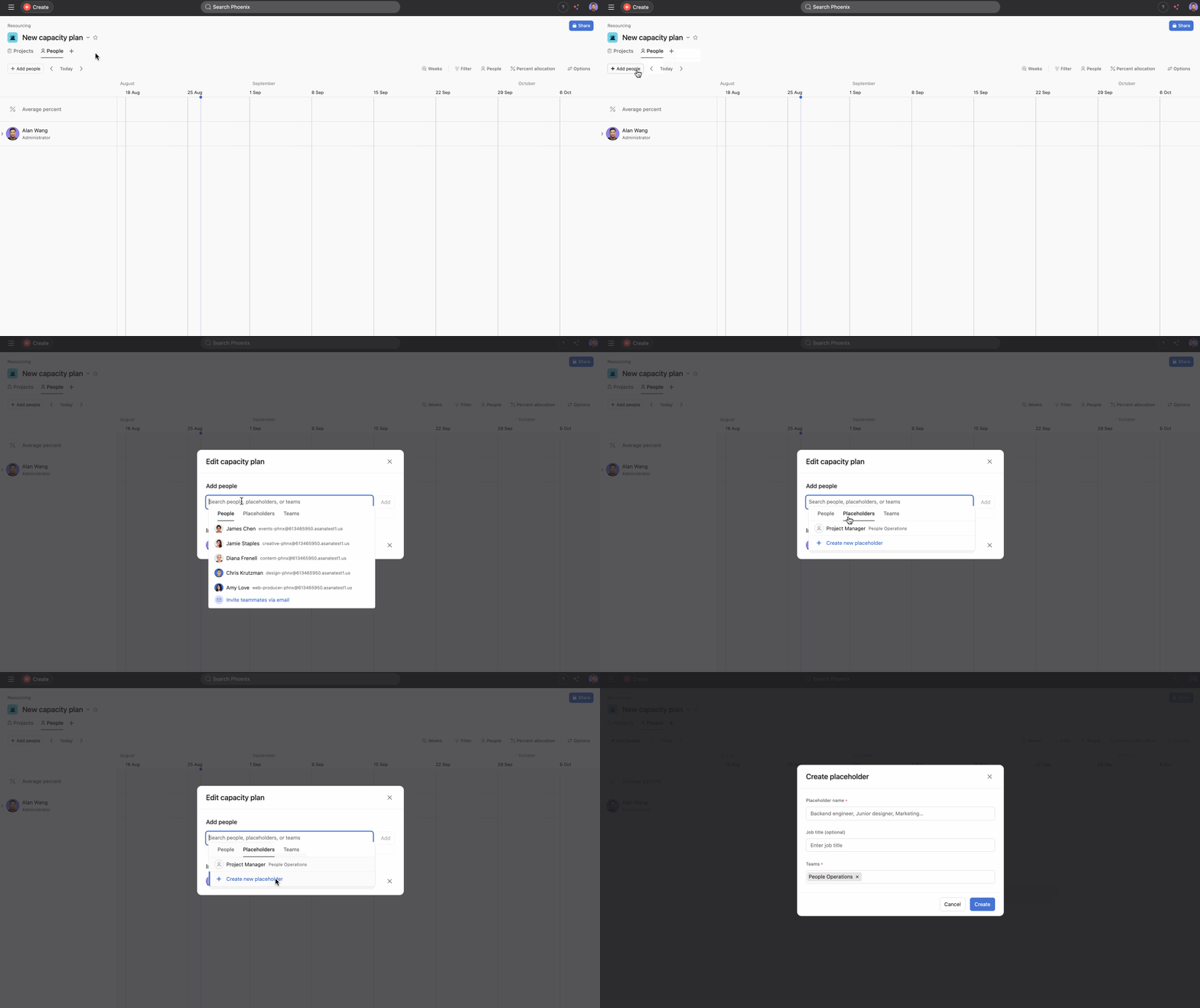
- Accédez à l'onglet Personnes
- Cliquez sur + Ajouter des utilisateurs
- Accédez à l'onglet Espaces réservés
- Cliquez sur + Créer un nouveau substitut
Transférer les attributions
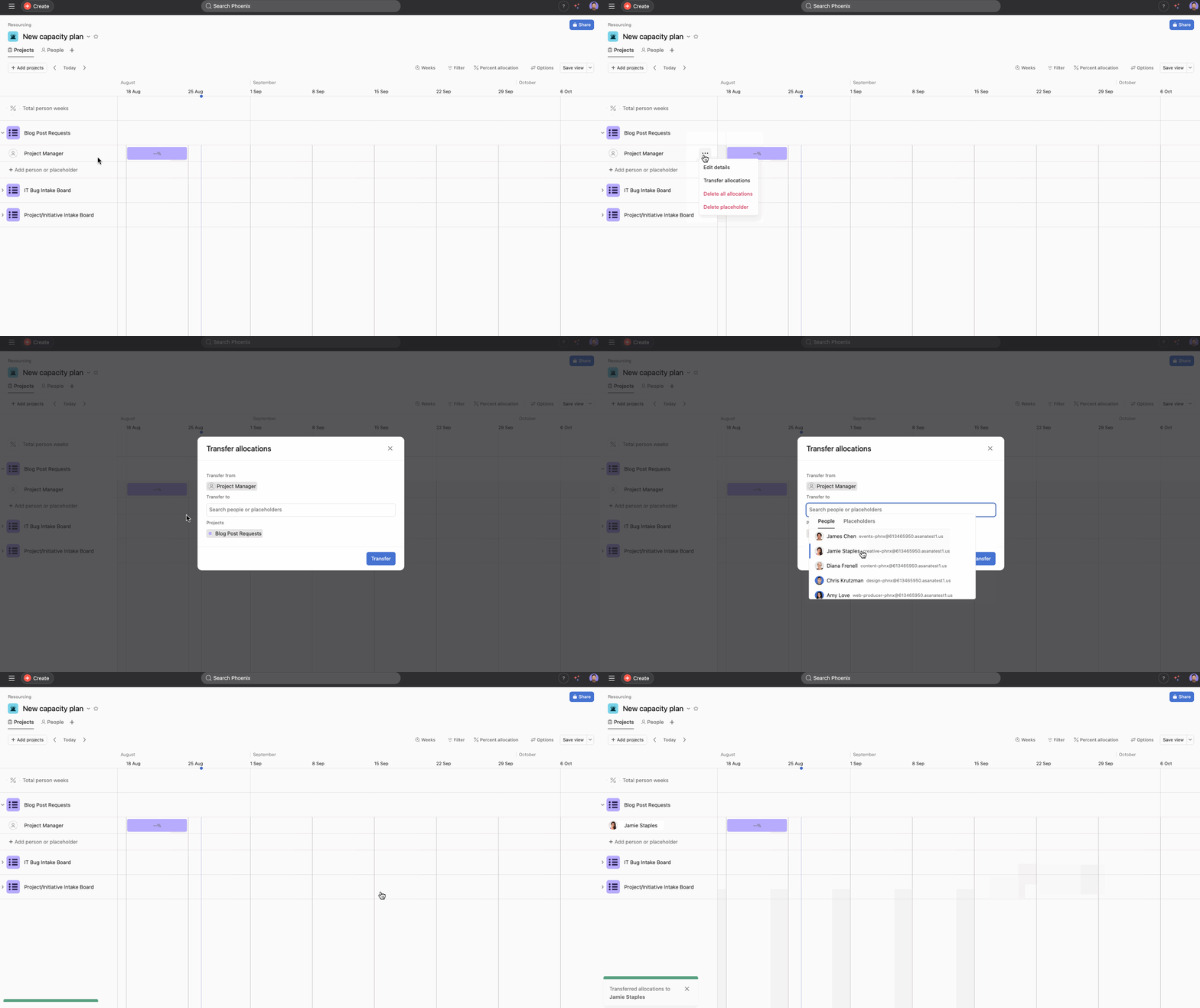
Une fois que vous savez qui travaillera sur les ressources de l'espace réservé, cliquez sur les trois points à côté de l'espace réservé, sélectionnez Transférer les attributions, puis saisissez le nom de la personne à laquelle vous souhaitez transférer les attributions.
Gérez la façon dont la capacité est mesurée
Lors de la planification d'un projet, décidez de la façon dont vous souhaitez mesurer la capacité. Vous pouvez choisir entre l'allocation en pourcentage, les heures estimées ou simplement le nombre de projets ou d'utilisateurs. Il est préférable de rester cohérent avec l'option qui convient le mieux à votre équipe.
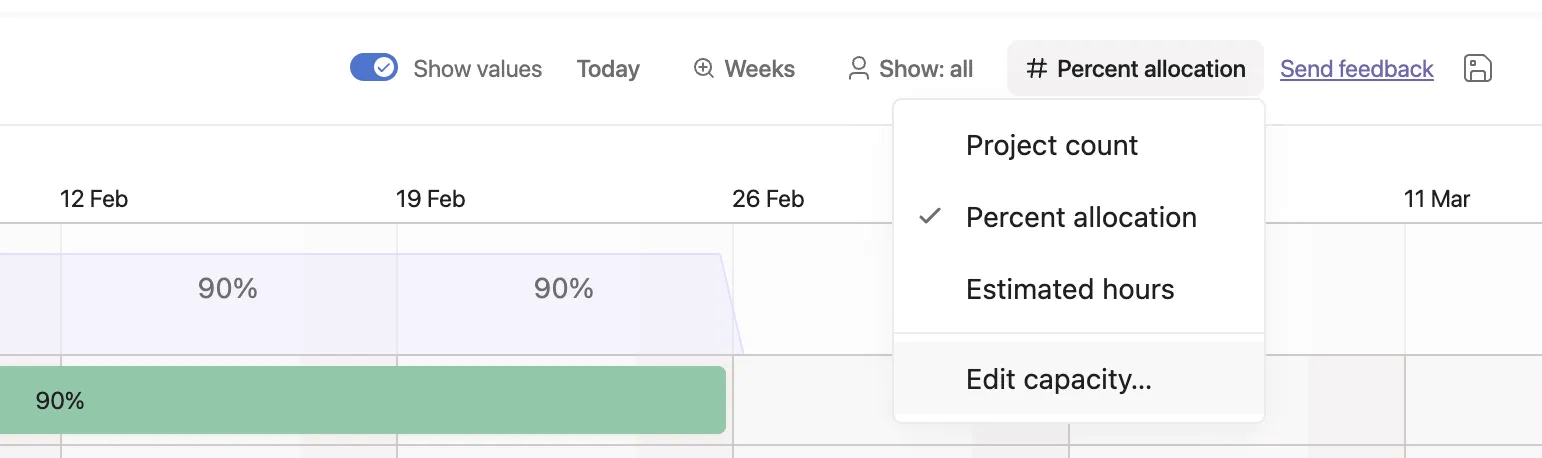
Allocation en pourcentage
L'allocation en pourcentage est le moyen le plus courant et le plus simple de mesurer l'emploi du temps des employés sans avoir à se soucier du calcul des heures.
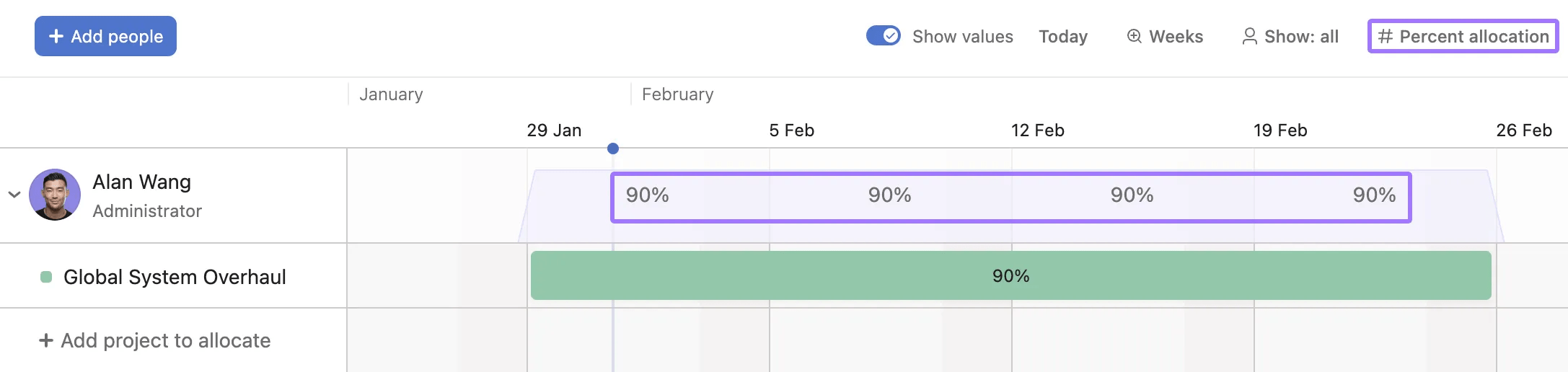
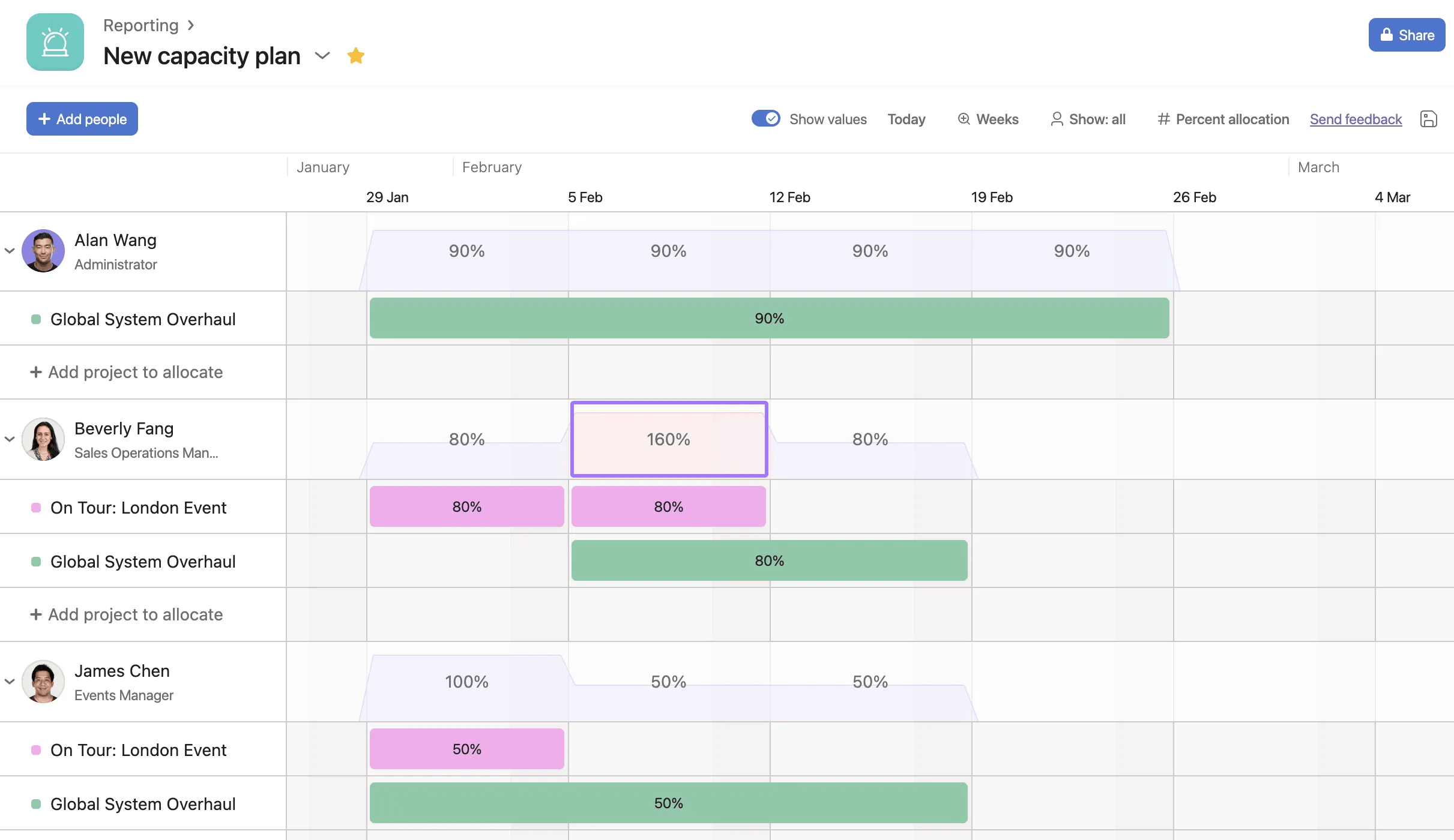
Dans l'exemple ci-dessous, Alban doit consacrer 90 % de son temps au projet de refonte du système global. Beverly travaille sur deux projets dont les dates se chevauchent et doit consacrer 80 % de son temps à chacun d'entre eux. Comme elle va dépasser sa capacité pendant une semaine, celle-ci est affichée en rouge, ce qui lui donne, à elle, à son équipe ou à son responsable, un préavis pour déplacer des éléments ou faire appel à de l'aide supplémentaire pendant cette période.
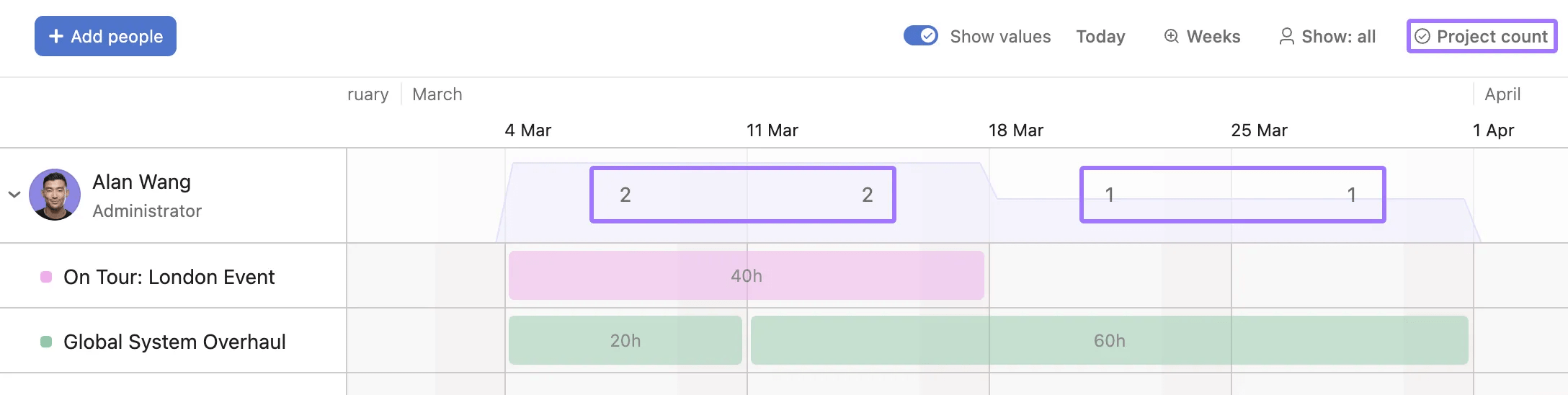
Nombre de personnes ou de projets
Le nombre de personnes ou de projets indique simplement le nombre total de projets sur lesquels une personne travaille pendant la période choisie ou le nombre de personnes qui travaillent sur un projet spécifique. Dans l'exemple, nous pouvons voir qu'Alan travaille sur un projet certaines semaines et sur deux projets à la fois d'autres semaines.
Estimation du nombre d'heures
Les heures estimées sont idéales si vous planifiez vos projets avec précision, à l'heure près, et que vous souhaitez créer des allocations en fonction de ces estimations. L'estimation du nombre d'heures est généralement plus simple lorsque vous planifiez à la semaine, car le nombre de jours de travail varie d'un mois à l'autre.
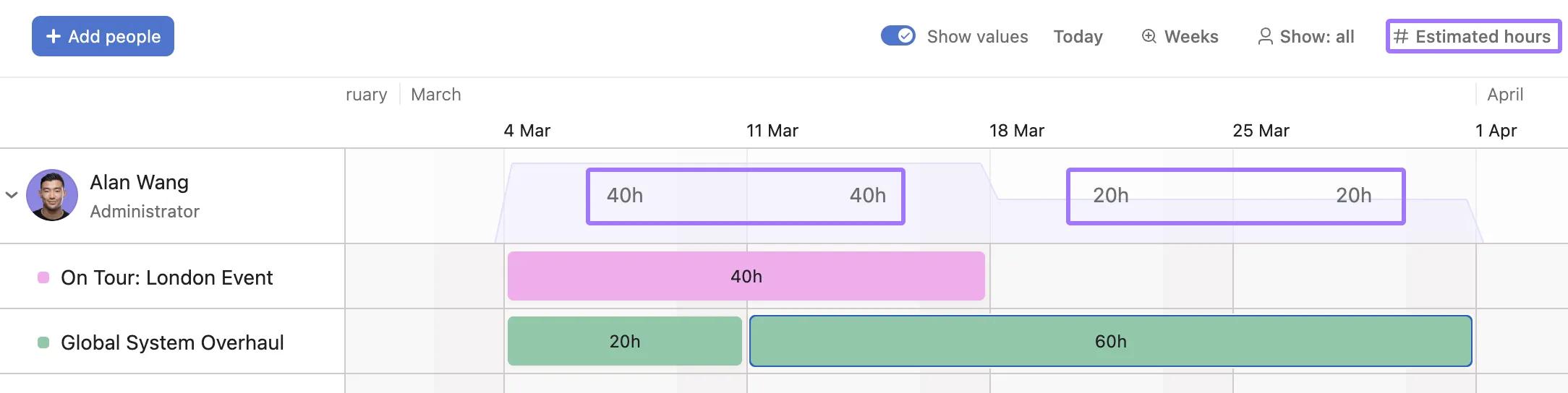
Ajustement de la capacité
Si vous travaillez avec des allocations en pourcentage ou des heures estimées, vous pouvez ajuster la capacité de chaque personne dans le menu. Vous pouvez définir la même capacité pour tout le monde ou ajuster manuellement la capacité de chaque personne. Pour les heures estimées, cela s'applique à la capacité hebdomadaire.
Notifications, confidentialité et autorisations
Notifications
L’affectation de personnes à un projet à l’aide de la planification des capacités ne les notifie pas : les utilisateurs ne reçoivent pas de notification dans leur boîte de réception ni d’e-mail s’ils ont été affectés à un projet. C’est idéal pour planifier à l’avance, car vous pouvez apporter des modifications, faire des essais et même recommencer, le tout sans perturber votre équipe avec des notifications ou des tâches jusqu’à ce que vous soyez prêt à partager.
Confidentialité et autorisations
Lorsqu'une personne est affectée à un projet, cette affectation est liée au projet et n'est pas spécifique à un plan de capacité en particulier.
Cela signifie, par exemple, que s'il existe un plan de capacité dans lequel Alan est affecté au projet Global Systems Overhaul et qu'un collègue crée un autre plan de capacité dans lequel il ajoute Alan, il verra qu'il est affecté au projet Global Systems Overhaul pour certaines dates. Cela suppose que le collègue dispose des autorisations nécessaires pour consulter un tel projet.
Utiliser l'API pour créer ou exporter des données
Vous pouvez mettre à jour les données du plan de capacité ou exporter les données depuis Asana grâce à notre API. Pour comprendre le fonctionnement de l'API, il est important de comprendre le fonctionnement des plans de capacité et des allocations. Les allocations permettent à Asana de suivre et de présenter le temps que chaque utilisateur consacre à différents projets. Par exemple, si Sam est affecté au projet A pour 50 heures en septembre et 40 heures en octobre, il s'agit de deux allocations. Celles-ci sont affichées dans le plan de capacité sous la forme de deux barres colorées.
Chaque fois qu'un plan de capacité est chargé, Asana interroge l'API des allocations pour extraire toutes les allocations pertinentes pour cet utilisateur ou ce projet, et vous pouvez faire de même avec notre API. Les répartitions existent au niveau du domaine, et les plans de capacité agissent comme une vue filtrée pour présenter ces données. Par exemple, si vous ajoutez un membre de l'équipe à un plan de capacité, toutes ses allocations existantes dans divers projets seront automatiquement récupérées et affichées.
Toute mise à jour apportée aux allocations d’un utilisateur, qu’il s’agisse d’ajuster le temps consacré à un projet ou de le transférer à une autre personne, sera immédiatement reflétée dans tous les plans de capacité auxquels il participe. Cela garantit que le plan de capacité affiche toujours la répartition des ressources la plus à jour.
Vous pouvez utiliser l'API Allocations pour exporter des données et les charger dans tous les outils de création de rapports que vous utilisez (Tableau, Power BI, etc.) pour des besoins de création de rapports plus avancés.
Si vous préférez ne pas utiliser l'API directement, vous pouvez exporter les données d'allocation d'un plan de capacité au format CSV. Sur un plan de capacité de portefeuille, ouvrez le menu de l'onglet et cliquez sur Exporter au format CSV. Sur un plan de capacité universel, vous pouvez exporter à partir du menu de l'onglet ou du menu d'action du plan (où vous pouvez sélectionner l'onglet à exporter). Le fichier CSV comprend une ligne par allocation, avec l'utilisateur, le projet, les dates et l'effort.

 Agentic Work Management
 Asana Service Management
 Asana Client Management
 Command by Asana
 StackAI by Asana



