Produkte


AI Platform


Art des Unternehmens
In diesem Artikel

Besuchen Sie unsere Preisübersichtsseite, um weitere Informationen zu erhalten.
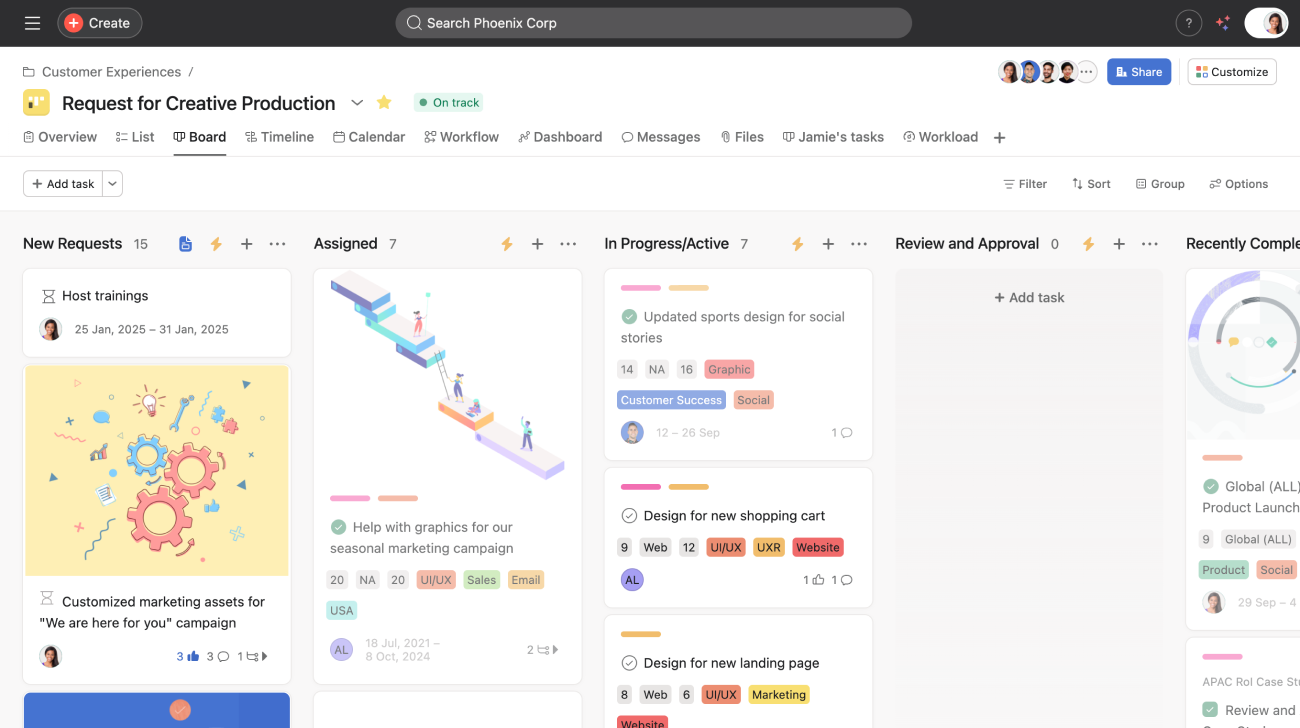
Mit Boards können Sie Ihre Arbeit ähnlich wie mit Haftnotizen organisieren, die Sie von Abschnitt zu Abschnitt verschieben können. Sie erhalten eine klare Übersicht mit denselben Projektoptionen wie in der Listenansicht. Fügen Sie Einträge zu Ihrem Board hinzu und ziehen Sie diese dann hin und her oder verfolgen Sie sie über mehrere Phasen hinweg. Aufgaben können in der Listen- und Boardansicht unterschiedlich gruppiert werden.
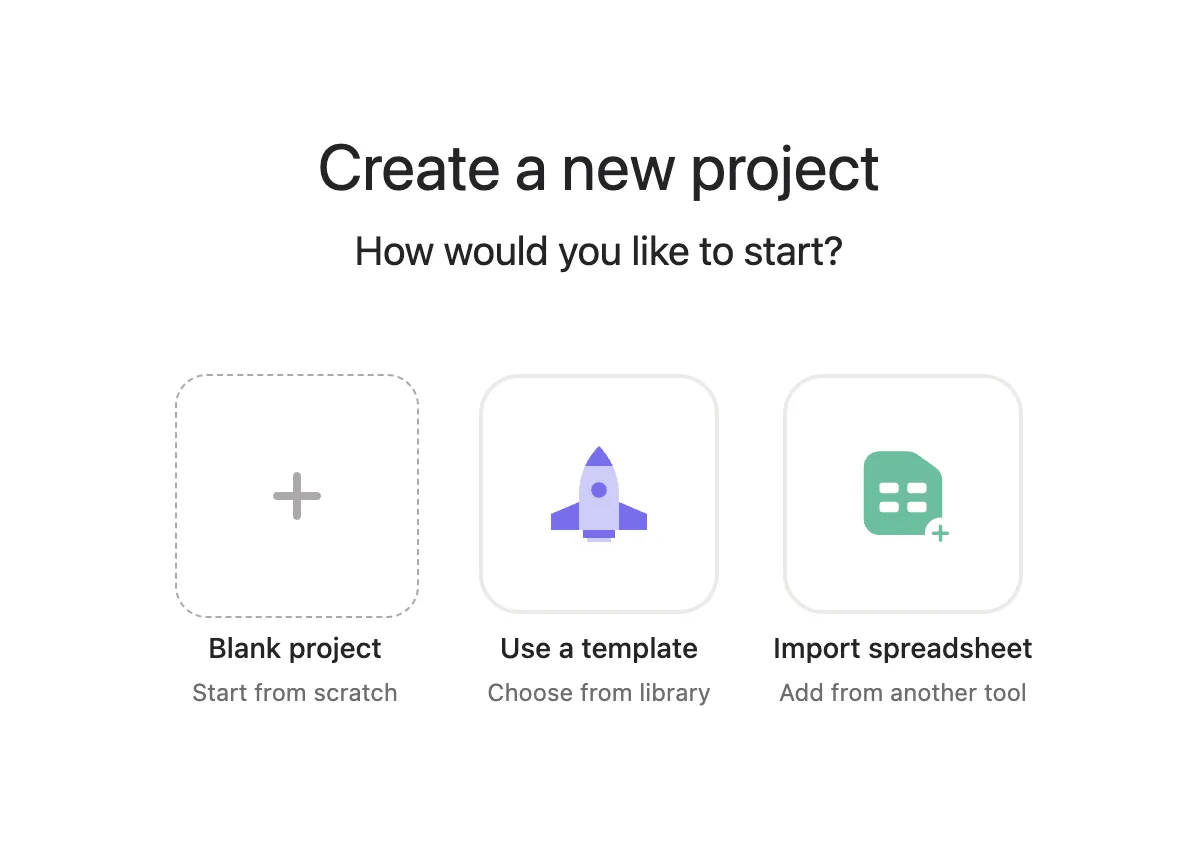
Erstellen Sie ein neues Projekt, indem Sie in der Startleiste auf den „Schnell hinzufügen“ -Button klicken. Wählen Sie im Dropdown-Menü Projekt aus. Klicken Sie auf + Leeres Projekt.
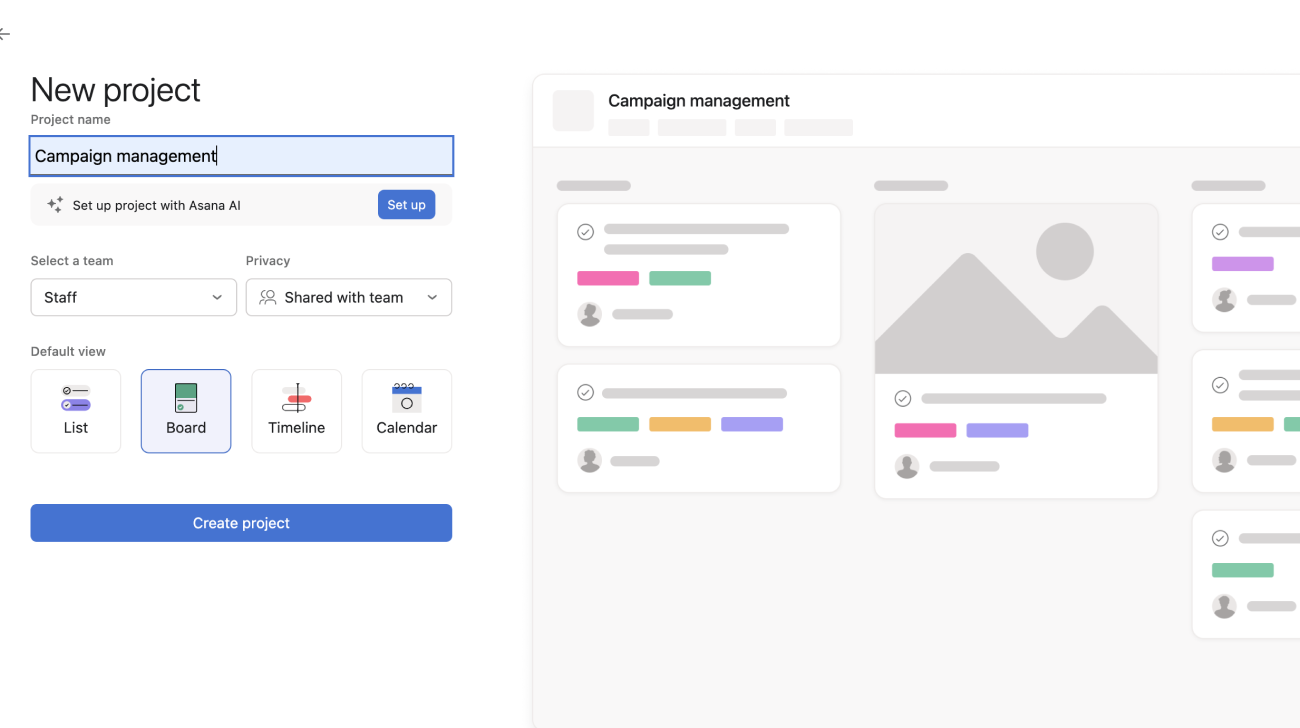
Dann erscheint ein Pop-up-Fenster, wo Sie Details zu Ihrem Projekt hinzufügen können. Hier können Sie Board als Projekt-Layout und als Standardansicht wählen. Klicken Sie anschließend auf Projekt erstellen.
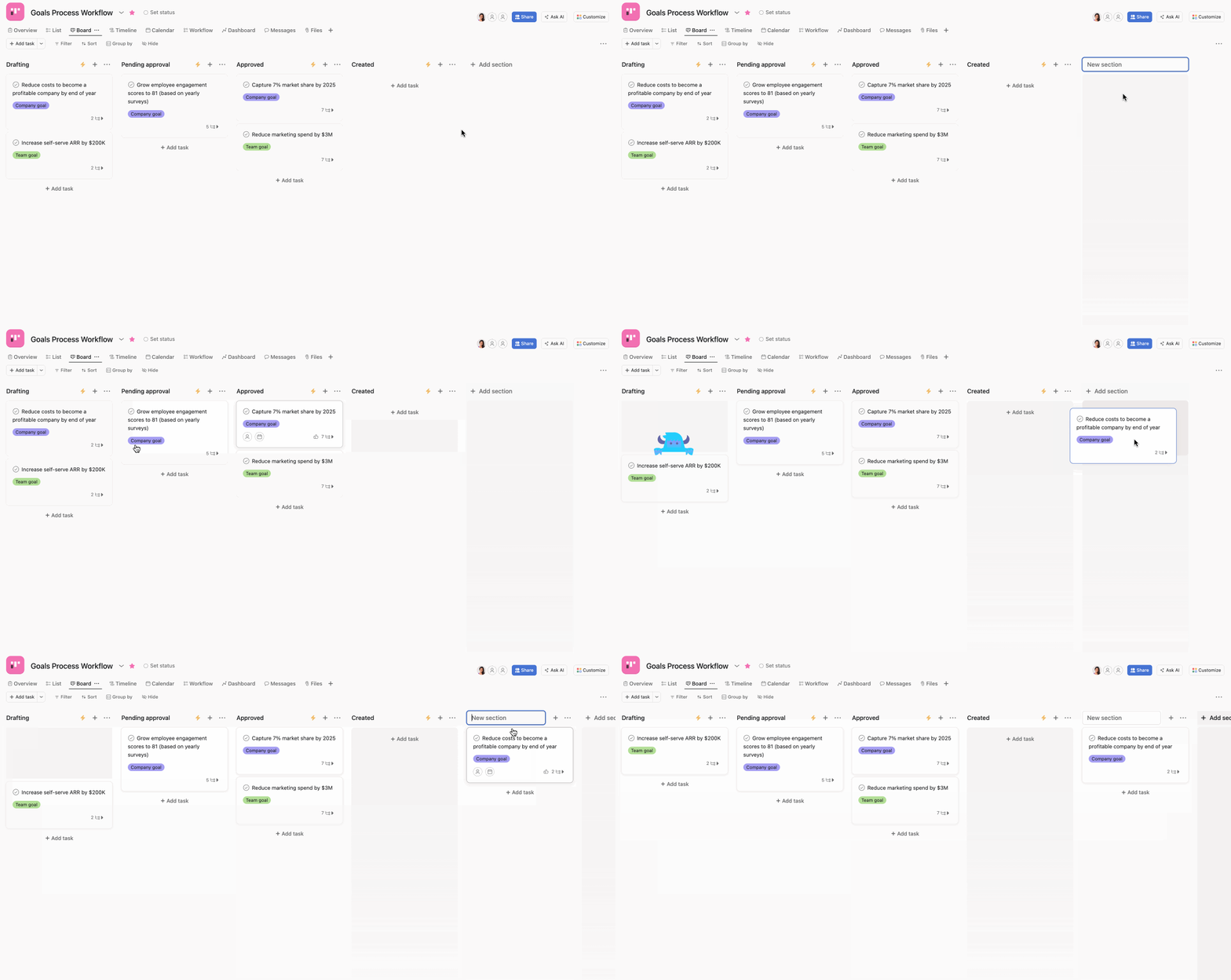
Klicken Sie auf + Abschnitt hinzufügen oder auf den Abschnittsplatzhalter. Ein neuer Abschnitt erscheint, sobald Sie diesen in der Kopfzeile benennen. Sie können auch eine Aufgabe per Drag & Drop in den Abschnittsplatzhalter ziehen, um einen neuen Abschnitt zu erstellen.
Verwenden Sie Abschnitte als Kategorien, um zusammengehörige Aufgaben zu gruppieren oder als Phasen, wie zum Beispiel „Fertig“, „in Bearbeitung“ oder „Erledigt“, um einen bestimmten Workflow mitzuverfolgen.
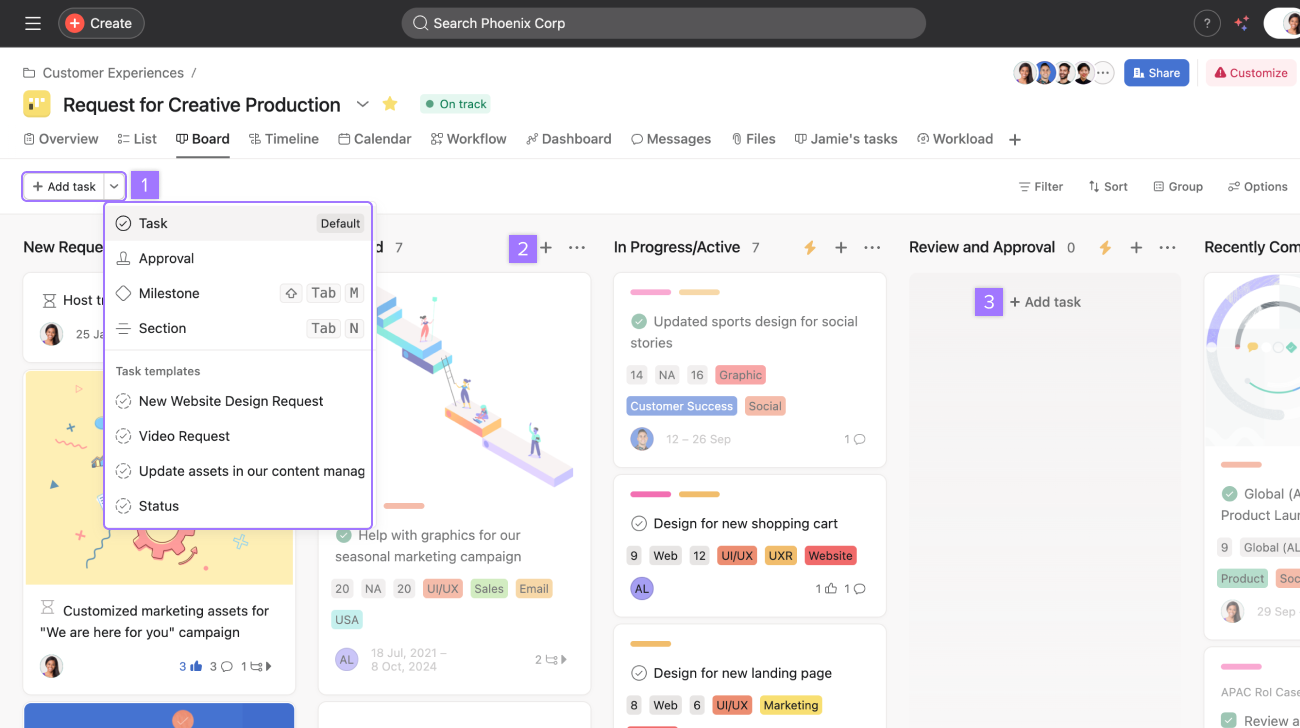
Um Aufgaben zu Ihrer Boardansicht hinzuzufügen, können Sie:
1. Klicken Sie auf die Schaltfläche +Aufgabe hinzufügen und wählen Sie die Art der Aufgabe aus, die Sie hinzufügen möchten
2. Klicken Sie auf die Schaltfläche + neben dem Abschnittsnamen
3. Klicken Sie unten im Abschnitt auf +Aufgabe hinzufügen
Sie können ein Titelbild zu Ihrer Aufgabe hinzufügen, indem Sie mit der rechten Maustaste auf die Aufgabe klicken. Wählen Sie von dort aus Coverbild hinzufügen, und wählen Sie aus, aus welcher Quelle Sie das Bild hochladen möchten.
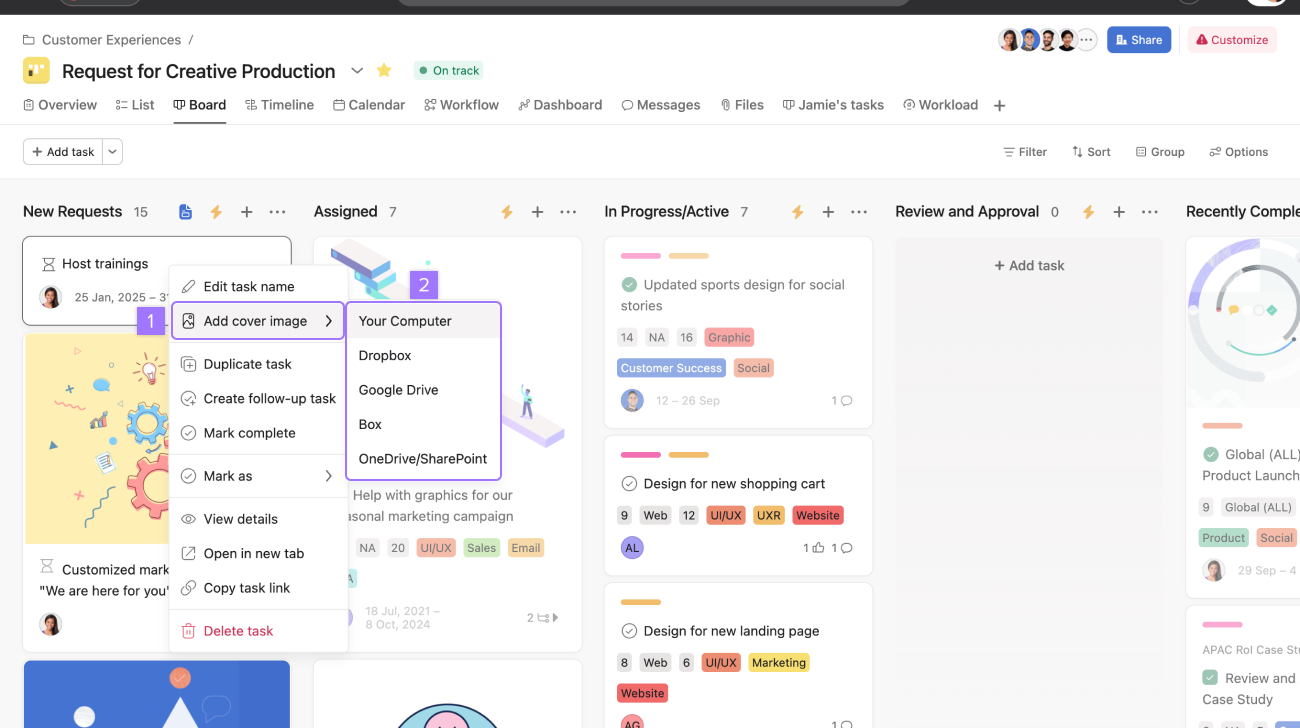
Nachdem Sie Ihr Bild hochgeladen haben, können Sie das zuletzt verwendete Bild anzeigen, kein Bild anzeigen lassen oder ein neues Titelbild hinzufügen.
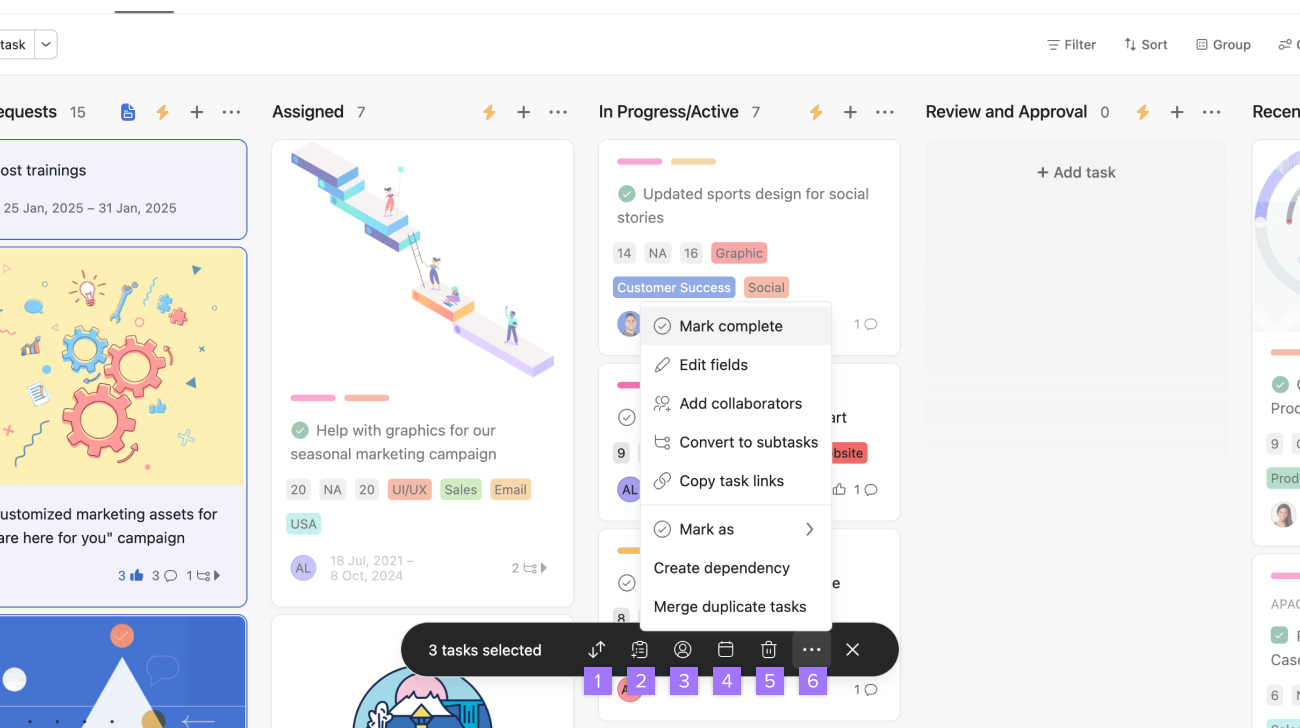
Sie können Massenaktionen für Aufgaben durchführen, indem Sie die Befehlstaste (Mac OS) bzw. die Steuerungstaste (Windows) auf Ihrem Gerät gedrückt halten und die gewünschten Aufgaben auswählen.
Sobald Sie die Aufgaben ausgewählt haben, erscheint eine Symbolleiste.
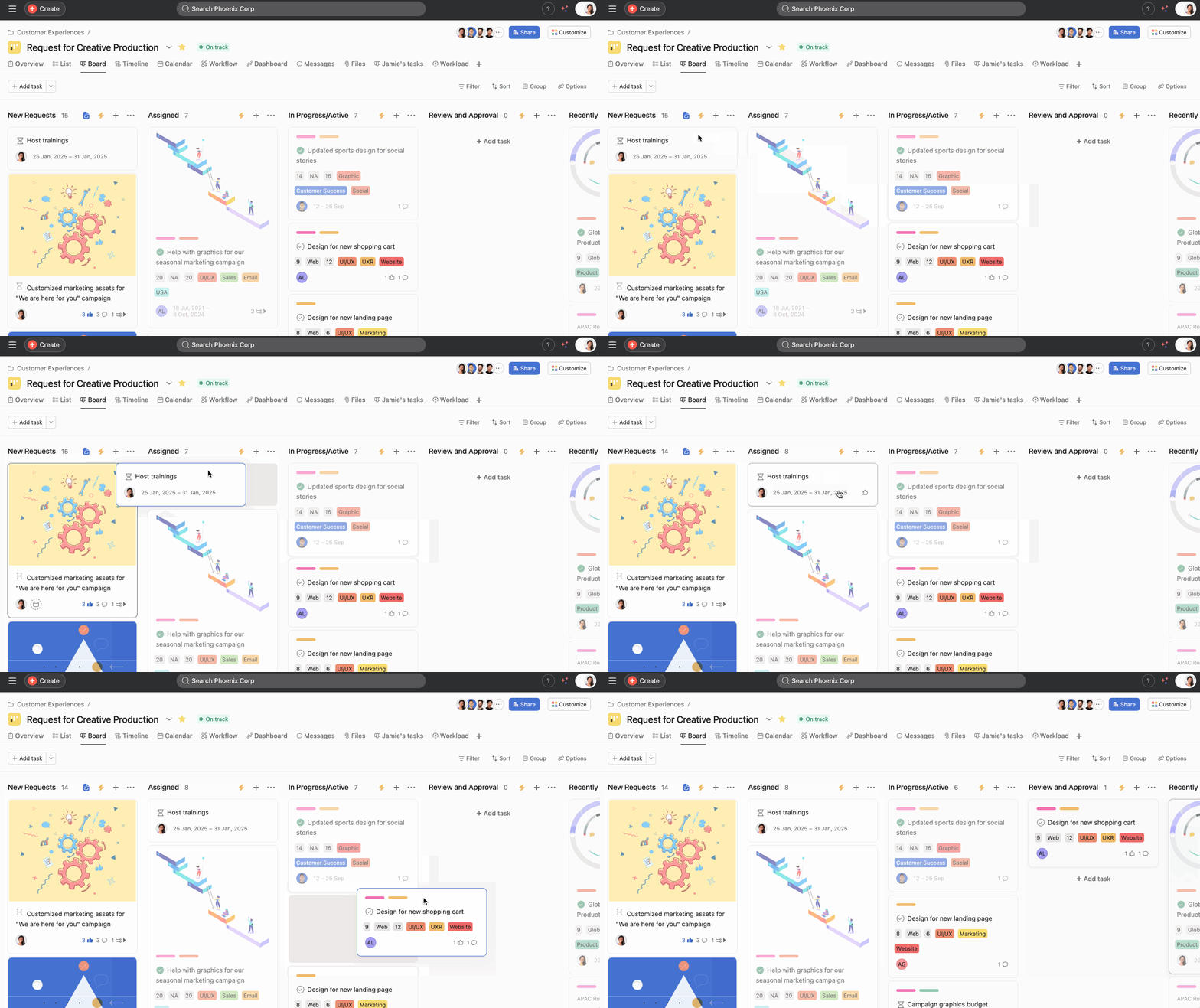
Sie können Aufgaben und Abschnitte per Drag-and-Drop verschieben, um Ihre Arbeit zu organisieren oder durch Phasen zu bewegen. Projektmitglieder können Aufgaben nach Bedarf neu anordnen und Beteiligte erhalten Updates, wenn Aufgaben in Abschnitte verschoben werden, damit alle Mitglieder über dieselben Informationen verfügen.
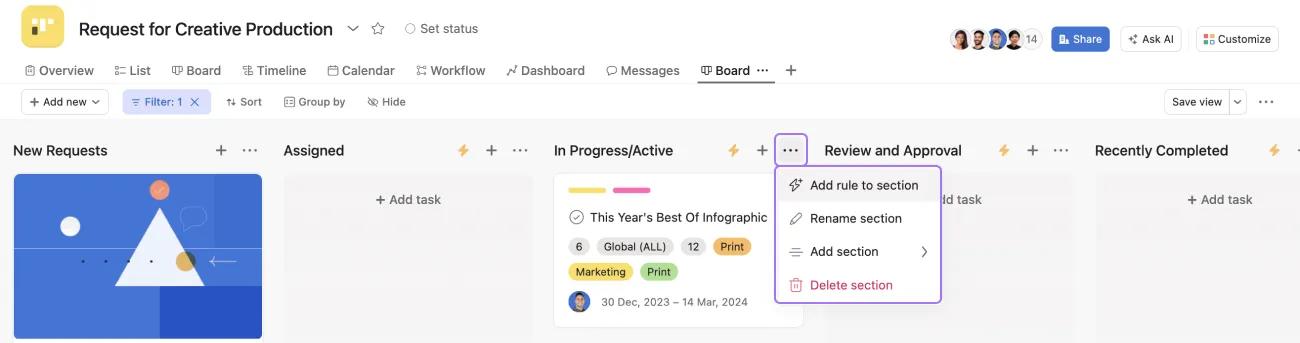
Abschnitte müssen leer sein, damit Sie sie löschen können. Verschieben Sie Aufgaben in andere Abschnitte, oder löschen Sie sie, um einen Abschnitt zu leeren.
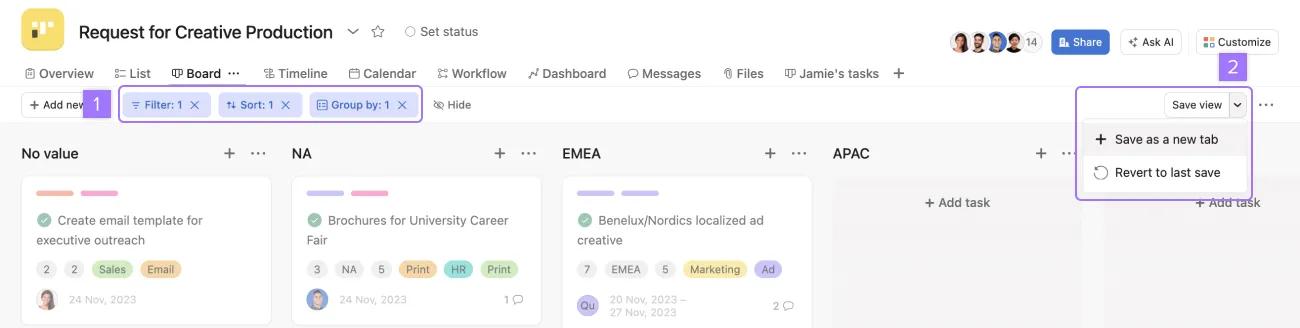
Wenn Sie auf Ansicht speichern klicken, wird diese Projektansicht für alle gespeichert, mit denen Sie zusammenarbeiten. Erfahren Sie mehr über gespeicherte Ansichten.
Wenn Sie Aufgaben gruppieren, können Sie eine Untergruppe hinzufügen, mit der Sie Aufgaben in Zeilen nach Abschnitten, verantwortlichen Personen oder benutzerdefinierten Feldern organisieren können. Dies ermöglicht es Teams, die Arbeit über mehrere Dimensionen hinweg zu visualisieren, was es einfacher macht, den Fortschritt zu verfolgen, die Arbeitsbelastung zu verwalten und Engpässe in komplexen Workflows zu identifizieren.
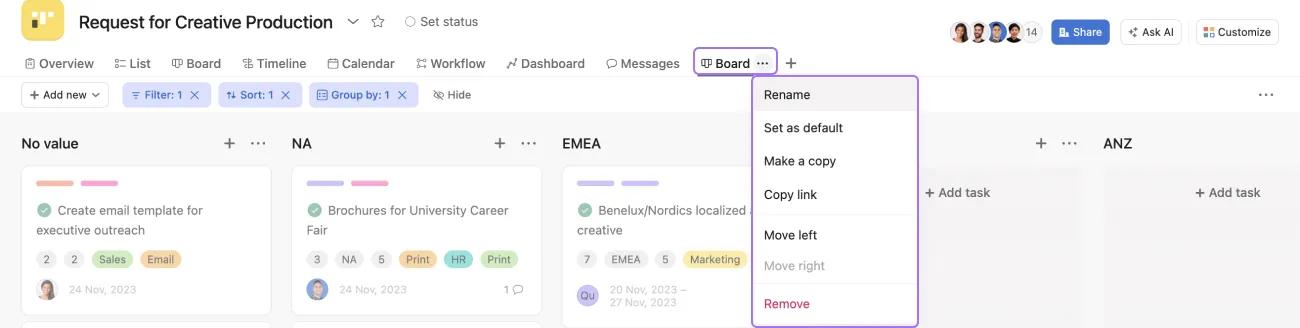
Um Board als Standardansicht zu speichern, klicken Sie mit der rechten Maustaste auf die Registerkarte Board und dann auf Als Standard festlegen.
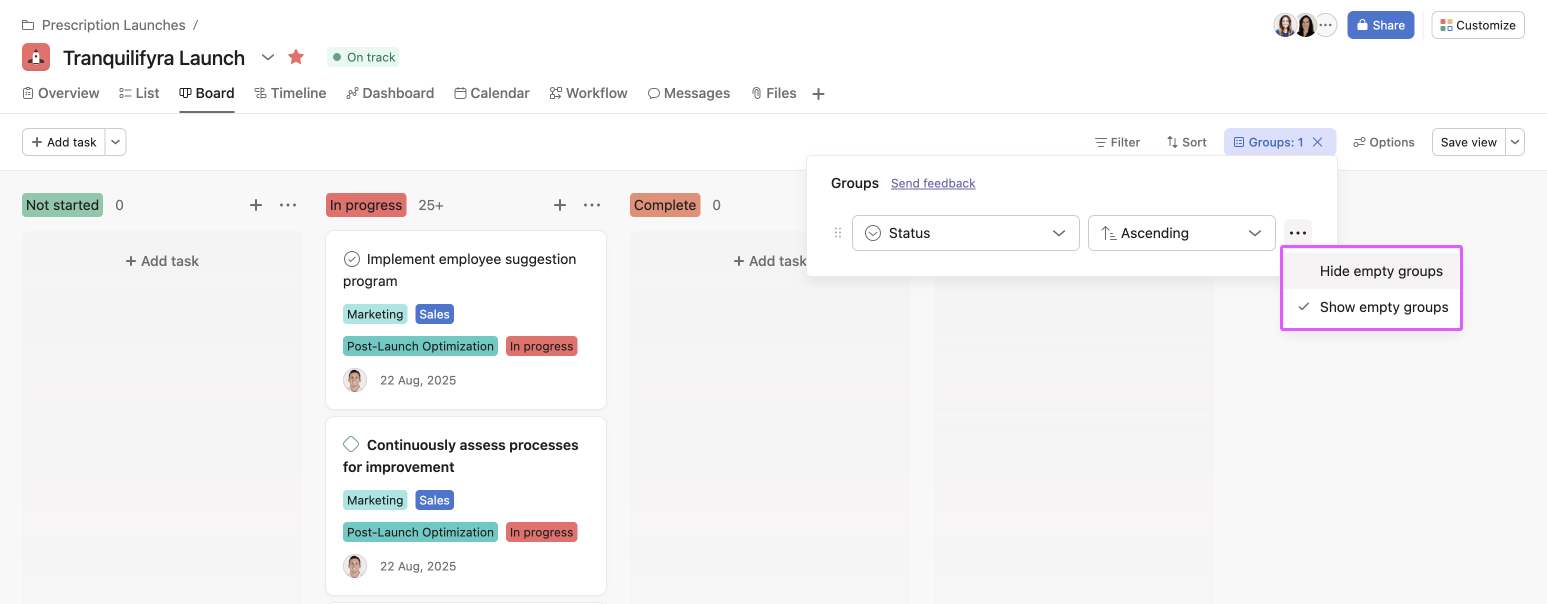
Wenn Sie Aufgaben nach bestimmten Attributen gruppieren, können einige Gruppen leer erscheinen. Für eine fokussiertere Ansicht können Sie leere Gruppen ausblenden.
Im folgenden Beispiel werden Aufgaben nach ihrem Status gruppiert. Es gibt keine Aufgaben im Projekt mit dem Status Nicht begonnen oder Erledigt, daher sind diese Gruppen leer.
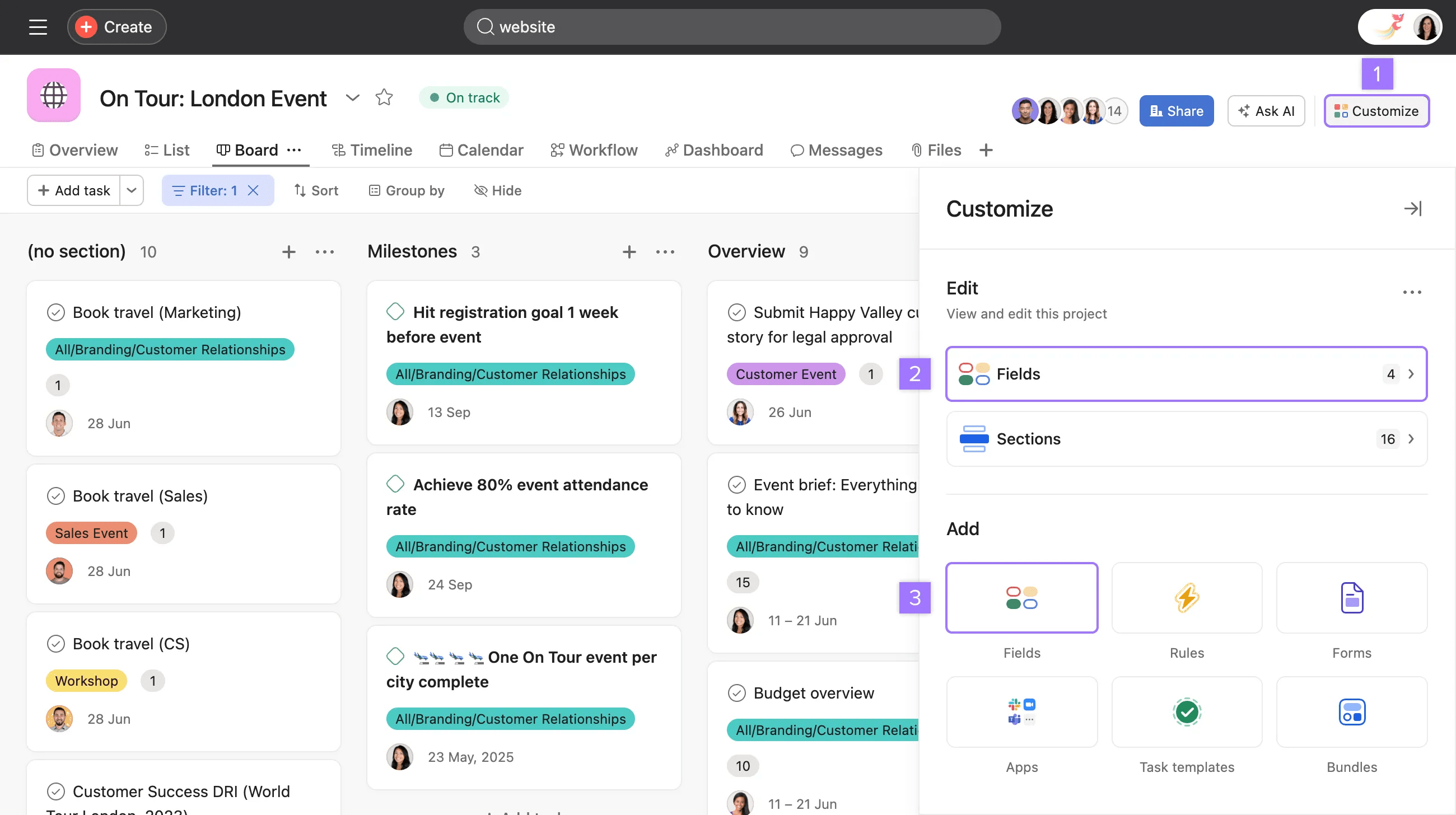
Benutzerdefinierte Felder sind der erste Schritt, um jegliche Art von Arbeit in Asana zu verfolgen. Sie können sogar weitere Informationen zu jeder Aufgabe angeben und sie auf eine Art und Weise nachverfolgen, die den Anforderungen Ihres Teams entspricht.
Hinweis
Benutzerdefinierte Felder sind die beste Möglichkeit, Arbeit zu kennzeichnen, zu sortieren und zu filtern. Erleben Sie sie in Aktion mit einer kostenlosen Asana-Testversion. Jetzt kostenlos testen.
So fügen Sie neue Felder hinzu oder aktualisieren Feldwerte direkt von der Board-Karte aus:
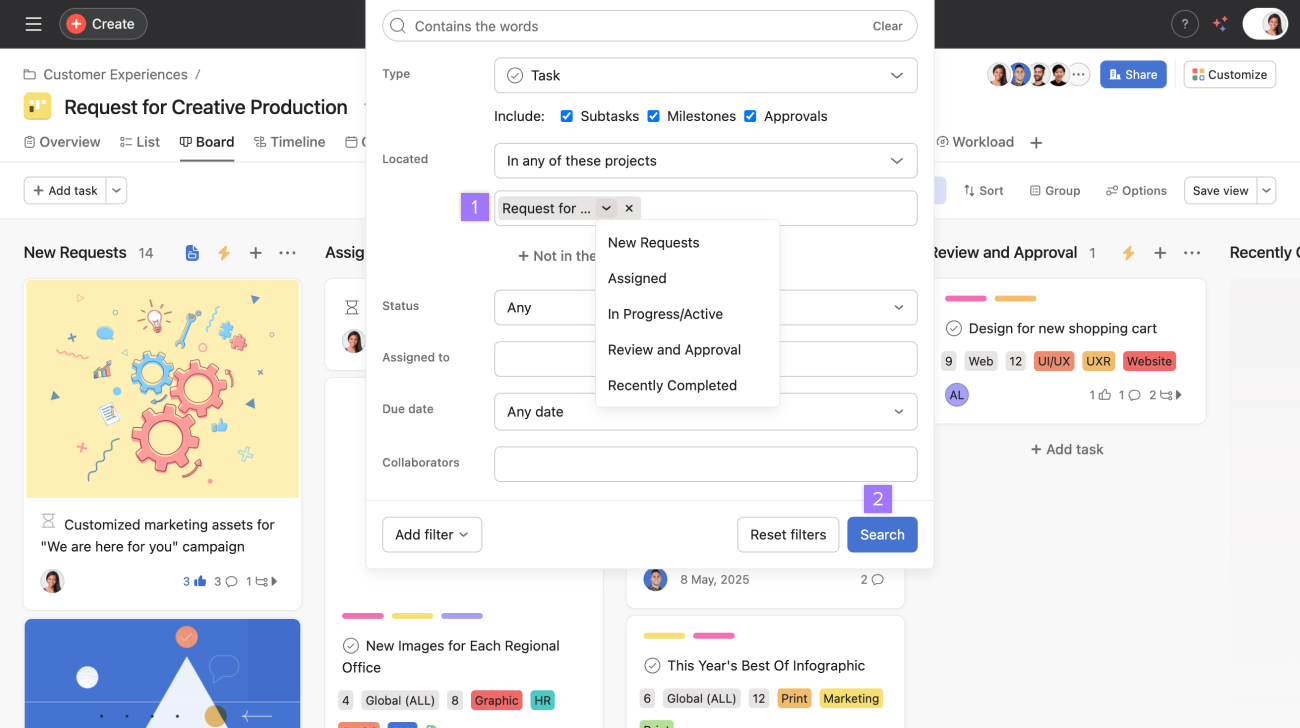
Mit der erweiterten Suche können Sie nach Aufgaben in bestimmten Abschnitten von Board-Projekten suchen.
Sie können die Anzahl Ihrer Unteraufgaben für eine bestimmte Aufgabe auch direkt in Ihrem Board-Projekt ablesen.
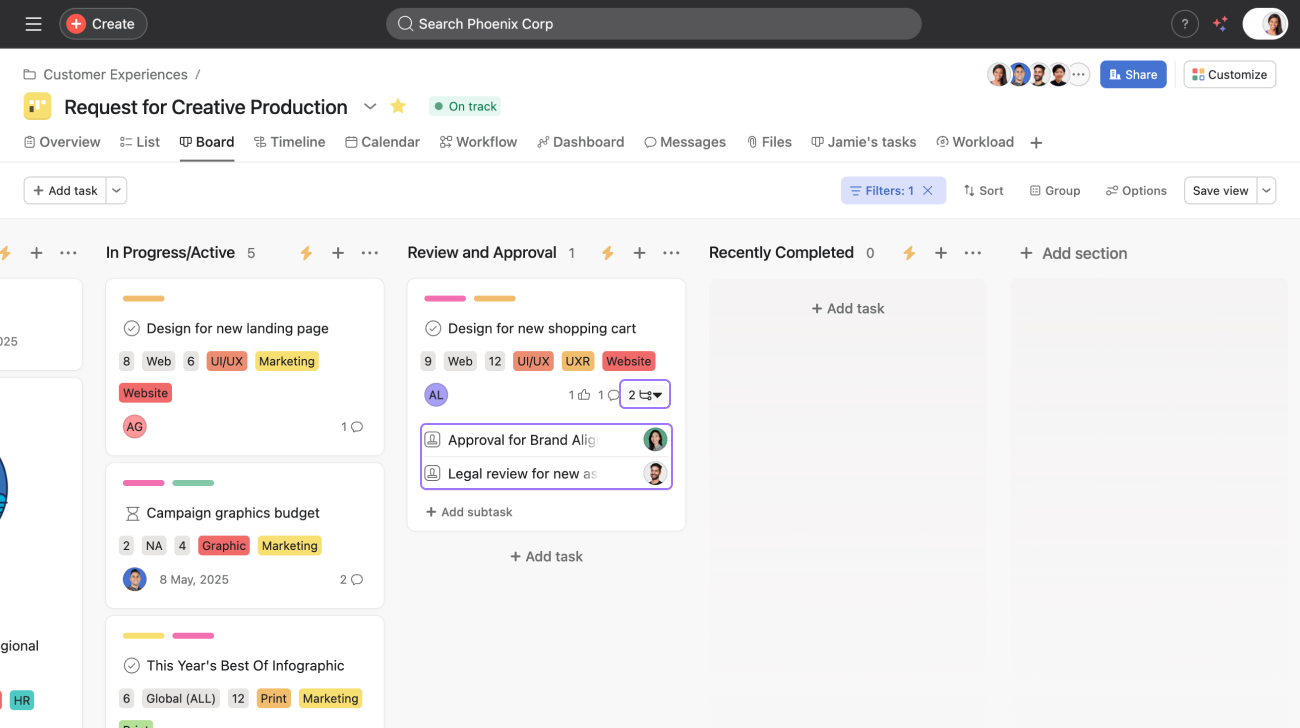
Die Anzahl der Unteraufgaben wird neben dem Namen der Aufgabe in Ihrem Board-Projekt angezeigt.
Klicken Sie in Ihrer Boardansicht auf den Pfeil neben Ihren Unteraufgaben, um sie aufzuklappen und sie sich anzeigen zu lassen.
Über die Schaltfläche Optionen können Sie auf die Layoutoptionen zugreifen.
Dieser Artikel wurde mit KI übersetzt.
Feedback zur Übersetzung geben.

