製品


チーム別活用方法
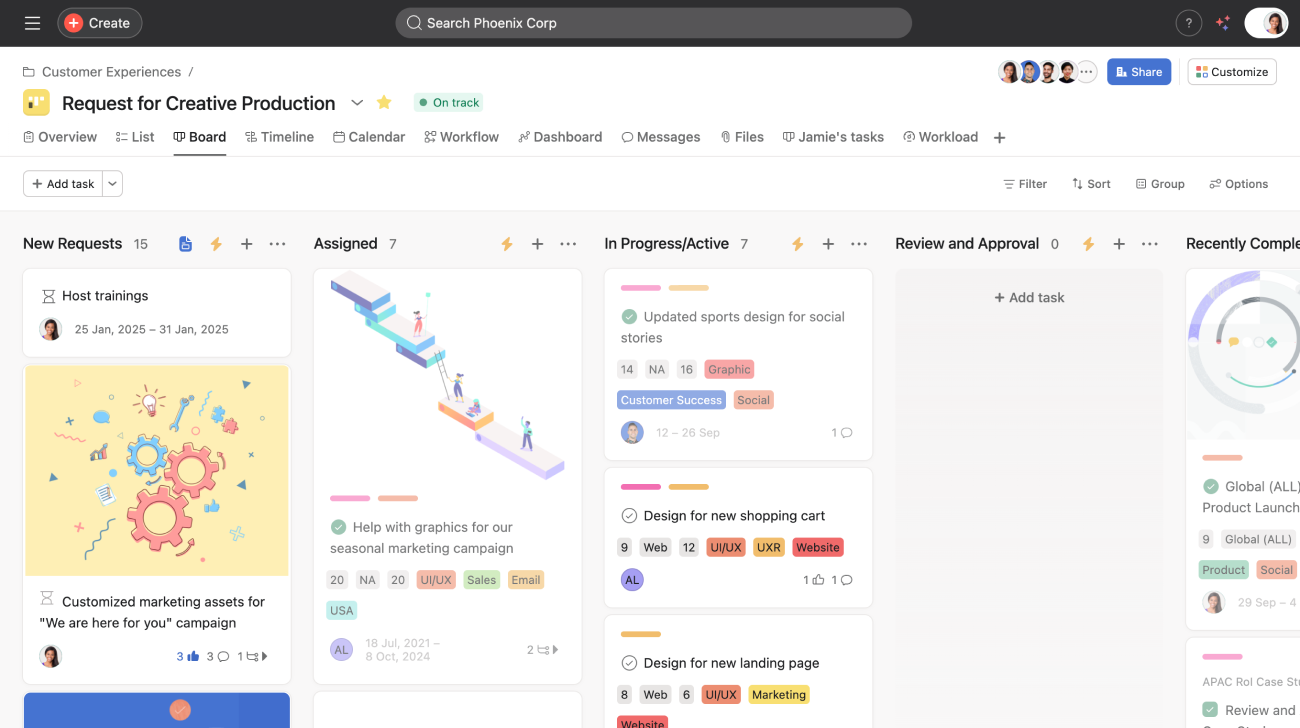
ボードでは、仕事を付箋のようにセクションからセクションへと移動させて、整理できます。リストビューのプロジェクトの強力な機能はそのままに、プロジェクトの概要が明確に視覚化されるのがこのビューの特徴です。また、ボードに追加したアイテムをドラッグアンドドロップすることで、仕事を調整したり複数のステージを通過する仕事を追跡したりできます。リストビューとボードビューでは、タスクのグループ化形式を個別に設定できます。
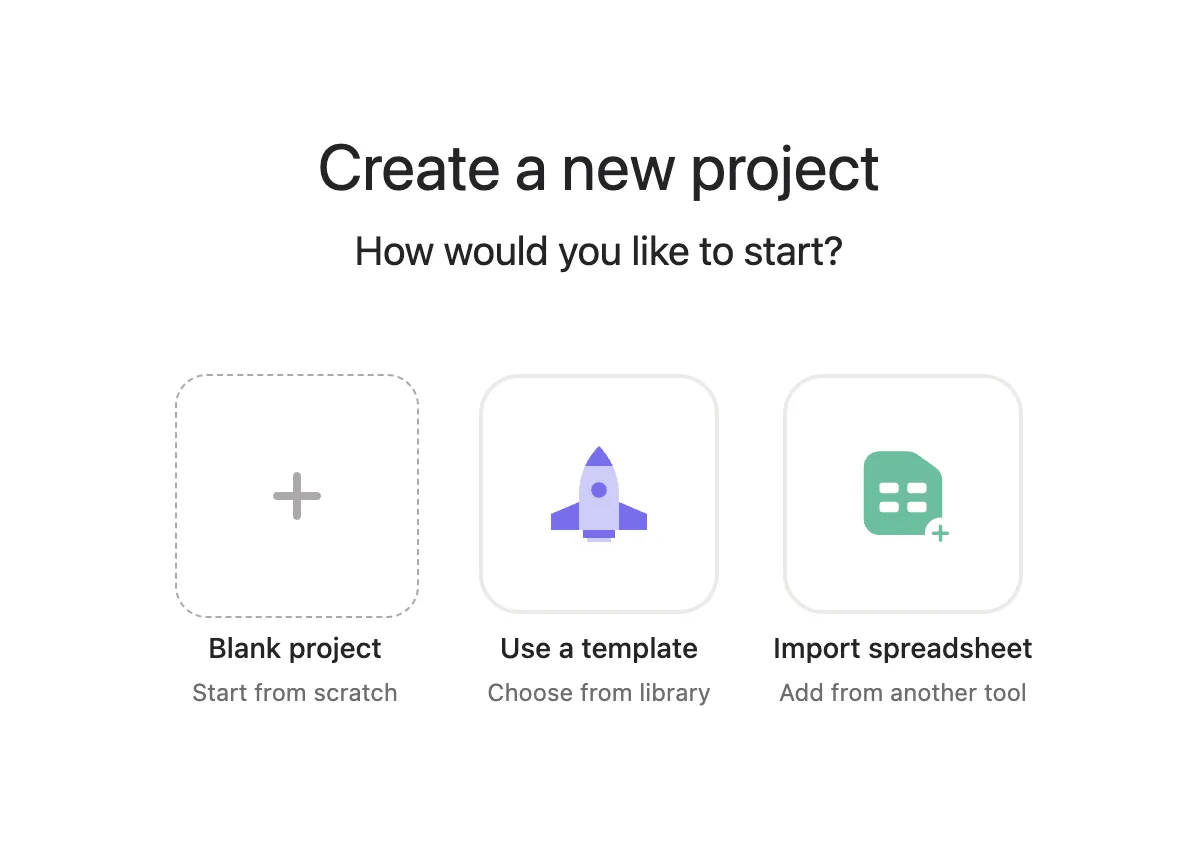
トップバーのクイック追加ボタンをクリックして、新規プロジェクトを作成します。ドロップダウンメニューから「プロジェクト」を選択し、「+空のプロジェクト」をクリックします。
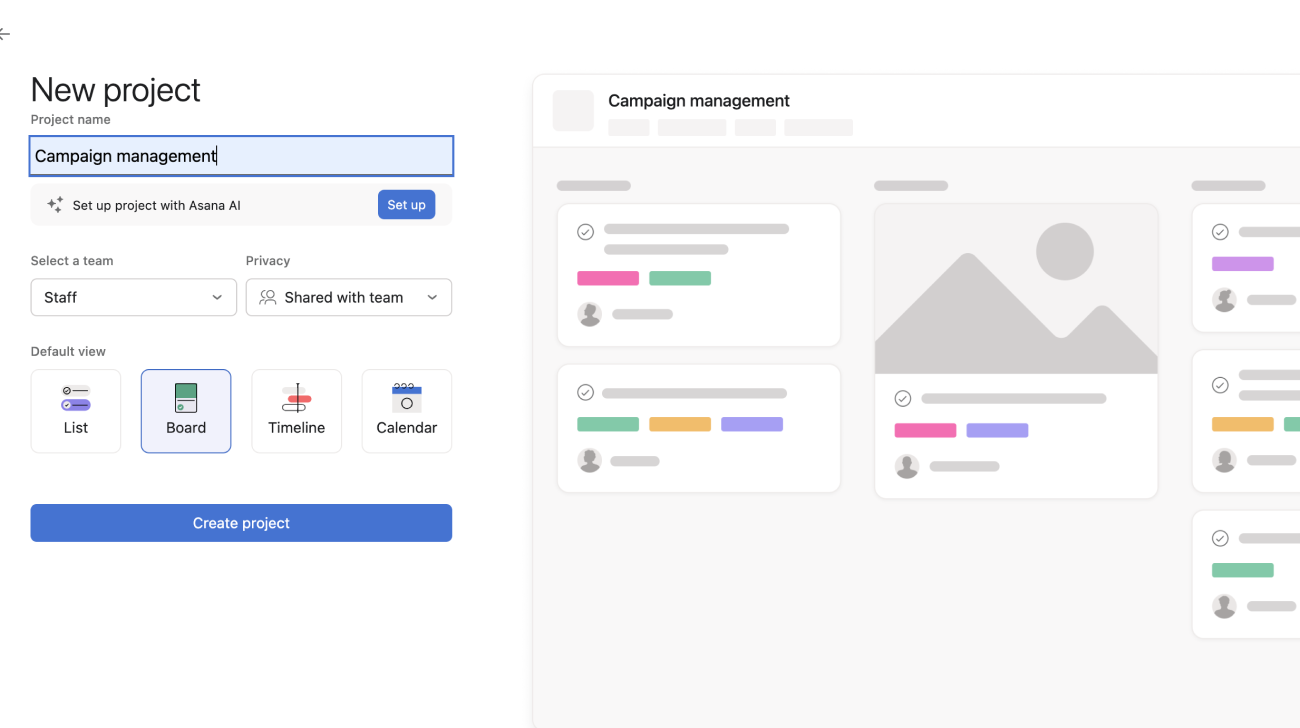
次に、ポップアップウィンドウが開き、プロジェクトの詳細を追加するオプションが表示されます。ここで、「ボード」をプロジェクトのレイアウトおよびデフォルトのビューとして選択できます。そして、「プロジェクトを作成」をクリックします。
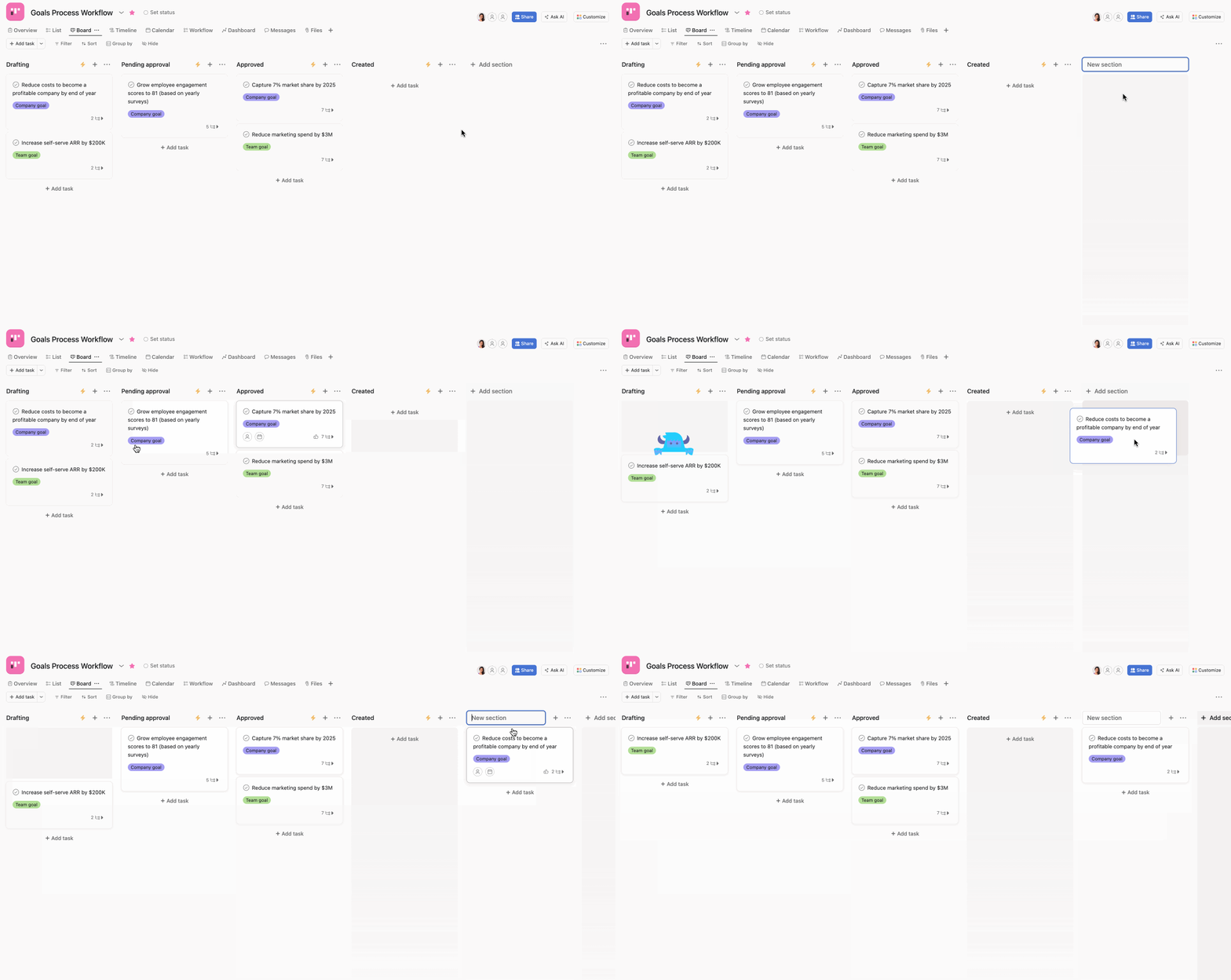
「+ セクションを追加」またはセクションのプレースホルダーをクリックします。ヘッダーフィールドに名前を付けると、すぐに新しいセクションが表示されます。タスクをセクションのプレースホルダーにドラッグアンドドロップして、新しいセクションを作成することもできます。
セクションを使用して、関連する仕事をカテゴリとしてグループ化したり、「準備完了」「進行中」「完了」などのステージとして特定のワークフローを追跡したりします。
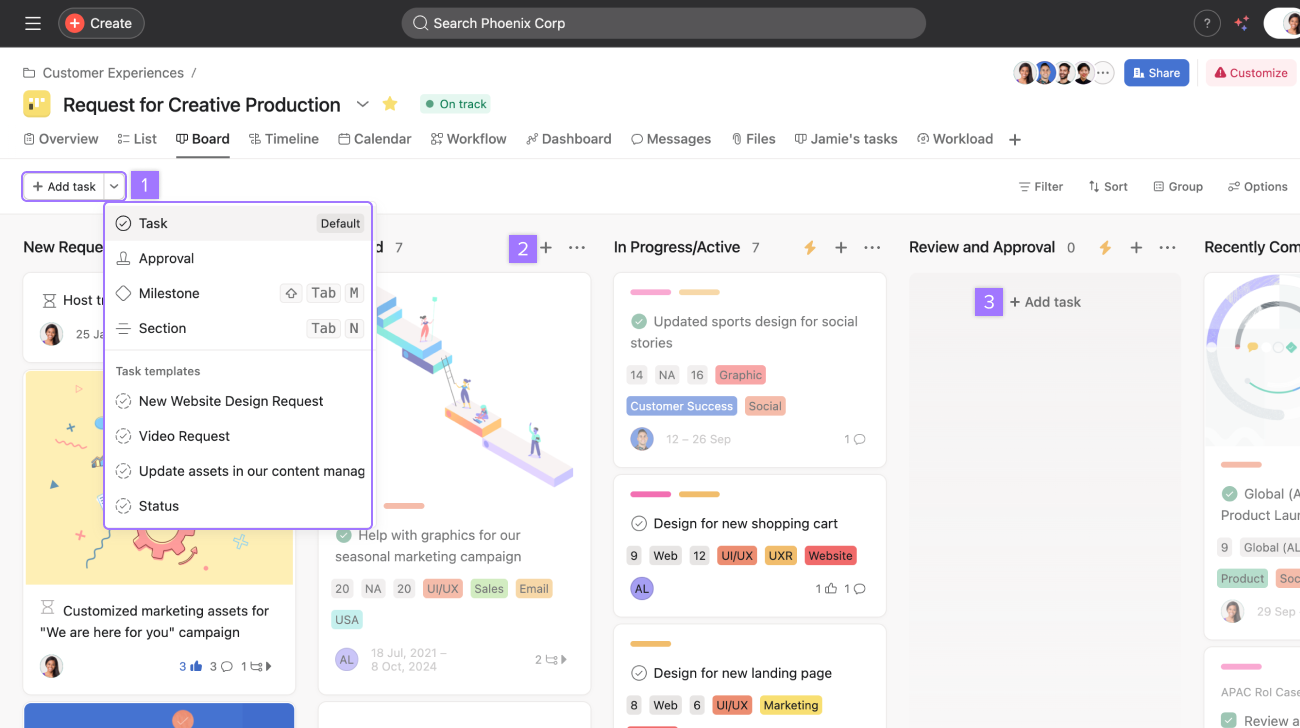
ボードビューにタスクを追加するには、次のことを行います。
1.「+ タスクを追加」ボタンをクリックして、追加するタスクの種類を選択します。
2. セクション名の横にある「+」ボタンをクリックします。
3. セクションの一番下の「+ タスクを追加」をクリックします。
タスクにカバー画像を追加するには、タスクを右クリックします。続いて、「カバー画像を追加」を選択し、画像のアップロード元を選択します。
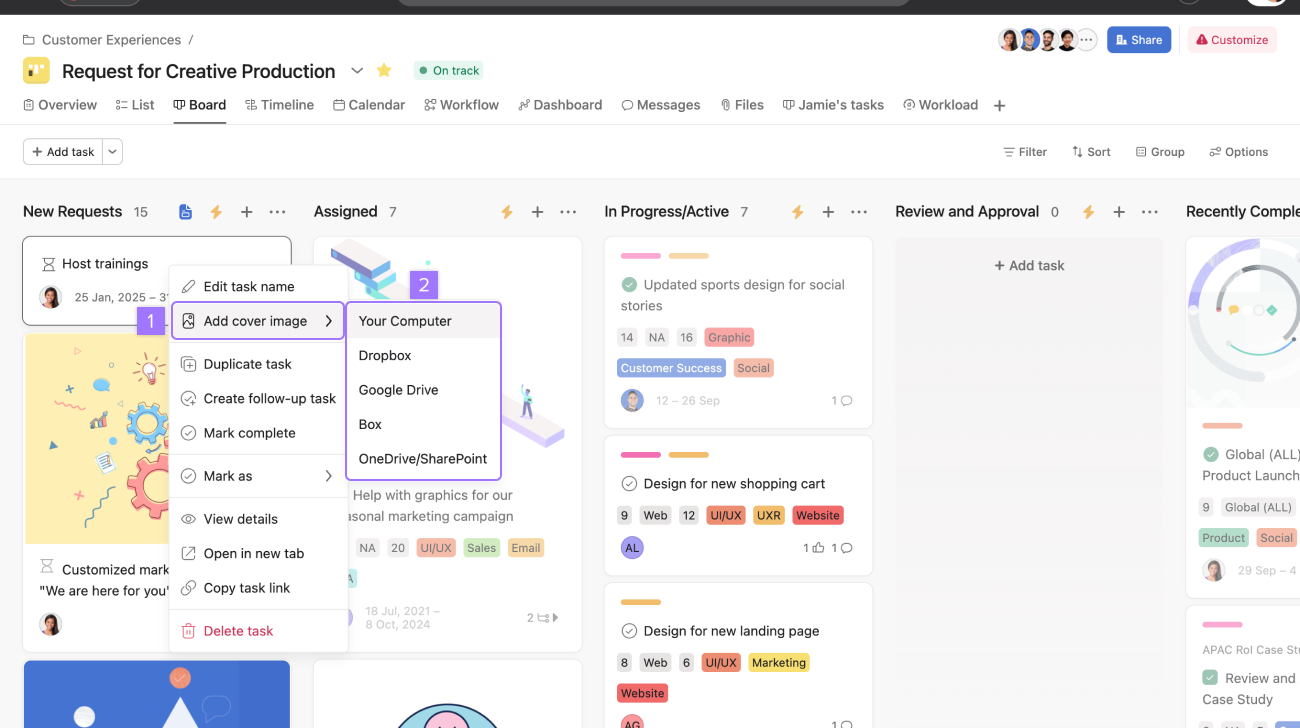
画像をアップロードした後、最新の画像を表示するか、画像を非表示にするか、新しいカバー画像を追加するかを選択できます。
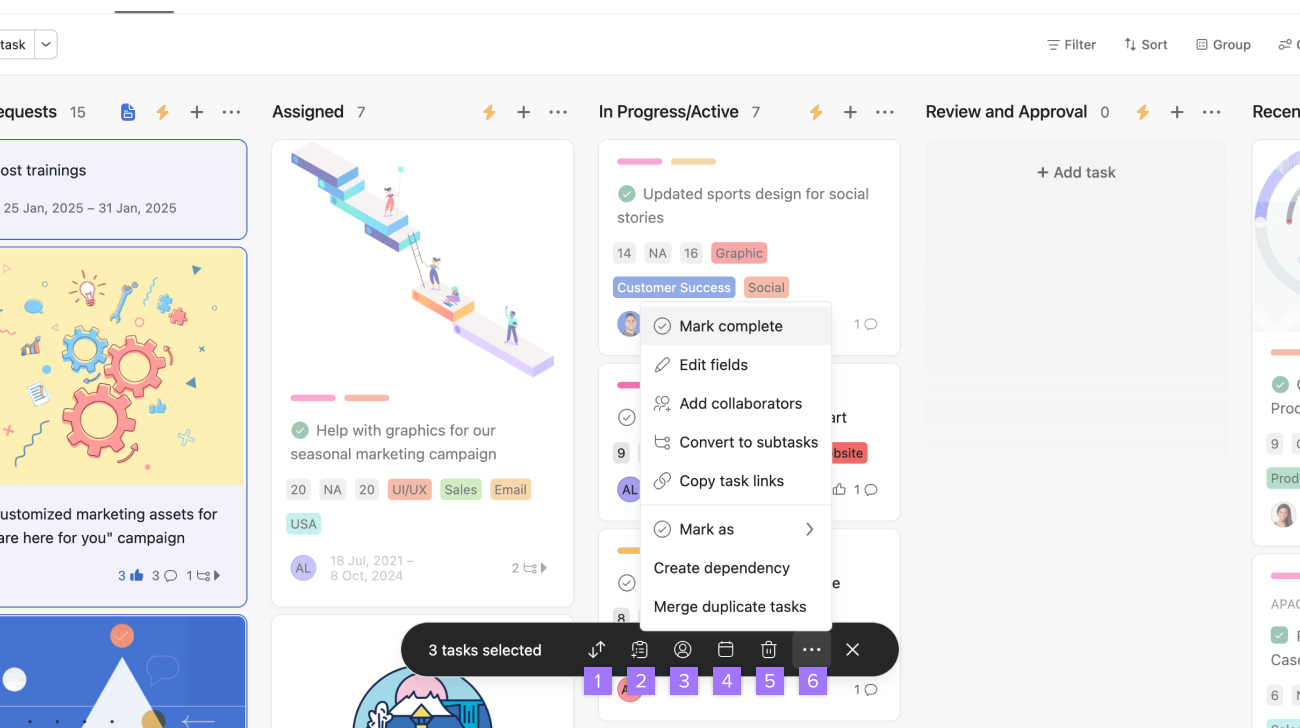
タスクの一括操作を実行するには、デバイスの Command (Ctrl) キーを押しながら、一括操作したいタスクを選択します。
タスクを選択すると、ツールバーが表示されます。
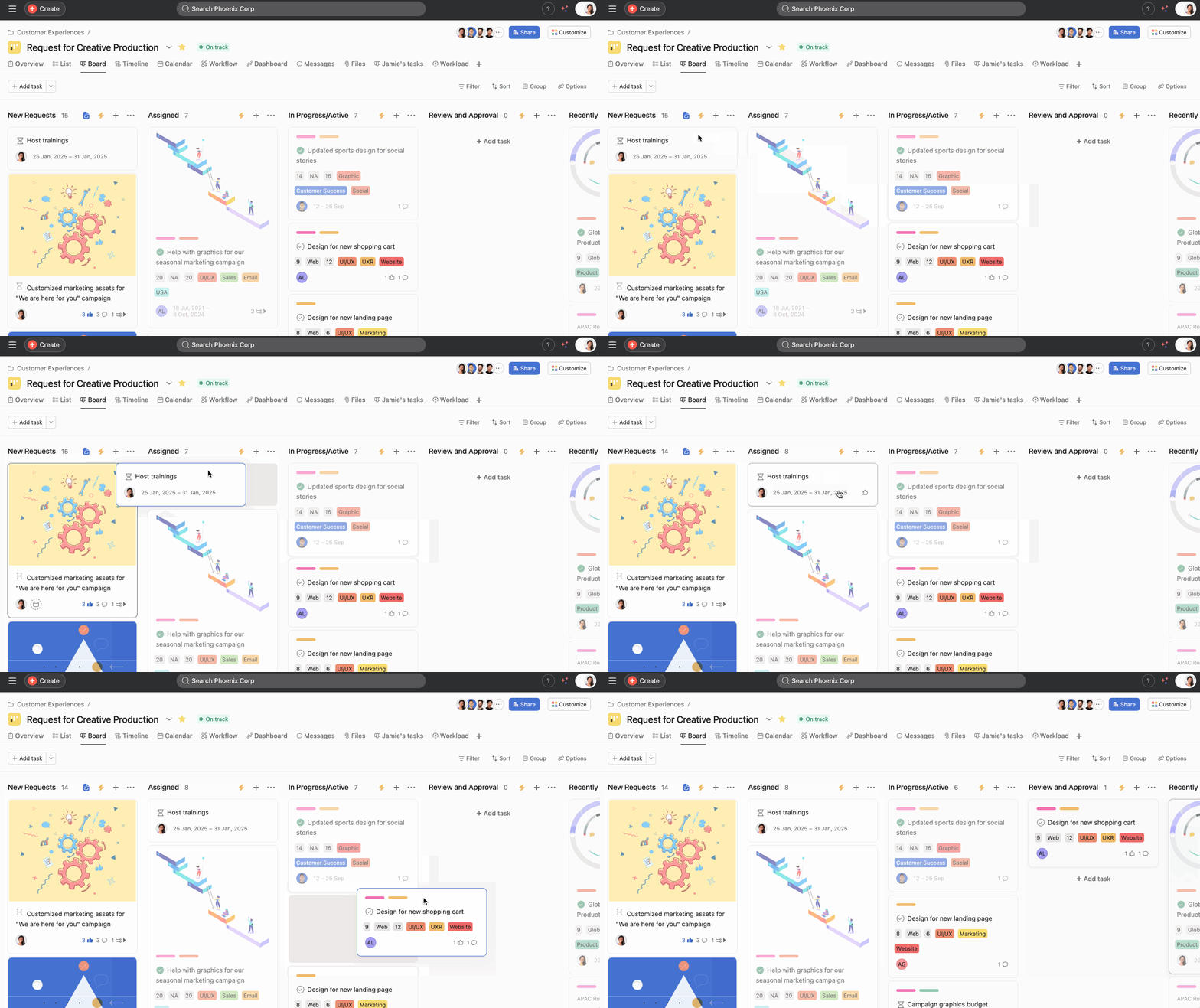
タスクやセクションをドラッグ & ドロップすると、仕事の再整理やステージ間の移動ができます。プロジェクトメンバーは必要に応じてタスクを並べ替えることができます。タスクが別のセクションに移動するとコラボレーターに通知されるため、すべてのメンバーが共通認識を持って作業を進められます。
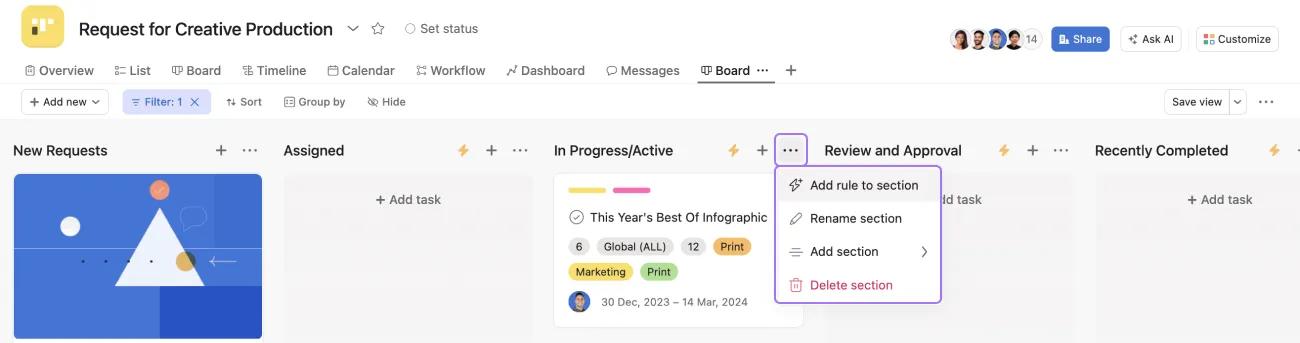
セクションを削除するには、そのセクションが空である必要があります。セクションを空にするには、タスクを他のセクションに移動するか削除します。
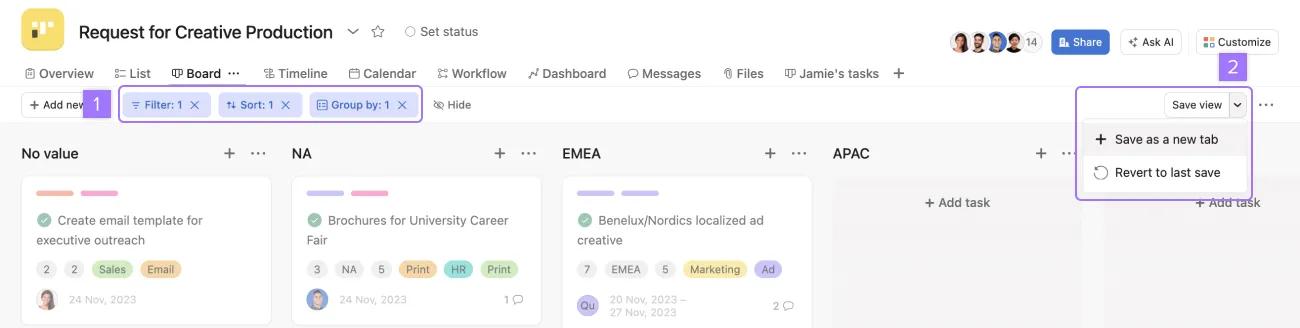
「ビューを保存」をクリックすると、コラボレーションしているメンバー全員に対してこのプロジェクトビューが保存されます。保存済みビューについて詳しく読む 。
タスクをグループ化する際にサブグループを追加すると、セクション、担当者、またはカスタムフィールドに基づいてタスクを横並びで整理できます 。これにより、チームは仕事をさまざまな角度から可視化できるため、進捗の確認、仕事量の管理、複雑なワークフローにおけるボトルネックの特定が容易になります。
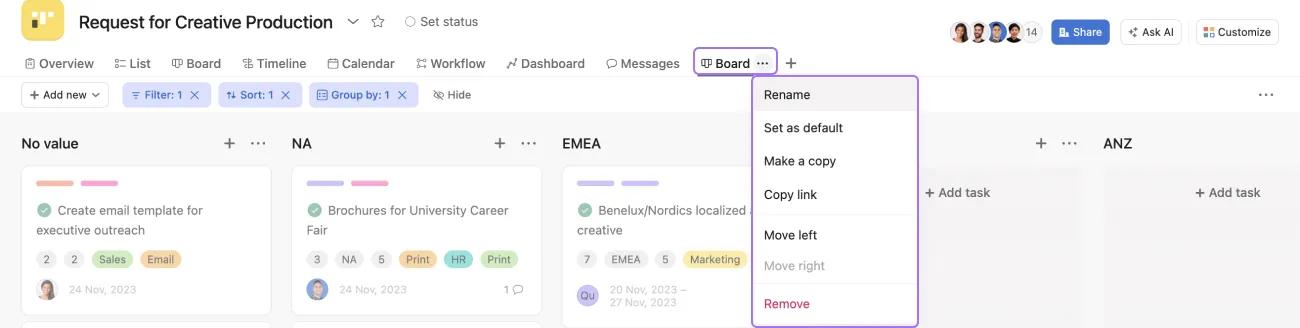
ボードをデフォルトビューとして保存するには、「ボード」タブを右クリックし、「デフォルトとして設定」をクリックします。
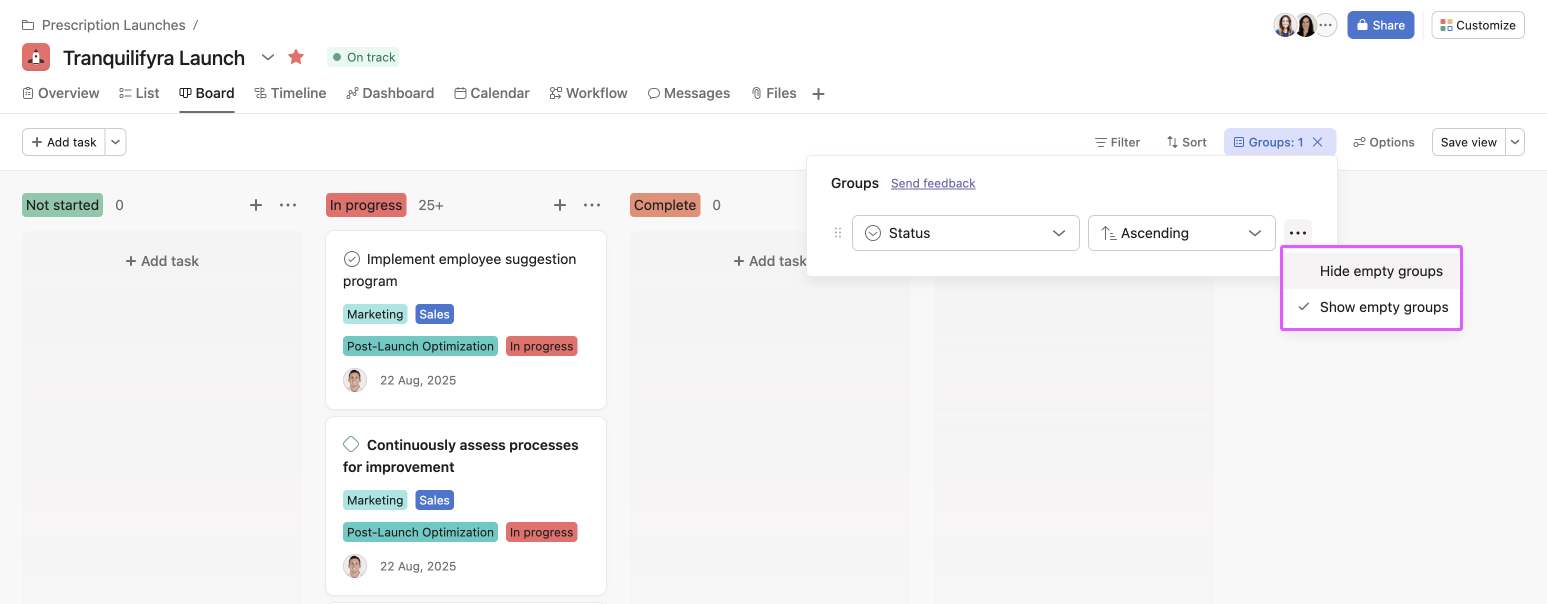
タスクを特定の属性でグループ化すると、空のグループが表示されることがあります。空のグループを非表示にすることで、より集中してビューを表示できます。
以下の例では、タスクがステータスごとにグループ化されています。プロジェクト内に「未着手」または「完了」のステータスを持つタスクがないため、グループは空です。
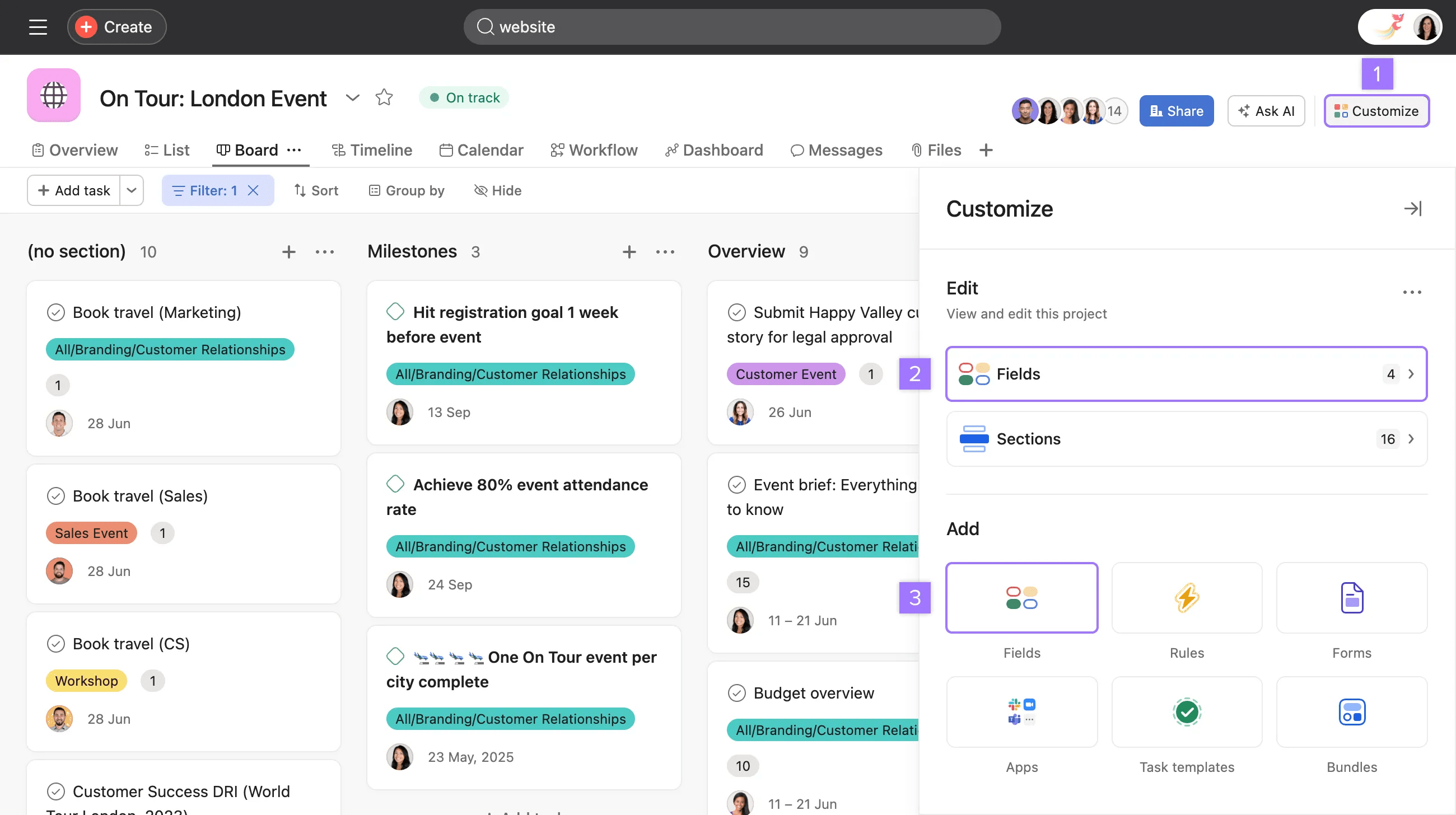
カスタムフィールドを活用することは、Asana であらゆるタイプの仕事を追跡するための第一歩。各タスクに関するより多くの情報提供とその追跡を、チームのニーズに合う形で実現できます。
ノート
カスタムフィールドは、仕事のタグ付けや並べ替え、絞り込みに使える便利なツールです。無料の Asana トライアルで実際にご確認ください。無料で試す
ボードカードから直接新しいフィールドを追加したり、フィールド値を更新したりするには、次のことを行います。
高度な検索ツールを使うと、ボードプロジェクトの特定のセクションのタスクを検索できます。
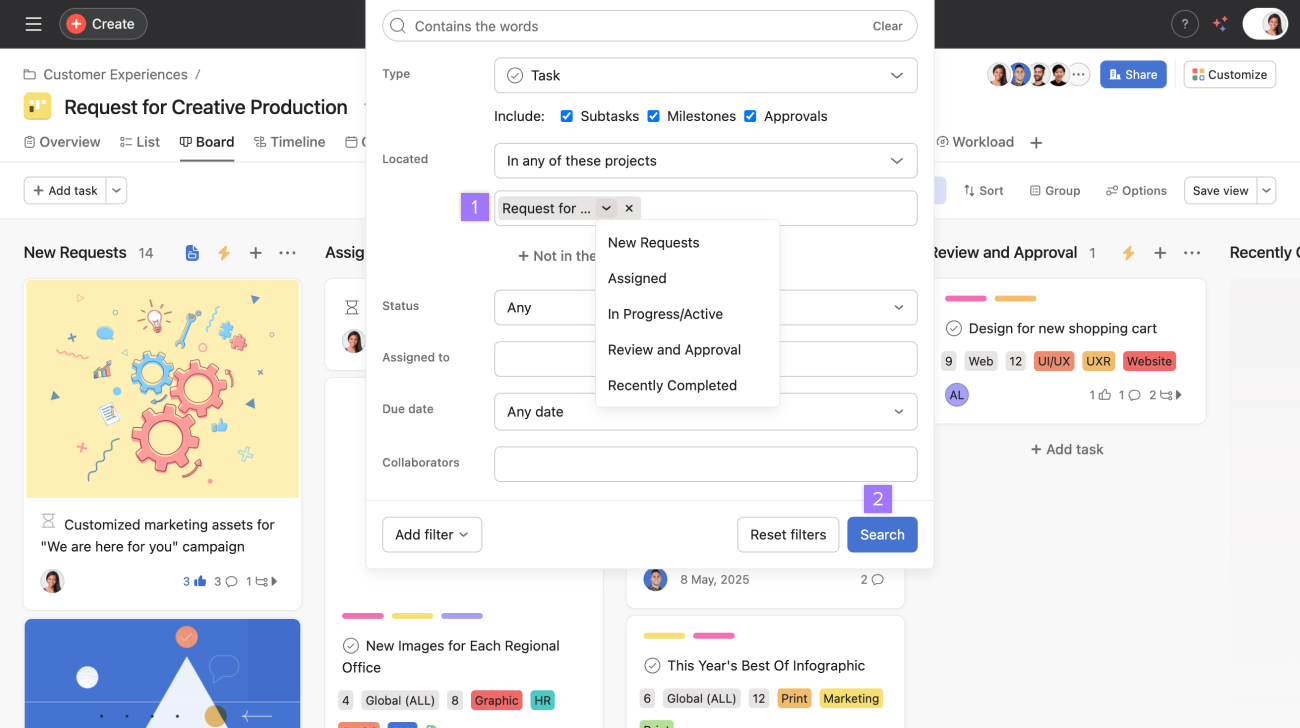
ボードプロジェクトから直接特定のタスクのサブタスク数を見ることができます。
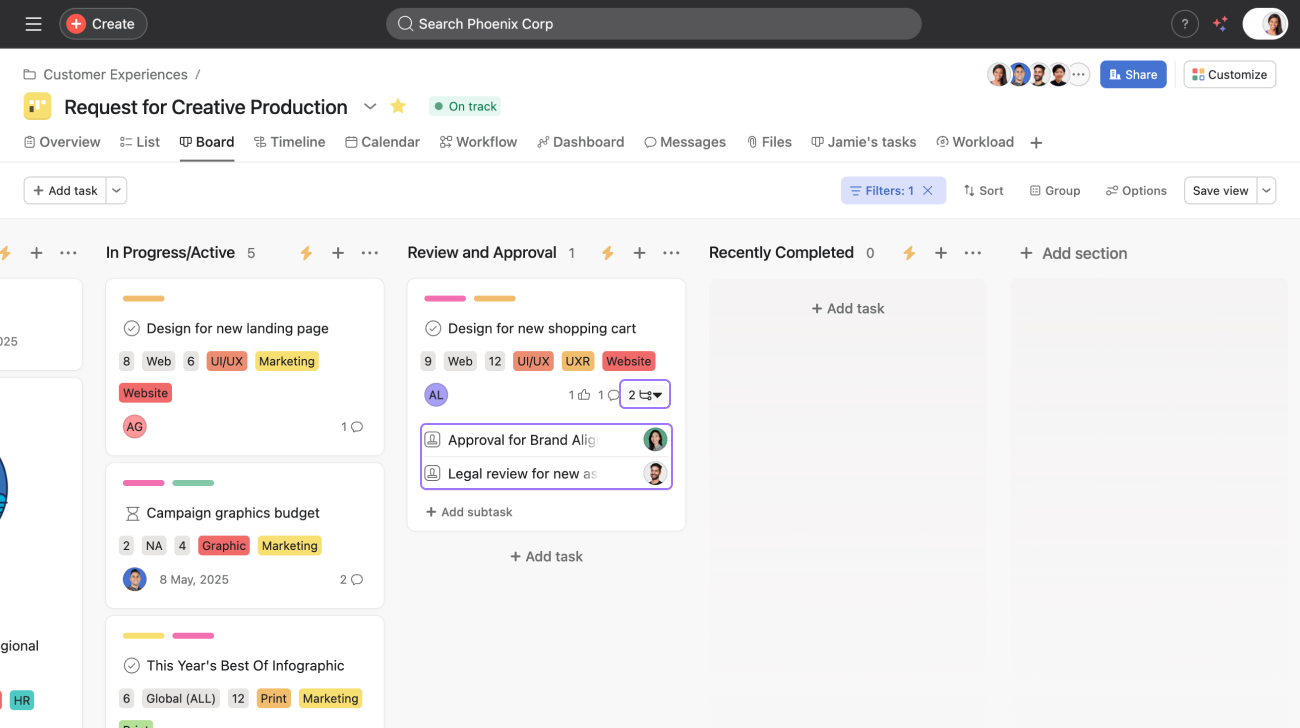
サブタスク数はボードプロジェクトのタスク名の横に表示されます。
ボードビューで、サブタスクの横にある矢印をクリックすれば、サブタスクを展開し、詳細を表示できます。
「オプション」ボタンからは、レイアウトオプションにアクセスできます。
この記事は AI によって翻訳されています。
翻訳に関するフィードバックを送る。


