Verfügbar auf Asana Enterprise- und Enterprise+ -Stufen sowie auf Legacy-Stufen Legacy Enterprise.
Besuchen Sie unsere Preisseite für weitere Informationen.
Bundles sind eine beliebige Kombination von Regeln, Feldern, Abschnitten und Aufgabenvorlagen, die auf mehrere Projekte gleichzeitig angewendet werden können.
In diesem Artikel wird erläutert, wie du dein Bundle aktualisierst und seine Berechtigungen verwaltest.
Verwandte Artikel
So aktualisierst du ein bestehendes Paket
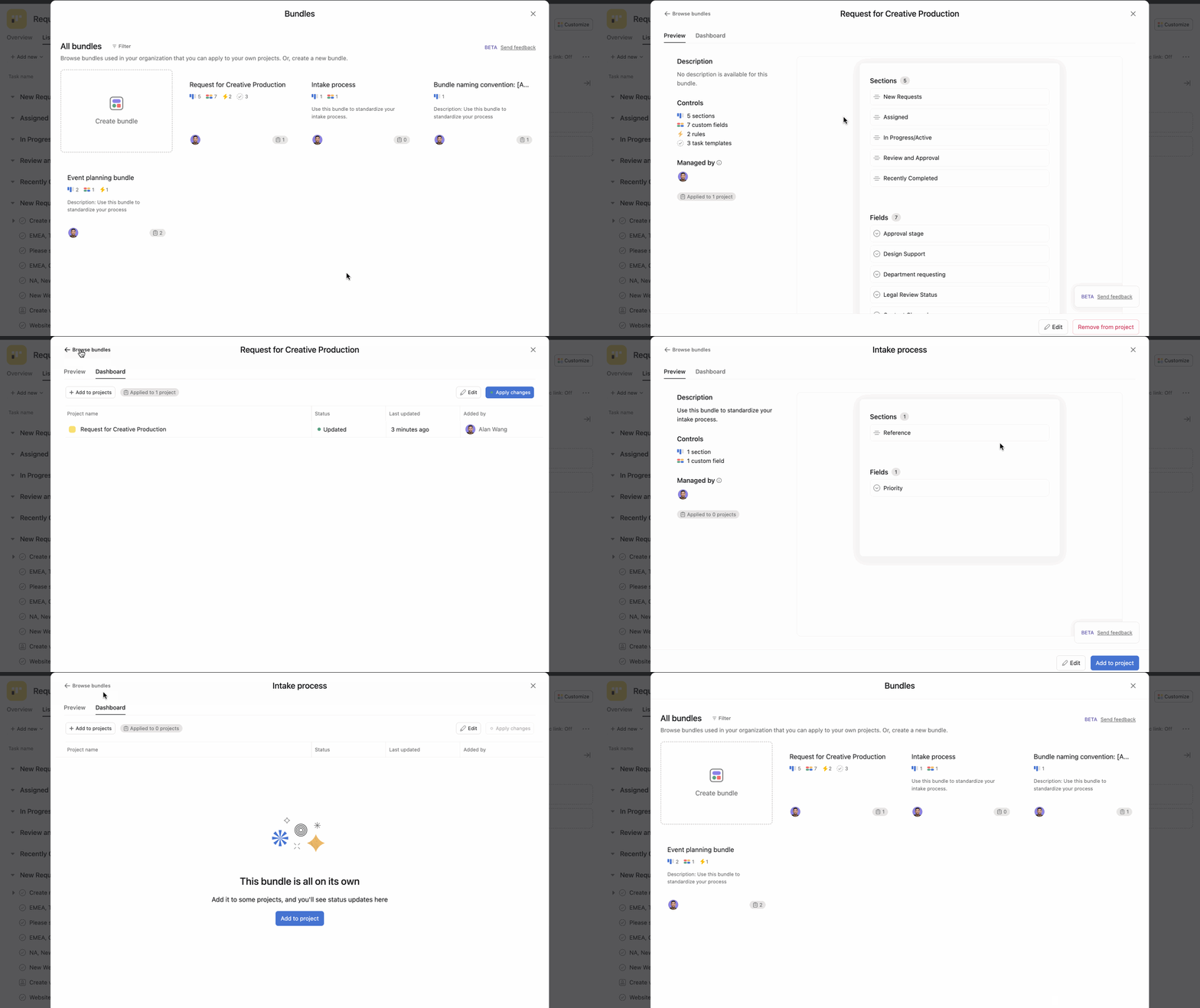
In der Bündel-Galerie können Sie auf ein vorhandenes Bündel klicken und eine Vorschau davon sehen.
Bearbeiten eines vorhandenen Pakets
So bearbeiten Sie ein Paket:
- Wählen Sie das Bundle aus, das Sie aktualisieren oder bearbeiten möchten
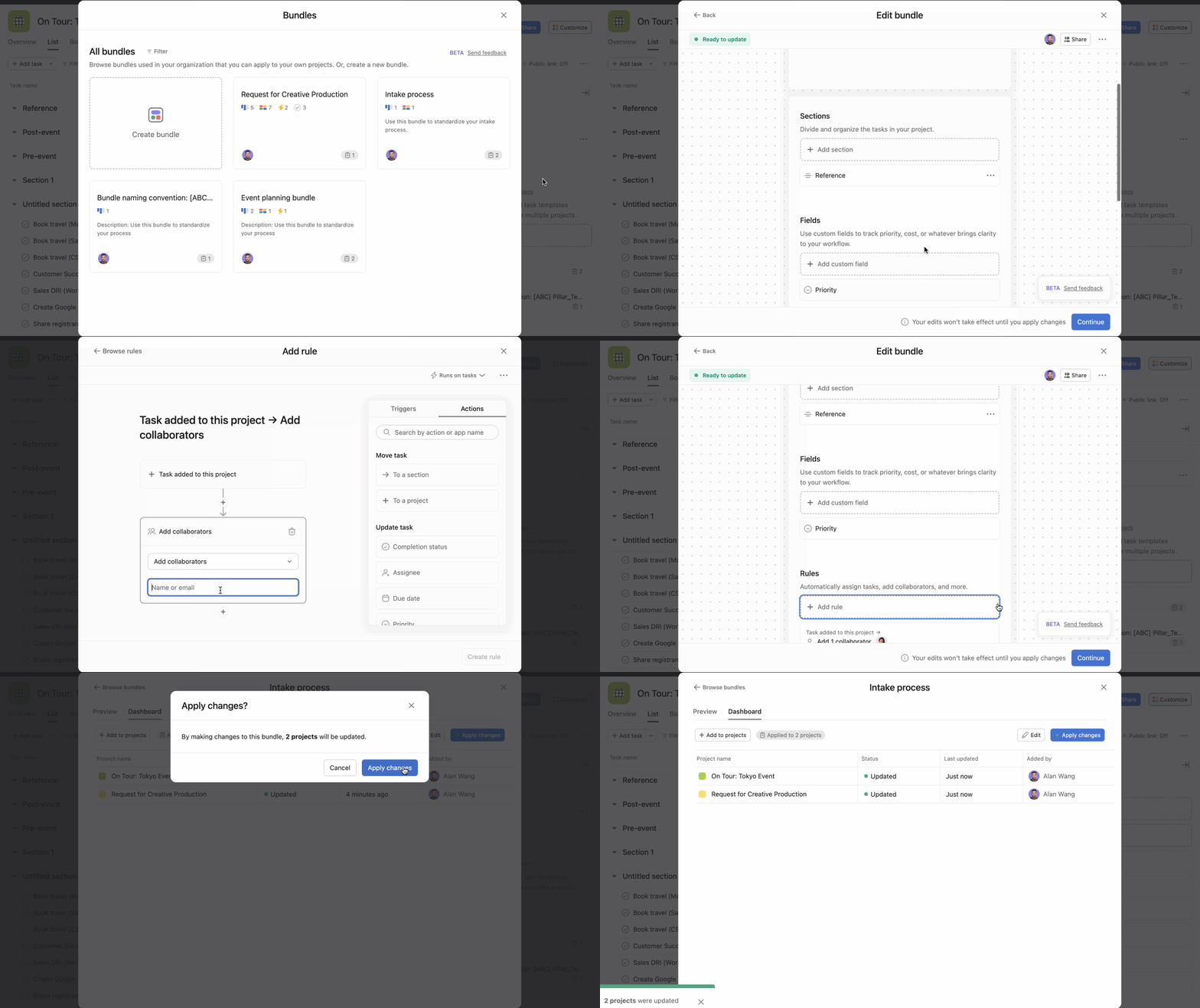
- Klicken Sie auf Bearbeiten, um bei Bedarf Aktualisierungen an einer oder allen Workflow-Funktionen (Regeln, Felder, Abschnitte, Aufgabenvorlagen usw.) innerhalb des Pakets vorzunehmen
- Klicken Sie auf Weiter
- Klicken Sie auf Änderungen anwenden, um alle Projekte mithilfe des Pakets zu aktualisieren
Alle Projekte, die das Bundle verwenden, spiegeln die Änderungen automatisch wider, sodass Sie mehrere Projekte gleichzeitig aktualisieren können.
 Hinweis
Um ein Bundle zu bearbeiten, müssen Sie über die entsprechenden Berechtigungen verfügen.
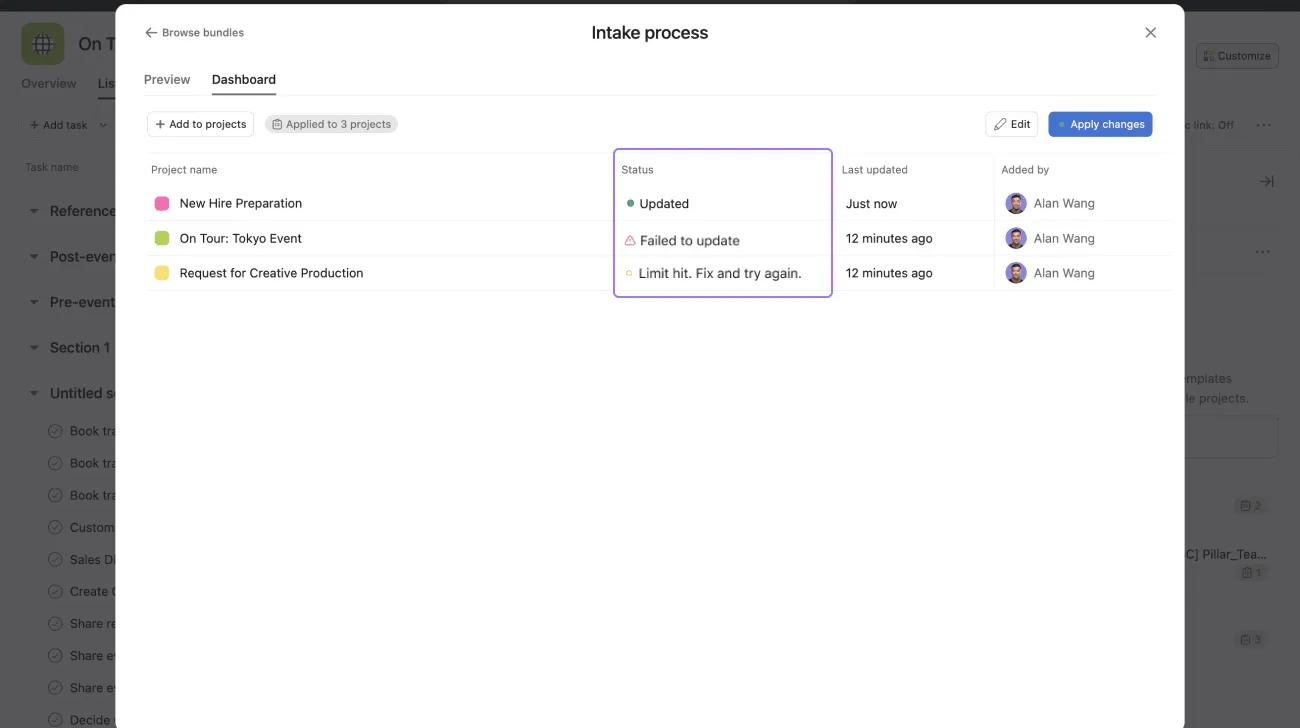
Wenn Elemente des Pakets nicht ordnungsgemäß funktionieren, z. B. eine Regel gebrochen ist, wird das Paket nicht aktualisiert. Dies wird im Abschnitt Status der Registerkarte Dashboard angezeigt.
Entwurfsmodus
Ein Bundle-Administrator oder -Editor kann Änderungen in einem Bundle entwerfen, ohne diese Änderungen sofort veröffentlichen zu müssen. Sobald sie sich entscheiden, diese Updates zu veröffentlichen, gelten die Updates für alle Projekte, die dieses Paket verwenden.
So entwerfen Sie Änderungen:
- Navigieren Sie zum Menü Anpassen und klicken Sie auf das Paket, das Sie aktualisieren möchten.
- Klicken Sie auf Bearbeiten, um Änderungen am Paket vorzunehmen.
- Nachdem Sie Änderungen vorgenommen haben, können Sie das Bündel verlassen, indem Sie in der oberen linken Ecke auf Zurück klicken oder indem Sie auf das x in der oberen rechten Ecke klicken. Ihr Entwurf wird gespeichert, aber das Paket wird erst aktualisiert, wenn Sie auf Änderungen übernehmen klicken.
- Wenn Sie mit dem Verfassen von Änderungen fertig sind, klicken Sie auf Fortfahren und Änderungen übernehmen.
- Sobald Sie auf Änderungen übernehmen klicken, sehen Sie, wie viele Projekte, die dieses Paket verwenden, aktualisiert werden.
Hinweis
Projekte, die über das Dashboard hinzugefügt wurden, bevor auf Änderungen anwenden geklickt wurde, erhalten die vorab aktualisierte Version des Pakets.
Bundle-Berechtigungen
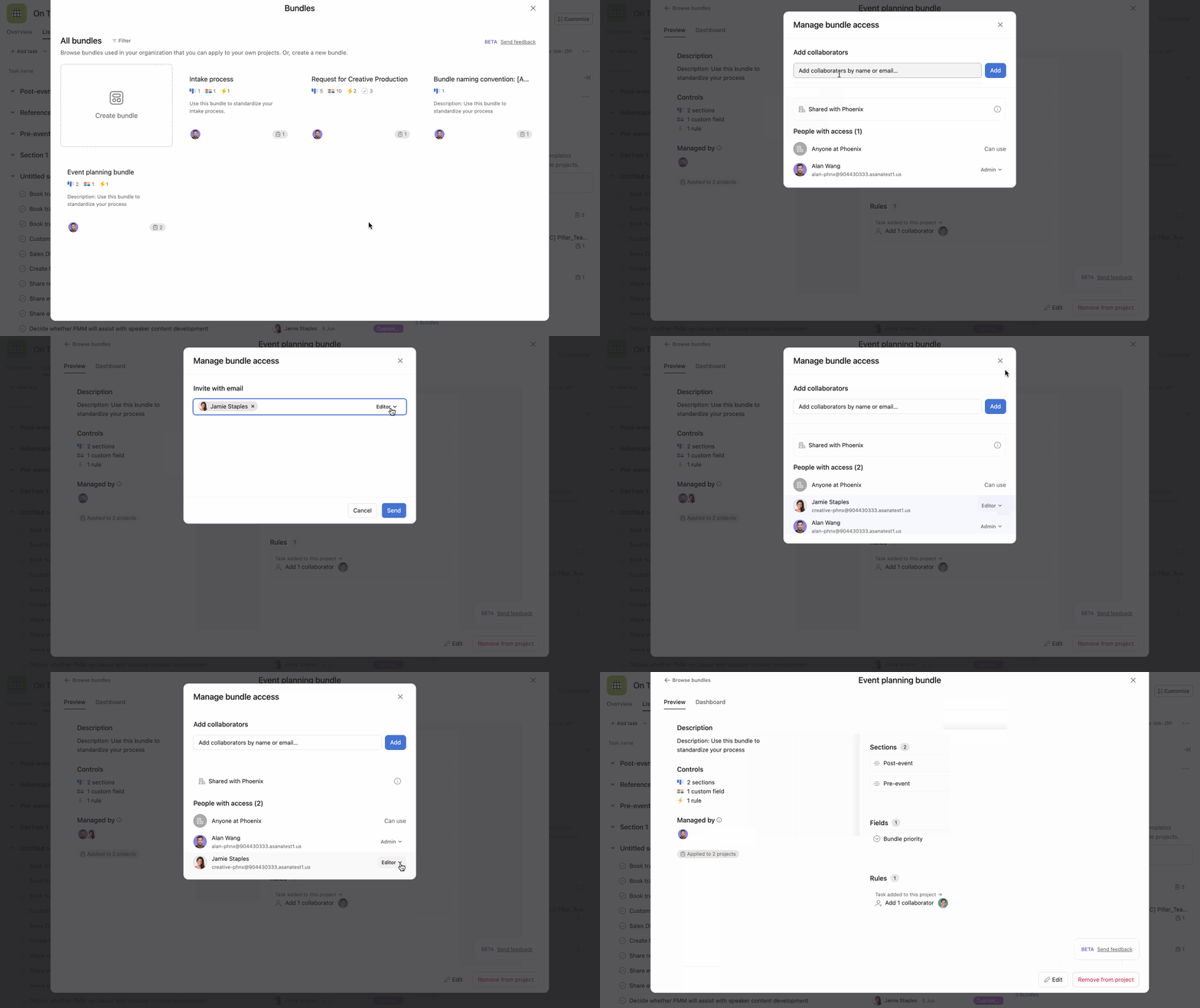
Sie können mehrere Mitglieder zu einem Bündel hinzufügen. Es gibt zwei Arten von Berechtigungen für Mitglieder: Admin oder Editor.
- Administratoren können Bundle-Editoren hinzufügen und entfernen, alles, was Editoren tun, ändern und das gesamte Bundle sowie den gesamten Bundle-Inhalt löschen.
- Redakteure können Inhalte hinzufügen, bearbeiten und löschen oder das Bundle anpassen.
Hinweis
Bundles können vom Bundle-Ersteller jederzeit aktualisiert werden.
So fügen Sie Mitglieder zu einem Bundle hinzu:
- Wähle das Paket aus
- Klicken Sie auf den Avatar unter Verwaltet von
- Fügen Sie Mitglieder per Name oder E-Mail hinzu
- Wählen Sie aus, ob sie ein Administrator oder ein Redakteur sein sollen
- Sie sehen ihren Avatar im Abschnitt Verwaltet von
- Um ein Mitglied zu entfernen, klicken Sie auf das Dropdown-Menü und wählen Sie Aus Bündel entfernen
Bündel teilen und duplizieren
Sie können Bundles über ihren teilbaren Link teilen. Wenn Sie diesen Link teilen, können andere über das Dashboard des Bundles schnell Bundles zu ihren Projekten hinzufügen.
Klicken Sie auf der Registerkarte Vorschau auf das Drei-Punkte-Symbol und klicken Sie auf Bundle-Link kopieren.
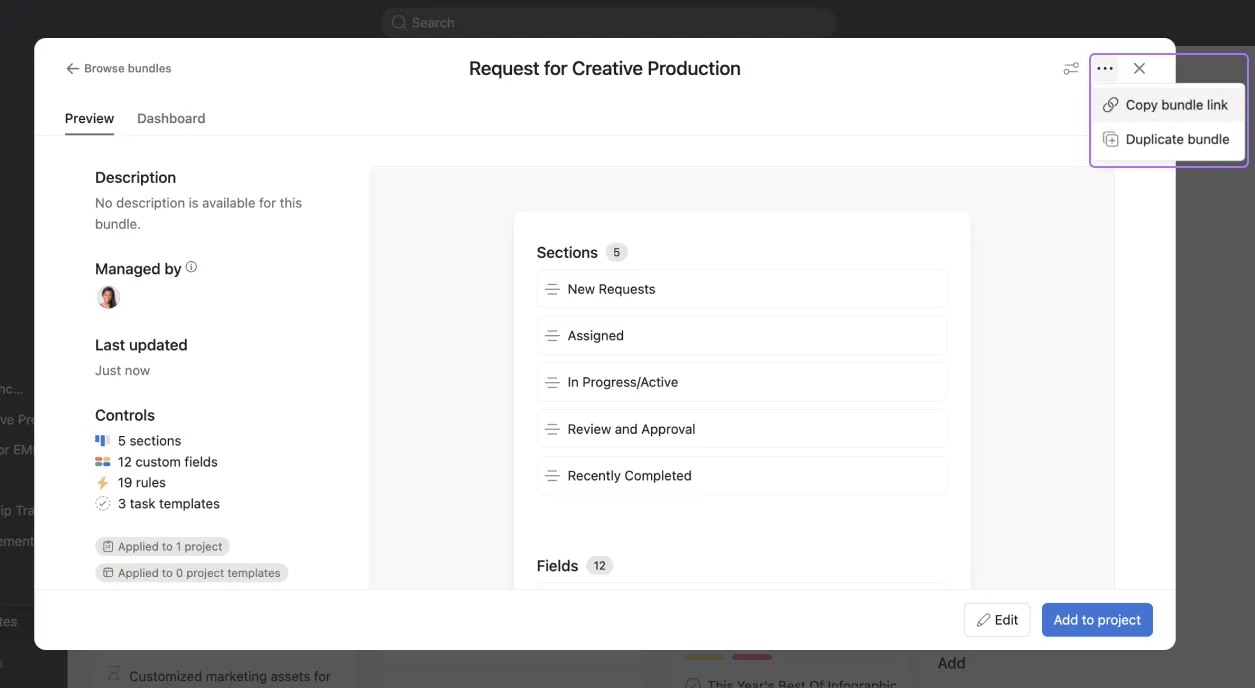
Sie können vorhandene Bündel duplizieren und das duplizierte Bündel direkt aktualisieren.
Um ein Bundle zu duplizieren, klicke auf Bundle duplizieren.
Verwalten und Beschränken des Zugriffs auf Pakete
Bundle-Administratoren können festlegen, wer auf ihre Bundles zugreifen und sie verwenden kann, um vertrauliche Informationen zu schützen.
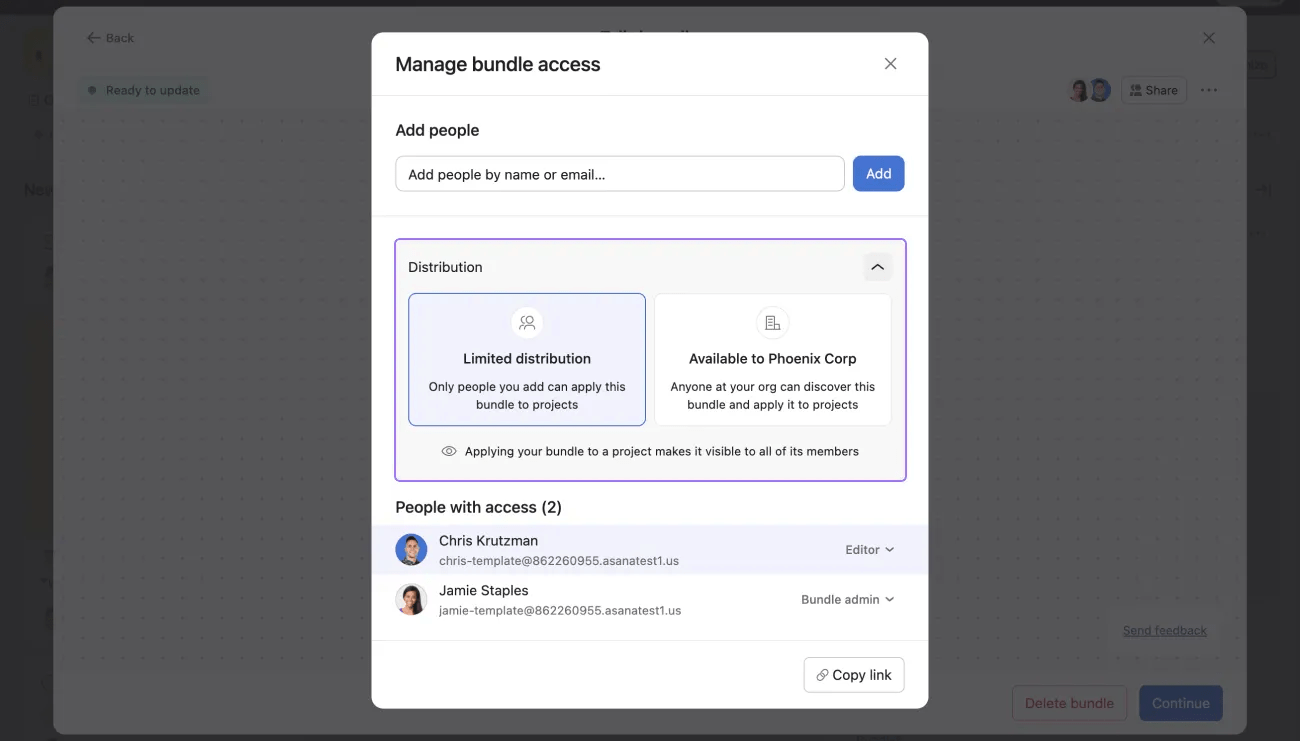
Um die Berechtigungseinstellungen zu verwalten, klicken Sie auf der Vorschauseite des Pakets auf die Schaltfläche Teilen und navigieren Sie zu Verteilung. Von hier aus können Sie zwischen der eingeschränkten Verteilung und der Verfügbarkeit für [Name der Organisation] wählen.
Bei der eingeschränkten Verteilung können nur Personen, die dem Paket hinzugefügt wurden, darauf zugreifen und es anwenden. Wenn Sie Verfügbar für [Name der Organisation] auswählen, kann jeder in der Organisation auf das Paket zugreifen und es auf seine Projekte anwenden. Sie müssen Zugriff auf das Paket und die entsprechenden Berechtigungen auf Projektebene haben, um es auf Ihre Projekte anzuwenden oder aus diesen zu entfernen.
Beachten Sie, dass Pakete, die auf eingeschränkte Verteilung eingestellt sind, von Projektmitgliedern mit den entsprechenden Berechtigungen auf Projektebene angezeigt werden können.
Kontaktieren Sie unser Vertriebsteam, wenn Sie an Paketen interessiert sind und mehr erfahren möchten.
Bündel in Projektvorlagen
Benutzer können beim Erstellen eines Projekts aus einer Projektvorlage über die Schaltfläche Anpassen Bündel zu Projektvorlagen hinzufügen. Pakete in Projektvorlagen ermöglichen es Benutzern, ihre Projekte und Workflows zu standardisieren und zu verwalten, auch nachdem ein Projekt erstellt wurde, was bedeutet, dass:
- Bei Netto-Neuprojekten, die aus der Projektvorlage erstellt wurden, wird das Paket angewendet.
- Aktualisierungen am Bundle werden automatisch mit allen anderen Projekten und Projektvorlagen synchronisiert, die dieses Bundle verwenden. Wenn das Bundle selbst aktualisiert wird, spiegeln sich diese Änderungen überall dort wider, wo das Bundle verwendet wird
So fügen Sie Ihrer Projektvorlage ein Bundle hinzu
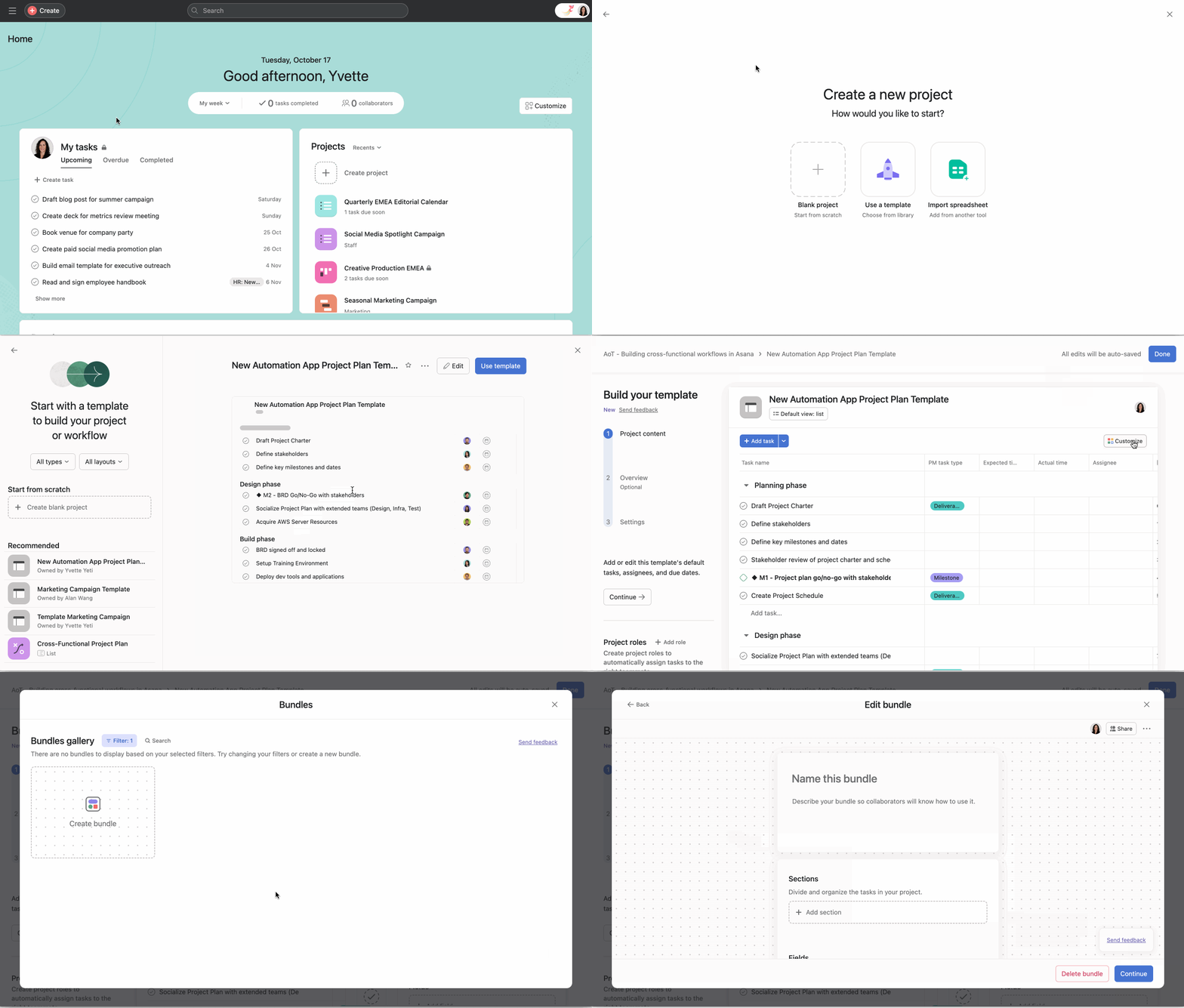
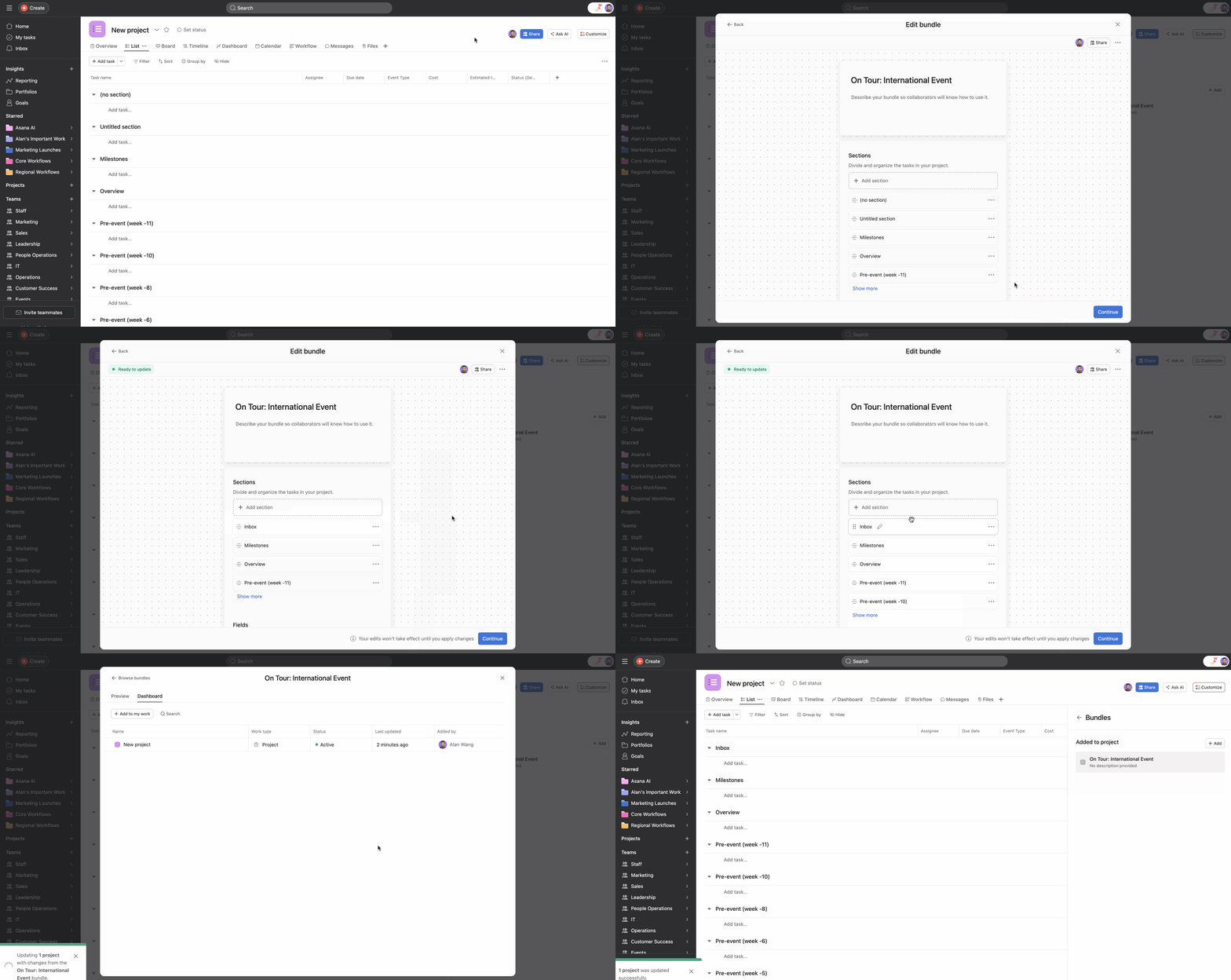
- Beginnen Sie mit der Erstellung eines neuen Projekts und wählen Sie Vorlage verwenden, um eine Projektvorlage aus der Bibliothek auszuwählen.
- Klicken Sie auf Bearbeiten, um die Projektvorlage zu bearbeiten.
- Klicken Sie auf Anpassen und wählen Sie + Paket hinzufügen aus dem Menü Anpassen.
- Sie können zwischen einem bestehenden Bündel wählen oder ein neues Bündel aus der Bündel-Galerie erstellen.
- Nachdem Sie das Bündel erstellt haben, stellen Sie sicher, dass Sie das Bündel auf diese Projektvorlage anwenden, indem Sie es im Dashboard für die Bündelverwaltung auswählen.
Hinweis
Nachdem Sie ein bestehendes Bundle aus der Galerie erstellt oder ausgewählt haben, müssen Sie das Bundle der Projektvorlage aus dem Bundle-Verwaltungs-Dashboard hinzufügen, damit die Vorlage das Bundle erhält.
Anwenden von Bundles aus dem Bundles Management Dashboard
Ein Bundle kann auch direkt aus dem Bundle-Management-Dashboard auf eine Projektvorlage angewendet werden, wie unten gezeigt.
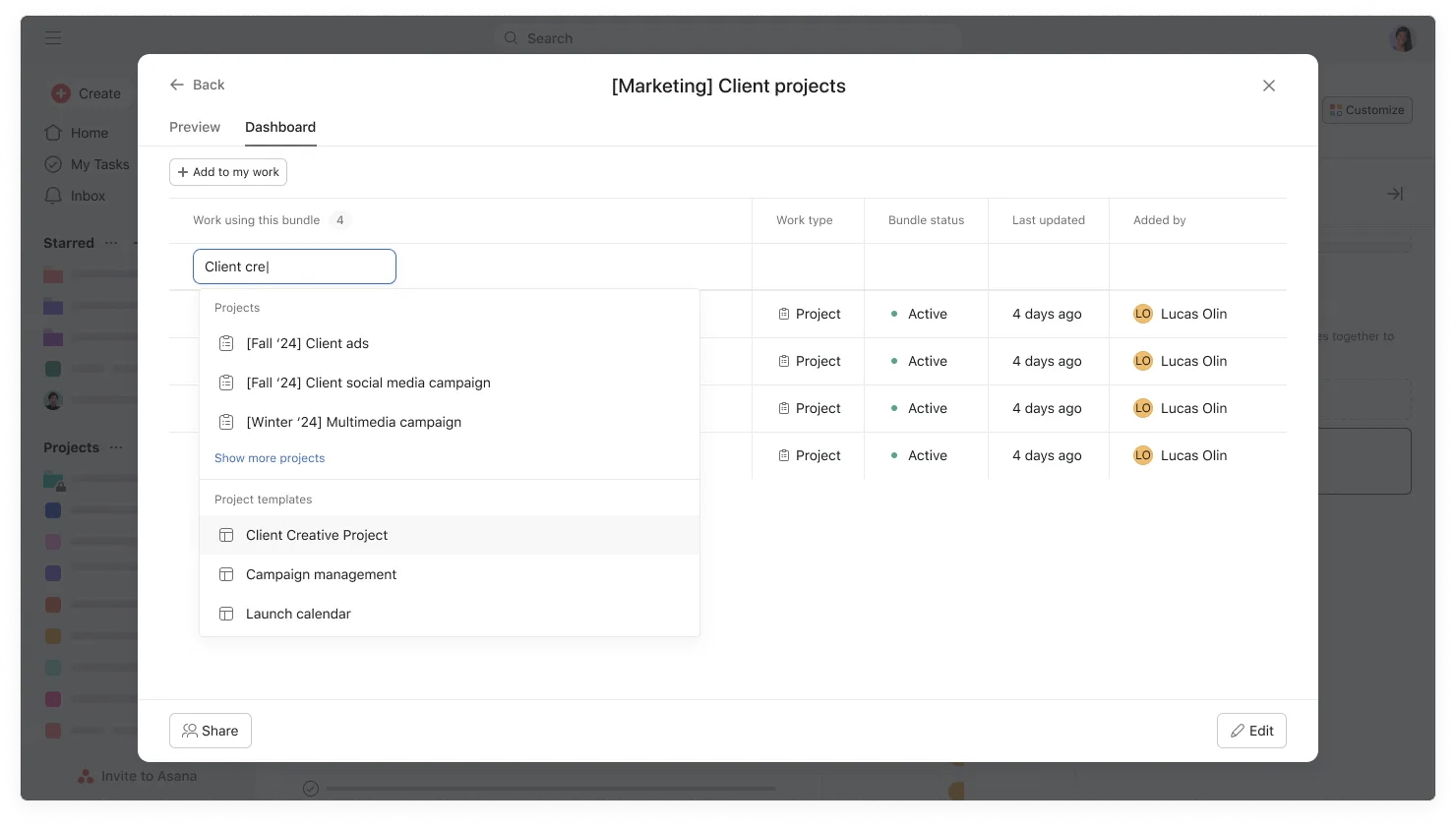
- Klicken Sie in Ihrem Projekt auf die Schaltfläche Anpassen und scrollen Sie nach unten zu Bundles.
- Klicken Sie auf das Bundle, das Sie verwenden möchten, und navigieren Sie zur Registerkarte Dashboard.
- Klicken Sie auf die Schaltfläche + Zu meiner Arbeit hinzufügen, um die entsprechende Projektvorlage zu suchen und auszuwählen.
Anzeigen von Projektvorlagen im Bundles-Management-Dashboard
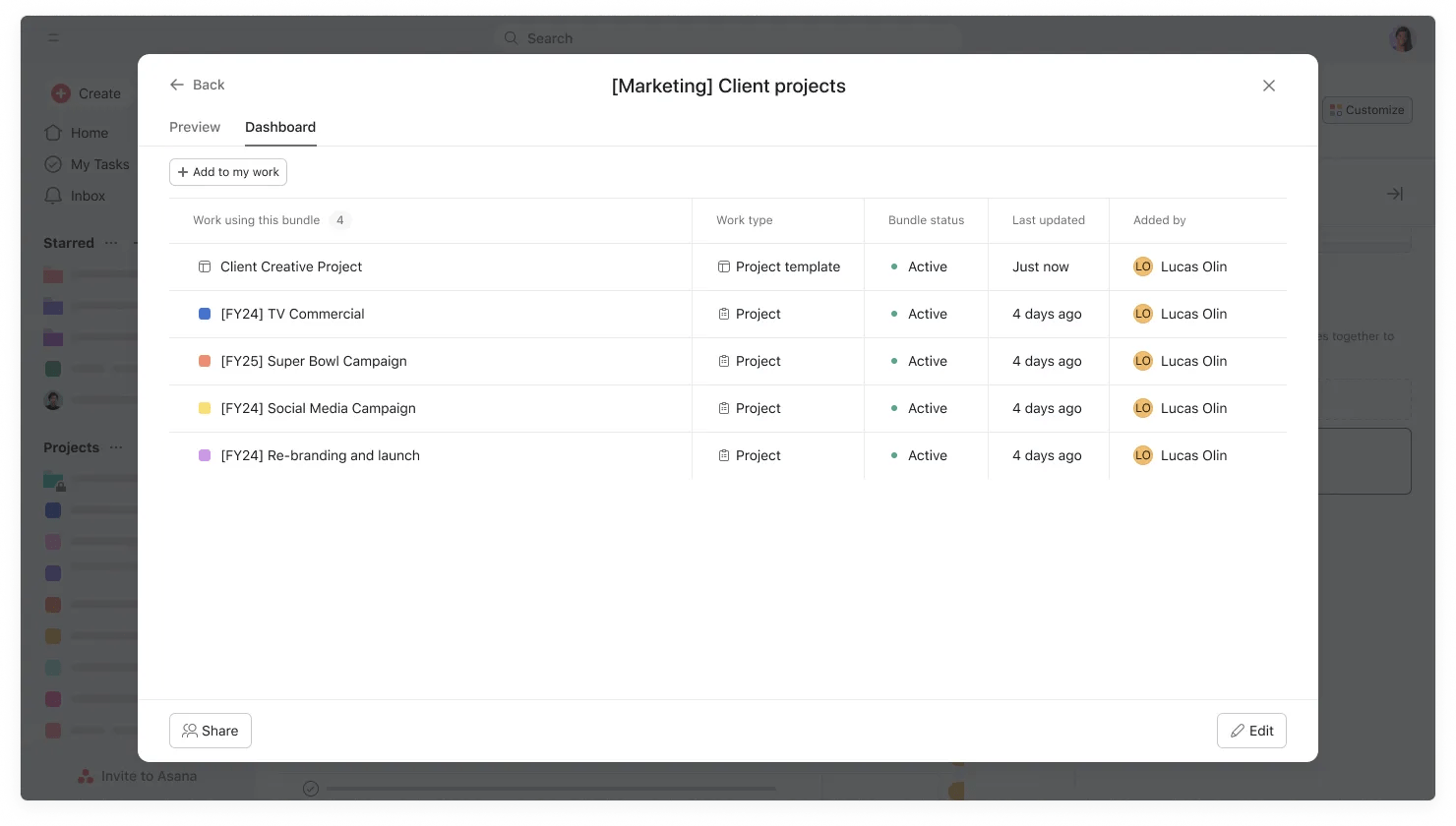
- Klicken Sie in Ihrem Projekt auf die Schaltfläche Anpassen und scrollen Sie nach unten zu Bundles.
- Klicken Sie auf das Bundle, das Sie anzeigen möchten, und navigieren Sie zur Registerkarte Dashboard.
- Unter Arbeitstyp sehen Sie, ob jedes aufgelistete Element ein Projekt oder eine Projektvorlage ist.
Hinweise zu Bundles in Projektvorlagen
- Da das Bundle an die Projektvorlage angehängt ist, werden Änderungen, die am Bundle vorgenommen wurden, automatisch in der Projektvorlage widergespiegelt.
- Bestehende Bundles aus der Bundle-Galerie können zu einer Projektvorlage hinzugefügt werden.
- Benutzer können eine Liste der Pakete sehen, die der Projektvorlage hinzugefügt wurden (dies hängt von den Projektberechtigungen eines Benutzers ab).
- Benutzer müssen Bearbeitungszugriff auf eine Projektvorlage haben, um ein Paket zur Vorlage hinzuzufügen oder zuvor hinzugefügte Pakete anzuzeigen.